Du hast wirklich Stunden in dieses Design in Photoshop investiert. Ebenen geordnet, Typografie abgestimmt, Farbprofile festgelegt, Artboards benannt. Dann stößt du auf die Mauer, auf die alle stoßen: Wie bringst du das in ein Format, mit dem Menschen online tatsächlich interagieren können? Keine flache PDF, die im Posteingang liegt und eine Öffnungsrate von 20 % hat, sondern etwas, das Seiten zeigt, umblättert und auf jedem Mobilgerät funktioniert, ohne dass jemand ein Plugin installieren muss. Die Antwort ist einfacher, als die meisten Photoshop-Workflows es wirken lassen, und Flipbooks AI nimmt den schweren Teil komplett ab.
Warum Photoshop allein nicht ausreicht
Was Photoshop gut kann (und was nicht)
Photoshop ist genau das richtige Werkzeug für die Gestaltungsphase. Pixelgenaue Layouts, Smart Objects, zerstörungsfreie Ebenenanpassungen, präzise Typografie-Kontrolle, eigene Überblendungsmodi für Fotografie und volle Kontrolle über jedes Pixel der Seite. Es leistet das alles auf einem professionellen Niveau, das kein anderer Rasterbildeditor erreicht.
Photoshop wurde aber für die Druckproduktion und Bildbearbeitung entwickelt, nicht für interaktives digitales Publizieren. Es exportiert PDFs und PNGs. Damit endet seine Aufgabe. Es gibt keine eingebaute Funktion, mit der dein mehrseitiger Katalog online durchblätterbar, per Link teilbar oder mit einer Umblätteranimation in eine Website einbettbar wird. Die Tools dafür liegen ganz woanders.
Das Problem ist nicht die Software. Das Problem ist die Annahme, Photoshop solle die gesamte Veröffentlichungskette übernehmen, obwohl es dafür nie gebaut wurde.
Das fehlende Bindeglied zwischen Design und Veröffentlichung
Der Weg von „in Photoshop fertig“ zu „online als interaktives Dokument veröffentlicht“ erforderte früher vier getrennte Schritte: einen Export nach InDesign für die mehrseitige Struktur, eine Lizenz für spezielle Flipbook-Software, manuelles Hosting der Dateien und oft einen Entwickler für die Einbettung. Das sind vier Tools, vier Anmeldungen und mehrere Stunden Arbeit, die du nicht eingeplant hattest.
Der moderne Workflow fasst all das in drei Handgriffe zusammen: ein PDF aus Photoshop exportieren, es auf einer Flipbook-Plattform hochladen und den Link teilen. Einer dieser Schritte gehört bereits zu deiner gewohnten Photoshop-Arbeit.
Der 3-Schritte-Workflow, der wirklich funktioniert
Schritt 1: Richtig aus Photoshop exportieren
Die einzige Brücke, die du zwischen Photoshop und einer Flipbook-Plattform brauchst, ist ein PDF. Allerdings liefert nicht jede PDF-Exportkonfiguration dieselben Ergebnisse. So gehst du genau vor:
- Gehe zu Datei > Speichern unter und wähle im Formatmenü Photoshop-PDF aus
- Wähle im PDF-Einstellungsdialog die Voreinstellung Hochwertiger Druck als Ausgangspunkt
- Stelle Kompatibilität auf Acrobat 5 oder höher (PDF 1.4+), für die breiteste Geräteunterstützung
- Stelle unter Komprimierung 150 DPI ein, wenn das Flipbook nur auf dem Bildschirm angezeigt wird (300 DPI ist für den Bildschirm übertrieben und lässt die Dateigröße um das 4-Fache steigen)
- Stelle sicher, dass Photoshop-Bearbeitungsfunktionen beibehalten nicht aktiviert ist (allein das kann die Dateigröße um 50 % senken)
- Prüfe, dass dein Dokument im Farbmodus RGB statt CMYK vorliegt (zu finden unter Bild > Modus)
- Klicke auf PDF speichern
Diese Datei ist deine veröffentlichungsfertige Grundlage. Alles Weitere passiert automatisch im Browser.
💡 Profi-Tipp: Wenn dein Photoshop-Dokument mehrere Artboards nutzt (eines pro Katalogseite), gehe zu Datei > Exportieren > Exportieren als und wähle das PDF-Format. Photoshop fasst alle Artboards in der richtigen Reihenfolge zu einem einzigen mehrseitigen PDF zusammen, genau so, wie es für den Flipbook-Upload gebraucht wird.
Schritt 2: Bei Flipbooks AI hochladen
Mit deinem PDF in der Hand dauert der nächste Schritt weniger als zwei Minuten:
- Gehe zu Flipbooks AI und erstelle dein kostenloses Konto
- Klicke in deinem Dashboard auf Neues Flipbook
- Ziehe dein exportiertes PDF in den Upload-Bereich oder wähle es über die Dateiauswahl aus
- Die Plattform wandelt jede PDF-Seite automatisch in eine scharfe, durchblätterbare Flipbook-Doppelseite um
- Innerhalb von Sekunden erscheint eine Live-Vorschau mit realistischer Umblätteranimation, die sofort geteilt werden kann
Die Umwandlung übernimmt die ganze technische Arbeit im Hintergrund: Sie rendert jede Seite in der passenden Auflösung, erstellt für Mobilgeräte optimierte Dateien, richtet das responsive Verhalten für alle Bildschirmgrößen ein und stellt eine gehostete URL bereit. Du musst nichts auf einem Server einrichten und keinen Code schreiben.
Schritt 3: Anpassen und veröffentlichen
Nach dem Upload hast du die volle Kontrolle über die Darstellung:
- Eigenes Branding: Lege deine Markenfarben für die Oberfläche und die Bedienelemente des Flipbooks fest
- Seitenübergänge: Wähle Geschwindigkeit und Stil der Umblätteranimation
- Passwortschutz: Sperre den Zugang für private Kundenprüfungen, bevor es öffentlich wird
- Eigene Domain: Teile das Flipbook unter deiner eigenen Subdomain statt unter einer allgemeinen Plattform-URL
- Einbettungscode: Ein einziges
<iframe>-Snippet bettet das Flipbook direkt in jede Website, jedes CMS oder jede E-Mail-Vorlage ein
- Analysen: Verfolge Aufrufe, Interaktion pro Seite und den Standort des Publikums (Professional-Tarif)
✅ Best Practice: Bevor du etwas öffentlich teilst, verschicke mit Passwortschutz einen privaten Prüflink an deinen Kunden. Hole dir die Freigabe ein. Entferne danach das Passwort und verteile die saubere öffentliche URL. So verhinderst du, dass Vorabversionen unkontrolliert kursieren.
Exporteinstellungen, die wirklich zählen
Auflösung und Farbmodus
Die meisten Photoshop-Designer exportieren standardmäßig mit 300 DPI, weil das der Standard für die Druckproduktion ist. Für Flipbooks, die auf Bildschirmen betrachtet werden, ist 150 DPI fast immer die bessere Wahl. Bei typischen Lesedistanzen auf Monitoren und Smartphone-Bildschirmen ist der Unterschied fürs Auge unsichtbar, die Verringerung der Dateigröße ist dagegen beträchtlich.
| Einstellung | Druck-PDF | Flipbook-PDF |
|---|
| Auflösung | 300 DPI | 150 DPI empfohlen |
| Farbmodus | CMYK | RGB (erforderlich) |
| Komprimierung | Minimal | JPEG-Qualität 8 |
| PS-Bearbeitungsdaten | Optional | Aus (reduziert die Dateigröße) |
| ICC-Profil einbetten | Ja | sRGB bevorzugt |
| Ideale Dateigröße | Beliebig | Unter 50 MB |
Dateigröße und Seitenanzahl
Flipbooks AI verarbeitet große Dateien gut, aber ein schlankeres PDF bedeutet kürzere Ladezeiten für jede Leserin und jeden Leser, jedes Mal, wenn das Flipbook geöffnet wird:
- Seiten mit vielen Fotos: Verwende in Photoshop JPEG-Komprimierung mit Qualität 8. Die meisten Bilder sehen bei Qualität 10 identisch aus, bei der halben Dateigröße.
- Vektor- und Textseiten: Verwende verlustfreie Komprimierung. Diese Seiten enthalten kaum Bilddaten und profitieren von einer schärferen Darstellung.
- Große Kataloge (100+ Seiten): Erwäge, sie in Kapitel aufzuteilen und verlinkte Flipbooks zu erstellen. Kürzere Flipbooks laden schneller und bieten Lesern eine übersichtlichere Navigation.
- Am Ende reduzieren: Wenn du eine Ebene nicht mehr bearbeiten musst, reduziere die Ebenengruppe. Nicht reduzierte Smart Objects können die Exportdateien unnötig aufblähen.
⚠️ Warnung: Exportiere für ein Flipbook niemals in CMYK. CMYK-Farben werden in Webbrowsern unvorhersehbar und oft falsch dargestellt, denn Browser verarbeiten nur RGB-Werte. Prüfe deinen Dokumentmodus unter Bild > Modus und wandle bei Bedarf vor dem Export in RGB um.
Häufige Fehler, die Zeit kosten
Designer, die beim Weg von Photoshop zum Flipbook Probleme haben, stoßen meist auf dieselben drei Fehler, die sich alle leicht vermeiden lassen:
Photoshop-Bearbeitungsfunktionen aktiviert lassen: Dadurch werden die vollständigen PSD-Daten in das PDF eingebettet. Die Datei wird riesig (manchmal 10-mal größer als nötig) und lädt langsam hoch. Deaktiviere diese Option immer.
Mit Druckauflösung für die Bildschirmnutzung exportieren: Ein 300-DPI-PDF eines 100-seitigen Katalogs kann über 200 MB groß werden. Eine 150-DPI-Version desselben Katalogs ist typischerweise 40-60 MB groß, lädt schneller und sieht auf dem Bildschirm identisch aus.
CMYK-Farbmodus verwenden: Das ist der häufigste Fehler bei Designern, die aus dem Druckbereich kommen. Als PDF exportierte CMYK-Dokumente wirken in Webbrowsern matt und ausgewaschen. Das Web arbeitet mit RGB. Konvertiere vor dem Export.
Was du mit diesem Workflow erstellen kannst
Die Pipeline von Photoshop zum Flipbook ist nicht auf eine bestimmte Dokumentart oder Branche beschränkt. Derselbe dreistufige Prozess erzeugt je nach Originaldesign sehr unterschiedliche Ergebnisse.
Speisekarten und Gastgewerbe
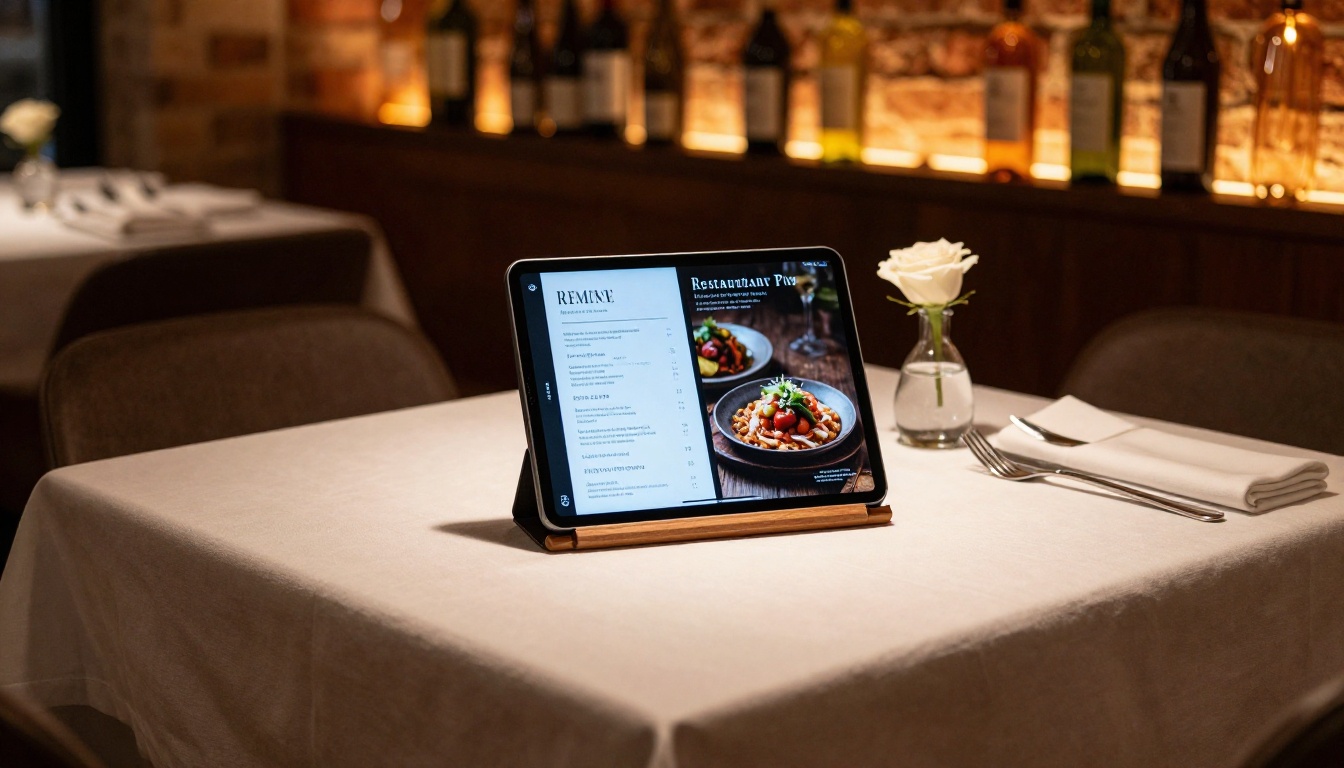
Restaurants und Gastronomiemarken gestalten ihre Speisekarten in Photoshop, weil sie eine präzise Kontrolle über Typografie, die Platzierung von Food-Fotos und eine einheitliche Markenwirkung brauchen, die kein Drag-and-drop-Menüeditor bietet. Wenn du dieses Design als PDF exportierst und zu einem Flipbook hochlädst, wird aus einer gedruckten Karte ein digitales Erlebnis, das über einen QR-Code erreichbar ist und das Gäste am Tisch auf ihrem Smartphone durchblättern.
Das Tool Restaurantkarten-Flipbook-Ersteller bietet Vorlagen, die auf diesem Workflow aufbauen. Spa- und Wellness-Marken nutzen denselben Ansatz mit dem Spa- und Wellness-Menü-Ersteller, und Hotelgruppen verwenden den Menü-Flipbook-Ersteller, um die Formatierung über alle Standorte hinweg einheitlich zu halten.
Immobilien und Immobilienmarketing
Makler beauftragen Immobilienbroschüren oder erstellen sie selbst, mit präziser Bildplatzierung, Umgebungskarten und Ausstattungshighlights, die echte Gestaltungswerkzeuge erfordern. Ein Photoshop-PDF, das in ein Flipbook umgewandelt wird, ist ein Link, den der Makler an einen Kaufinteressenten per Nachricht oder E-Mail schickt. Dieser sieht es sich an, ohne etwas herunterladen zu müssen.
Der Immobilienbroschüren-Ersteller erweitert das für Teams, die mit hohem Volumen arbeiten. Der Hotel-Broschüren-Designer wendet denselben Ansatz auf Hotelbetriebe an.

Kataloge, Lookbooks und Portfolios
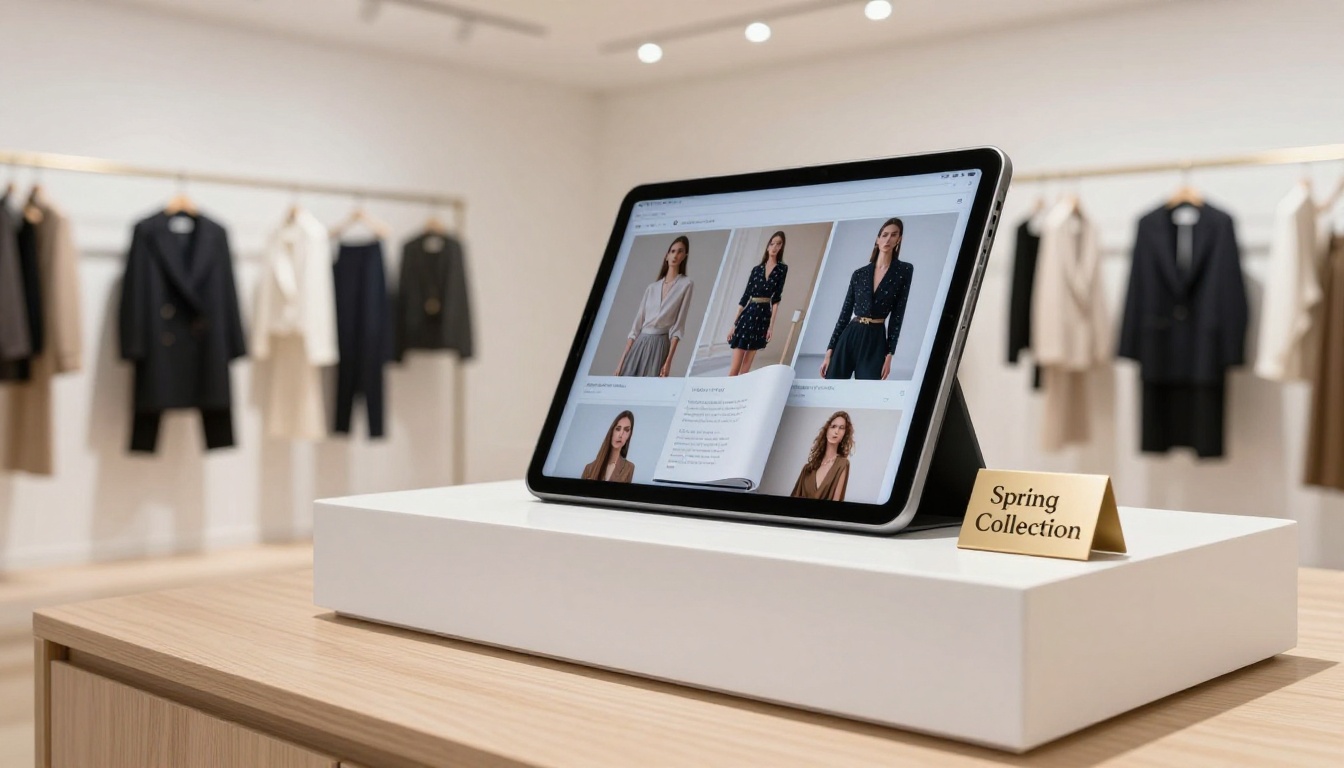
Modemarken, Fotografen und Kreativagenturen erstellen Katalog- und Lookbook-Designs, bei denen die visuelle Wirkung das Entscheidende ist. Eine realistische Umblätterinteraktion lässt einen Modekatalog hochwertiger wirken, als es eine flache PDF-Datei je könnte. Potenzielle Kunden, die einen Flipbook-Link erhalten, beschäftigen sich länger mit dem Inhalt.
Passende Tools sind der Modekatalog-Ersteller, der Interaktive Lookbook-Designer, das Fotografie-Portfolio und Digitales Portfolio erstellen für einzelne Kreative, die ihre Arbeiten für Kunden präsentieren.
Geschäftsberichte und Präsentationen
Jahresberichte, Investorenpräsentationen und Verkaufsunterlagen für Unternehmen, die in Photoshop entstehen, lassen sich sauber in Flipbooks umwandeln. Statt eine schwere PDF-Datei per E-Mail zu verschicken, die im Posteingang untergeht, teilen Teams einen Live-Link. Er öffnet sich sofort in jedem Browser auf jedem Gerät, ohne dass der Empfänger ein Konto braucht oder etwas herunterladen muss.
Die Tools Interaktiver Geschäftsbericht-Ersteller, Firmenbericht-Flipbook-Ersteller und Verkaufspräsentations-Flipbook decken für Teams, die in großem Umfang arbeiten, unterschiedliche Segmente dieses Anwendungsfalls ab.

Wenn du verstehst, wo jedes Tool im Workflow seinen Platz hat, wird klar, warum diese Kombination so gut funktioniert und warum keines der beiden Tools das andere ersetzt.
| Leistung | Photoshop | Flipbooks AI |
|---|
| Pixelgenaues Design | ✅ Spitzenklasse | Nicht zutreffend |
| Typografie-Kontrolle | ✅ Volle Profi-Kontrolle | Nur Grundfunktionen |
| Bildretusche | ✅ Professionell | Nicht zutreffend |
| Interaktives Umblättern | Nicht verfügbar | ✅ Eingebaut, realistisch |
| Mobil responsive Ausgabe | Nicht verfügbar | ✅ Automatisch |
| Teilbarer Link | Nicht verfügbar | ✅ Sofort, gehostet |
| Auf Website einbetten | Nicht verfügbar | ✅ Einzeiliger iframe-Code |
| Analyse-Dashboard | Nicht verfügbar | ✅ Professional-Tarif |
| Passwortschutz | Nicht verfügbar | ✅ Alle Tarife |
| Kein Wasserzeichen | Nicht zutreffend | ✅ Alle kostenpflichtigen Tarife |
| Offline-Downloads | Nicht zutreffend | ✅ Standard und höher |
Die Tools ergänzen sich bewusst. Photoshop ist für die kreative Phase zuständig. Flipbooks AI ist für Veröffentlichung und Verbreitung zuständig. Wer eines der beiden Tools zwingen will, die Aufgabe des anderen zu übernehmen, verschwendet nur Zeit.
Tarifvergleich: Was du tatsächlich bekommst
Die Flipbooks AI Preise richten sich nach dem Veröffentlichungsvolumen und nach den Funktionen, die in jeder Wachstumsphase wichtig sind.
| Funktion | Free | Standard | Professional |
|---|
| Flipbooks | Begrenzt | Unbegrenzt | Unbegrenzt |
| Wasserzeichen | Ja | Nein | Nein |
| Passwortschutz | Nein | ✅ | ✅ |
| Eigenes Branding | Nein | ✅ | ✅ |
| Auf Website einbetten | Nein | ✅ | ✅ |
| Video- und Audio-Einbettung | Nein | ✅ | ✅ |
| Offline-Downloads | Nein | ✅ | ✅ |
| Analysen | Nein | Nein | ✅ |
| Kontaktformulare | Nein | Nein | ✅ |
| Mobil responsive | ✅ | ✅ | ✅ |
💡 Profi-Tipp: Starte mit dem Free-Tarif, um den Workflow von PDF zu Flipbook mit deinen echten Photoshop-Dateien zu testen, bevor du dich festlegst. Wechsle zum Standard-Tarif, sobald du sauberes Branding und Einbettungen für die Auslieferung an Kunden brauchst. Wechsle zum Professional-Tarif, wenn du genau wissen willst, wie Empfänger deine Inhalte Seite für Seite nutzen.
Organisiere deine Photoshop-Dateien für schnellere Exporte
Dieser Schritt wird von den meisten Designern übersprungen, und er bremst jedes weitere Projekt aus.
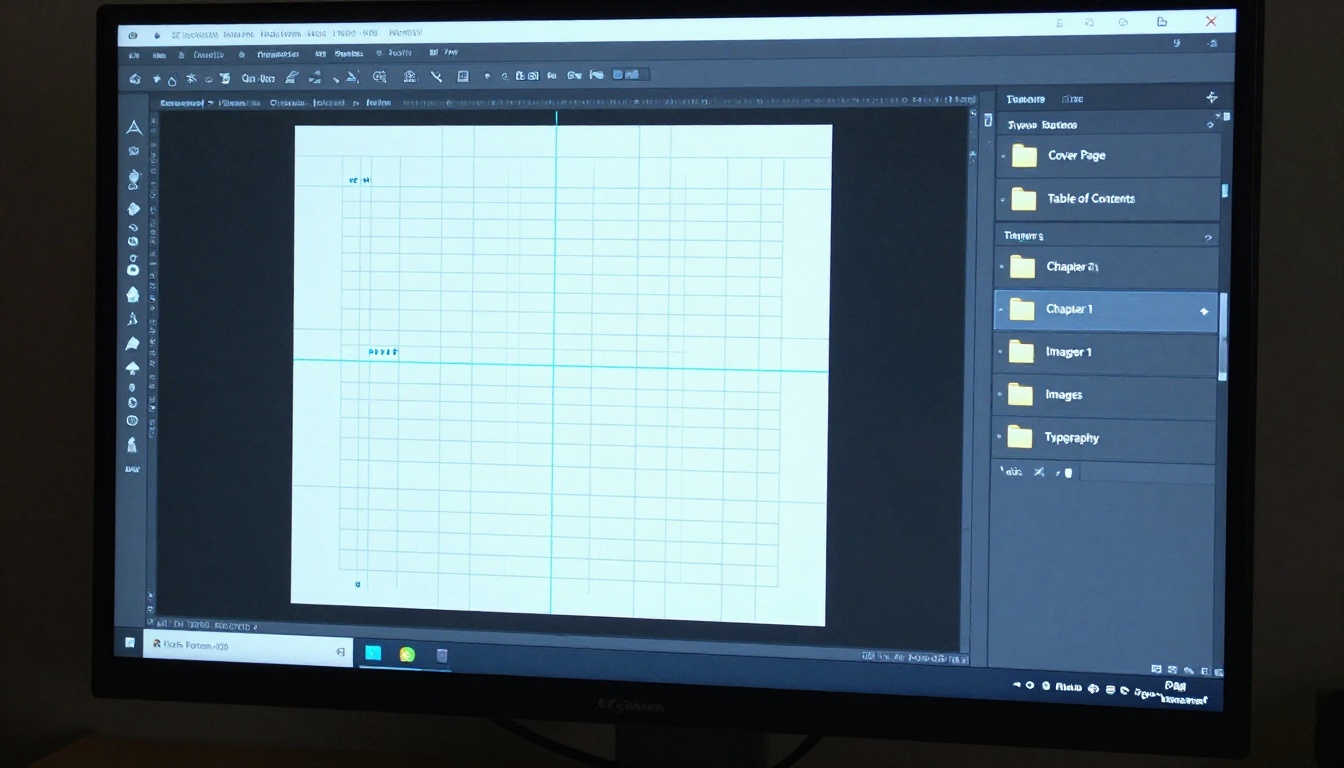
Gut organisierte Photoshop-Dateien lassen sich schneller exportieren, ergeben kleinere PDFs und machen Änderungswünsche 10-mal weniger lästig. Ein paar stimmige Gewohnheiten helfen dabei:
- Benenne jede Ebenengruppe nach Seite: „Seite 01 Titel“, „Seite 02 Inhaltsverzeichnis“, „Seite 03 Einleitung“ hält das Ebenenbedienfeld auch bei Dokumenten mit mehr als 40 Seiten übersichtlich
- Reduziere fertige Seitengruppen: Sobald eine Seite freigegeben und gesperrt ist, reduziere die Ebenengruppe vor dem letzten Exportdurchgang
- Verwende Smart Objects für wiederkehrende Markenelemente: Logos, Kopf- und Fußzeilen, die als Smart Objects platziert sind, werden mit einer einzigen Änderung auf allen Seiten aktualisiert
- Richte bei neuen Projekten Artboards ein: Artboards in Photoshop 2021+ ergeben sauberere mehrseitige PDFs als übereinandergelegte Ebenen auf einer einzigen Fläche
- Speichere eine PDF-Exportvorgabe: Nachdem du die Einstellungen 150 DPI, RGB und ohne PS-Daten festgelegt hast, speichere sie als benannte Vorgabe. Jeder künftige Export nutzt dieselben Einstellungen mit einem Klick.
Diese Disziplin macht auch die Überarbeitungsrunden mit Kunden schneller. Wenn ein Kunde bittet, die Preistabelle auf Seite 12 zu aktualisieren, weißt du sofort, wo sie zu finden ist.
Wie du dein Flipbook teilst, einbettest und schützt
Sobald dein Flipbook auf Flipbooks AI veröffentlicht ist, dauert die Verbreitung weniger als eine Minute:
Direkter Link: Jedes Flipbook erhält eine eindeutige gehostete URL. Kopiere sie in eine E-Mail, eine Textnachricht, einen LinkedIn-Beitrag oder ein digitales Angebot. Sie öffnet sich auf jedem Gerät in jedem Browser, ohne dass der Empfänger ein Konto braucht oder etwas herunterladen muss.
Auf einer Website einbetten: Nutze das Tool Flipbook auf Website einbetten, um ein einzelnes <iframe>-Snippet zu erzeugen. Füge es in WordPress, Webflow, Squarespace, Wix oder in eine beliebige HTML-Datei ein. Das Flipbook wird in den Maßen angezeigt, die du festlegst, und ist vollständig interaktiv.
Passwortschutz: Vergib ein Passwort, bevor du Kundenvorschauen oder vertrauliche Unterlagen teilst. Empfänger geben das Passwort einmal auf der Landingpage des Flipbooks ein. Entferne es später, um den Zugang öffentlich zu machen.
QR-Code: Erstelle im Dashboard deines Flipbooks einen QR-Code und drucke ihn auf gedruckte Materialien, Verpackungen, Visitenkarten oder Beschilderungen für Veranstaltungen. Wer ihn scannt, gelangt direkt zum live veröffentlichten, interaktiven Flipbook.
Lesestatistiken: Im Professional-Tarif zeigt das Analyse-Dashboard die Gesamtaufrufe, Heatmaps der Interaktion pro Seite, die Verweildauer auf jeder Doppelseite und die geografische Verteilung der Leserinnen und Leser. Für Vertriebsteams und Marketingabteilungen zeigen diese Daten, welche Seiten Interesse wecken und welche übersprungen werden, und liefern so Hinweise für die nächste Gestaltungsrunde.
Schluss mit den überflüssigen Schritten
Photoshop liefert dir ein professionell gestaltetes Design, das genau so aussieht, wie es soll. Was es nicht bietet, ist ein veröffentlichtes, teilbares, mobil nutzbares Dokument, das geöffnet, gelesen und weitergeleitet wird. Die Brücke ist einfach: Exportiere dein PDF mit den richtigen Einstellungen und lade es bei Flipbooks AI hoch. Den Rest erledigt die Plattform automatisch.
Ob du Speisekarten, Immobilienbroschüren, Lookbooks, Geschäftsberichte, Produktkataloge oder Mitarbeiterhandbücher erstellst, der Workflow ist immer derselbe. Drei Schritte. Keine Plugins, kein Code, keine spezielle Desktop-Software, keine zusätzlichen Lizenzgebühren und keine Entwickler.
Dein Photoshop-Design ist schon fertig. Das Veröffentlichen dauert drei Minuten.
Erstelle dein kostenloses Konto und sieh dir deine erste Photoshop-Datei noch heute als veröffentlichtes Flipbook an. Stöbere im vollständigen Tool-Verzeichnis nach Vorlagen für deinen konkreten Anwendungsfall oder vergleiche die Tarife, um die passende Veröffentlichungsstufe für dein Volumen und deine Anforderungen zu wählen.



