La mayoría de los pequeños negocios tratan su ficha de Google Maps como una tarjeta de presentación digital. Nombre, dirección, teléfono, horario. Listo. Pero los clientes que te encuentran en Maps no solo buscan datos de contacto. Quieren saber qué ofreces, cómo se ve por dentro y si vale la pena su tiempo. Un flipbook resuelve las tres cosas. En lugar de enviar a los clientes a un PDF estático o a una página escondida de tu sitio web, los llevas a una experiencia interactiva de paso de página que capta su atención en segundos. Flipbooks AI te permite crear esa experiencia sin conocimientos de diseño, a partir de un solo PDF.
Lo que Google Maps realmente te permite añadir
Google no te ofrece un botón directo para "incrustar un flipbook aquí". Lo que sí ofrece son varios campos y funciones con los que puedes dirigir a los clientes hacia tu flipbook. Saber qué hace cada campo es el primer paso para usarlo bien.
Campos que controlas en tu perfil de empresa:
- Sitio web: Se muestra como un botón "Sitio web" en tu ficha. Cada clic lleva a la URL que configures aquí.
- Descripción de la empresa: Un campo de texto de 750 caracteres visible en tu perfil. Puedes incluir una URL en este campo.
- Publicaciones de Google: Breves publicaciones con una imagen, texto y un botón de llamada a la acción que aparecen en tu ficha durante hasta 7 días.
- Fotos: Imágenes JPG o PNG que subes directamente a la galería de fotos de tu ficha. Una imagen de código QR puede quedarse ahí de forma permanente.
- Productos: Una sección de productos donde cada artículo puede enlazar a una URL externa.
- Servicios: Similar a los productos, cada servicio puede incluir su propio enlace.
Ninguno de estos campos acepta un iframe incrustado ni código HTML. Pero todos aceptan URL, y eso es justo lo que necesitas.
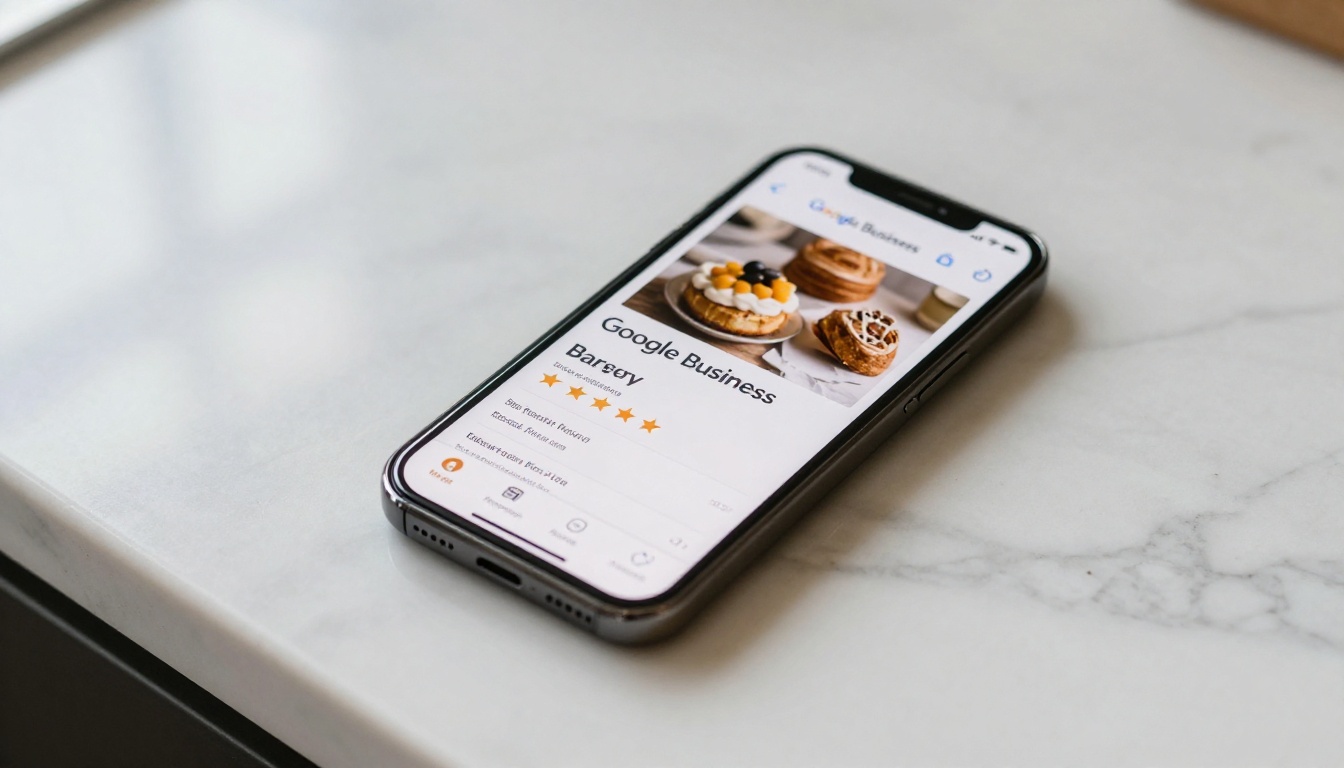
Por qué los flipbooks atraen más atención que los enlaces estáticos
Un enlace a un PDF abre un cuadro de descarga de archivo o una pestaña plana del navegador con un formato móvil deficiente. Un enlace a un flipbook abre una experiencia animada de paso de página que carga al instante y funciona perfectamente en un teléfono sin tener que pellizcar ni hacer zoom.
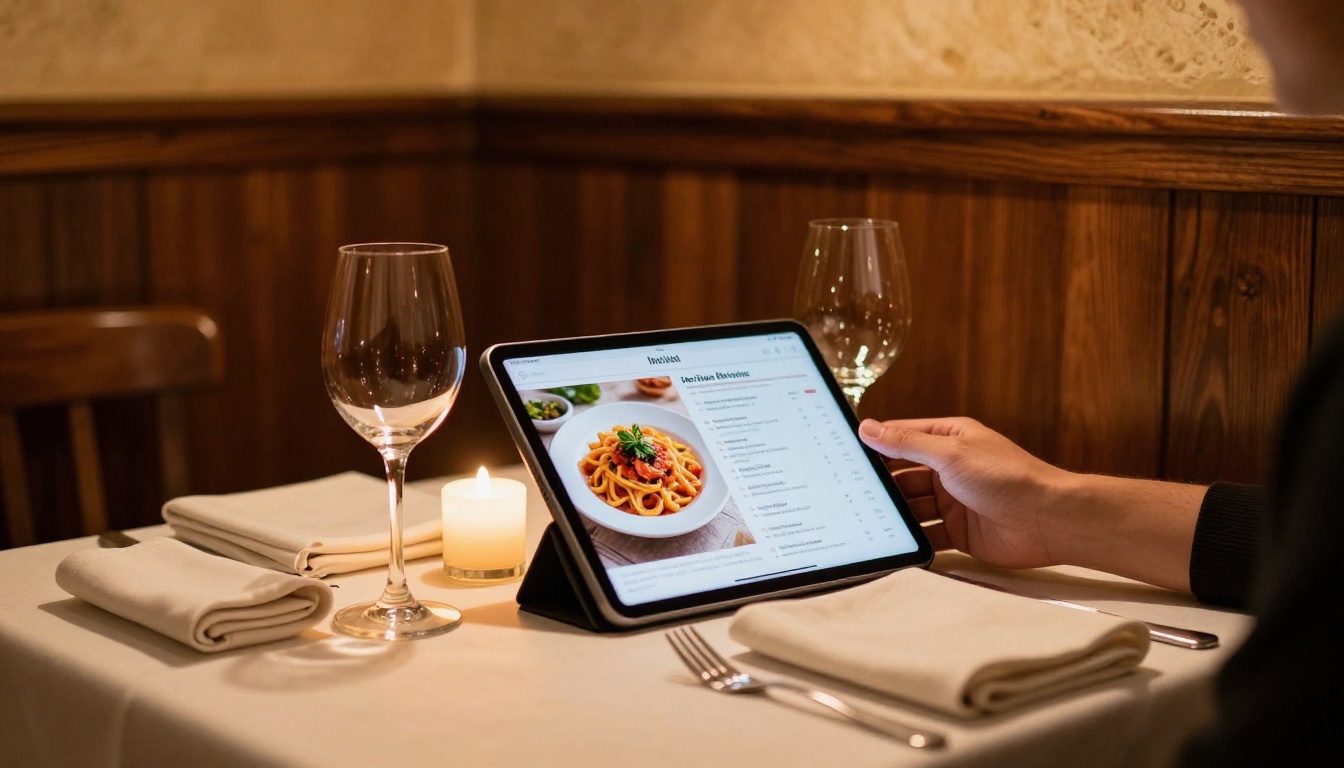
Así se nota la diferencia en la práctica: un restaurante añade a su publicación de Google un enlace a un menú en PDF. Los clientes lo abren y ven un documento comprimido y sin formato. La mayoría lo cierra en menos de 8 segundos. El mismo restaurante añade un enlace a un flipbook de su menú. Los clientes pasan páginas con fotos cuidadas desde su teléfono. Tiempo medio en la página: de 2 a 3 minutos. Las llamadas para reservar aumentan de forma notable.
El formato interactivo también transmite profesionalismo. Cuando un cliente ve un flipbook pulido y con la identidad de tu marca en tu ficha de Maps, entiende que te tomas tu negocio en serio. Eso genera confianza antes de que cruce tu puerta.
PDF frente a flipbook: comparación lado a lado
| Función | PDF estático | Flipbook |
|---|
| Legibilidad en dispositivos móviles | Mala (requiere hacer zoom constantemente) | Excelente (totalmente adaptable) |
| Animación de página | Ninguna | Efecto de paso de página suave |
| Opciones de marca | Limitadas al diseño del archivo | Logo, colores y fondo personalizados |
| Método para compartir | Descarga o vista en el navegador | URL única y limpia |
| Analíticas | Ninguna | Seguimiento completo (plan Professional) |
| Protección con contraseña | Complicada de configurar | Incluida (plan Professional) |
| Velocidad de carga en dispositivos móviles | Lenta con archivos grandes | Rápida (carga progresiva) |
| Primera impresión | Documento simple | Experiencia profesional e interactiva |
Otras razones por las que los flipbooks funcionan mejor en dispositivos móviles:
- No hace falta pellizcar para hacer zoom en la interfaz de paso de páginas
- Las páginas se cargan de forma progresiva, así que los archivos grandes nunca se atascan
- Funciona en cualquier dispositivo sin descargar una app ni un complemento
- Se comparte con una sola URL limpia, sin que el cliente tenga que iniciar sesión
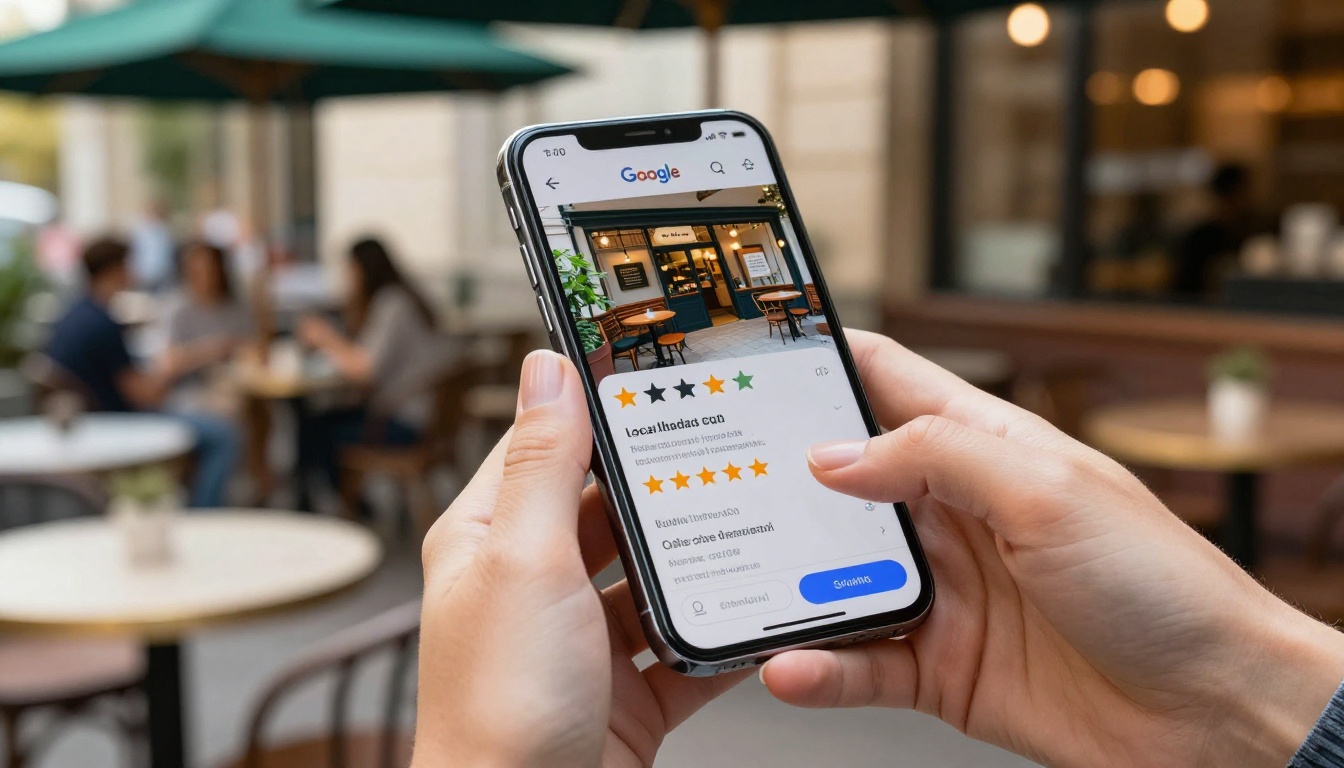
Los 3 métodos que realmente funcionan
No hay una única forma de poner un flipbook en tu ficha de Google Maps. Cada método tiene su propio alcance, vida útil y público. Usa uno, o combina los tres para lograr la máxima cobertura.
Método 1: publicaciones de Google con un enlace al flipbook
Las publicaciones de Google son la opción más visible. Aparecen de forma destacada en tu ficha, justo debajo de tus fotos principales y encima de tus reseñas. Puedes crear una publicación con una imagen, una descripción breve y un botón que enlace directamente a tu flipbook.
Paso a paso:
- Inicia sesión en el Administrador de tu perfil de empresa de Google
- Selecciona la ubicación de tu negocio
- Haz clic en "Añadir actualización" para crear una publicación nueva
- Sube una imagen en miniatura de tu flipbook
- Escribe una descripción breve, como "Pasa las páginas de nuestro menú de primavera"
- Selecciona "Añadir un botón" y elige un tipo de acción, como "Reservar" o "Llamar ahora"
- Pega la URL de tu flipbook en el campo del enlace
- Publica
💡 Las publicaciones caducan a los 7 días, así que programa un recordatorio semanal para renovarlas. Una publicación nueva cada semana mantiene tu ficha activa, lo que también puede influir de forma positiva en tu posición en búsquedas locales.
Lo que funciona bien aquí: promociones de temporada, menús nuevos, catálogos de tiempo limitado, programas de eventos. Todo lo que tenga fecha límite se beneficia de este formato.
Método 2: la URL en la descripción de tu empresa
Tu perfil de empresa permite 750 caracteres en el campo de descripción. La mayoría de los negocios lo llenan con frases cargadas de palabras clave y se quedan ahí. Un enfoque más eficaz incluye al final una URL corta que apunte a tu flipbook más importante.
Ejemplo:
"Somos un restaurante italiano familiar en el centro de Austin que sirve pizza al horno de leña y pasta hecha en casa desde 1997. Consulta nuestro menú completo en: flipbooksai.com/your-flipbook-slug"
Este método no tiene fecha de caducidad. La URL permanece en tu descripción hasta que la cambies. No siempre se muestra como un hipervínculo en todas las vistas de Maps, así que mantén la URL corta y fácil de leer.
⚠️ No incluyas varias URL en tu descripción. Google puede marcarlo como spam. Un solo enlace limpio y relevante funciona mejor que una lista de enlaces.
Método 3: un código QR dentro de tu galería de fotos
La galería de fotos de tu ficha en Google Maps acepta cualquier imagen que subas. Una imagen de código QR de alta resolución que enlace a tu flipbook puede quedarse ahí de forma permanente. Los clientes que miren tu galería de fotos la verán, y cualquiera que tenga motivos para escanear un código QR es un visitante con mucha intención de compra.
Cómo generarla y subirla:
- Crea tu flipbook en Flipbooks AI y copia la URL pública
- Usa un generador gratuito de códigos QR para crear un código a partir de esa URL
- Descárgalo como PNG de alta resolución, de al menos 1200x1200 píxeles
- Añade una etiqueta de texto breve, como "Escanea para ver nuestro menú" o "Mira nuestro catálogo"
- Sube la imagen a la sección de fotos de tu perfil de empresa de Google
Esto funciona bien para negocios con contenido permanente, como menús, catálogos de productos o folletos de servicios que rara vez cambian.
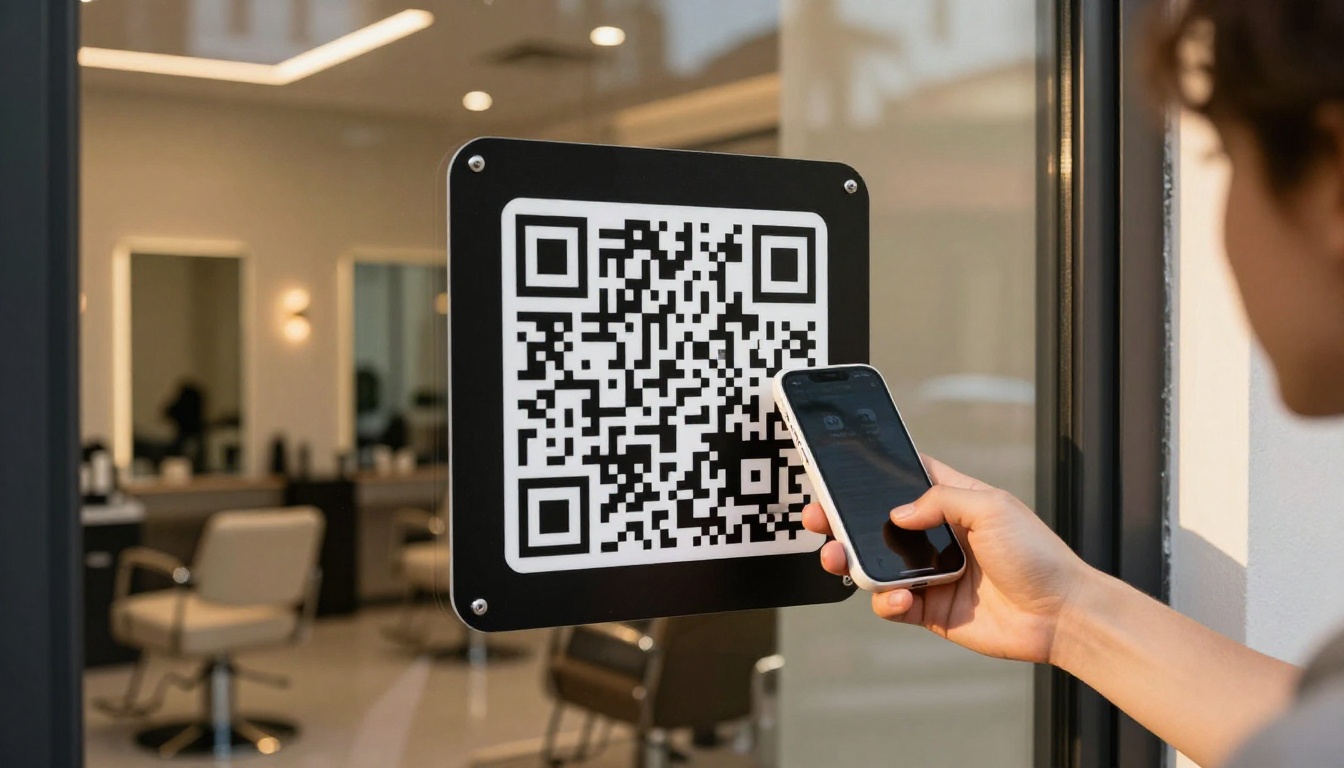
Comparación de los 3 métodos
| Método | Visibilidad | Vida útil | Ideal para | Tiempo de configuración |
|---|
| Publicación de Google con enlace al flipbook | Alta (ubicación destacada) | 7 días | Promociones, menús, contenido de temporada | 5 minutos |
| URL en la descripción de la empresa | Media (campo de texto) | Permanente | Contenido principal, catálogo central | 2 minutos |
| Código QR en la galería de fotos | Baja-media | Permanente | Visitantes muy interesados, restaurantes, salones | 10 minutos |
✅ Para lograr el máximo alcance, usa los tres. Una publicación de Google genera tráfico inmediato. La URL en la descripción llega a quien lea tu perfil. El código QR en las fotos atiende a los clientes que están buscando activamente.
Cómo crear tu flipbook en 5 pasos
Antes de añadir un enlace a un flipbook en Google Maps, necesitas el flipbook. Flipbooks AI es la forma más rápida de pasar de un PDF a un flipbook con tu marca, listo para compartir y que funciona en cualquier dispositivo.
Paso 1: crea tu cuenta
Ve a flipbooksai.com/account y crea una cuenta gratuita. No se necesita tarjeta de crédito. El plan gratuito te da acceso al conversor principal para que pruebes el resultado antes de elegir un plan de pago.
Paso 2: sube tu PDF
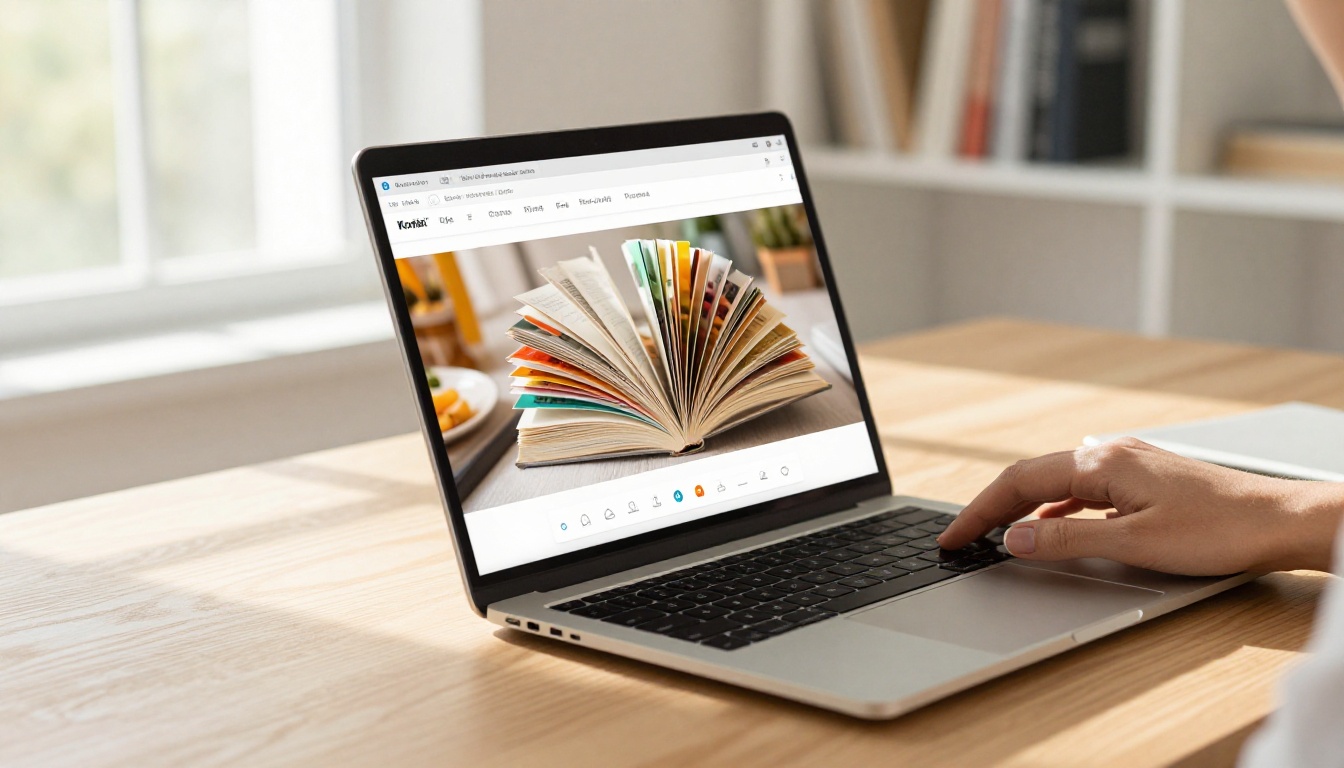
Una vez dentro de tu panel, haz clic en "Crear flipbook" y sube tu PDF. Puede ser un menú, un catálogo de productos, un folleto, un lookbook o cualquier documento que quieras que vean tus clientes. La plataforma lo convierte al instante y genera a partir de tu archivo una animación fluida de paso de página.
💡 Para restaurantes, el Diseñador de flipbooks de menú está pensado específicamente para este caso. Para negocios de venta al por menor o de moda, el Creador de catálogos digitales gratis o el Creador de catálogos de moda ofrecen plantillas específicas.
Paso 3: personaliza tu marca
Después de subir el archivo, personaliza el flipbook para que refleje la identidad de tu negocio. Las opciones incluyen:
- Añadir tu logo al encabezado del visor
- Definir un color de fondo personalizado que coincida con la paleta de tu marca
- Añadir efectos de sombra y reflejo en las páginas
- Incrustar una pista de audio de fondo
- Proteger el flipbook con contraseña para contenido privado o exclusivo
Este paso importa porque el flipbook suele ser la primera impresión visual que tiene un cliente de tu negocio después de ver tu ficha de Google Maps. Haz que se parezca a ti.
Paso 4: copia tu enlace para compartir
Cuando tu flipbook esté listo, copia su URL pública desde el panel para compartir. Este es el enlace que pegarás en Google Maps. Se abre en cualquier navegador y en cualquier dispositivo, sin necesidad de iniciar sesión ni de descargar nada.
✅ El plan Standard y los superiores te dan flipbooks ilimitados y sin marcas de agua. Si gestionas varias sucursales, crea un flipbook para cada una y enlázalo a la ficha de Google Maps correspondiente.
Paso 5: añádelo a Google Maps
Toma esa URL y aplícala con cualquiera de los tres métodos anteriores. Para obtener el resultado más rápido, crea una publicación de Google con un botón que enlace a tu flipbook. Estarás publicado en cuestión de minutos.
Qué tipo de flipbook le conviene a tu negocio
Cada tipo de negocio necesita contenido distinto en su flipbook para Google Maps. La tabla siguiente relaciona los tipos de negocio más comunes con el formato que mejor funciona.
| Tipo de negocio | Flipbook recomendado | Contenido a incluir | Herramienta |
|---|
| Restaurante | Flipbook de menú | Fotos de platos, precios, platos del día | Diseñador de flipbooks de menú |
| Venta al por menor o moda | Catálogo de productos | Fotos de artículos, tallas, precios | Creador de catálogos de moda |
| Hotel o B&B | Folleto | Fotos de habitaciones, servicios, atractivos locales | Diseñador de flipbooks de folletos de hotel |
| Agencia inmobiliaria | Folleto de propiedades | Inmuebles, planos, biografía de los agentes | Creador de folletos inmobiliarios |
| Spa o centro de bienestar | Menú de servicios | Servicios, precios, fotos del ambiente | Creador de flipbooks de menú de spa y bienestar |
| Concesionario de vehículos | Catálogo de vehículos | Especificaciones, funciones, ofertas vigentes | Generador de folletos automotrices |
| Estudio de fotografía | Portafolio | Trabajos de muestra, paquetes, precios | Flipbook de portafolio de fotografía |
| Espacio para eventos | Programa o folleto | Capacidad, distribución, paquetes, fotos | Creador de flipbooks de programas de eventos |
Planes de Flipbooks AI de un vistazo
Saber qué plan necesitas antes de publicar tu enlace de Google Maps te evitará toparte con una limitación a mitad de campaña.
| Plan | Flipbooks | Marca de agua | Protección con contraseña | Analíticas | Descarga sin conexión |
|---|
| Free | Limitados | Sí | No | No | No |
| Standard | Ilimitados | No | No | No | No |
| Professional | Ilimitados | No | Sí | Sí | Sí |
Para la mayoría de los pequeños negocios que añaden un único menú o catálogo a Google Maps, el plan Standard cubre todo lo que necesitan. Los negocios con varias sucursales, o que quieran saber cuántos clientes hicieron clic desde Maps, se beneficiarán del plan Professional, que incluye analíticas completas y herramientas de captación de contactos.
💡 Con las analíticas activas, puedes ver exactamente cuántas personas abrieron tu flipbook desde tu ficha de Google Maps, cuántas páginas leyeron y si hicieron clic en algún enlace incrustado. Estos datos te ayudan a ajustar con el tiempo qué contenido muestras.
4 errores que perjudican tus resultados
1. Enlazar a un PDF en lugar de a un flipbook
Los PDF se ven mal en dispositivos móviles. Un cliente lo abre, ve un documento comprimido, con las fuentes alteradas, que obliga a hacer zoom constantemente, y lo cierra en cuestión de segundos. Convierte siempre tu documento en un flipbook antes de enlazarlo. El Conversor de PDF a flipbook lo hace en menos de un minuto, y el resultado es muy distinto del archivo original.
2. Olvidar renovar las publicaciones de Google
Las publicaciones de Google caducan a los 7 días. Si una publicación es tu principal vía para llevar clientes a tu flipbook, programa un recordatorio semanal en el calendario para renovarla. Una publicación con un botón caducado parece descuidada y deja de generar tráfico por completo. Renovarla lleva menos de 3 minutos y mantiene tu ficha con aspecto activo.
3. Usar un flipbook con marca de agua
Un flipbook del plan gratuito muestra una marca de agua visible de la plataforma sobre las páginas. Esto está bien para pruebas internas, pero nunca publiques un flipbook con marca de agua en una ficha pública de Google Maps. Transmite a los clientes que el negocio no se ha volcado en su propia presentación. Pasa como mínimo al plan Standard antes de publicarlo.
4. Enviar a los clientes al flipbook equivocado
Si tienes varios flipbooks (un menú del almuerzo, un menú de cena, un folleto de catering), comprueba que tu enlace de Google Maps apunte al correcto. Abre el enlace tú mismo desde un teléfono antes de publicarlo. Lo que veas es exactamente lo que verá cada cliente local, así que esta comprobación lleva 30 segundos y evita un desajuste frustrante.
Muestra lo mejor de tu contenido
Tu ficha de Google Maps suele ser el primer punto de contacto que tiene un cliente local con tu negocio. La mayoría de tus competidores tienen un nombre, un teléfono y algunas fotos. Un flipbook interactivo te diferencia de inmediato y da a quien navega una razón para elegirte antes de leer una sola reseña.
Pasar de un PDF a un enlace de flipbook publicado en tu ficha de Google Maps lleva menos de 20 minutos. Crea tu flipbook ahora en Flipbooks AI, elige tu mejor contenido y dale a los clientes locales algo que valga la pena abrir.
Explora todas las herramientas de flipbook disponibles para encontrar el formato que se ajusta a tu negocio, o consulta las opciones de precios para elegir lo que mejor se adapte a tu presupuesto.



