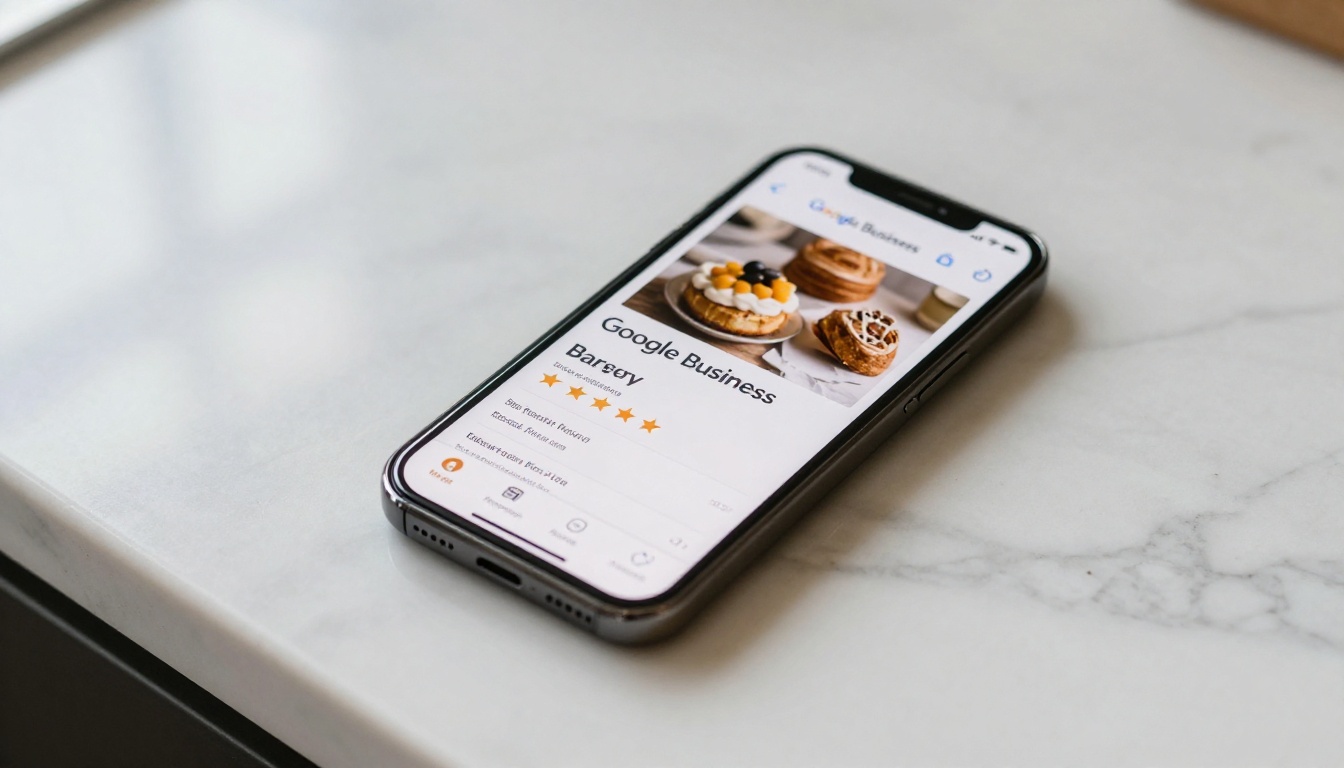
La plupart des petites entreprises traitent leur fiche Google Maps comme une carte de visite numérique. Nom, adresse, numéro de téléphone, horaires. C’est terminé. Mais les clients qui vous trouvent sur Maps ne cherchent pas seulement des coordonnées. Ils veulent savoir ce que vous proposez, à quoi cela ressemble à l’intérieur et si cela vaut leur temps. Un flipbook répond aux trois. Au lieu de renvoyer vos clients vers un PDF statique ou une page enfouie de votre site, vous les envoyez vers une expérience interactive, à feuilleter, qui capte l’attention en quelques secondes. Flipbooks AI vous permet de créer cette expérience sans aucune compétence en design, à partir d’un seul PDF.
Ce que Google Maps vous permet vraiment d’ajouter
Google ne propose pas de bouton « intégrer un flipbook ici ». Il offre en revanche plusieurs champs et fonctionnalités que vous pouvez utiliser pour orienter les clients vers votre flipbook. Comprendre à quoi sert chaque champ est la première étape pour bien les utiliser.
Champs que vous contrôlez sur votre profil d’entreprise :
- URL du site web : affichée sous forme de bouton « Site Web » sur votre fiche. Chaque clic mène à l’URL que vous avez définie ici.
- Description de l’entreprise : un champ de texte de 750 caractères, visible sur votre profil. Vous pouvez y inclure une URL.
- Publications Google : de courtes publications avec une image, un texte et un bouton d’appel à l’action, affichées sur votre fiche pendant 7 jours au maximum.
- Photos : images JPG ou PNG que vous importez directement dans la galerie photo de votre fiche. Une image de code QR peut y rester en permanence.
- Produits : une section produits où chaque article peut renvoyer vers une URL externe.
- Services : similaire aux produits, chaque service peut avoir son propre lien.
Aucun de ces champs n’accepte d’iframe intégré ni de code HTML. Mais tous acceptent des URL, et c’est exactement ce dont vous avez besoin.
Pourquoi les flipbooks attirent davantage l’attention que les liens statiques
Un lien vers un PDF ouvre une boîte de dialogue de téléchargement ou un simple onglet de navigateur mal adapté au mobile. Un lien vers un flipbook ouvre une expérience animée, à feuilleter, qui se charge instantanément et fonctionne parfaitement sur un téléphone, sans pincer ni zoomer.
Voici la différence concrète : un restaurant ajoute un lien vers sa carte en PDF dans sa publication Google. Les clients l’ouvrent et découvrent un document compressé, sans mise en forme. La plupart le referment en moins de 8 secondes. Le même restaurant ajoute ensuite un lien vers une carte en flipbook. Les clients font défiler sur leur téléphone des pages aux belles photos. Temps moyen passé sur la page : 2 à 3 minutes. Les appels pour réserver augmentent nettement.
Le format interactif donne aussi une impression de professionnalisme. Quand un client voit un flipbook soigné et aux couleurs de votre marque sur votre fiche Maps, il comprend que vous prenez votre activité au sérieux. Cela renforce la confiance avant même qu’il ne franchisse votre porte.
PDF ou flipbook : comparaison côte à côte
| Fonctionnalité | PDF statique | Flipbook |
|---|
| Lisibilité sur mobile | Médiocre (zoom constant nécessaire) | Excellente (entièrement adaptatif) |
| Animation de page | Aucune | Effet de feuilletage fluide |
| Options de personnalisation | Limitées à la mise en page du fichier | Logo, couleurs et arrière-plan personnalisés |
| Mode de partage | Téléchargement ou affichage dans le navigateur | Une seule URL claire |
| Statistiques | Aucune | Suivi complet (offre Professional) |
| Protection par mot de passe | Complexe à mettre en place | Intégrée (offre Professional) |
| Vitesse de chargement sur mobile | Lente pour les gros fichiers | Rapide (chargement progressif) |
| Première impression | Document banal | Expérience professionnelle et interactive |
Autres raisons pour lesquelles les flipbooks fonctionnent mieux sur mobile :
- Aucun pincement pour zoomer n’est nécessaire sur l’interface de feuilletage
- Les pages se chargent progressivement, donc les gros fichiers ne ralentissent jamais
- Fonctionne sur tout appareil, sans téléchargement d’application ni d’extension
- Partagé avec une seule URL claire, sans connexion requise pour le client
Les 3 méthodes qui fonctionnent vraiment
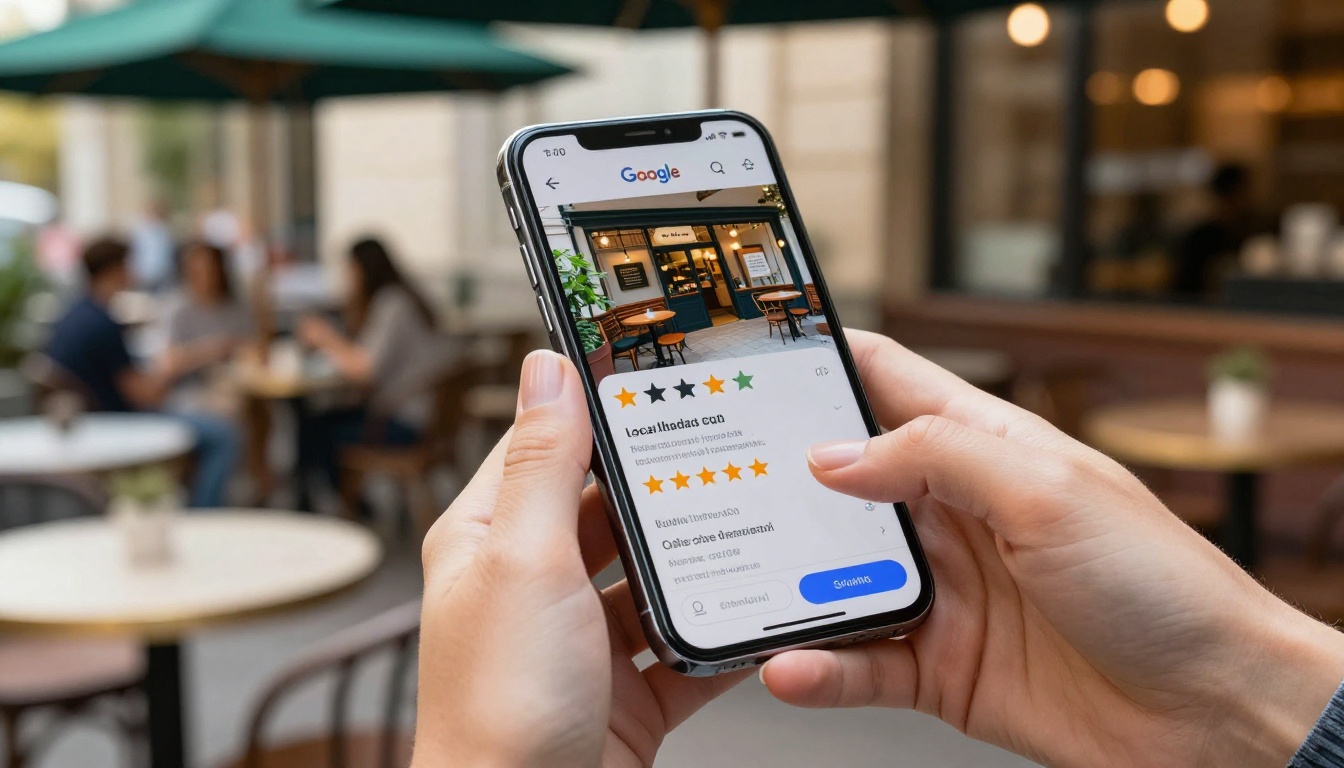
Il n’existe pas de méthode unique pour placer un flipbook sur votre fiche Google Maps. Chaque méthode a sa propre portée, sa durée de vie et son public. Utilisez-en une, ou combinez les trois pour une couverture maximale.
Méthode 1 : publications Google avec un lien vers un flipbook
Les publications Google sont l’option la plus visible. Elles apparaissent en bonne place sur votre fiche, juste sous vos photos principales et au-dessus de vos avis. Vous pouvez créer une publication avec une image, une courte description et un bouton qui mène directement à votre flipbook.
Étape par étape :
- Connectez-vous à votre gestionnaire de profil d’entreprise Google
- Sélectionnez l’emplacement de votre entreprise
- Cliquez sur « Ajouter une publication » pour créer une nouvelle publication
- Importez une vignette issue de votre flipbook
- Rédigez une courte description, par exemple « Feuilletez notre carte de printemps »
- Sélectionnez « Ajouter un bouton » et choisissez un type d’action, par exemple « Réserver » ou « Appeler maintenant »
- Collez l’URL de votre flipbook dans le champ du lien
- Publiez
💡 Les publications expirent au bout de 7 jours. Programmez donc un rappel hebdomadaire récurrent pour les renouveler. Une nouvelle publication chaque semaine maintient votre fiche active, ce qui peut aussi avoir un effet positif sur votre position dans la recherche locale.
Ce qui fonctionne bien ici : les promotions saisonnières, les nouvelles cartes, les catalogues à durée limitée, les programmes d’événements. Tout contenu limité dans le temps profite de ce format.
Méthode 2 : l’URL dans la description de votre entreprise
Votre profil d’entreprise permet 750 caractères dans le champ de description. La plupart des entreprises le remplissent de phrases bourrées de mots-clés, et s’arrêtent là. Une approche plus efficace consiste à ajouter une URL courte à la fin, qui pointe vers votre flipbook le plus important.
Exemple :
« Nous sommes un restaurant italien familial du centre-ville d’Austin, qui sert des pizzas au feu de bois et des pâtes maison depuis 1997. Découvrez notre carte complète sur : flipbooksai.com/your-flipbook-slug »
Cette méthode n’a pas de date d’expiration. L’URL reste dans votre description tant que vous ne la modifiez pas. Elle ne s’affiche pas toujours comme un lien cliquable dans toutes les vues de Maps. Gardez donc l’URL courte et facile à lire.
⚠️ N’incluez pas plusieurs URL dans votre description. Google peut les considérer comme du spam. Un lien unique, propre et pertinent donne de meilleurs résultats qu’une liste de liens.
Méthode 3 : un code QR dans votre galerie photo
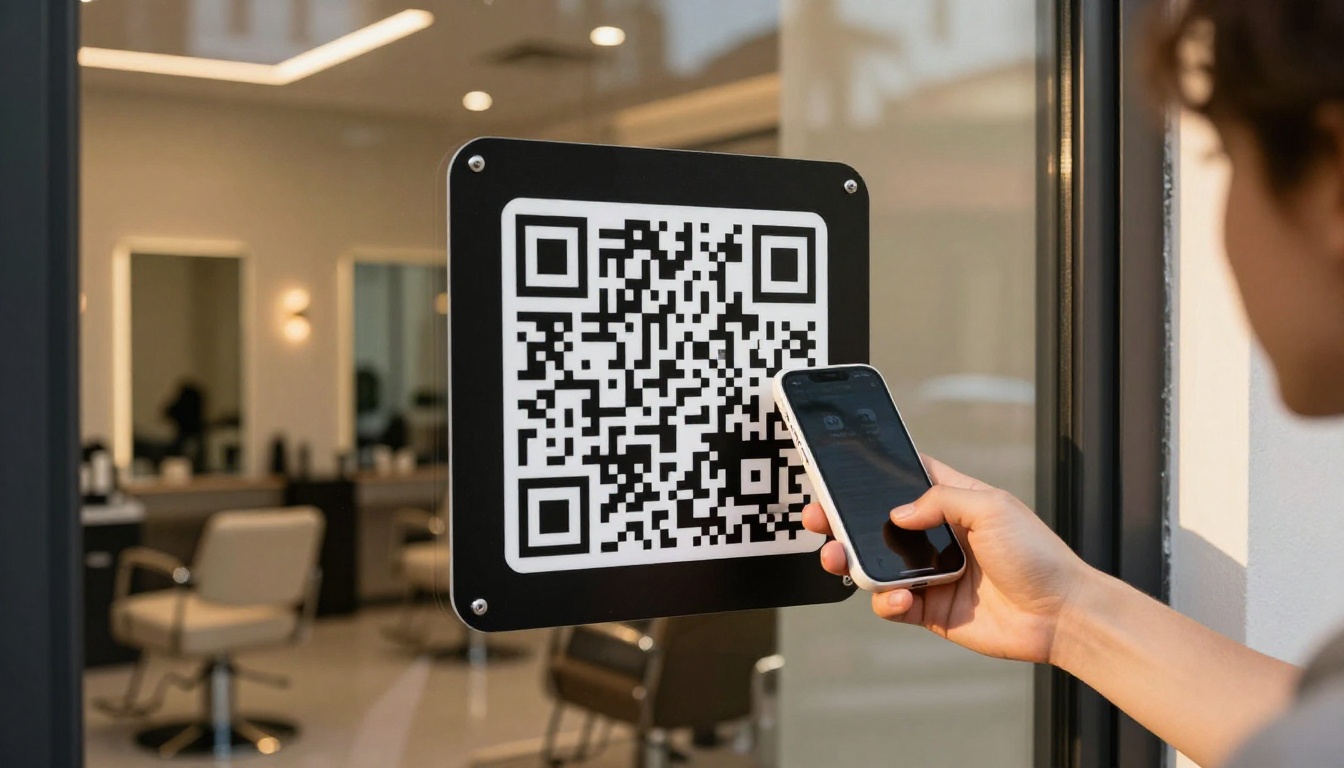
La galerie photo de votre fiche Google Maps accepte toute image que vous importez. Une image de code QR en haute résolution, qui renvoie vers votre flipbook, peut y rester en permanence. Les clients qui parcourent votre galerie la verront, et toute personne assez motivée pour scanner un code QR est un visiteur très intéressé.
Comment générer et importer :
- Créez votre flipbook sur Flipbooks AI et copiez son URL publique
- Utilisez un générateur de code QR gratuit pour créer un code QR à partir de cette URL
- Téléchargez-le en PNG haute résolution, d’au moins 1200x1200 pixels
- Ajoutez un court libellé, par exemple « Scannez pour voir notre carte » ou « Consultez notre catalogue »
- Importez l’image dans la section photos de votre profil d’entreprise Google
Cette méthode convient bien aux entreprises qui disposent de contenus permanents, comme les cartes, les catalogues de présentation ou les brochures de services, qui changent rarement.
Comparaison des 3 méthodes
| Méthode | Visibilité | Durée de vie | Idéal pour | Temps de mise en place |
|---|
| Publication Google avec lien vers un flipbook | Élevée (emplacement en vedette) | 7 jours | Promotions, cartes, contenus saisonniers | 5 minutes |
| URL dans la description | Moyenne (champ de texte) | Permanente | Contenu principal, catalogue principal | 2 minutes |
| Code QR dans la galerie photo | Faible à moyenne | Permanente | Visiteurs très intéressés, restaurants, salons | 10 minutes |
✅ Pour une portée maximale, utilisez les trois. Une publication Google génère un trafic immédiat. L’URL de la description touche quiconque lit votre profil. Le code QR dans les photos sert les clients qui parcourent activement votre fiche.
Avant d’ajouter un lien de flipbook à Google Maps, il vous faut le flipbook. Flipbooks AI est le moyen le plus rapide de passer d’un PDF à un flipbook partageable et aux couleurs de votre marque, qui fonctionne sur tout appareil.
Étape 1 : créez votre compte
Rendez-vous sur flipbooksai.com/account et créez un compte gratuit. Aucune carte bancaire n’est nécessaire. L’offre gratuite vous donne accès au convertisseur de base, pour tester le rendu avant de choisir une offre payante.
Étape 2 : importez votre PDF
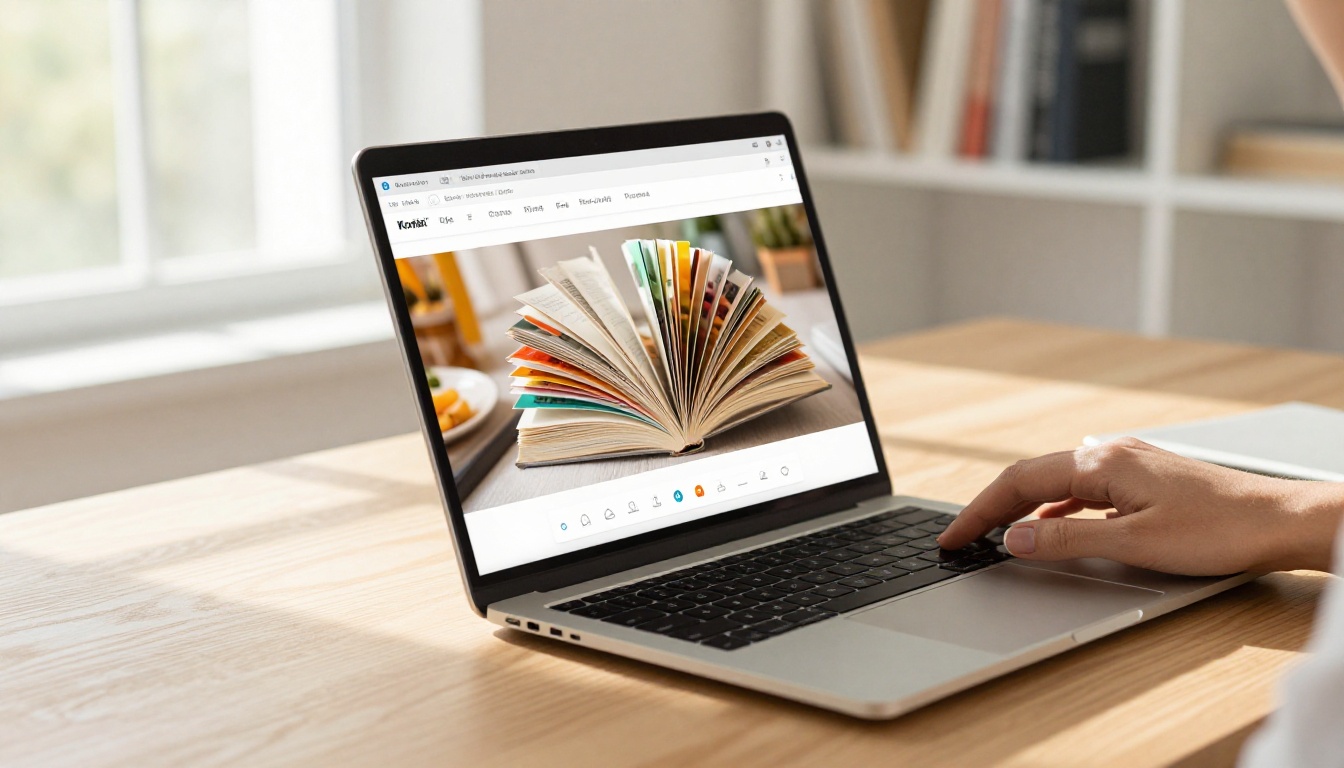
Une fois dans votre tableau de bord, cliquez sur « Créer un flipbook » et importez votre PDF. Il peut s’agir d’une carte, d’un catalogue de produits, d’une brochure, d’un lookbook ou de tout document que vous voulez faire consulter à vos clients. La plateforme le convertit instantanément et génère à partir de votre fichier une animation de feuilletage fluide.
💡 Pour les restaurants, le Concepteur de flipbooks de carte est conçu spécialement pour ce cas d’usage. Pour les commerces de détail ou de mode, le Créateur de catalogue numérique gratuit ou le Créateur de catalogue de mode proposent des modèles dédiés.
Étape 3 : personnalisez votre image de marque
Après l’import, personnalisez le flipbook pour qu’il reflète l’identité de votre entreprise. Les options comprennent :
- Ajouter votre logo dans l’en-tête de la visionneuse
- Définir une couleur d’arrière-plan personnalisée qui correspond à votre palette de marque
- Ajouter des effets d’ombre et de reflet sur les pages
- Intégrer une piste audio d’arrière-plan
- Protéger le flipbook par mot de passe pour des contenus privés ou réservés
Cette étape compte, car le flipbook est souvent la première impression visuelle qu’un client a de votre entreprise après avoir vu votre fiche Google Maps. Faites-le ressembler à votre marque.
Étape 4 : copiez votre lien de partage
Une fois votre flipbook prêt, copiez son URL publique depuis le panneau de partage. C’est ce lien que vous collerez dans Google Maps. Il s’ouvre dans n’importe quel navigateur, sur n’importe quel appareil, sans connexion ni téléchargement.
✅ À partir de l’offre Standard, vous disposez de flipbooks illimités, sans filigrane. Si vous gérez plusieurs établissements, créez un flipbook distinct pour chacun et reliez-le à la fiche Google Maps correspondante.
Étape 5 : ajoutez-le à Google Maps
Prenez cette URL et appliquez-la avec l’une des trois méthodes ci-dessus. Pour un résultat plus rapide, créez une publication Google avec un bouton qui mène à votre flipbook. Vous serez en ligne en quelques minutes.
Quel type de flipbook convient à votre activité
Chaque activité a besoin de contenus différents dans son flipbook Google Maps. Le tableau ci-dessous associe les types d’entreprises courants au format qui donne les meilleurs résultats.
| Type d’activité | Flipbook recommandé | Contenu à inclure | Outil |
|---|
| Restaurant | Flipbook de carte | Photos de plats, prix, spécialités de saison | Concepteur de flipbooks de carte |
| Commerce de détail ou mode | Catalogue produits | Photos d’articles, tailles, prix | Créateur de catalogue de mode |
| Hôtel ou chambre d’hôtes | Brochure | Photos des chambres, équipements, attractions locales | Créateur de brochures d’hôtel |
| Agence immobilière | Brochure de biens | Biens, plans, présentation des agents | Créateur de brochures immobilières |
| Spa ou centre de bien-être | Carte des soins | Soins, prix, photos d’ambiance | Créateur de cartes de spa et bien-être |
| Concessionnaire automobile | Catalogue de véhicules | Caractéristiques, équipements, offres en cours | Générateur de brochure automobile |
| Studio de photographie | Portfolio | Exemples de travaux, forfaits, prix | Flipbook de portfolio photo |
| Lieu d’événements | Programme ou brochure | Capacité, plan de salle, forfaits, photos | Créateur de flipbooks de programmes d’événements |
Les offres de Flipbooks AI en un coup d’œil
Savoir quelle offre vous faut-il avant de publier votre lien Google Maps vous évitera de buter sur une limite en pleine campagne.
| Offre | Flipbooks | Filigrane | Protection par mot de passe | Statistiques | Téléchargement hors ligne |
|---|
| Free | Limité | Oui | Non | Non | Non |
| Standard | Illimités | Non | Non | Non | Non |
| Professional | Illimités | Non | Oui | Oui | Oui |
Pour la plupart des petites entreprises qui ajoutent une seule carte ou un seul catalogue à Google Maps, l’offre Standard couvre tout ce dont vous avez besoin. Les entreprises qui gèrent plusieurs établissements, ou qui veulent suivre combien de clients ont cliqué depuis Maps, profiteront de l’offre Professional, qui inclut les statistiques complètes et les outils de génération de prospects.
💡 Avec les statistiques activées, vous voyez précisément combien de personnes ont ouvert votre flipbook depuis votre fiche Google Maps, combien de pages elles ont lues et si elles ont cliqué sur des liens intégrés. Ces données vous aident à affiner, au fil du temps, les contenus que vous présentez.
4 erreurs qui nuisent à vos résultats
1. Renvoyer vers un PDF au lieu d’un flipbook
Les PDF s’affichent mal sur mobile. Un client l’ouvre, voit un document compressé, aux polices déformées, qui oblige à zoomer sans arrêt, et le referme en quelques secondes. Convertissez toujours votre document en flipbook avant de créer le lien. Le Convertisseur PDF vers flipbook le fait en moins d’une minute, et le résultat n’a plus rien à voir avec le fichier d’origine.
2. Oublier de renouveler les publications Google
Les publications Google expirent au bout de 7 jours. Si une publication est votre principal moyen d’orienter les clients vers votre flipbook, programmez un rappel hebdomadaire récurrent pour la renouveler. Une publication avec un bouton expiré donne une impression de négligence et ne génère plus aucun trafic. La renouveler prend moins de 3 minutes et garde votre fiche active.
3. Utiliser un flipbook avec filigrane
Un flipbook de l’offre gratuite affiche un filigrane visible de la plateforme sur les pages. C’est acceptable pour des tests internes, mais ne publiez jamais un flipbook filigrané sur une fiche Google Maps destinée au public. Cela laisse croire aux clients que l’entreprise ne soigne pas sa présentation. Passez à l’offre Standard au minimum avant la mise en ligne.
4. Envoyer les clients vers le mauvais flipbook
Si vous avez plusieurs flipbooks (une carte du midi, une carte du soir, une brochure de traiteur), vérifiez que votre lien Google Maps pointe vers le bon. Ouvrez vous-même le lien sur un téléphone avant de publier. Ce que vous voyez est exactement ce que verra chaque client local. Cette vérification prend 30 secondes et évite un décalage frustrant.

Mettez en avant votre meilleur contenu
Votre fiche Google Maps est souvent le tout premier point de contact d’un client local avec votre entreprise. La plupart de vos concurrents ont un nom, un numéro de téléphone et quelques photos. Un flipbook interactif vous démarque immédiatement et donne aux visiteurs une raison de vous choisir avant même de lire le moindre avis.
Il faut moins de 20 minutes pour passer d’un PDF à un lien de flipbook en ligne sur votre fiche Google Maps. Créez dès maintenant votre flipbook sur Flipbooks AI, choisissez votre meilleur contenu et donnez aux clients locaux une raison de cliquer.
Parcourez tous les outils de flipbook disponibles pour trouver le format qui convient à votre activité, ou consultez les options tarifaires pour choisir ce qui correspond à votre budget.



