Die meisten kleinen Unternehmen behandeln ihren Google-Maps-Eintrag wie eine digitale Visitenkarte. Name, Adresse, Telefonnummer, Öffnungszeiten. Fertig. Doch Kunden, die dich auf Maps finden, suchen nicht nur Kontaktdaten. Sie wollen wissen, was du anbietest, wie es drinnen aussieht und ob es sich lohnt, ihre Zeit zu investieren. Ein Flipbook löst alle drei Fragen. Statt Kunden auf ein statisches PDF oder eine versteckte Seite auf deiner Website zu schicken, leitest du sie zu einem interaktiven Erlebnis mit Seitenumblättern, das in Sekunden Aufmerksamkeit gewinnt. Flipbooks AI ermöglicht dir, dieses Erlebnis ohne Design-Vorkenntnisse zu erstellen, ausgehend von einem einzigen PDF.
Was Google Maps dir eigentlich zum Hinzufügen bietet
Google bietet dir keinen direkten Button „Flipbook hier einbetten“. Was Google dir bietet, sind mehrere Felder und Funktionen, mit denen du Kunden auf dein Flipbook lenken kannst. Zu wissen, was jedes Feld macht, ist der erste Schritt, um es richtig zu nutzen.
Felder, die du in deinem Business Profile steuerst:
- Website-URL: Wird in deinem Eintrag als Schaltfläche „Website“ angezeigt. Jeder Klick führt zu der URL, die du hier festlegst.
- Unternehmensbeschreibung: Ein Textfeld mit 750 Zeichen, das in deinem Profil sichtbar ist. Du kannst hier eine URL angeben.
- Google-Beiträge: Kurze Beiträge, die bis zu 7 Tage in deinem Eintrag erscheinen, mit Bild, Text und einer Handlungsaufforderung als Schaltfläche.
- Fotos: JPG- oder PNG-Bilder, die du direkt in die Fotogalerie deines Eintrags hochlädst. Ein QR-Code-Bild kann hier dauerhaft stehen.
- Produkte: Ein Produktbereich, in dem jeder Artikel auf eine externe URL verlinken kann.
- Dienstleistungen: Ähnlich wie Produkte, jeder Dienstleistungseintrag kann einen eigenen Link enthalten.
Keines dieser Felder akzeptiert ein eingebettetes iFrame oder einen HTML-Code. Aber alle akzeptieren URLs, und genau die brauchst du.
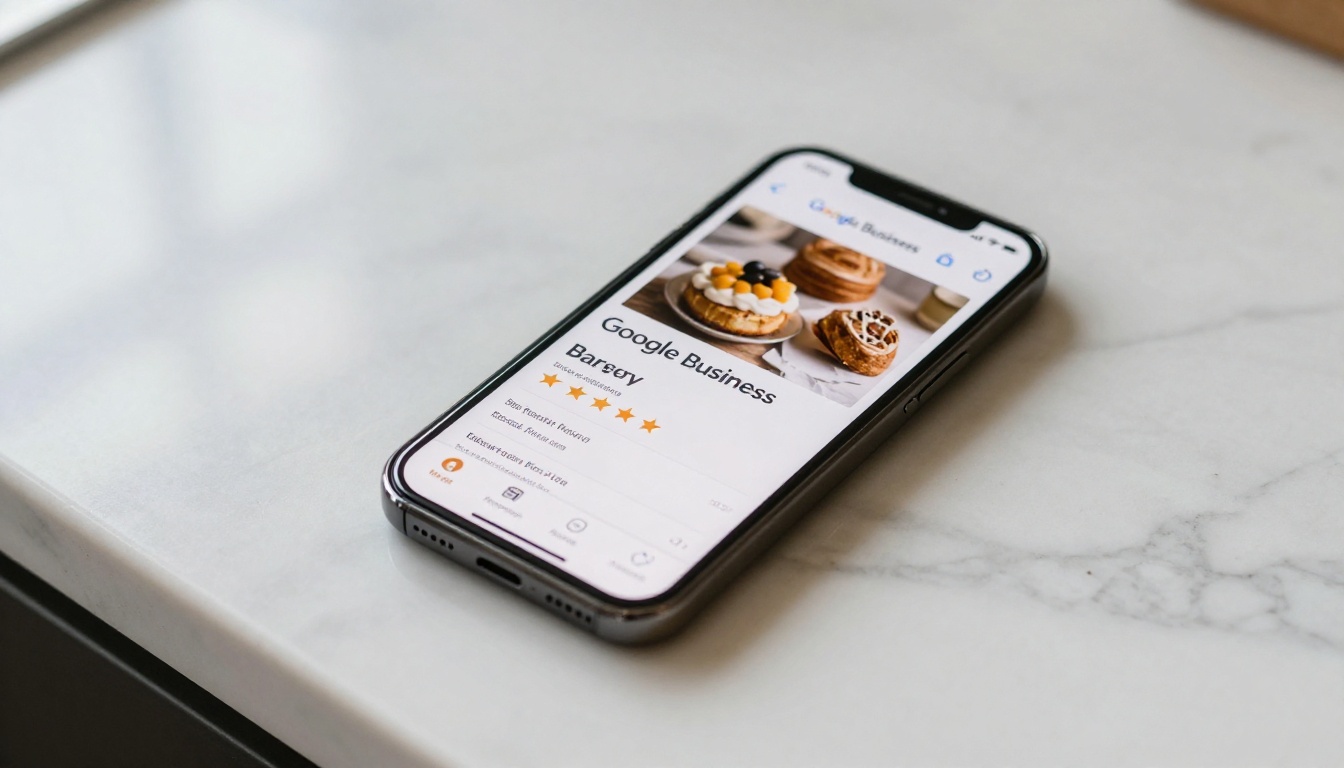
Warum Flipbooks mehr Aufmerksamkeit erregen als statische Links
Ein Link auf ein PDF öffnet einen Download-Dialog oder einen flachen Browser-Tab mit schlechter mobiler Darstellung. Ein Link auf ein Flipbook öffnet ein animiertes Erlebnis mit Seitenumblättern, das sofort lädt und auf dem Smartphone perfekt funktioniert, ohne dass man zoomen muss.
So sieht der Unterschied in der Praxis aus: Ein Restaurant fügt in seinem Google-Beitrag einen Link zu einer PDF-Speisekarte hinzu. Kunden öffnen sie und sehen ein komprimiertes, unformatiertes Dokument. Die meisten schließen es innerhalb von 8 Sekunden. Dasselbe Restaurant verlinkt stattdessen eine Flipbook-Speisekarte. Kunden wischen auf ihrem Smartphone durch wunderschön fotografierte Seiten. Durchschnittliche Verweildauer auf der Seite: 2 bis 3 Minuten. Telefonanrufe für Reservierungen steigen deutlich an.
Das interaktive Format wirkt außerdem professionell. Wenn ein Kunde ein hochwertiges, markengerechtes Flipbook in deinem Maps-Eintrag sieht, signalisiert ihm das, dass du dein Geschäft ernst nimmst. Das schafft Vertrauen, noch bevor er deine Tür durchschreitet.
PDF oder Flipbook im direkten Vergleich
| Funktion | Statisches PDF | Flipbook |
|---|
| Mobile Lesbarkeit | Schlecht (ständiges Zoomen nötig) | Ausgezeichnet (voll responsiv) |
| Seitenanimation | Keine | Sanfter Umblättereffekt |
| Branding-Optionen | Beschränkt auf das Dateidesign | Eigenes Logo, Farben, Hintergrund |
| Freigabe | Download oder Ansicht im Browser | Eine saubere, einzige URL |
| Statistiken | Keine | Vollständiges Tracking (Professional-Tarif) |
| Passwortschutz | Aufwendig einzurichten | Integriert (Professional-Tarif) |
| Ladezeit auf dem Smartphone | Langsam bei großen Dateien | Schnell (progressives Laden) |
| Erster Eindruck | Schlichtes Dokument | Professionelles, interaktives Erlebnis |
Weitere Gründe, warum Flipbooks auf dem Smartphone besser abschneiden:
- Auf der Oberfläche zum Umblättern ist kein Zoomen mit zwei Fingern nötig
- Seiten laden nach und nach, sodass große Dateien nie hängen
- Funktioniert auf jedem Gerät, ohne dass eine App oder ein Plug-in heruntergeladen werden muss
- Wird über eine saubere, einzige URL geteilt, ohne Anmeldung für den Kunden
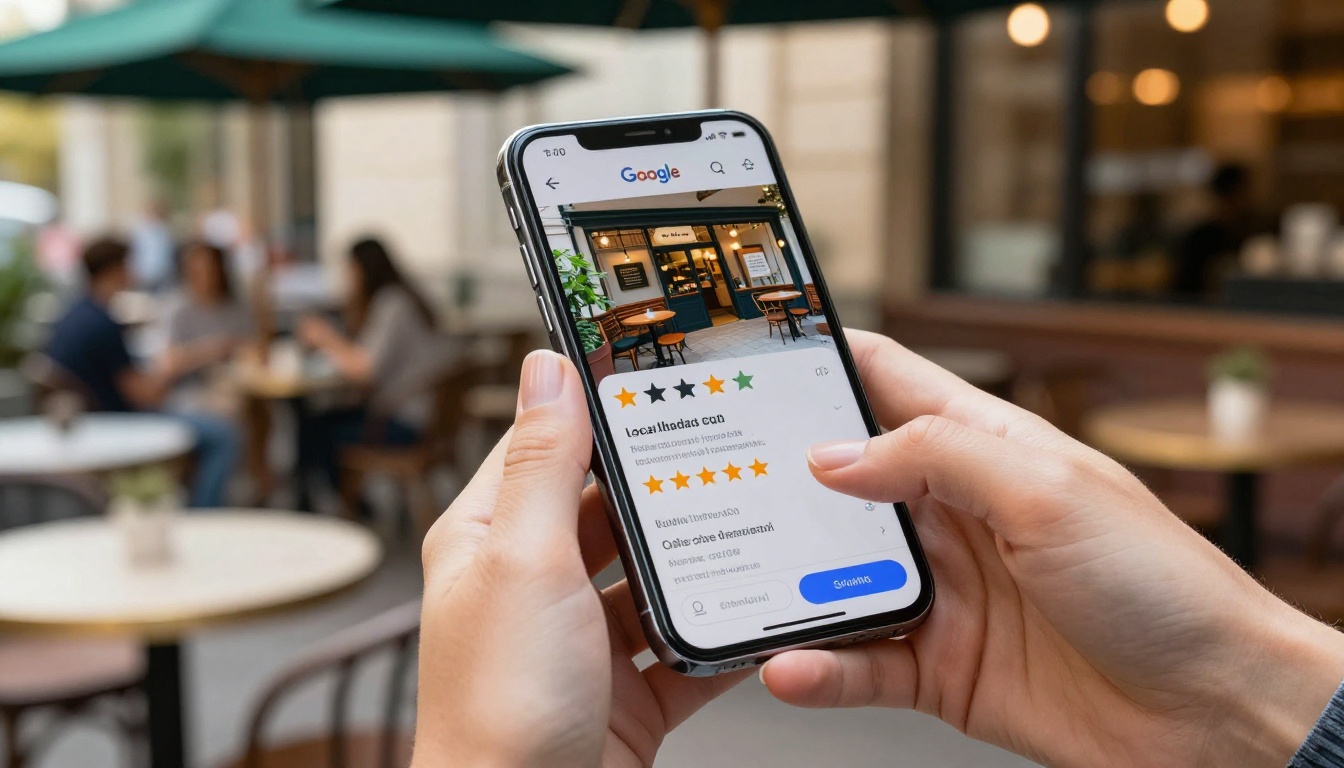

Die 3 Methoden, die wirklich funktionieren
Es gibt nicht die eine beste Art, ein Flipbook in deinen Google-Maps-Eintrag einzubinden. Jede Methode hat eine eigene Reichweite, Lebensdauer und Zielgruppe. Nutze eine davon oder kombiniere alle drei für maximale Abdeckung.
Methode 1: Google-Beiträge mit einem Flipbook-Link
Google-Beiträge sind die sichtbarste Option. Sie erscheinen prominent in deinem Eintrag, direkt unter deinen Hauptfotos und über deinen Bewertungen. Du kannst einen Beitrag mit einem Bild, einer kurzen Beschreibung und einer Schaltfläche erstellen, die direkt auf dein Flipbook verlinkt.
Schritt für Schritt:
- Melde dich beim Google Business Profile Manager an
- Wähle deinen Unternehmensstandort aus
- Klicke auf die Option zum Erstellen eines neuen Beitrags
- Lade ein Vorschaubild aus deinem Flipbook hoch
- Schreibe eine kurze Beschreibung, zum Beispiel „Blättere durch unsere Frühlingskarte“
- Wähle die Option für eine Schaltfläche und einen Aktionstyp wie „Reservieren“ oder „Jetzt anrufen“
- Füge deine Flipbook-URL in das Linkfeld ein
- Veröffentliche den Beitrag
💡 Beiträge laufen nach 7 Tagen ab, also plane eine wiederkehrende wöchentliche Erinnerung ein, um sie zu erneuern. Ein neuer Beitrag pro Woche hält deinen Eintrag aktiv, was sich auch positiv auf deine lokale Suchposition auswirken kann.
Was hier gut funktioniert: Saisonale Aktionen, neue Speisekarten, zeitlich begrenzte Kataloge, Veranstaltungsprogramme. Alles, was zeitkritisch ist, profitiert von diesem Format.
Methode 2: Die URL in deiner Unternehmensbeschreibung
Dein Business Profile erlaubt 750 Zeichen im Beschreibungsfeld. Die meisten Unternehmen füllen es mit keywordlastigen Sätzen und hören dort auf. Ein wirksamerer Ansatz ist eine kurze URL am Ende, die auf dein wichtigstes Flipbook verweist.
Beispiel:
"Wir sind ein familiengeführtes italienisches Restaurant in der Innenstadt von Austin und servieren seit 1997 Pizza aus dem Holzofen und hausgemachte Pasta. Unsere komplette Karte findest du unter: flipbooksai.com/your-flipbook-slug"
Diese Methode hat kein Ablaufdatum. Die URL bleibt in deiner Beschreibung, bis du sie änderst. Sie wird nicht in jeder Kartenansicht als anklickbarer Link angezeigt, deshalb halte die URL kurz und leicht lesbar.
⚠️ Füge nicht mehrere URLs in deine Beschreibung ein. Google könnte das als Spam einstufen. Ein einziger sauberer, relevanter Link funktioniert besser als eine Liste von Links.
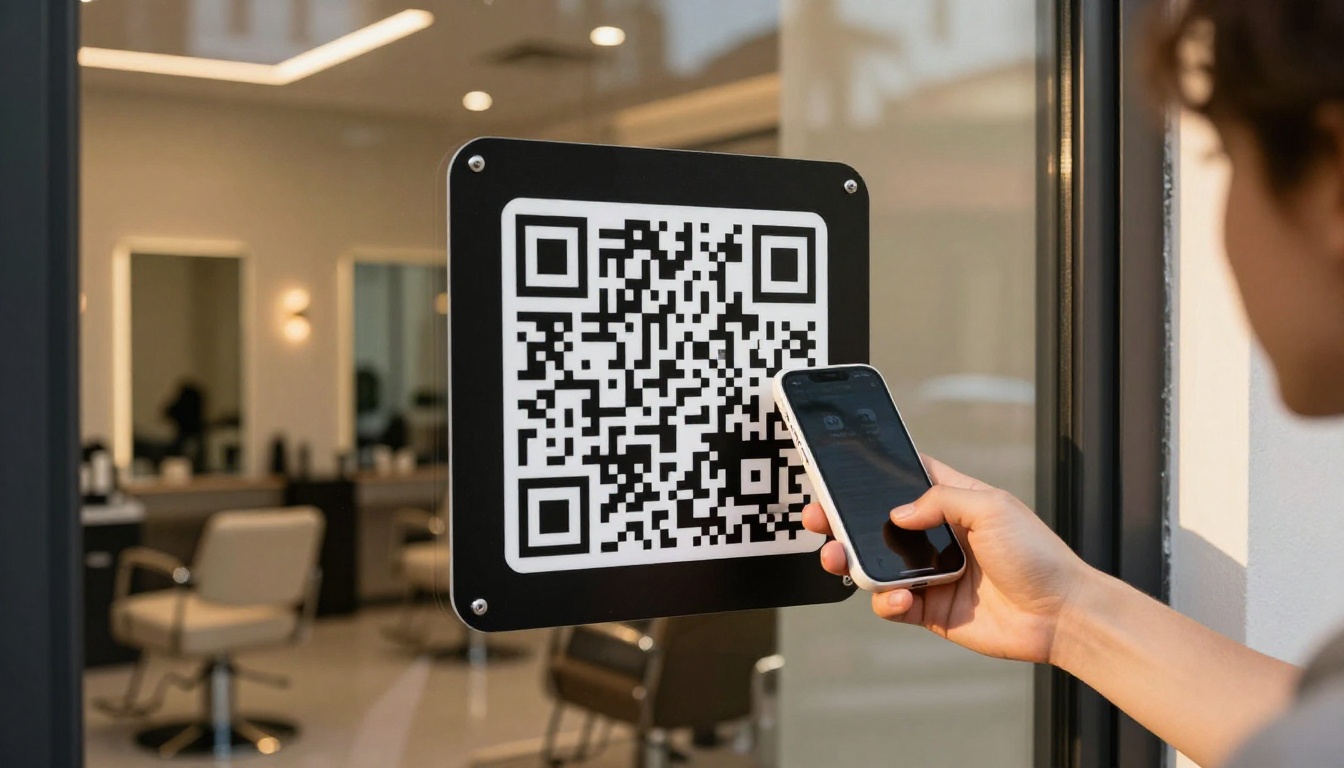
Methode 3: Ein QR-Code in deiner Fotogalerie
Deine Google-Maps-Fotogalerie akzeptiert jedes Bild, das du hochlädst. Ein hochauflösender QR-Code, der auf dein Flipbook verweist, kann dort dauerhaft stehen. Kunden, die deine Fotogalerie durchstöbern, werden ihn sehen, und wer motiviert genug ist, einen QR-Code zu scannen, ist ein Besucher mit hoher Kaufabsicht.
So erstellst und lädst du ihn hoch:
- Erstelle dein Flipbook bei Flipbooks AI und kopiere die öffentliche URL
- Erstelle mit einem kostenlosen QR-Code-Generator einen QR-Code aus dieser URL
- Lade ihn als hochauflösendes PNG herunter, mindestens 1200x1200 Pixel
- Füge eine kurze Textbeschriftung hinzu, zum Beispiel „Scanne für unsere Karte“ oder „Sieh dir unseren Katalog an“
- Lade das Bild in den Fotobereich deines Google-Unternehmensprofils hoch
Das funktioniert gut für Unternehmen mit dauerhaften Inhalten wie Speisekarten, Lookbooks oder Service-Broschüren, die sich selten ändern.
Alle 3 Methoden im Vergleich
| Methode | Sichtbarkeit | Lebensdauer | Ideal für | Einrichtungszeit |
|---|
| Google-Beitrag mit Flipbook-Link | Hoch (hervorgehobene Platzierung) | 7 Tage | Aktionen, Speisekarten, saisonale Inhalte | 5 Minuten |
| URL in der Unternehmensbeschreibung | Mittel (Textfeld) | Dauerhaft | Kerninhalte, Hauptkatalog | 2 Minuten |
| QR-Code in der Fotogalerie | Gering bis mittel | Dauerhaft | Besucher mit hoher Kaufabsicht, Restaurants, Salons | 10 Minuten |
✅ Für maximale Reichweite nutze alle drei. Ein Google-Beitrag bringt sofort Besucher. Die URL in der Beschreibung erreicht alle, die dein Profil lesen. Der QR-Code in den Fotos spricht Kunden an, die gerade aktiv stöbern.

So erstellst du dein Flipbook in 5 Schritten
Bevor du einen Flipbook-Link zu Google Maps hinzufügen kannst, brauchst du das Flipbook. Flipbooks AI ist der schnellste Weg vom PDF zu einem teilbaren, gebrandeten Flipbook, das auf jedem Gerät funktioniert.
Schritt 1: Erstelle dein Konto
Gehe zu flipbooksai.com/account und erstelle ein kostenloses Konto. Es ist keine Kreditkarte nötig. Der kostenlose Tarif gibt dir Zugriff auf den Basis-Konverter, damit du das Ergebnis testen kannst, bevor du dich für einen kostenpflichtigen Tarif entscheidest.
Schritt 2: Lade dein PDF hoch
Sobald du in deinem Dashboard bist, klicke auf „Flipbook erstellen“ und lade dein PDF hoch. Das kann eine Speisekarte, ein Produktkatalog, eine Broschüre, ein Lookbook oder jedes andere Dokument sein, das Kunden ansehen sollen. Die Plattform wandelt es sofort um und erzeugt aus deiner Datei einen sanften Umblättereffekt.
💡 Für Restaurants ist der Menü-Flipbook-Ersteller speziell für diesen Anwendungsfall gebaut. Für Einzelhandel oder Mode bieten der Kostenloser digitaler Katalog-Ersteller oder der Modekatalog-Ersteller eigene Vorlagen.
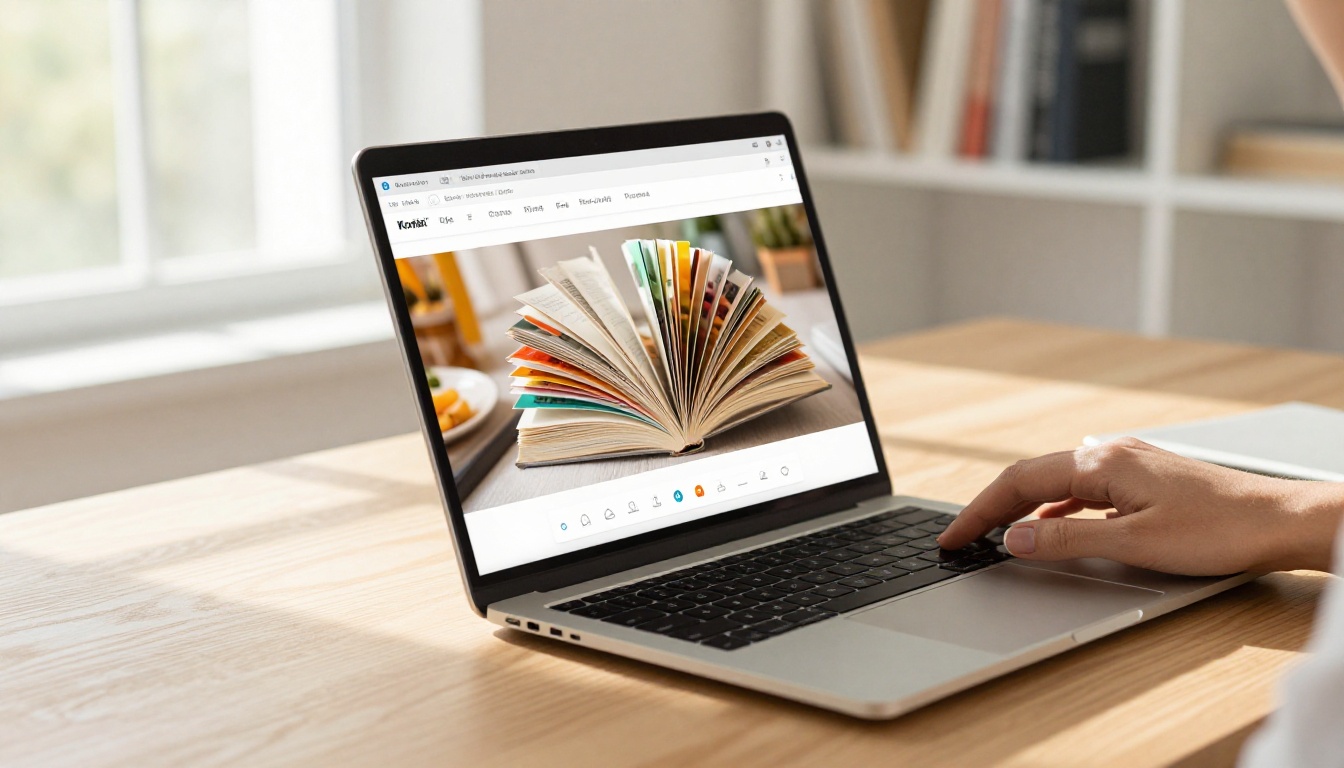
Schritt 3: Passe dein Branding an
Passe das Flipbook nach dem Hochladen an deine Unternehmensidentität an. Zu den Optionen gehören:
- Dein Logo im Kopfbereich des Betrachters hinzufügen
- Eine eigene Hintergrundfarbe festlegen, die zu deiner Markenpalette passt
- Seitenschatten und Spiegelungseffekte hinzufügen
- Eine Hintergrund-Audiospur einbetten
- Das Flipbook mit einem Passwort schützen, für private oder exklusive Inhalte
Dieser Schritt ist wichtig, weil das Flipbook oft der erste visuelle Eindruck ist, den ein Kunde von deinem Unternehmen bekommt, nachdem er deinen Google-Maps-Eintrag gesehen hat. Gestalte es so, dass es deine Marke zeigt.
Schritt 4: Kopiere deinen Freigabelink
Wenn dein Flipbook fertig ist, kopiere seine öffentliche URL aus dem Freigabebereich. Das ist der Link, den du in Google Maps einfügst. Er öffnet sich in jedem Browser, auf jedem Gerät, ohne Anmeldung oder Download.
✅ Der Standard-Tarif und höhere Tarife bieten dir unbegrenzte Flipbooks ohne Wasserzeichen. Wenn du mehrere Standorte verwaltest, erstelle für jeden ein eigenes Flipbook und verknüpfe es mit dem jeweiligen Google-Maps-Eintrag.
Schritt 5: Füge es zu Google Maps hinzu
Nimm diese URL und wende sie mit einer der drei Methoden von oben an. Für das schnellste Ergebnis erstelle einen Google-Beitrag mit einer Schaltfläche, die auf dein Flipbook verlinkt. Du bist innerhalb von Minuten live.
Welcher Flipbook-Typ zu deinem Unternehmen passt
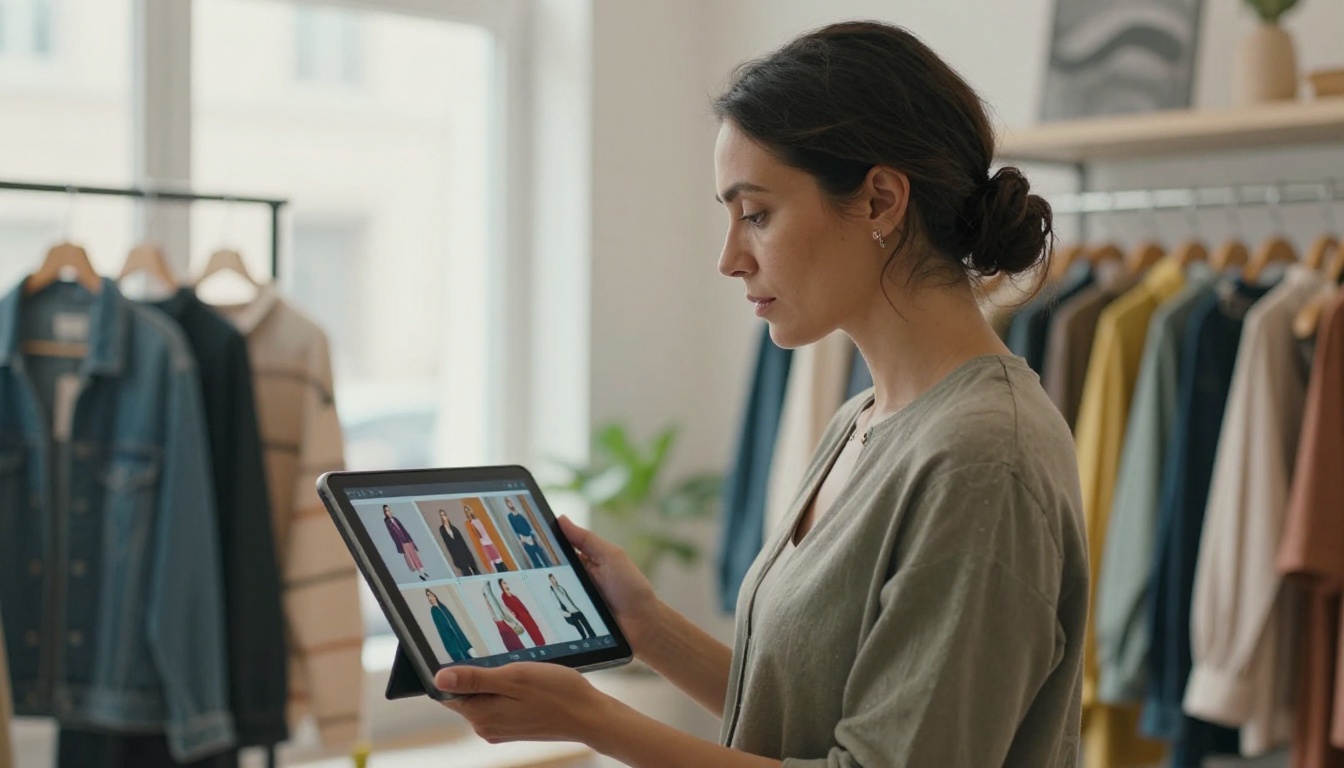
Verschiedene Unternehmen brauchen unterschiedliche Inhalte in ihrem Google-Maps-Flipbook. Die Tabelle unten ordnet gängige Unternehmenstypen dem Format zu, das am besten funktioniert.
| Unternehmenstyp | Empfohlenes Flipbook | Enthaltene Inhalte | Tool |
|---|
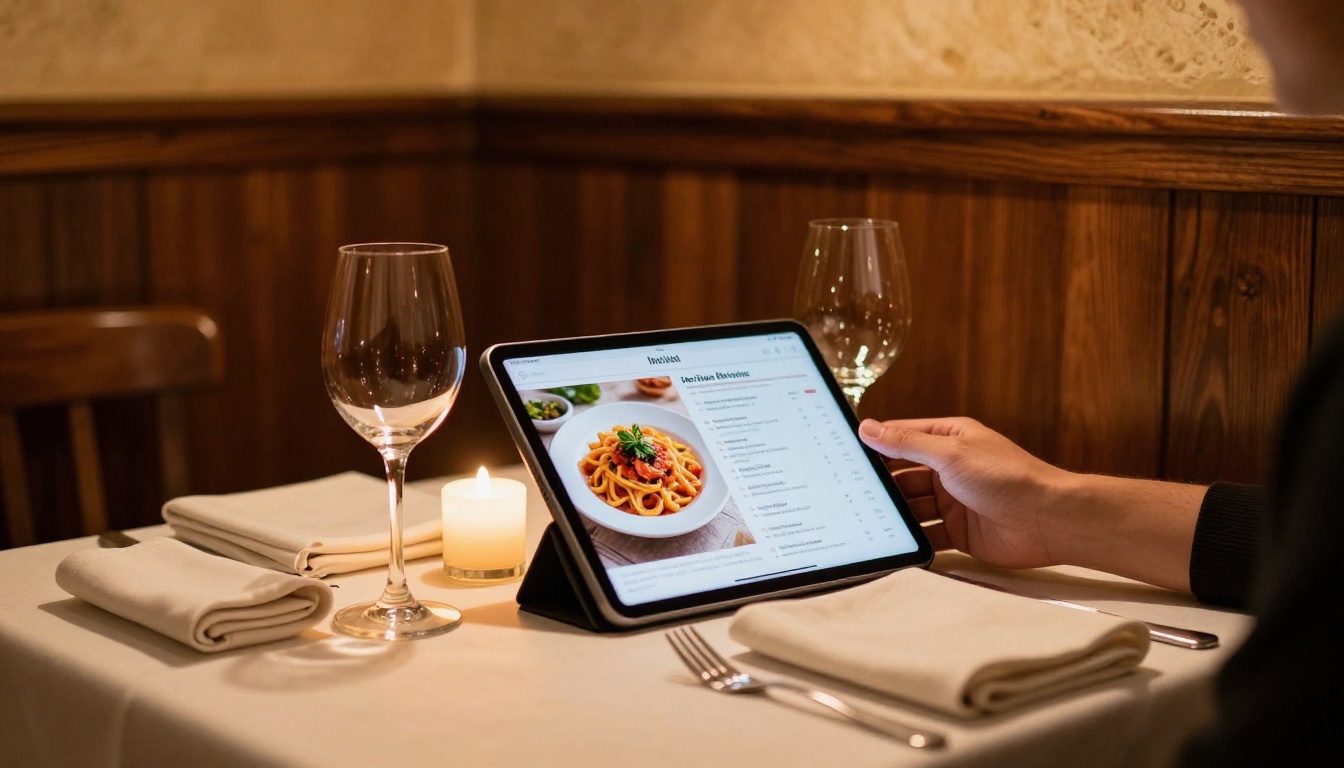
| Restaurant | Speisekarten-Flipbook | Essensfotos, Preise, saisonale Spezialitäten | Menü-Flipbook-Ersteller |
| Einzelhandel oder Mode | Produktkatalog | Artikelfotos, Größen, Preise | Modekatalog-Ersteller |
| Hotel oder Pension | Broschüre | Zimmerfotos, Ausstattung, Sehenswürdigkeiten vor Ort | Hotel-Broschüren-Designer |
| Immobilienbüro | Objekt-Broschüre | Objekte, Grundrisse, Profil des Maklers | Immobilienbroschüren-Ersteller |
| Spa oder Wellnesscenter | Leistungskarte | Leistungen, Preise, Atmosphärefotos | Spa- und Wellness-Menü-Ersteller |
| Autohändler | Fahrzeugkatalog | Technische Daten, Ausstattung, aktuelle Angebote | Automobil-Broschüren-Generator |
| Fotostudio | Portfolio | Musterarbeiten, Pakete, Preise | Fotostudio-Portfolio-Flipbook |
| Veranstaltungsort | Programm oder Broschüre | Kapazität, Layout, Pakete, Fotos | Event-Programm-Flipbook-Ersteller |
Flipbooks AI Tarife auf einen Blick
Wenn du weißt, welchen Tarif du brauchst, bevor du deinen Google-Maps-Link veröffentlichst, sparst du dir, mitten in einer Kampagne an eine Grenze zu stoßen.
| Tarif | Flipbooks | Wasserzeichen | Passwortschutz | Statistiken | Offline-Download |
|---|
| Free | Begrenzt | Ja | Nein | Nein | Nein |
| Standard | Unbegrenzt | Nein | Nein | Nein | Nein |
| Professional | Unbegrenzt | Nein | Ja | Ja | Ja |
Für die meisten kleinen Unternehmen, die eine einzelne Speisekarte oder einen Katalog zu Google Maps hinzufügen, deckt der Standard-Tarif alles ab, was du brauchst. Unternehmen mit mehreren Standorten oder solche, die nachverfolgen wollen, wie viele Kunden aus Maps weitergeklickt haben, profitieren vom Professional-Tarif, der volle Statistiken und Tools zur Kontaktgewinnung enthält.
💡 Mit aktiven Statistiken siehst du genau, wie viele Personen dein Flipbook über deinen Google-Maps-Eintrag geöffnet haben, wie viele Seiten sie gelesen haben und ob sie auf eingebettete Links geklickt haben. Diese Daten helfen dir, mit der Zeit zu verfeinern, welche Inhalte du zeigst.
4 Fehler, die deine Ergebnisse schmälern
1. Auf ein PDF statt auf ein Flipbook verlinken
PDFs werden auf dem Smartphone schlecht dargestellt. Ein Kunde öffnet sie, sieht ein komprimiertes Dokument mit durcheinandergeratener Schrift, das ständiges Zoomen erfordert, und schließt es nach wenigen Sekunden. Wandle dein Dokument immer in ein Flipbook um, bevor du verlinkst. Der PDF-zu-Flipbook-Konverter erledigt das in unter einer Minute, und das Ergebnis hat mit der ursprünglichen Datei kaum noch etwas gemein.
2. Vergessen, Google-Beiträge zu erneuern
Google-Beiträge laufen nach 7 Tagen ab. Wenn ein Beitrag dein wichtigstes Mittel ist, um Kunden zu deinem Flipbook zu bringen, stelle eine wiederkehrende wöchentliche Kalendererinnerung ein, um ihn zu erneuern. Ein Beitrag mit abgelaufener Schaltfläche wirkt vernachlässigt und bringt keinen Traffic mehr. Das Erneuern dauert weniger als 3 Minuten und hält deinen Eintrag aktiv.
3. Ein Flipbook mit Wasserzeichen verwenden
Ein Flipbook im kostenlosen Tarif zeigt ein sichtbares Plattform-Wasserzeichen über die Seiten. Das ist für interne Tests in Ordnung, aber veröffentliche niemals ein Flipbook mit Wasserzeichen in einem öffentlichen Google-Maps-Eintrag. Es signalisiert Kunden, dass das Unternehmen nicht voll hinter seiner eigenen Präsentation steht. Wechsle vor dem Livegang mindestens auf den Standard-Tarif.
4. Kunden zum falschen Flipbook schicken
Wenn du mehrere Flipbooks hast (eine Mittagskarte, eine Abendkarte, eine Cateringbroschüre), prüfe, ob dein Google-Maps-Link auf das richtige verweist. Öffne den Link vor der Veröffentlichung selbst auf einem Smartphone. Was du siehst, sieht jeder lokale Kunde genau so, daher dauert diese Prüfung 30 Sekunden und verhindert einen frustrierenden Fehler.

Stelle deine besten Inhalte in den Vordergrund
Dein Google-Maps-Eintrag ist oft der allererste Berührungspunkt, den ein lokaler Kunde mit deinem Unternehmen hat. Die meisten Mitbewerber haben einen Namen, eine Telefonnummer und ein paar Fotos. Ein interaktives Flipbook hebt dich sofort ab und gibt Besuchern einen Grund, sich für dich zu entscheiden, noch bevor sie eine einzige Bewertung lesen.
Von einem PDF bis zu einem veröffentlichten Flipbook-Link in deinem Google-Maps-Eintrag brauchst du weniger als 20 Minuten. Erstelle dein Flipbook jetzt bei Flipbooks AI, wähle deine besten Inhalte aus und gib lokalen Kunden etwas, auf das sich zu klicken lohnt.
Stöbere durch alle verfügbaren Flipbook-Werkzeuge, um das Format zu finden, das zu deinem Unternehmen passt, oder sieh dir die Tarifoptionen an, um den Tarif zu wählen, der zu deinem Budget passt.



