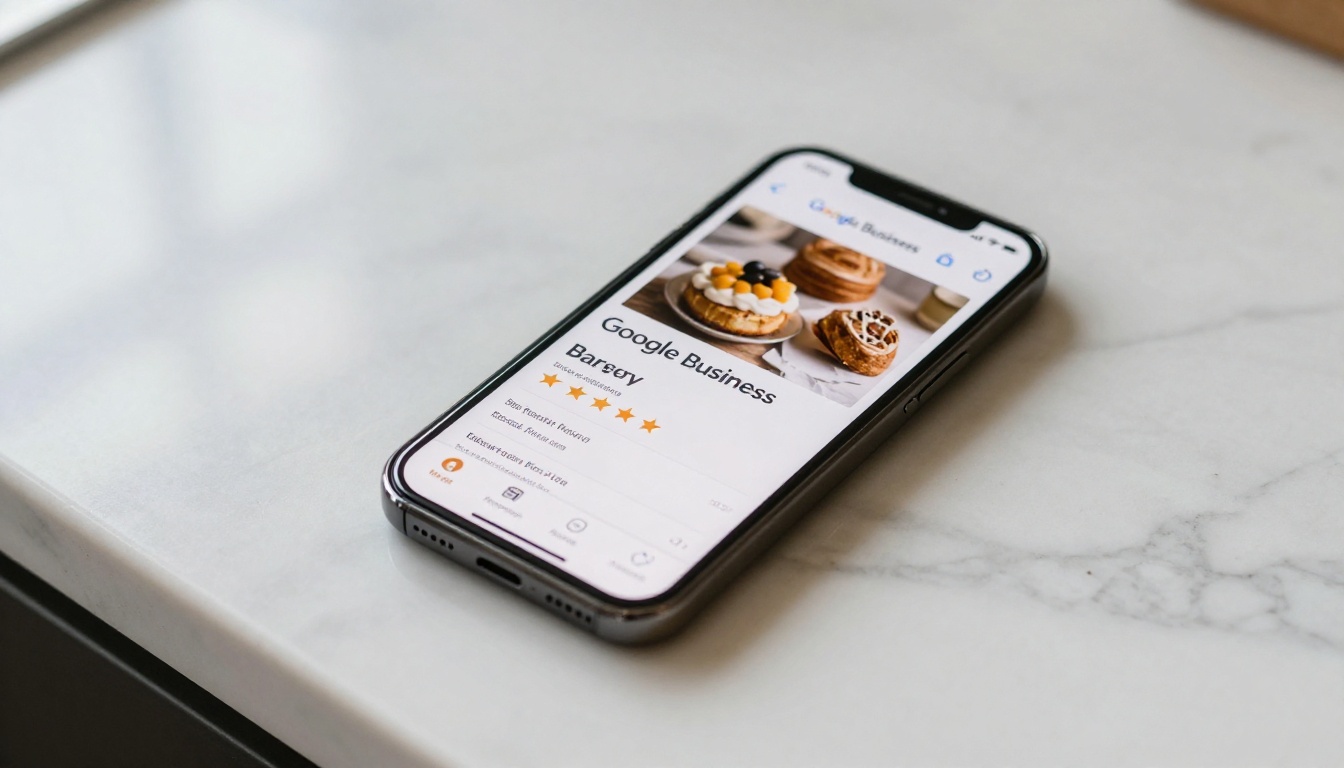
La maggior parte delle piccole attività tratta la propria scheda Google Maps come un biglietto da visita digitale. Nome, indirizzo, numero di telefono, orari. Fatto. Ma i clienti che ti trovano su Maps non cercano solo i recapiti. Vogliono sapere cosa offri, com’è l’interno e se vale la pena del loro tempo. Un flipbook risponde a tutte e tre le domande. Invece di mandare i clienti a un PDF statico o a una pagina nascosta del tuo sito, li porti su un’esperienza interattiva a sfoglio di pagina che cattura l’attenzione in pochi secondi. Flipbooks AI ti permette di creare questa esperienza senza alcuna competenza di design, partendo da un singolo PDF.
Cosa ti permette davvero di aggiungere Google Maps
Google non offre un pulsante del tipo "incorpora qui un flipbook". Offre però più campi e funzioni che puoi usare per indirizzare i clienti verso il tuo flipbook. Capire a cosa serve ciascun campo è il primo passo per usarlo bene.
Campi che controlli nel tuo profilo di Google Business:
- URL del sito web: viene mostrato come pulsante "Sito web" nella tua scheda. Ogni clic porta all’URL che imposti qui.
- Descrizione dell’attività: un campo di testo da 750 caratteri visibile nel tuo profilo. Puoi inserire un URL in questo campo.
- Post di Google: brevi post con immagine, testo e un pulsante di invito all’azione, che compaiono nella tua scheda per un massimo di 7 giorni.
- Foto: immagini JPG o PNG che carichi direttamente nella galleria fotografica della tua scheda. Un’immagine con codice QR può restarci in modo permanente.
- Prodotti: una sezione prodotti in cui ogni voce può rimandare a un URL esterno.
- Servizi: simili ai prodotti, ogni voce di servizio può avere il proprio link.
Nessuno di questi campi accetta un iframe incorporato o codice HTML. Però accettano tutti degli URL, ed è esattamente ciò che ti serve.
Perché i flipbook attirano più attenzione dei link statici
Un link a un PDF apre una finestra di download del file oppure una scheda del browser piatta, con una formattazione poco adatta al mobile. Un link a un flipbook apre un’esperienza animata a sfoglio di pagina, che si carica subito e funziona perfettamente sul telefono senza dover pizzicare o ingrandire.
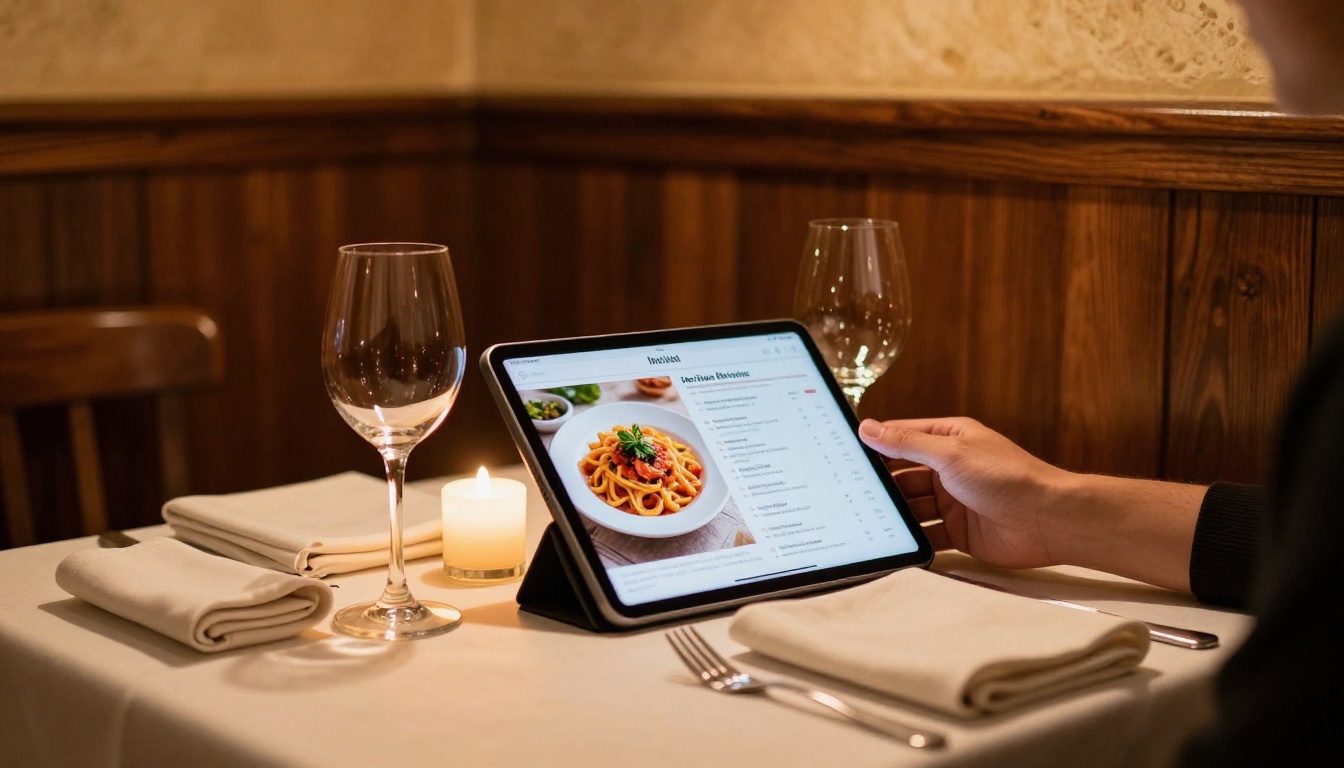
Ecco come si vede la differenza nella pratica: un ristorante aggiunge a un suo Post di Google il link a un menù in PDF. I clienti lo aprono e trovano un documento compresso, senza impaginazione. La maggior parte lo chiude entro 8 secondi. Lo stesso ristorante aggiunge invece il link a un menù in flipbook. I clienti scorrono sul telefono pagine con fotografie curate. Tempo medio sulla pagina: da 2 a 3 minuti. Le chiamate per le prenotazioni aumentano in modo evidente.
Il formato interattivo trasmette anche professionalità. Quando un cliente vede un flipbook curato e con la tua identità visiva sulla tua scheda Maps, capisce che prendi sul serio la tua attività. Questo crea fiducia prima ancora che entri dalla tua porta.
PDF e flipbook a confronto
| Funzione | PDF statico | Flipbook |
|---|
| Leggibilità su mobile | Scarsa (richiede continui zoom) | Eccellente (si adatta a qualsiasi schermo) |
| Animazione delle pagine | Nessuna | Effetto sfoglio fluido |
| Opzioni di personalizzazione | Limitate al design del file | Logo, colori e sfondo personalizzati |
| Modalità di condivisione | Download o visualizzazione nel browser | Un unico URL pulito |
| Analisi | Nessuna | Monitoraggio completo (piano Professional) |
| Protezione con password | Complessa da impostare | Integrata (piano Professional) |
| Velocità di caricamento su mobile | Lenta per file pesanti | Veloce (caricamento progressivo) |
| Prima impressione | Documento semplice | Esperienza professionale e interattiva |
Altri motivi per cui i flipbook funzionano meglio su mobile:
- Nessun bisogno di pizzicare per ingrandire nell’interfaccia di sfoglio
- Le pagine si caricano progressivamente, quindi i file grandi non rallentano mai
- Funzionano su qualsiasi dispositivo senza scaricare un’app o un plugin
- Si condividono con un unico URL pulito, senza che il cliente debba accedere

I 3 metodi che funzionano davvero
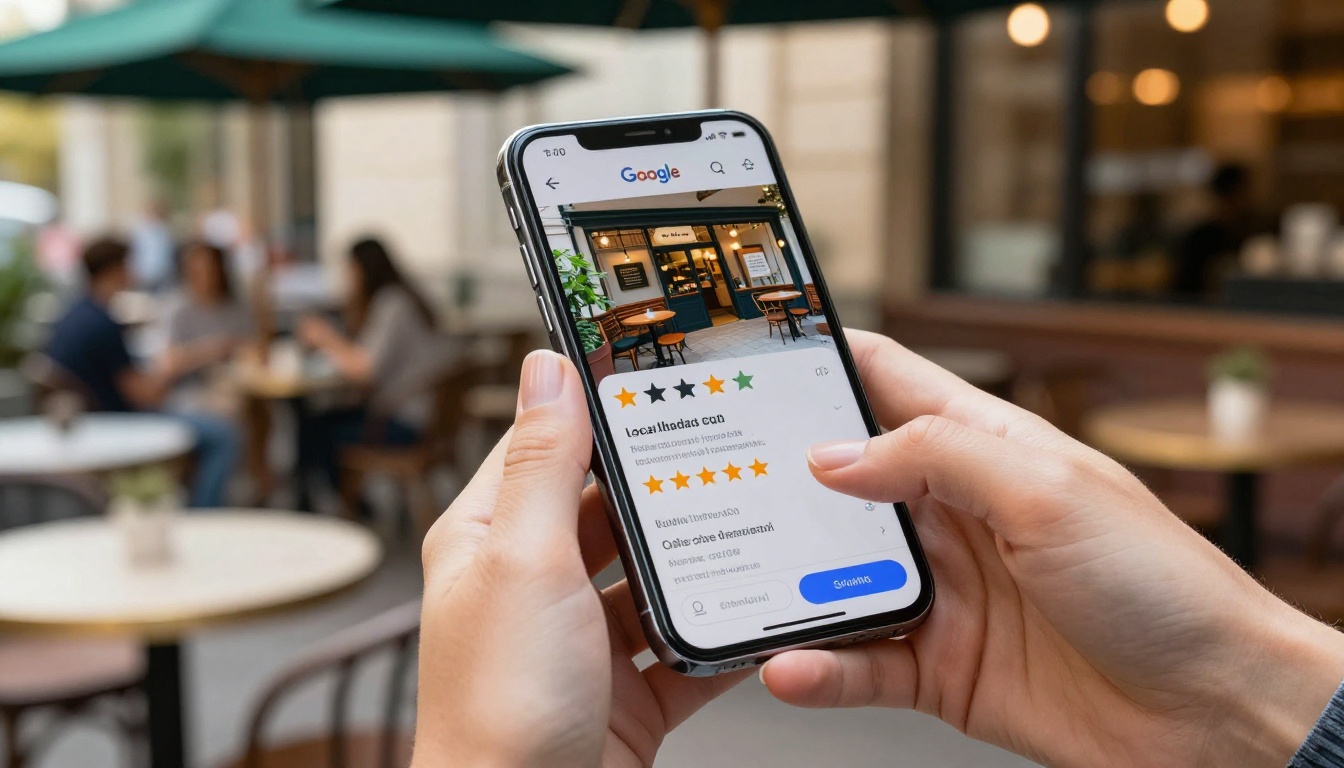
Non esiste un unico modo migliore per inserire un flipbook nella tua scheda Google Maps. Ogni metodo ha la sua portata, la sua durata e il suo pubblico. Usane uno, oppure combinali tutti e tre per la massima copertura.
Metodo 1: Post di Google con un link al flipbook
I Post di Google sono l’opzione più visibile. Compaiono in evidenza nella tua scheda, subito sotto le foto principali e sopra le recensioni. Puoi creare un post con un’immagine, una breve descrizione e un pulsante che porta direttamente al tuo flipbook.
Passo dopo passo:
- Accedi a Gestione profilo di Google Business
- Seleziona la sede della tua attività
- Clicca su "Aggiungi aggiornamento" per creare un nuovo post
- Carica un’immagine di anteprima dal tuo flipbook
- Scrivi una breve descrizione, ad esempio "Sfoglia il nostro menù di primavera"
- Seleziona "Aggiungi un pulsante" e scegli un tipo di azione, ad esempio "Prenota" o "Chiama ora"
- Incolla l’URL del tuo flipbook nel campo del link
- Pubblica
💡 I post scadono dopo 7 giorni, quindi imposta un promemoria settimanale ricorrente per rinnovarli. Un nuovo post ogni settimana mantiene attiva la tua scheda e può anche migliorare la tua posizione nella ricerca locale.
Cosa funziona bene qui: promozioni stagionali, nuovi menù, cataloghi a tempo limitato, programmi di eventi. Tutto ciò che è legato al tempo trae vantaggio da questo formato.
Metodo 2: l’URL nella descrizione dell’attività
Il tuo profilo di Google Business consente 750 caratteri nel campo della descrizione. La maggior parte delle attività lo riempie di frasi ricche di parole chiave e si ferma lì. Un approccio più efficace prevede un breve URL alla fine, che punti al tuo flipbook più importante.
Esempio:
"Siamo un ristorante italiano a conduzione familiare in centro ad Austin, che serve pizza al forno a legna e pasta fatta in casa dal 1997. Consulta il nostro menù completo su: flipbooksai.com/il-tuo-flipbook-slug"
Questo metodo non ha una data di scadenza. L’URL resta nella descrizione finché non lo cambi. Non sempre viene mostrato come link cliccabile in ogni visualizzazione di Maps, quindi mantieni l’URL breve e facile da leggere.
⚠️ Non inserire più URL nella descrizione. Google potrebbe segnalarlo come spam. Un unico link pulito e pertinente funziona meglio di un elenco di link.
Metodo 3: un codice QR nella galleria fotografica
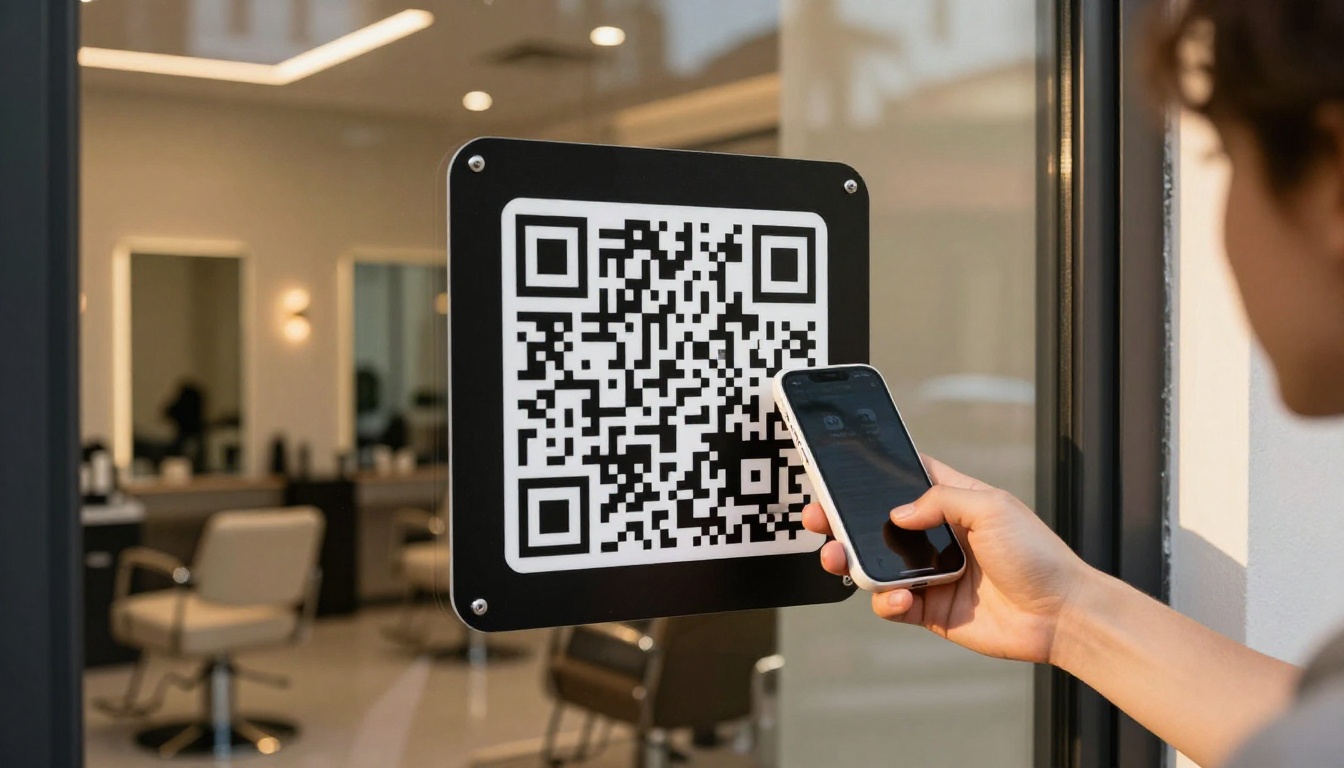
La galleria fotografica di Google Maps accetta qualsiasi immagine tu carichi. Un’immagine con codice QR ad alta risoluzione che rimanda al tuo flipbook può restarci in modo permanente. I clienti che sfogliano la galleria la vedranno, e chi è abbastanza motivato da inquadrare un codice QR è un visitatore con un’intenzione molto forte.
Come generarlo e caricarlo:
- Crea il tuo flipbook su Flipbooks AI e copia l’URL pubblico
- Usa un generatore di codici QR gratuito per creare un codice QR da quell’URL
- Scaricalo in PNG ad alta risoluzione, di almeno 1200x1200 pixel
- Aggiungi una breve etichetta di testo, ad esempio "Inquadra per il nostro menù" o "Guarda il nostro catalogo"
- Carica l’immagine nella sezione foto del tuo profilo di Google Business
Funziona bene per le attività con contenuti permanenti, come menù, lookbook o brochure di servizi, che cambiano raramente.
Confronto tra i 3 metodi
| Metodo | Visibilità | Durata | Ideale per | Tempo di configurazione |
|---|
| Post di Google con link al flipbook | Alta (posizione in evidenza) | 7 giorni | Promozioni, menù, contenuti stagionali | 5 minuti |
| URL nella descrizione | Media (campo di testo) | Permanente | Contenuti principali, catalogo principale | 2 minuti |
| Codice QR nella galleria | Bassa-media | Permanente | Visitatori molto interessati, ristoranti, saloni | 10 minuti |
✅ Per la massima portata, usali tutti e tre. Un Post di Google genera traffico immediato. L’URL nella descrizione raggiunge chiunque legga il tuo profilo. Il codice QR nelle foto si rivolge ai clienti che stanno già esplorando la scheda.

Come creare il tuo flipbook in 5 passi
Prima di aggiungere un link al flipbook su Google Maps, ti serve il flipbook. Flipbooks AI è il modo più rapido per passare da un PDF a un flipbook con la tua identità, da condividere e utilizzabile su qualsiasi dispositivo.
Passo 1: crea il tuo account
Vai su flipbooksai.com/account e crea un account gratuito. Non serve una carta di credito. Il piano gratuito ti dà accesso al convertitore di base, così puoi provare il risultato prima di scegliere un piano a pagamento.
Passo 2: carica il tuo PDF
Una volta entrato nella tua area personale, clicca su "Crea flipbook" e carica il tuo PDF. Può essere un menù, un catalogo prodotti, una brochure, un lookbook o qualsiasi documento che vuoi far consultare ai clienti. La piattaforma converte il file subito e genera da esso un’animazione di sfoglio fluida.
💡 Per i ristoranti, il Creatore di flipbook di menù è pensato apposta per questo uso. Per le attività di abbigliamento o retail, il Creatore di cataloghi digitali gratis o il Creatore di catalogo moda offrono modelli dedicati.
Passo 3: personalizza il tuo marchio
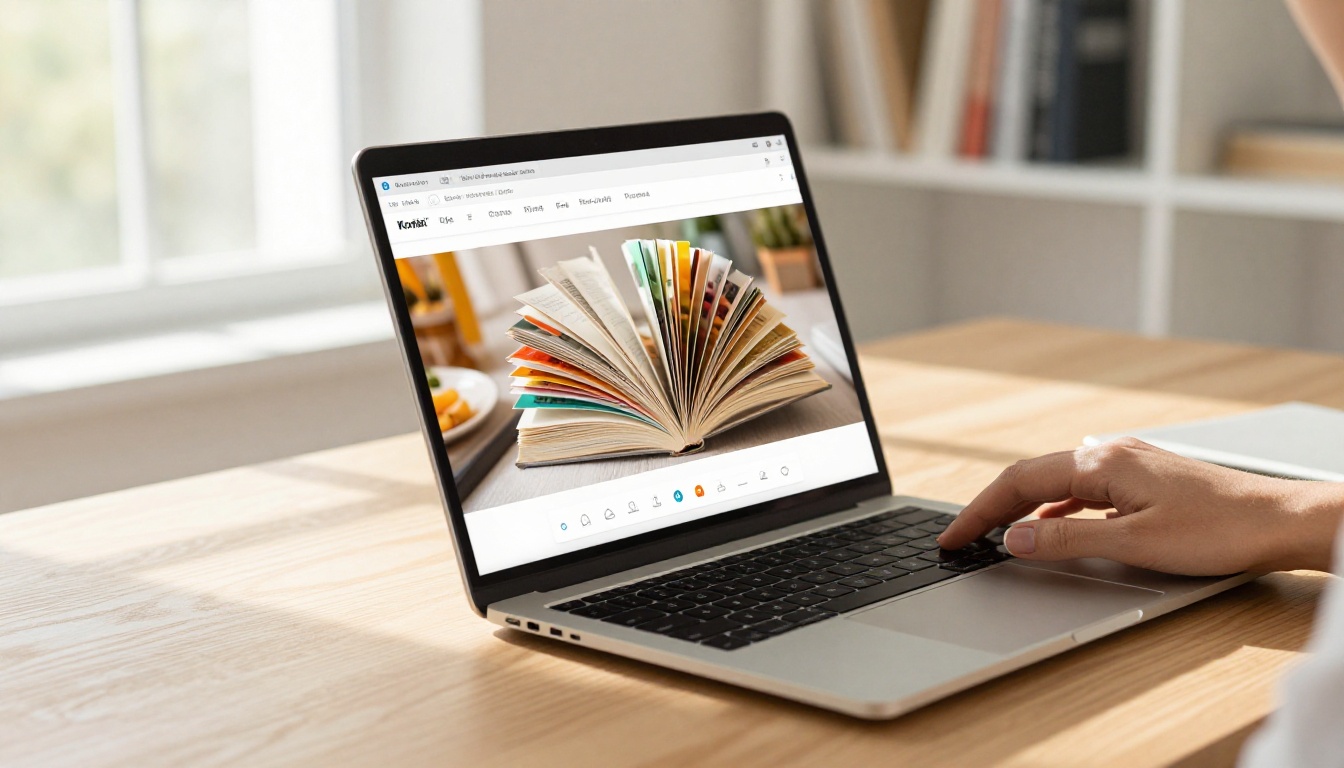
Dopo il caricamento, personalizza il flipbook in modo che corrisponda alla tua identità. Le opzioni includono:
- Aggiungere il tuo logo all’intestazione del visualizzatore
- Impostare un colore di sfondo personalizzato che corrisponda alla tua palette
- Aggiungere effetti di ombra e riflesso sulle pagine
- Incorporare una traccia audio di sottofondo
- Proteggere il flipbook con password per contenuti privati o riservati
Questo passaggio è importante perché il flipbook è spesso la prima impressione visiva che un cliente ha della tua attività dopo aver visto la tua scheda Google Maps. Fallo sembrare davvero tuo.
Passo 4: copia il tuo link di condivisione
Quando il flipbook è pronto, copia il suo URL pubblico dal pannello di condivisione. È il link che incolli su Google Maps. Si apre in qualsiasi browser, su qualsiasi dispositivo, senza bisogno di accedere o scaricare nulla.
✅ Il piano Standard e quelli superiori ti danno flipbook illimitati senza filigrane. Se gestisci più sedi, crea un flipbook separato per ciascuna e collegalo alla scheda Google Maps corrispondente.
Passo 5: aggiungilo a Google Maps
Prendi quell’URL e applicalo con uno dei tre metodi descritti sopra. Per ottenere il risultato più rapido, crea un Post di Google con un pulsante che porti al tuo flipbook. Sarai attivo in pochi minuti.
Quale tipo di flipbook fa per la tua attività
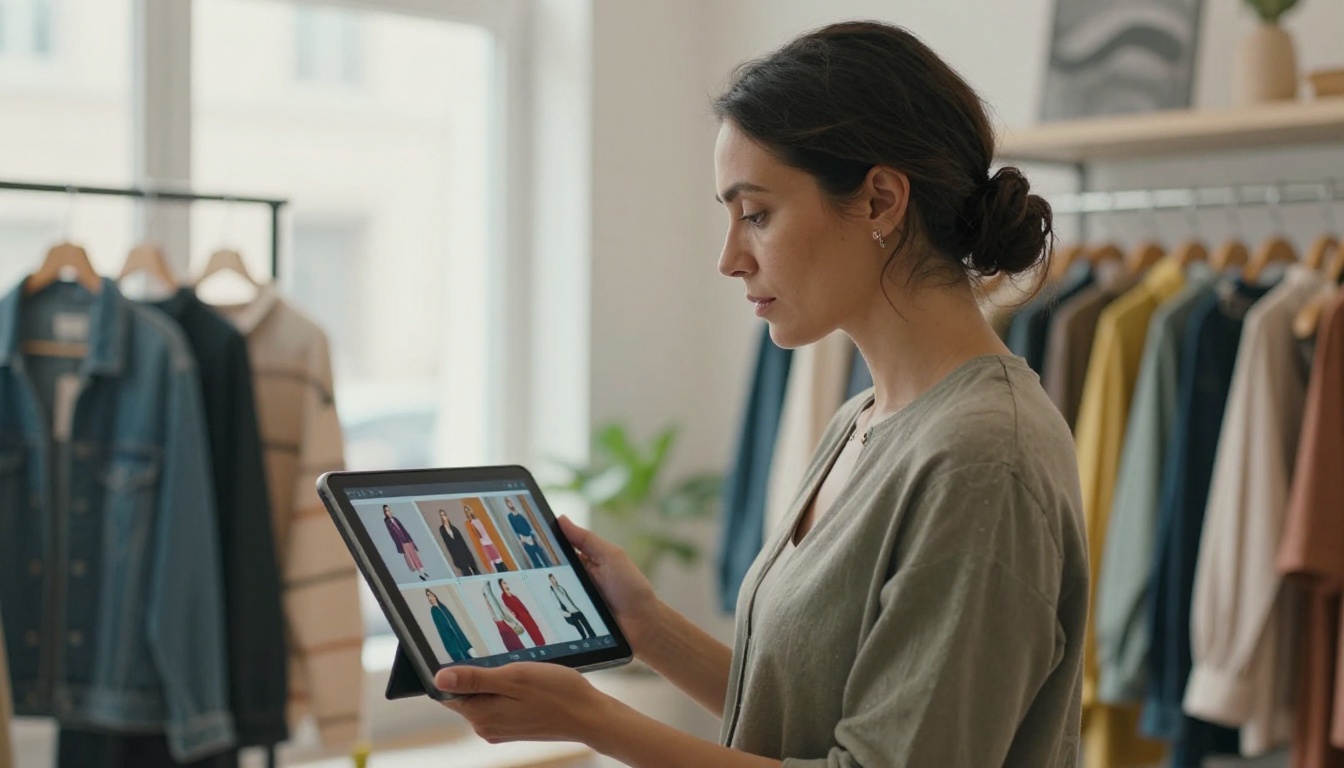
Attività diverse hanno bisogno di contenuti diversi nel loro flipbook per Google Maps. La tabella seguente abbina i tipi di attività più comuni al formato che rende meglio.
| Tipo di attività | Flipbook consigliato | Contenuti da includere | Strumento |
|---|
| Ristorante | Menù flipbook | Foto dei piatti, prezzi, specialità di stagione | Creatore di flipbook di menù |
| Abbigliamento o retail | Catalogo prodotti | Foto degli articoli, taglie, prezzi | Creatore di catalogo moda |
| Hotel o B&B | Brochure | Foto delle camere, servizi, attrazioni locali | Creatore di brochure per hotel |
| Agenzia immobiliare | Brochure immobiliare | Immobili, planimetrie, profilo dell’agente | Creatore di brochure immobiliari |
| Spa o centro benessere | Menù dei servizi | Servizi, prezzi, foto dell’ambiente | Creatore di menù per spa e benessere |
| Concessionaria auto | Catalogo veicoli | Specifiche, funzioni, offerte attuali | Creatore di brochure automobilistiche |
| Studio fotografico | Portfolio | Lavori di esempio, pacchetti, prezzi | Flipbook per portfolio fotografico |
| Location per eventi | Programma o brochure | Capienza, planimetria, pacchetti, foto | Creatore di flipbook di programmi eventi |
I piani di Flipbooks AI in breve
Sapere quale piano ti serve prima di pubblicare il link su Google Maps ti eviterà di scontrarti con un limite a campagna in corso.
| Piano | Flipbook | Filigrana | Protezione con password | Analisi | Download offline |
|---|
| Free | Limitati | Sì | No | No | No |
| Standard | Illimitati | No | No | No | No |
| Professional | Illimitati | No | Sì | Sì | Sì |
Per la maggior parte delle piccole attività che aggiungono un unico menù o catalogo a Google Maps, il piano Standard copre tutto il necessario. Chi gestisce più sedi o vuole sapere quanti clienti hanno cliccato dalla scheda Maps troverà utile il piano Professional, che include analisi complete e strumenti per la generazione di contatti.
💡 Con le analisi attive, puoi vedere esattamente quante persone hanno aperto il tuo flipbook dalla tua scheda Google Maps, quante pagine hanno letto e se hanno cliccato su eventuali link incorporati. Questi dati ti aiutano a capire nel tempo quali contenuti mostrare.
4 errori che peggiorano i risultati
1. Inserire un link a un PDF invece che a un flipbook
I PDF si visualizzano male su mobile. Un cliente lo apre, trova un documento compresso, con caratteri sballati, che richiede continui zoom, e lo chiude dopo pochi secondi. Converti sempre il documento in flipbook prima di inserire il link. Il Convertitore da PDF a flipbook lo fa in meno di un minuto, e il risultato è completamente diverso dal file originale.
2. Dimenticarsi di rinnovare i Post di Google
I Post di Google scadono dopo 7 giorni. Se un post è il tuo principale strumento per portare clienti al flipbook, imposta un promemoria settimanale ricorrente sul calendario per rinnovarlo. Un post con un pulsante scaduto sembra trascurato e smette di portare traffico. Rinnovarlo richiede meno di 3 minuti e mantiene la tua scheda attiva.
3. Usare un flipbook con filigrana
Un flipbook del piano gratuito mostra una filigrana visibile della piattaforma sulle pagine. Va bene per i test interni, ma non pubblicare mai un flipbook con filigrana in una scheda Google Maps rivolta al pubblico. Segnala ai clienti che l’attività non investe davvero nella propria presentazione. Passa almeno al piano Standard prima di andare online.
4. Mandare i clienti al flipbook sbagliato
Se hai più flipbook (un menù del pranzo, un menù della cena, una brochure per il catering), verifica che il link su Google Maps punti a quello giusto. Apri tu stesso il link da un telefono prima di pubblicarlo. Quello che vedi è esattamente ciò che vedrà ogni cliente locale, quindi questo controllo richiede 30 secondi e previene un errore fastidioso.

Metti in mostra i tuoi contenuti migliori
La tua scheda Google Maps è spesso il primo punto di contatto che un cliente locale ha con la tua attività. La maggior parte dei concorrenti ha un nome, un numero di telefono e qualche foto. Un flipbook interattivo ti distingue subito, dando a chi naviga un motivo per sceglierti prima ancora di leggere una sola recensione.
Bastano meno di 20 minuti per passare da un PDF a un link attivo di flipbook sulla tua scheda Google Maps. Crea ora il tuo flipbook su Flipbooks AI, scegli i tuoi contenuti migliori e offri ai clienti locali qualcosa su cui valga la pena cliccare.
Sfoglia tutti gli strumenti per flipbook disponibili per trovare il formato adatto alla tua attività, oppure consulta i prezzi per scegliere l’opzione che si adatta al tuo budget.



