Un comprador entra en tu anuncio de Etsy, recorre cinco fotos de maqueta y se va. No porque tu planificador sea malo. Sencillamente no podía ver lo que de verdad abriría en su iPad a la mañana siguiente. Con una herramienta como Flipbooks AI, puedes ofrecer a los compradores una vista previa con paso de página del archivo real, y así la decisión deja de ser arriesgada y se vuelve fácil.
Los planificadores digitales son un producto peculiar. No hay nada que sostener, nada que probarse y ninguna caja de envío que imaginar. Cada venta depende de la confianza que generan unas pocas imágenes. Una vista previa en flipbook cierra esa brecha, y este artículo muestra exactamente cómo crear una, dónde colocarla y cómo medir si da resultados.
Por qué dudan los compradores de Etsy
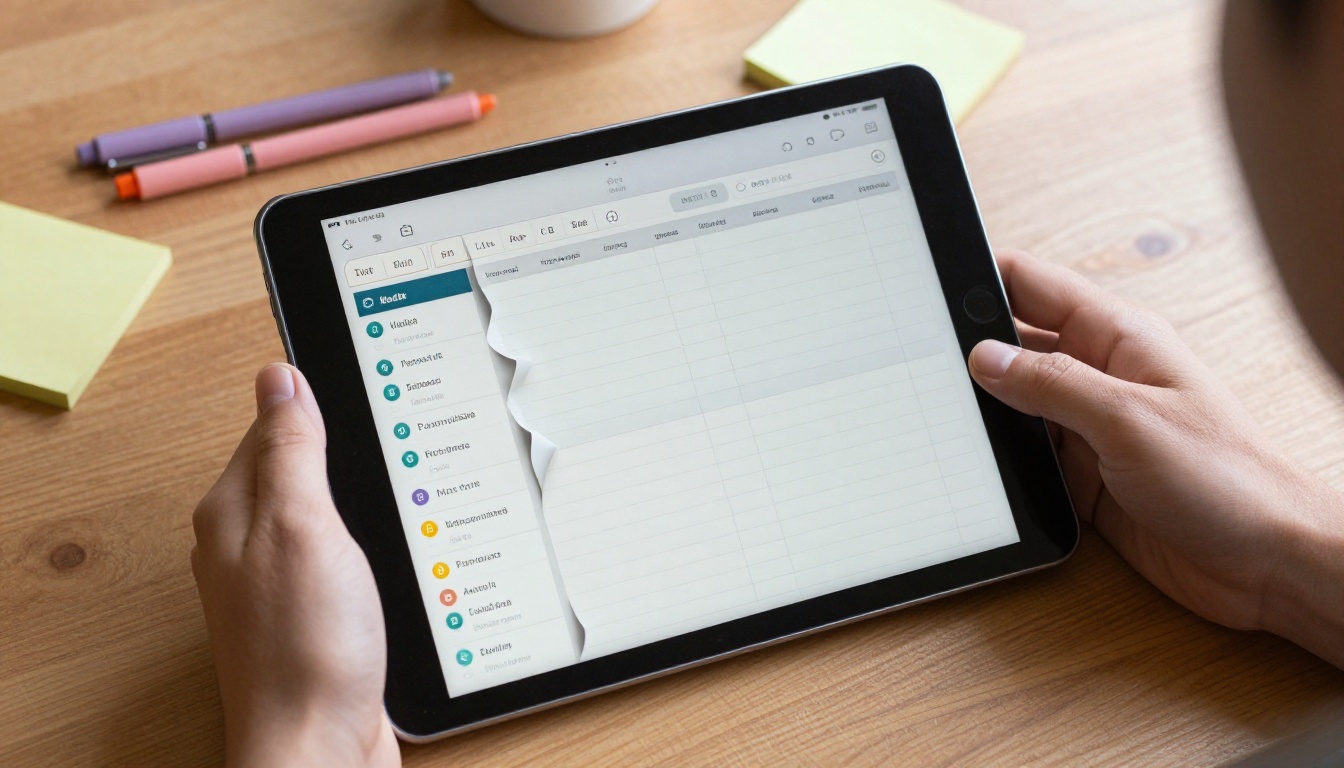
Los compradores de Etsy son cautelosos con las descargas digitales, y tienen razón. Una vez comprado el archivo, normalmente no se puede devolver. Ese hecho determina cada clic.
El problema de las maquetas
Las maquetas son bonitas, pero están escenificadas. Una tableta sobre un escritorio de mármol dice muy poco sobre la ubicación de las pestañas, el tamaño de la letra o cuántas páginas hay detrás de esa atractiva doble página semanal. Los compradores lo saben, así que buscan una forma de ver más.
Preguntas que llenan tu bandeja de entrada
La mayoría de los vendedores reconocen los mismos mensajes una y otra vez:
- "¿Las pestañas son interactivas?"
- "¿Cuántas páginas tiene la sección mensual?"
- "¿Funciona con GoodNotes o solo con Notability?"
- "¿Puedo ver la página de seguimiento de hábitos?"
- "¿Está incluida la versión que empieza en domingo?"
Cada uno de esos mensajes es un comprador que estuvo a punto de comprar, y cada uno te cuesta tiempo. Una vista previa responde a la mayoría antes de que se escriban.
La confianza es el producto real
Cuando alguien puede hojear veinte páginas de tu planificador, ya no le pides que crea tus fotos. Le estás mostrando el trabajo. Ese paso de la afirmación a la prueba es de donde provienen los aumentos en las conversiones.
Qué es realmente una vista previa en flipbook
Un flipbook convierte un PDF en un visor interactivo con paso de página. Los visitantes hacen clic o deslizan el dedo, las páginas se curvan como papel y pueden acercarse a cualquier maquetación. Funciona en el navegador, así que nadie necesita instalar una aplicación ni descargar tu archivo.
Flipbook frente a otros formatos de vista previa
💡 Consejo profesional: Etsy te permite añadir un enlace en la descripción de tu anuncio, en el anuncio de tu tienda y en los mensajes de pedido, así que una vista previa alojada tiene varios lugares donde estar.
| Formato de vista previa | Interactividad | Muestra páginas reales | Protege tu archivo | Esfuerzo para crearla |
|---|
| Imágenes de maqueta estáticas | Ninguna | Solo unas pocas | Sí | Bajo |
| Recorrido en video | Pasiva | Páginas seleccionadas | Sí | Medio |
| PDF de muestra gratuito | Completa | Páginas de muestra | Débil, se comparte fácilmente | Bajo |
| Vista previa en flipbook | Paso de página, zoom | De 10 a 30 páginas elegidas | Fuerte, no requiere descarga | Bajo |
El flipbook ocupa un punto ideal. Los compradores controlan el ritmo, y tú controlas lo que ven. A diferencia de un PDF de muestra gratuito, no hay ningún archivo que reenviar a un amigo.
Qué incluir en tu vista previa

Una vista previa no es todo tu producto. Es un recorrido cuidadosamente elegido. Imagínala como un showroom, no como un almacén.
Las páginas que venden
Elige páginas que demuestren valor y muestren variedad:
- La portada y la página de bienvenida o de instrucciones
- Una vista general anual y una doble página mensual
- Una doble página semanal y una página diaria
- Dos o tres páginas especializadas, como un control de presupuesto, un seguimiento de hábitos o un planificador de comidas
- Una página de notas y una página de cuadrícula de puntos
- Una página de resumen de "qué incluye" cerca del final
Cuántas páginas son las adecuadas
Entre 10 y 30 páginas funciona para la mayoría de los planificadores. Menos de 10 parece escaso. Más de 30 empieza a regalar el producto y ralentiza la carga.
Mantén los hipervínculos activos
Si tu planificador tiene pestañas interactivas, mantenlas funcionando en la vista previa. A los compradores les encanta ver cómo una pestaña lleva al mes correcto, porque eso es exactamente lo que están pagando. Tu vista previa entonces funciona también como demostración en vivo del sistema de navegación.
⚠️ Advertencia: No incluyas tu conjunto completo de páginas con todos los hipervínculos intactos si vendes un paquete premium. Recorta el archivo para que la vista previa despierte interés sin reemplazar la compra.
Cómo crear una vista previa en flipbook con Flipbooks AI

Crear la vista previa lleva unos diez minutos una vez que existe tu PDF del planificador. El proceso siguiente usa el Conversor de PDF a flipbook, y puedes ver todas las opciones disponibles en el directorio completo de herramientas.
Paso 1: Exporta un PDF de vista previa recortado
Desde Canva, Keynote, Affinity o la aplicación en la que diseñes, exporta solo las páginas elegidas arriba. Pon al archivo un nombre claro, como planner-2027-preview.pdf. Mantén activados los hipervínculos al exportar si quieres pestañas interactivas.
Paso 2: Sube y convierte
Crea una cuenta gratuita en Flipbooks AI, luego sube tu PDF de vista previa. La conversión ocurre automáticamente, y tus páginas se convierten en un flipbook con paso de página en cuestión de momentos. La resolución se mantiene nítida, así que la letra pequeña de tus cuadrículas de calendario sigue siendo legible al hacer zoom.
Paso 3: Ajusta la marca de tu tienda
Abre las opciones de personalización y configura:
- Los colores de tu tienda para el fondo del visor
- Un logotipo o el nombre de la tienda en la barra de herramientas
- Las preferencias de efecto y sonido del paso de página
- Tu primera página preferida, normalmente la portada
Como el visor no lleva marcas de agua, parece parte de tu tienda y no una demostración de terceros.
Paso 4: Configura las opciones para compartir
Elige cómo distribuir la vista previa:
- Enlace directo: ideal para las descripciones de anuncios de Etsy y los mensajes
- Código para incrustar: ideal para tu propio sitio web o una página de tienda en Notion
- Protección con contraseña: útil para vistas previas mayoristas o de afiliados que quieres mantener semiprivadas
La guía para incrustar en sitios web muestra dónde va el fragmento de código si también vendes fuera de Etsy.
Paso 5: Revisa en dispositivos reales
Abre el enlace en un teléfono, una tableta y una laptop. Pasa cada página. Acerca el zoom a la letra pequeña. Confirma que las pestañas se comportan como esperas. Los compradores harán todo esto, así que tú deberías hacerlo primero.
✅ Buena práctica: Prueba primero en un teléfono. Una gran parte de la navegación en Etsy ocurre en dispositivos móviles, y el flipbook es totalmente adaptable.
Dónde colocar el enlace en Etsy

Etsy limita lo que puedes hacer dentro de los anuncios, así que la ubicación importa. Estos son los lugares que funcionan en la práctica.
Descripción del anuncio
Pon el enlace de la vista previa cerca del principio, en las dos o tres primeras líneas, con una breve invitación. Por ejemplo: "Hojea 20 páginas reales antes de comprar." No lo entierres bajo el texto de políticas de envío, donde nadie lee.
Fotos del anuncio
Añade una imagen final que diga "Vista previa incluida" con una breve instrucción sobre el enlace. Muchos compradores nunca abren las descripciones, pero sí deslizan cada foto. Limita el texto de la imagen a una o dos palabras, como "Pruébalo".
Anuncio de la tienda y sección Acerca de
Una frase como "Cada planificador tiene una vista previa publicada" indica a los compradores que todo tu catálogo es transparente. Esa reputación se construye en silencio y mejora cada anuncio.
Mensajes automáticos
Etsy te permite configurar un mensaje que se envía después de la compra. Añade allí el enlace de vista previa de planificadores relacionados para motivar compras repetidas y que se pasen a un paquete más completo.
| Ubicación | Alcance | Mejor uso | Esfuerzo |
|---|
| Primeras líneas de la descripción | Alto | Prueba previa a la compra | Muy bajo |
| Última foto del anuncio | Alto | Señal visual para quienes miran por encima | Bajo |
| Anuncio de la tienda | Medio | Confianza en toda la tienda | Muy bajo |
| Mensaje posterior a la compra | Solo compradores | Ventas adicionales y reseñas | Bajo |
| Biografía de Pinterest e Instagram | Tráfico externo | Llevar visitantes primero a la vista previa | Medio |
Tipos de planificador y qué mostrar en la vista previa

Cada tipo de planificador pide una vista previa distinta. Un plan sensato aquí te evita tanto vender de más como vender de menos.
Planificadores sin fecha
Muestra la plantilla mensual, la maquetación semanal y un ejemplo de cómo el comprador escribe las fechas. Incluye la página de instrucciones, porque los planificadores sin fecha generan más preguntas de "¿cómo funciona esto?".
Planificadores anuales con fecha
Muestra enero y un mes posterior, para que los compradores vean que todo el año está bien construido. Añade las superposiciones de festivos o fases lunares si las ofreces.
Planificadores de nicho
Los planificadores para docentes, los registros de entrenamiento, los sistemas de presupuesto y los planificadores para TDAH se benefician de las páginas especializadas. Quien compra un nicho se fija en una o dos dobles páginas en concreto, así que ponlas en primer plano. Para un planificador de presupuesto, empieza con las páginas mensuales de ingresos y gastos. Para un planificador docente, muestra planes de clase y hojas de asistencia.
Paquetes y complementos
Si vendes adhesivos, widgets o plantillas de Notion en el mismo paquete, incluye una página que los muestre en uso. La vista previa se convierte en una venta adicional sutil, sin necesidad de texto extra.
Ejemplo real: una tienda de planificadores de presupuesto
Imagina a una vendedora con un planificador de presupuesto de 120 páginas a $14. Su anuncio recibe muchas visitas, pero pocas ventas, y responde cada día las mismas tres preguntas: cuántas cuentas se pueden seguir, si las pestañas tienen enlaces y si funciona en GoodNotes.
Ella exporta 18 páginas, las sube, configura los colores de su marca y añade el enlace en la primera línea de su descripción. En pocas semanas, el volumen de mensajes baja porque las respuestas están a la vista. Los compradores que hacen clic tienden a quedarse más tiempo en el anuncio y llegan al pago más seguros. Su caso ilustra bien por qué el contenido de la vista previa importa más que otra ronda de maquetas.
💡 Consejo profesional: Mantén la vista previa durante un mes y compara la tasa de conversión y el volumen de mensajes con el mes anterior. Cambia una cosa a la vez para que la comparación siga siendo honesta.
Mide lo que los compradores hacen de verdad
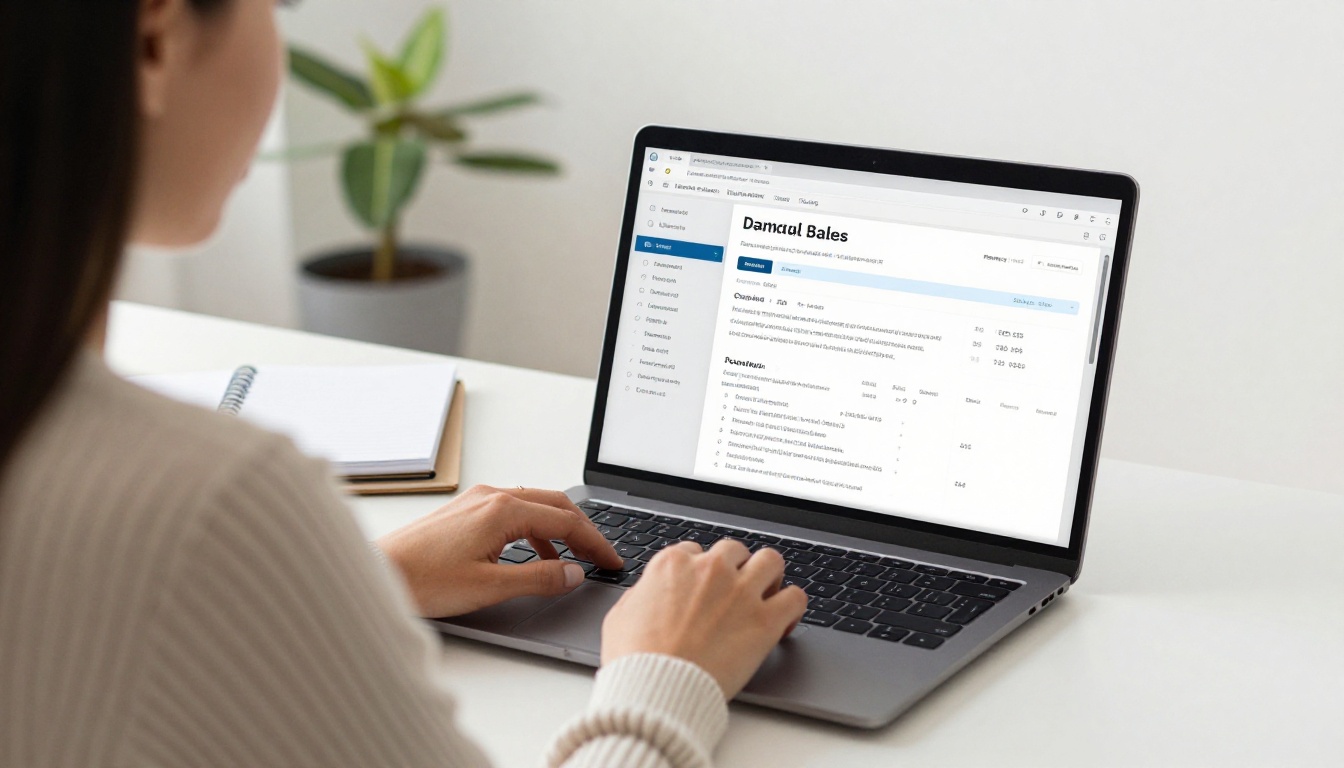
Una vista previa también es una herramienta de investigación. Con el plan Professional, obtienes estadísticas que muestran cómo interactúa la gente con cada flipbook.
Métricas que vale la pena vigilar
- Visualizaciones: cuántas personas abren la vista previa
- Tiempo dedicado: si pasan unas pocas páginas o estudian todo
- Página de abandono: dónde se apaga el interés
- Reparto por dispositivo: comportamiento en teléfono frente a equipo de escritorio
Cómo usar los datos
Si la mayoría de los visitantes se detienen en la página 6, esa página puede ser confusa o aburrida. Cámbiala por algo más fuerte. Si los visitantes pasan mucho tiempo en tu control de presupuesto, adelanta esa doble página y menciónala en el título de tu anuncio. Los números te dicen qué páginas venden.
La captación de contactos también está disponible en el nivel Professional. Puedes pedir una dirección de correo antes de que se desbloqueen las páginas posteriores, lo que construye una lista de correo para los nuevos lanzamientos. Úsalo con cuidado, porque forzar el registro puede ahuyentar a los compradores ocasionales. Muchos vendedores mantienen abiertas las primeras diez páginas y reservan solo las páginas de bonificación.
| Función | Enlace de vista previa gratuito | Plan Professional |
|---|
| Visor con paso de página | Sí | Sí |
| Sin marcas de agua | Sí | Sí |
| Marca personalizada | Básica | Completa |
| Estadísticas | Limitadas | Detalladas |
| Captación de contactos | No | Sí |
| Descargas sin conexión | No | Sí |
Compara las opciones en la página de precios para ver qué nivel se ajusta al tamaño de tu tienda.
Errores comunes que conviene evitar
Los vendedores que prueban vistas previas por primera vez suelen tropezar con los mismos problemas.
Regalar demasiado
Si la vista previa contiene todas las páginas, no hay motivo para comprar. Elige páginas que demuestren la calidad y luego detente.
Ignorar las normas de Etsy
Etsy tiene políticas sobre enlaces externos y comunicación. Lee las políticas actuales para vendedores antes de colocar enlaces, y mantén la vista previa como una demostración del producto y no como una redirección a otra tienda. En caso de duda, prueba primero la ubicación en un solo anuncio.
Usar exportaciones de baja calidad
Una vista previa borrosa perjudica más que no tener vista previa. Exporta a resolución completa y abre el flipbook con zoom para comprobar que la letra pequeña se lee nítida.
Olvidar a los compradores móviles
Los diseños anchos que se ven perfectos en una laptop pueden resultar apretados en un teléfono. Revisa ambas orientaciones y mantén visibles los números de página.
Olvidar las actualizaciones
Cuando publiques una nueva versión de tu planificador, reemplaza también la vista previa. Una vista previa desactualizada, con fechas antiguas o páginas que faltan, crea justo las dudas que querías eliminar.
Una lista sencilla para publicar
Antes de publicar el enlace en un anuncio, repasa esta lista:
- El PDF de vista previa contiene de 10 a 30 páginas elegidas
- Las pestañas y los enlaces internos funcionan después de subir el archivo
- Los colores y el logotipo del visor coinciden con tu tienda
- Probado en teléfono, tableta y equipo de escritorio
- El enlace está en las primeras líneas de la descripción
- La última foto del anuncio menciona la vista previa
- Se ha registrado una referencia de la tasa de conversión actual y de los mensajes mensuales
Si vendes algo más que planificadores, el mismo proceso sirve para diarios imprimibles, libros de recetas, carpetas de presupuesto y cuadernillos de cursos. El Creador de flipbooks de ebooks y el Creador de portafolios digitales son buenos puntos de partida para esos productos.
Tu próximo anuncio empieza aquí
Los compradores no pueden tocar un planificador digital, así que lo mejor que puedes hacer es dejar que lo hojeen. Una vista previa breve y bien elegida responde preguntas, genera confianza y le da a tu anuncio una función que la mayoría de tus competidores todavía no tiene.
¿Listo para probarlo? Crea tu cuenta gratuita en Flipbooks AI y sube tu primera vista previa hoy mismo. Explora el directorio completo de herramientas para otros formatos, y revisa los planes de precios cuando quieras estadísticas y captación de contactos para tu tienda en crecimiento.



