Un acheteur arrive sur votre annonce Etsy, fait défiler cinq photos de maquettes, puis repart. Ce n’est pas que votre planner est mauvais. Il n’a tout simplement pas pu voir ce qu’il allait réellement ouvrir sur son iPad le lendemain matin. Avec un outil comme Flipbooks AI, vous pouvez offrir aux acheteurs un aperçu à feuilleter du vrai fichier, pour que la décision devienne simple au lieu d’être risquée.
Les planners numériques sont un produit à part. Rien à tenir en main, rien à essayer, et aucun carton d’expédition à imaginer. Chaque vente repose sur la confiance, bâtie à partir de quelques images. Un aperçu en flipbook comble cet écart. Cet article montre pas à pas comment en créer un, où le placer et comment mesurer s’il rapporte.
Pourquoi les acheteurs Etsy hésitent
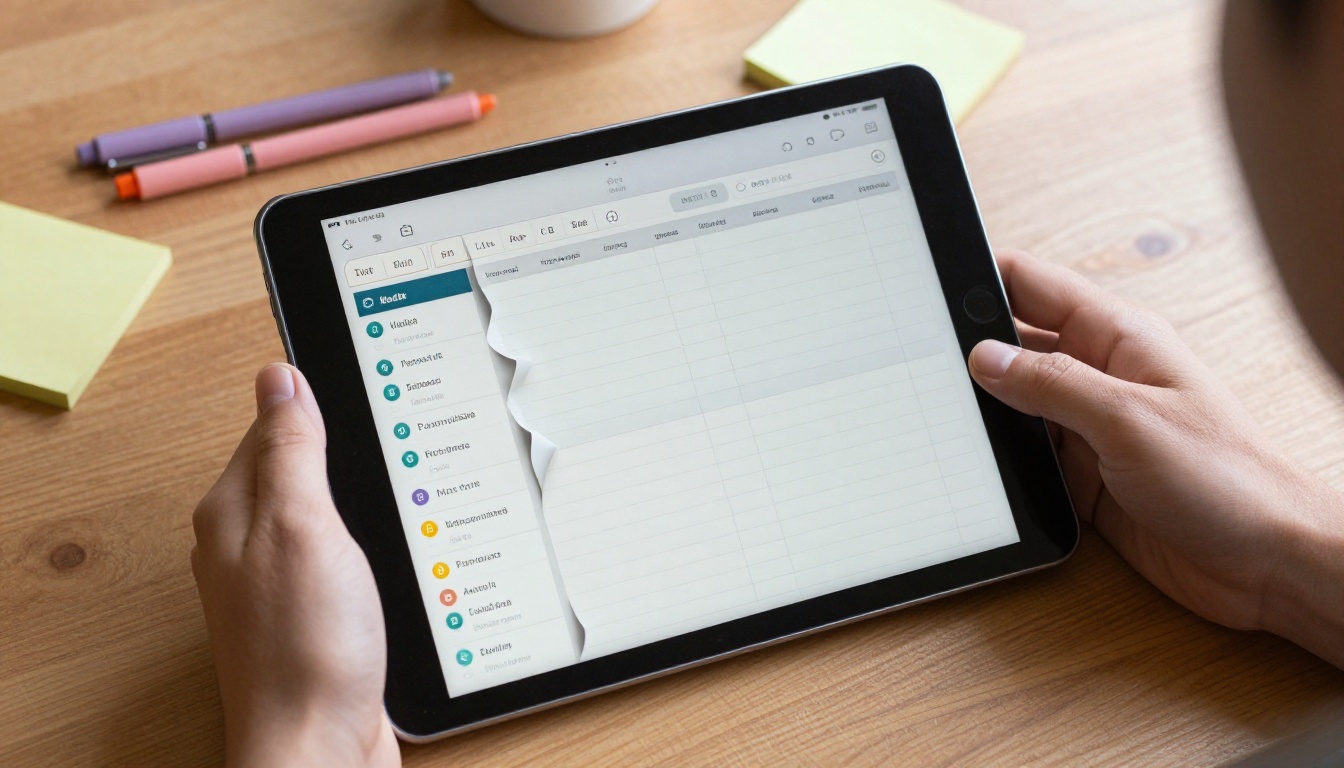
Les acheteurs Etsy se méfient des téléchargements numériques, et ils ont raison. Une fois le fichier acheté, il n’est en général pas remboursable. Ce seul fait conditionne chaque clic.
Le problème des maquettes
Les maquettes sont belles, mais elles sont mises en scène. Une tablette posée sur un bureau en marbre dit très peu à l’acheteur de la position des onglets, de la taille des caractères ou du nombre de pages derrière cette jolie double page hebdomadaire. Les acheteurs le savent, alors ils cherchent un moyen de voir davantage.
Des questions qui remplissent votre boîte de réception
La plupart des vendeurs reconnaissent les mêmes messages, encore et encore :
- « Les onglets sont-ils cliquables ? »
- « Combien de pages compte la section mensuelle ? »
- « Fonctionne-t-il avec GoodNotes ou seulement avec Notability ? »
- « Puis-je voir la page de suivi des habitudes ? »
- « La version qui commence le dimanche est-elle incluse ? »
Chacun de ces messages vient d’un acheteur qui a presque acheté, et chacun vous coûte du temps. Un aperçu répond à la plupart d’entre eux avant même qu’ils soient écrits.
La confiance, le vrai produit
Quand quelqu’un peut feuilleter vingt pages de votre planner, vous ne lui demandez plus de croire vos photos. Vous lui montrez le travail. Ce passage de l’affirmation à la preuve est à l’origine des hausses de conversion.
Ce qu’est vraiment un aperçu en flipbook
Un flipbook transforme un PDF en visionneuse interactive à feuilletage. Les visiteurs cliquent ou balayent, les pages se courbent comme du papier, et ils peuvent zoomer sur n’importe quelle mise en page. Il fonctionne dans un navigateur : personne n’a besoin d’installer une application ni de télécharger votre fichier.
Le flipbook face aux autres formats d’aperçu
💡 Astuce : Etsy vous permet d’ajouter un lien dans la description de votre annonce, l’annonce de votre boutique et les messages de commande, si bien qu’un aperçu hébergé peut trouver plusieurs emplacements.
| Format d’aperçu | Interactivité | Montre les vraies pages | Protège votre fichier | Effort de création |
|---|
| Images de maquette statiques | Aucune | Seulement quelques-unes | Oui | Faible |
| Visite vidéo | Passive | Pages choisies | Oui | Moyen |
| PDF d’échantillon gratuit | Complète | Pages d’échantillon | Faible, facile à partager | Faible |
| Aperçu en flipbook | Feuilletage, zoom | 10 à 30 pages choisies | Solide, aucun téléchargement nécessaire | Faible |
Le flipbook occupe une position idéale. Les acheteurs maîtrisent le rythme, et vous maîtrisez ce qu’ils voient. Contrairement à un PDF d’échantillon gratuit, il n’y a aucun fichier à transmettre à un ami.
Quoi inclure dans votre aperçu

Un aperçu ne représente pas tout votre produit. C’est une visite soigneusement choisie. Voyez-le comme une salle d’exposition, pas comme un entrepôt.
Les pages qui vendent
Choisissez des pages qui prouvent la valeur et montrent la variété :
- La couverture et la page d’accueil ou la page d’instructions
- Une vue annuelle et une double page mensuelle
- Une double page hebdomadaire et une page quotidienne
- Deux ou trois pages spécialisées, comme un suivi de budget, un suivi des habitudes ou un planning de repas
- Une page de notes et une page à grille pointillée
- Une page récapitulative « ce qui est inclus », vers la fin
Combien de pages choisir
Entre 10 et 30 pages conviennent à la plupart des planners. Moins de 10 pages paraissent maigres. Plus de 30 pages commencent à dévoiler le produit et ralentissent le chargement.
Garder les liens actifs
Si votre planner comporte des onglets cliquables, faites-les fonctionner dans l’aperçu. Les acheteurs adorent voir un onglet les mener au bon mois, car c’est précisément le comportement pour lequel ils paient. Votre aperçu sert alors aussi de démonstration interactive du système de navigation.
⚠️ Attention : n’incluez pas l’ensemble de vos pages avec tous les liens intacts si vous vendez un pack premium. Réduisez le fichier pour que l’aperçu donne envie sans remplacer l’achat.

La création de l’aperçu prend environ dix minutes une fois votre PDF de planner prêt. La procédure ci-dessous utilise le Convertisseur PDF vers flipbook, et vous pouvez découvrir toutes les options disponibles dans le répertoire complet des outils.
Étape 1 : exporter un PDF d’aperçu réduit
Depuis Canva, Keynote, Affinity ou l’application que vous utilisez pour concevoir, exportez uniquement les pages choisies plus haut. Donnez au fichier un nom clair, comme planner-2027-preview.pdf. Gardez les liens hypertextes activés à l’export si vous voulez des onglets cliquables.
Étape 2 : importer et convertir
Créez un compte gratuit sur Flipbooks AI, puis importez votre PDF d’aperçu. La conversion se fait automatiquement, et vos pages deviennent un flipbook à feuilleter en quelques instants. La résolution reste nette, si bien que les petits caractères de vos grilles de calendrier restent lisibles à l’agrandissement.
Étape 3 : harmoniser l’aperçu avec l’image de votre boutique
Ouvrez les options de personnalisation et réglez :
- Les couleurs de votre boutique pour le fond de la visionneuse
- Un logo ou le nom de votre boutique dans la barre d’outils
- Les préférences d’effet de feuilletage et de son
- Votre première page préférée, en général la couverture
Comme la visionneuse ne porte aucun filigrane, elle ressemble à une partie de votre boutique plutôt qu’à une démonstration d’un tiers.
Étape 4 : définir les options de partage
Choisissez la façon de diffuser l’aperçu :
- Lien de partage direct : idéal pour les descriptions d’annonces Etsy et les messages
- Code d’intégration : idéal pour votre propre site ou une page de boutique Notion
- Protection par mot de passe : utile pour les aperçus destinés aux grossistes ou aux affiliés que vous voulez garder en partie privés
Le guide d’intégration sur les sites web indique où placer l’extrait de code si vous vendez aussi hors d’Etsy.
Étape 5 : tester sur de vrais appareils
Ouvrez le lien sur un téléphone, une tablette et un ordinateur portable. Feuilletez chaque page. Zoomez sur les petits textes. Vérifiez que les onglets se comportent comme prévu. Les acheteurs feront tout cela, vous devez donc commencer par le faire.
✅ Bonne pratique : testez d’abord sur un téléphone. Une grande part de la navigation sur Etsy se fait sur mobile, et le flipbook est entièrement adaptatif.
Où placer le lien sur Etsy

Etsy limite ce que vous pouvez faire dans les annonces, donc l’emplacement compte. Voici les endroits qui fonctionnent en pratique.
Description de l’annonce
Placez le lien d’aperçu près du haut, dans les deux ou trois premières lignes, accompagné d’une courte invitation. Par exemple : « Feuilletez 20 vraies pages avant d’acheter. » Ne l’enfouissez pas sous le texte de la politique d’expédition, que personne ne lit.
Photos de l’annonce
Ajoutez une dernière image qui dit « Aperçu à l’intérieur » avec une courte consigne pour ouvrir le lien. Beaucoup d’acheteurs n’ouvrent jamais les descriptions, mais ils font défiler toutes les photos. Limitez le texte sur l’image à un ou deux mots, comme « Essayez ».
Annonce de la boutique et section « À propos »
Une phrase comme « Chaque planner dispose d’un aperçu en ligne » montre aux acheteurs que tout votre catalogue est transparent. Cette réputation se construit discrètement et améliore chaque annonce.
Messages automatiques
Etsy vous permet de définir un message envoyé après l’achat. Ajoutez-y le lien d’aperçu de planners apparentés pour inciter à de nouveaux achats et à des montées en gamme vers des packs.
| Emplacement | Portée | Meilleur usage | Effort |
|---|
| Premières lignes de la description | Élevée | Preuve avant l’achat | Très faible |
| Dernière photo de l’annonce | Élevée | Repère visuel pour ceux qui parcourent vite | Faible |
| Annonce de la boutique | Moyenne | Confiance à l’échelle de la boutique | Très faible |
| Message après achat | Acheteurs seulement | Ventes complémentaires et avis | Faible |
| Bio Pinterest et Instagram | Trafic externe | Diriger les visiteurs vers l’aperçu d’abord | Moyen |
Types de planners et ce qu’il faut montrer

Des planners différents appellent des aperçus différents. Un plan réfléchi vous évite de trop en dire ou de n’en montrer que peu.
Planners non datés
Montrez le modèle mensuel, la mise en page hebdomadaire et un exemple de la façon dont l’acheteur remplit les dates. Incluez la page d’instructions, car les planners non datés suscitent le plus de questions du type « comment ça marche ».
Planners annuels datés
Montrez janvier et un mois plus tard, pour que les acheteurs voient que l’année entière est bien construite. Ajoutez les calques de jours fériés ou de phases de lune si vous les proposez.
Planners de niche
Les planners pour enseignants, les carnets de sport, les systèmes de budget et les planners pour le TDAH profitent tous de pages spécialisées. Un acheteur de niche ne s’intéresse qu’à une ou deux doubles pages, donc mettez-les en avant. Pour un planner de budget, commencez par les pages mensuelles de revenus et de dépenses. Pour un planner d’enseignant, montrez les plans de cours et les feuilles de présence.
Packs et compléments
Si vous vendez des stickers, des widgets ou des modèles Notion dans le même pack, incluez une page qui les montre en usage. L’aperçu devient une vente complémentaire discrète, sans texte supplémentaire.
Exemple concret : une boutique de planners budgétaires
Imaginez une vendeuse qui propose un planner budgétaire de 120 pages à 14 $. Son annonce reçoit beaucoup de vues mais peu de ventes, et elle répond chaque jour aux mêmes trois questions : combien de comptes peuvent être suivis, si les onglets sont reliés et si cela fonctionne avec GoodNotes.
Elle exporte 18 pages, les importe, règle les couleurs de sa marque et ajoute le lien à la première ligne de sa description. En quelques semaines, le volume de ses messages baisse, car les réponses sont visibles. Les acheteurs qui cliquent passent plus de temps sur l’annonce et sont plus sûrs d’eux au moment de payer. Son cas illustre bien pourquoi le contenu de l’aperçu compte davantage qu’un nouveau tour de maquettes.
💡 Astuce : laissez l’aperçu en ligne pendant un mois, puis comparez le taux de conversion et le volume de messages avec le mois précédent. Modifiez une seule chose à la fois pour que la comparaison reste honnête.
Suivre ce que font réellement les acheteurs
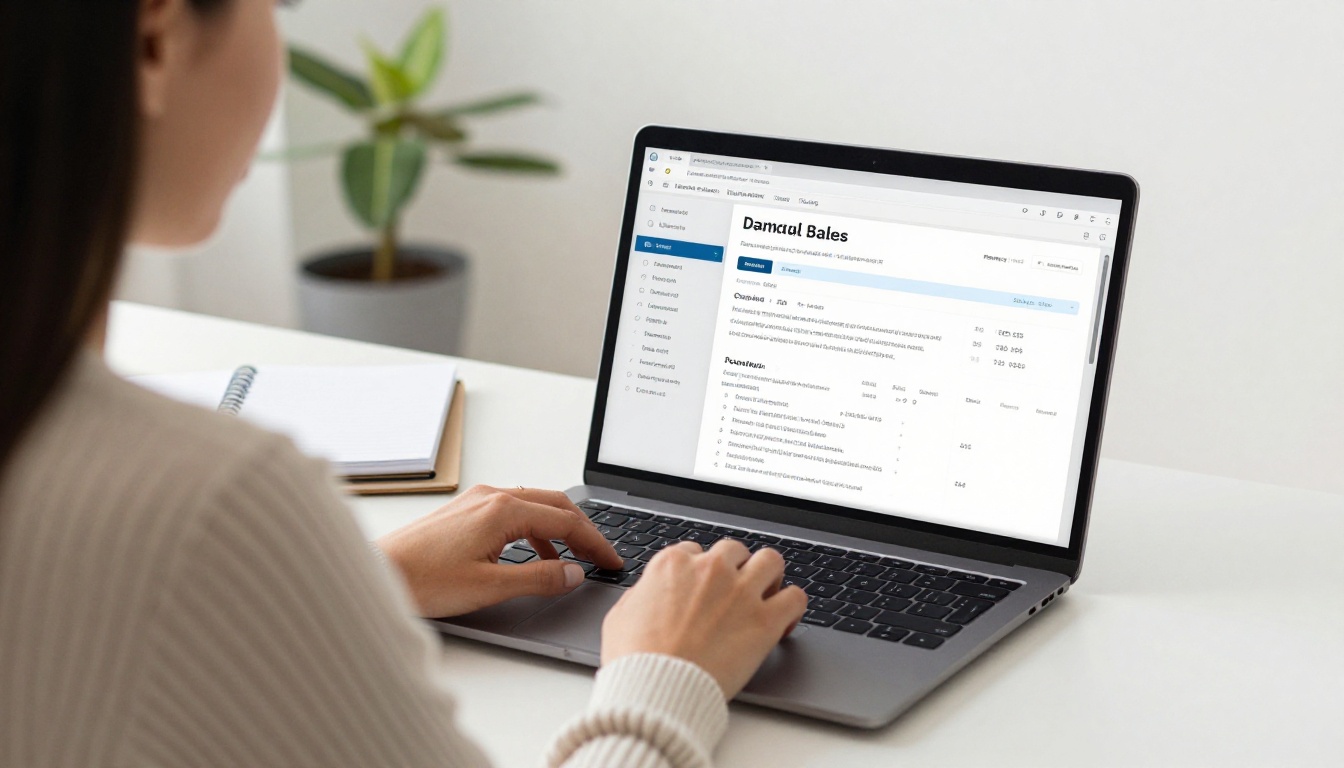
Un aperçu est aussi un outil de recherche. Avec l’offre Professional, vous accédez à des statistiques qui montrent comment les gens interagissent avec chaque flipbook.
Les indicateurs à surveiller
- Vues : le nombre de personnes qui ouvrent l’aperçu
- Temps passé : s’ils feuillettent quelques pages ou étudient tout l’ensemble
- Page d’abandon : l’endroit où l’intérêt retombe
- Répartition par appareil : comportement sur téléphone et sur ordinateur de bureau
Exploiter les données
Si la plupart des visiteurs s’arrêtent à la page 6, cette page est peut-être confuse ou terne. Remplacez-la par quelque chose de plus fort. Si les visiteurs restent longtemps sur votre suivi de budget, déplacez cette double page plus tôt et mentionnez-la dans le titre de votre annonce. Les chiffres vous disent quelles pages vendent.
La capture de prospects est aussi disponible avec l’offre Professional. Vous pouvez demander une adresse e-mail avant que les pages suivantes ne s’ouvrent, ce qui permet de constituer une liste de diffusion pour les nouveautés. Utilisez-la avec précaution, car forcer l’inscription peut décourager les acheteurs occasionnels. Beaucoup de vendeurs laissent les dix premières pages ouvertes et ne réservent que les pages bonus.
| Fonctionnalité | Lien d’aperçu gratuit | Offre Professional |
|---|
| Visionneuse à feuilletage | Oui | Oui |
| Sans filigrane | Oui | Oui |
| Image de marque personnalisée | Basique | Complète |
| Statistiques | Limitées | Détaillées |
| Capture de prospects | Non | Oui |
| Téléchargements hors ligne | Non | Oui |
Comparez les options sur la page des tarifs pour voir quel niveau convient à la taille de votre boutique.
Les erreurs courantes à éviter

Les vendeurs qui essaient les aperçus pour la première fois butent souvent sur les mêmes quelques problèmes.
Trop en dévoiler
Si l’aperçu contient toutes les pages, il n’y a aucune raison d’acheter. Choisissez les pages qui prouvent la qualité, puis arrêtez-vous là.
Ignorer les règles d’Etsy
Etsy a des règles sur les liens externes et sur la communication. Lisez les règles vendeur en vigueur avant de placer des liens, et gardez l’aperçu comme une démonstration du produit plutôt qu’une redirection vers une autre boutique. En cas de doute, testez d’abord l’emplacement sur une seule annonce.
Utiliser des exports de mauvaise qualité
Un aperçu flou fait plus de mal que pas d’aperçu du tout. Exportez en pleine résolution et ouvrez le flipbook zoomé pour vérifier que les petits caractères sont nets.
Oublier les acheteurs mobiles
Les mises en page larges qui paraissent parfaites sur un ordinateur portable peuvent sembler à l’étroit sur un téléphone. Vérifiez les deux orientations et gardez les numéros de page visibles.
Oublier les mises à jour
Quand vous publiez une nouvelle version de votre planner, remplacez aussi l’aperçu. Un aperçu périmé, avec d’anciennes dates ou des pages manquantes, crée précisément les doutes que vous vouliez supprimer.
Une liste de contrôle simple avant publication
Avant de publier le lien dans une annonce, parcourez cette liste :
- Le PDF d’aperçu contient 10 à 30 pages choisies
- Les onglets et les liens internes fonctionnent après l’import
- Les couleurs et le logo de la visionneuse correspondent à votre boutique
- Testé sur téléphone, tablette et ordinateur de bureau
- Lien placé dans les premières lignes de la description
- La dernière photo de l’annonce mentionne l’aperçu
- Une référence du taux de conversion actuel et du volume mensuel de messages est notée
Si vous vendez autre chose que des planners, la même démarche fonctionne pour les carnets imprimables, les livres de recettes, les classeurs budgétaires et les cahiers de cours. Le Générateur de flipbooks d'e-book et le Créateur de portfolio numérique sont de bons points de départ pour ces produits.
Votre prochaine annonce commence ici
Les acheteurs ne peuvent pas toucher un planner numérique, donc le mieux que vous puissiez faire est de le laisser feuilleter. Un aperçu court et bien choisi répond aux questions, bâtit la confiance et donne à votre annonce une fonctionnalité que la plupart de vos concurrents n’ont pas encore.
Prêt à essayer ? Créez votre compte gratuit sur Flipbooks AI et importez votre premier aperçu dès aujourd’hui. Parcourez le répertoire complet des outils pour d’autres formats, et consultez les offres tarifaires lorsque vous voudrez des statistiques et la capture de prospects pour votre boutique en croissance.



