Ein Käufer landet auf deinem Etsy-Angebot, scrollt durch fünf Mockup-Fotos und geht wieder. Nicht, weil dein Planer schlecht ist. Er konnte einfach nicht sehen, was er morgen früh auf seinem iPad tatsächlich öffnen würde. Mit einem Tool wie Flipbooks AI kannst du Kunden eine Umblätter-Vorschau der echten Datei geben, sodass die Entscheidung leicht wird statt riskant.
Digitale Planer sind ein seltsames Produkt. Man kann sie nicht in die Hand nehmen, nicht anprobieren und sich keinen Versandkarton vorstellen. Jeder Verkauf hängt von Vertrauen ab, das aus einer Handvoll Bilder entsteht. Eine Flipbook-Vorschau schließt diese Lücke, und dieser Artikel zeigt genau, wie du eine erstellst, wo du sie platzierst und wie du misst, ob sie sich lohnt.
Warum Etsy-Käufer zögern
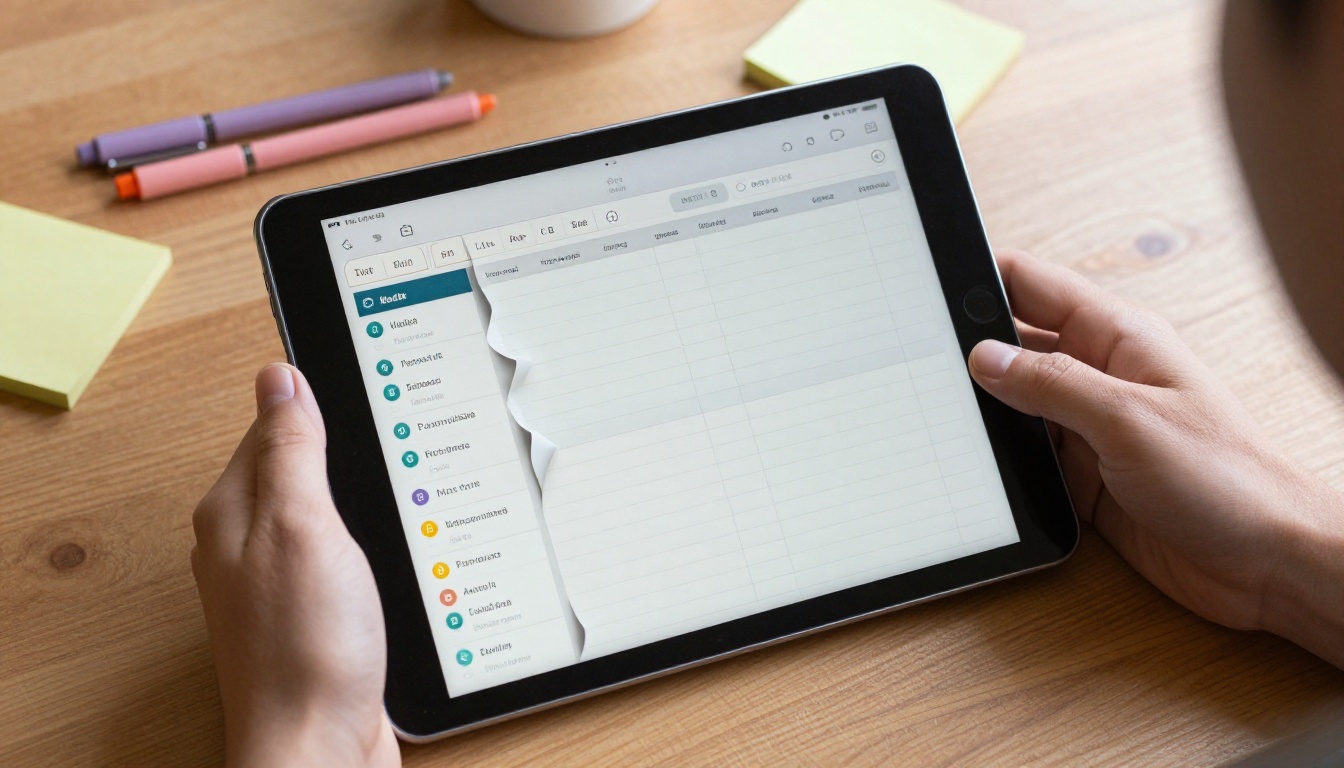
Etsy-Käufer sind bei digitalen Downloads vorsichtig, und das aus gutem Grund. Sobald die Datei gekauft ist, ist sie in der Regel nicht erstattungsfähig. Diese eine Tatsache bestimmt jeden Klick.
Das Mockup-Problem
Mockups sind schön, aber sie sind inszeniert. Ein Tablet auf einem Marmorschreibtisch sagt einem Käufer sehr wenig darüber, wie die Reiter platziert sind, wie groß die Schrift ist oder wie viele Seiten hinter dieser hübschen Wochendoppelseite stecken. Das wissen Käufer, deshalb suchen sie nach einer Möglichkeit, mehr zu sehen.
Fragen, die dein Postfach überfluten
Die meisten Verkäufer kennen dieselben Nachrichten immer wieder:
- „Sind die Reiter anklickbar?“
- „Wie viele Seiten gibt es im Monatsbereich?“
- „Funktioniert es mit GoodNotes oder nur mit Notability?“
- „Kann ich die Gewohnheits-Tracker-Seite sehen?“
- „Ist die Version mit Start am Sonntag enthalten?“
Jede dieser Nachrichten ist ein Käufer, der fast gekauft hätte, und jede kostet dich Zeit. Eine Vorschau beantwortet die meisten davon, bevor sie überhaupt geschrieben werden.
Vertrauen ist das eigentliche Produkt
Wenn jemand zwanzig Seiten deines Planers durchblättern kann, bittest du ihn nicht mehr, deinen Fotos zu glauben. Du zeigst die Arbeit selbst. Dieser Wechsel von Behauptung zu Beweis ist die Quelle steigender Conversion-Raten.
Was eine Flipbook-Vorschau wirklich ist
Ein Flipbook verwandelt ein PDF in einen interaktiven Betrachter mit Umblättereffekt. Besucher klicken oder wischen, Seiten wölben sich wie Papier, und sie können in jedes Layout hineinzoomen. Es läuft im Browser, daher muss niemand eine App installieren oder deine Datei herunterladen.
Flipbook im Vergleich zu anderen Vorschauformaten
💡 Profi-Tipp: Etsy erlaubt dir, einen Link in deiner Angebotsbeschreibung, deiner Shop-Ankündigung und deinen Bestellnachrichten zu platzieren, sodass eine gehostete Vorschau an mehreren Stellen zu finden ist.
| Vorschauformat | Interaktivität | Zeigt echte Seiten | Schützt deine Datei | Aufwand zum Erstellen |
|---|
| Statische Mockup-Bilder | Keine | Nur wenige | Ja | Gering |
| Video-Rundgang | Passiv | Ausgewählte Seiten | Ja | Mittel |
| Kostenlose Muster-PDF | Vollständig | Musterseiten | Schwach, leicht weiterzugeben | Gering |
| Flipbook-Vorschau | Umblättern, Zoom | 10 bis 30 ausgewählte Seiten | Stark, kein Download nötig | Gering |
Das Flipbook liegt im Sweet Spot. Käufer bestimmen das Tempo, und du bestimmst, was sie sehen. Anders als bei einer kostenlosen Muster-PDF gibt es keine Datei, die man an einen Freund weiterleiten kann.
Was du in deine Vorschau aufnehmen solltest

Eine Vorschau ist nicht dein ganzes Produkt. Sie ist eine sorgfältig ausgewählte Führung. Betrachte sie als Showroom, nicht als Lager.
Die Seiten, die verkaufen
Wähle Seiten, die den Nutzen belegen und Vielfalt zeigen:
- Das Cover und die Willkommens- oder Anleitungsseite
- Eine Jahresübersicht und eine Monatsdoppelseite
- Eine Wochendoppelseite und eine Tagesseite
- Zwei oder drei Spezialseiten, etwa einen Budget-Tracker, einen Gewohnheits-Tracker oder einen Essensplaner
- Eine Notizseite und eine Punktrasterseite
- Eine Zusammenfassung „Was ist enthalten“ gegen Ende
Wie viele Seiten richtig sind
Zwischen 10 und 30 Seiten funktioniert für die meisten Planer. Weniger als 10 wirkt dünn. Mehr als 30 verrät das Produkt und verlangsamt das Laden.
Hyperlinks funktionsfähig halten
Wenn dein Planer anklickbare Reiter hat, halte sie in der Vorschau funktionsfähig. Käufer lieben es, wenn ein Reiter zum richtigen Monat springt, denn genau dieses Verhalten bezahlen sie. Deine Vorschau dient dann gleichzeitig als Live-Demo des Navigationssystems.
⚠️ Warnung: Füge nicht alle Seiten mit allen intakten Hyperlinks ein, wenn du ein Premium-Paket verkaufst. Kürze die Datei so, dass die Vorschau neugierig macht, ohne den Kauf zu ersetzen.
So erstellst du eine Flipbook-Vorschau mit Flipbooks AI

Die Vorschau zu erstellen dauert etwa zehn Minuten, sobald dein Planer-PDF existiert. Der folgende Ablauf nutzt den PDF-zu-Flipbook-Konverter, und alle verfügbaren Optionen findest du im vollständigen Tool-Verzeichnis.
Schritt 1: Exportiere ein gekürztes Vorschau-PDF
Exportiere aus Canva, Keynote, Affinity oder der App, in der du gestaltest, nur die oben ausgewählten Seiten. Benenne die Datei klar, zum Beispiel planner-2027-preview.pdf. Lass Hyperlinks beim Export aktiviert, wenn du anklickbare Reiter möchtest.
Schritt 2: Hochladen und umwandeln
Erstelle ein kostenloses Konto bei Flipbooks AI und lade dann dein Vorschau-PDF hoch. Die Umwandlung läuft automatisch, und deine Seiten werden innerhalb weniger Augenblicke zu einem blätterbaren Flipbook. Die Auflösung bleibt scharf, sodass kleine Schrift in deinen Kalenderrastern auch beim Zoomen lesbar bleibt.
Schritt 3: Passe das Branding deines Shops an
Öffne die Anpassungsoptionen und stelle ein:
- Die Farben deines Shops für den Hintergrund des Betrachters
- Ein Logo oder den Shop-Namen in der Werkzeugleiste
- Einstellungen für den Umblättereffekt und Ton
- Deine bevorzugte erste Seite, meist das Cover
Da der Betrachter keine Wasserzeichen trägt, wirkt er wie ein Teil deines Shops und nicht wie eine Demo eines Drittanbieters.
Schritt 4: Freigabeoptionen festlegen
Wähle, wie du die Vorschau verteilst:
- Direkter Link: am besten für Etsy-Angebotsbeschreibungen und Nachrichten
- Einbettungscode: am besten für deine eigene Website oder eine Notion-Shopseite
- Passwortschutz: nützlich für Großhandels- oder Partnervorschauen, die du halbprivat halten willst
Der Einbettungs-Leitfaden für Websites zeigt, wo der Code-Schnipsel hingehört, wenn du auch außerhalb von Etsy verkaufst.
Schritt 5: Auf echten Geräten prüfen
Öffne den Link auf einem Telefon, einem Tablet und einem Laptop. Blättere jede Seite um. Zoome in kleine Schrift hinein. Prüfe, ob sich die Reiter wie erwartet verhalten. Käufer werden all das tun, also solltest du es zuerst tun.
✅ Bewährte Methode: Teste zuerst auf einem Telefon. Ein großer Teil des Etsy-Browsings findet auf dem Handy statt, und das Flipbook passt sich vollständig jedem Bildschirm an.
Wo du den Link auf Etsy platzierst

Etsy begrenzt, was du in Angeboten tun kannst, deshalb kommt es auf die Platzierung an. Hier sind die Stellen, die in der Praxis funktionieren.
Angebotsbeschreibung
Setze den Vorschau-Link nach oben, in die ersten zwei oder drei Zeilen, mit einer kurzen Einladung. Zum Beispiel: „Blättere durch 20 echte Seiten, bevor du kaufst.“ Vergrabe ihn nicht unter dem Text zu den Versandbedingungen, den niemand liest.
Angebotsfotos
Füge ein letztes Bild hinzu, auf dem „Vorschau enthalten“ mit einer kurzen Anleitung zum Link steht. Viele Käufer öffnen nie die Beschreibungen, aber sie wischen durch jedes Foto. Halte den Text auf dem Bild bei ein oder zwei Wörtern, etwa „Probier es aus“.
Shop-Ankündigung und Über-uns-Bereich
Ein Satz wie „Jeder Planer hat eine Live-Vorschau“ zeigt Käufern, dass dein gesamter Katalog transparent ist. Dieser Ruf wächst leise und hebt jedes Angebot.
Automatische Nachrichten
Etsy lässt dich eine Nachricht festlegen, die nach dem Kauf verschickt wird. Füge dort den Vorschau-Link verwandter Planer hinzu, um Folgekäufe und Paket-Upgrades anzuregen.
| Platzierung | Reichweite | Bester Einsatz | Aufwand |
|---|
| Erste Zeilen der Beschreibung | Hoch | Beweis vor dem Kauf | Sehr gering |
| Letztes Angebotsfoto | Hoch | Visueller Hinweis für Überfliegende | Gering |
| Shop-Ankündigung | Mittel | Vertrauen im ganzen Shop | Sehr gering |
| Nachricht nach dem Kauf | Nur Käufer | Upselling und Bewertungen | Gering |
| Pinterest- und Instagram-Bio | Externer Traffic | Besucher zuerst zur Vorschau führen | Mittel |
Planertypen und was du zeigen solltest

Verschiedene Planer brauchen verschiedene Vorschauen. Ein vernünftiger Plan hilft dir, weder zu viel zu versprechen noch zu wenig zu zeigen.
Undatierte Planer
Zeige die Monatsvorlage, das Wochenlayout und ein Beispiel, wie ein Käufer Daten eingibt. Nimm die Anleitungsseite mit auf, denn undatierte Planer lösen die meisten Fragen der Art „Wie funktioniert das?“ aus.
Datierte Jahresplaner
Zeige den Januar und einen späteren Monat, damit Käufer sehen, dass das ganze Jahr sauber aufgebaut ist. Füge Feiertags- oder Mondphasen-Overlays hinzu, falls du sie anbietest.
Nischenplaner
Lehrer-Planer, Fitness-Protokolle, Budgetsysteme und ADHS-Planer profitieren alle von Spezialseiten. Ein Käufer in einer Nische interessiert sich genau für ein oder zwei Doppelseiten, also stelle diese in den Vordergrund. Bei einem Budgetplaner beginne mit den monatlichen Seiten für Einnahmen und Ausgaben. Bei einem Lehrer-Planer zeige Unterrichtspläne und Anwesenheitslisten.
Pakete und Zusatzprodukte
Wenn du Sticker, Widgets oder Notion-Vorlagen im selben Paket verkaufst, nimm eine Seite auf, die sie im Einsatz zeigt. Die Vorschau wird so zu einem sanften Upselling, ganz ohne zusätzlichen Text.
Praxisbeispiel: Ein Shop für Budgetplaner
Stell dir eine Verkäuferin vor, die einen Budgetplaner mit 120 Seiten für 14 $ anbietet. Ihr Angebot bekommt viele Aufrufe, aber wenige Verkäufe, und sie beantwortet jeden Tag dieselben drei Fragen: Wie viele Konten sich verfolgen lassen, ob die Reiter verlinkt sind und ob es mit GoodNotes funktioniert.
Sie exportiert 18 Seiten, lädt sie hoch, legt ihre Markenfarben fest und setzt den Link in die erste Zeile ihrer Beschreibung. Innerhalb weniger Wochen sinkt ihr Nachrichtenaufkommen, weil die Antworten sichtbar sind. Käufer, die auf den Link klicken, verweilen tendenziell länger auf dem Angebot und sind an der Kasse sicherer. Ihr Fall zeigt gut, warum Vorschau-Inhalte wichtiger sind als eine weitere Runde Mockups.
💡 Profi-Tipp: Lass die Vorschau einen Monat laufen und vergleiche dann Conversion-Rate und Nachrichtenaufkommen mit dem Monat davor. Ändere jeweils nur eine Sache, damit der Vergleich ehrlich bleibt.
Verfolge, was Käufer tatsächlich tun
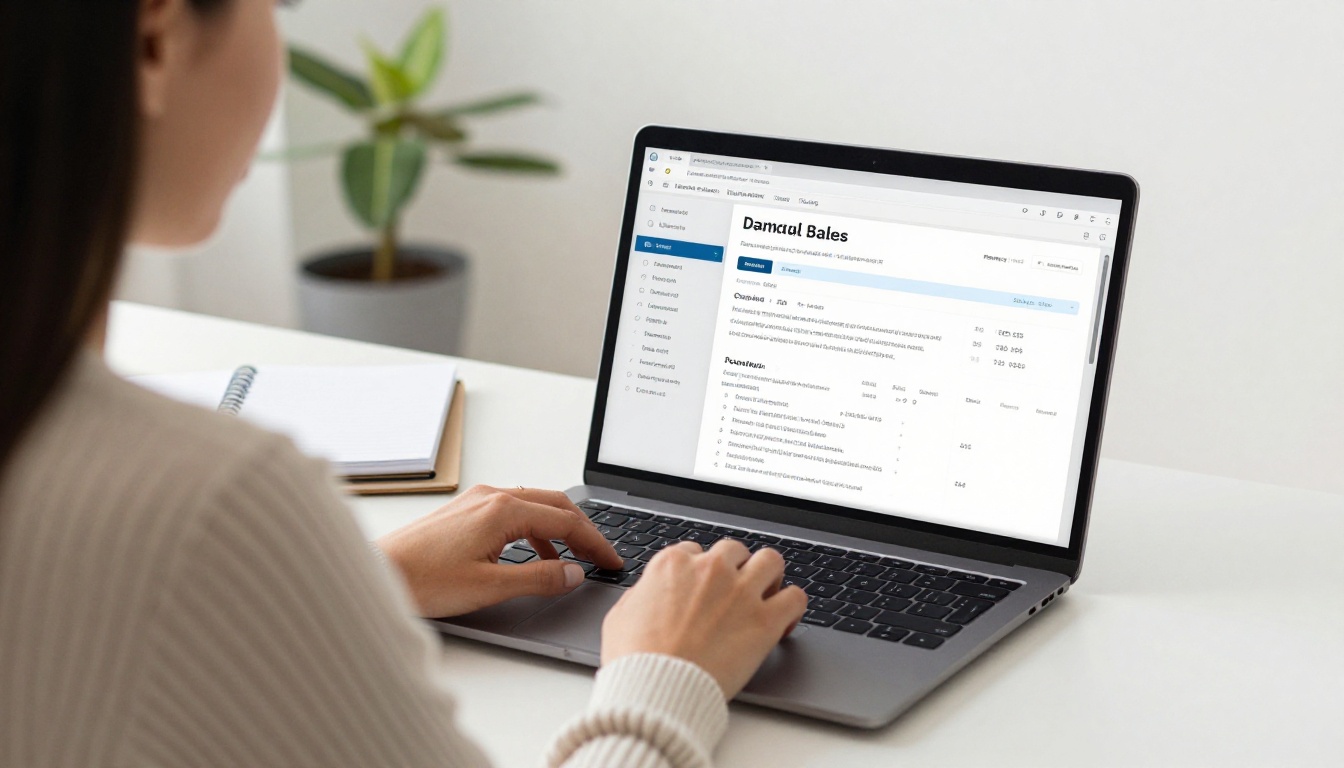
Eine Vorschau ist auch ein Forschungswerkzeug. Im Professional-Tarif erhältst du Auswertungen, die zeigen, wie Menschen mit jedem Flipbook interagieren.
Kennzahlen, die sich lohnen
- Aufrufe: wie viele Personen die Vorschau öffnen
- Verweildauer: ob sie ein paar Seiten umblättern oder alles studieren
- Absprungseite: wo das Interesse nachlässt
- Geräteverteilung: Verhalten am Telefon im Vergleich zum Desktop-Computer
Die Daten nutzen
Wenn die meisten Besucher auf Seite 6 aufhören, ist diese Seite vielleicht verwirrend oder langweilig. Ersetze sie durch etwas Stärkeres. Wenn Leser lange bei deinem Budget-Tracker verweilen, schiebe diese Doppelseite nach vorne und erwähne sie im Titel deines Angebots. Die Zahlen zeigen dir, welche Seiten verkaufen.
Lead-Generierung ist ebenfalls im Professional-Tarif verfügbar. Du kannst nach einer E-Mail-Adresse fragen, bevor die späteren Seiten freigeschaltet werden, was eine Mailingliste für neue Veröffentlichungen aufbaut. Setze das mit Bedacht ein, denn erzwungene Anmeldungen können gelegentliche Käufer abschrecken. Viele Verkäufer lassen die ersten zehn Seiten offen und sperren nur die Bonusseiten hinter einem Kontaktformular.
| Funktion | Kostenloser Vorschau-Link | Professional-Tarif |
|---|
| Betrachter mit Umblättereffekt | Ja | Ja |
| Keine Wasserzeichen | Ja | Ja |
| Individuelles Branding | Grundlegend | Vollständig |
| Auswertung | Eingeschränkt | Detailliert |
| Kontaktdaten erfassen | Nein | Ja |
| Offline-Downloads | Nein | Ja |
Vergleiche die Optionen auf der Preisseite, um zu sehen, welcher Tarif zur Größe deines Shops passt.
Häufige Fehler, die du vermeiden solltest
Verkäufer, die zum ersten Mal Vorschauen ausprobieren, stolpern oft über dieselben wenigen Probleme.
Zu viel verschenken
Wenn die Vorschau jede Seite enthält, gibt es keinen Grund mehr zu kaufen. Wähle Seiten, die die Qualität belegen, und höre dann auf.
Die Etsy-Regeln ignorieren
Etsy hat Richtlinien zu Links außerhalb der Plattform und zur Kommunikation. Lies die aktuellen Verkäuferrichtlinien, bevor du Links setzt, und halte die Vorschau als Produktdemonstration, nicht als Weiterleitung zu einem anderen Shop. Wenn du unsicher bist, teste die Platzierung zuerst in einem einzigen Angebot.
Minderwertige Exporte verwenden
Eine verschwommene Vorschau schadet mehr als gar keine Vorschau. Exportiere in voller Auflösung und öffne das Flipbook gezoomt, um zu prüfen, ob kleine Schrift scharf ist.
Mobile Käufer vergessen
Breite Layouts, die auf dem Laptop perfekt aussehen, wirken auf dem Telefon oft beengt. Prüfe beide Ausrichtungen und lass die Seitenzahlen sichtbar.
Aktualisierungen auslassen
Wenn du eine neue Version deines Planers veröffentlichst, ersetze auch die Vorschau. Eine veraltete Vorschau mit alten Daten oder fehlenden Seiten erzeugt genau die Zweifel, die du beseitigen wolltest.
Eine einfache Checkliste für den Start
Bevor du den Link in einem Angebot veröffentlichst, geh diese Liste durch:
- Das Vorschau-PDF enthält 10 bis 30 ausgewählte Seiten
- Reiter und interne Links funktionieren nach dem Hochladen
- Farben und Logo des Betrachters passen zu deinem Shop
- Auf Telefon, Tablet und Desktop-Computer getestet
- Link in den ersten Zeilen der Beschreibung platziert
- Das letzte Angebotsfoto erwähnt die Vorschau
- Eine Ausgangsbasis aus aktueller Conversion-Rate und monatlichen Nachrichten ist festgehalten
Wenn du mehr als Planer verkaufst, funktioniert derselbe Ablauf für druckbare Journale, Rezeptbücher, Budgetordner und Kursarbeitsbücher. Der E-Book-Flipbook-Ersteller und das Digitales Portfolio erstellen sind gute Ausgangspunkte für diese Produkte.
Dein nächstes Angebot beginnt hier
Käufer können einen digitalen Planer nicht anfassen, deshalb ist das Beste, was du tun kannst, sie blättern zu lassen. Eine kurze, gut ausgewählte Vorschau beantwortet Fragen, baut Vertrauen auf und gibt deinem Angebot eine Funktion, die den meisten Mitbewerbern noch fehlt.
Bereit, es auszuprobieren? Erstelle dein kostenloses Konto bei Flipbooks AI und lade noch heute deine erste Vorschau hoch. Stöbere im vollständigen Tool-Verzeichnis nach anderen Formaten und schau dir die Preispläne an, sobald du Auswertungen und Kontaktdaten für deinen wachsenden Shop brauchst.



