Un acquirente arriva sul tuo annuncio Etsy, scorre cinque foto mockup e se ne va. Non perché il tuo planner sia brutto. Semplicemente non riesce a vedere cosa aprirebbe davvero sul suo iPad domani mattina. Con uno strumento come Flipbooks AI, puoi offrire agli acquirenti un’anteprima a sfoglio del file reale, così la decisione diventa facile invece che rischiosa.
I planner digitali sono un prodotto particolare. Non c’è nulla da tenere in mano, nulla da provare e nessuna scatola da immaginare. Ogni vendita dipende dalla fiducia costruita con qualche immagine. Un’anteprima flipbook colma questo vuoto, e questo articolo spiega esattamente come crearne una, dove inserirla e come misurare se ripaga.
Perché gli acquirenti Etsy esitano
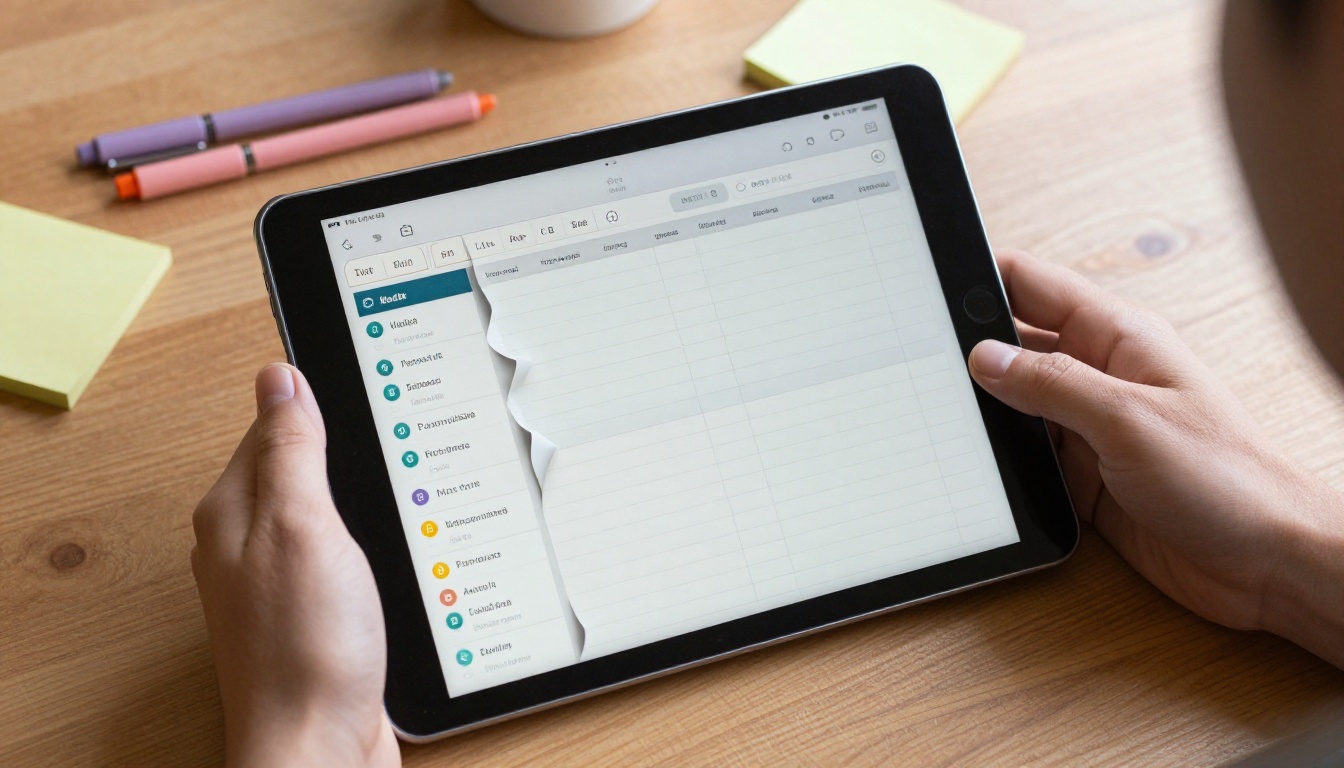
Chi acquista su Etsy è prudente con i download digitali, e a ragione. Una volta acquistato il file, di solito non è rimborsabile. Questo fatto condiziona ogni clic.
Il problema dei mockup
I mockup sono belli, ma sono messi in scena. Un tablet su una scrivania di marmo dice all’acquirente ben poco su posizione delle linguette, dimensione del carattere o quante pagine ci siano dietro quella bella doppia pagina settimanale. Chi acquista lo sa, e cerca un modo per vedere di più.
Domande che riempiono la casella di posta
La maggior parte dei venditori riconosce gli stessi messaggi, ancora e ancora:
- "Le linguette sono cliccabili?"
- "Quante pagine ci sono nella sezione mensile?"
- "Funziona con GoodNotes o solo con Notability?"
- "Posso vedere la pagina del tracker delle abitudini?"
- "La versione con la settimana che inizia di domenica è inclusa?"
Ognuno di quei messaggi è un acquirente che stava quasi per comprare, e ognuno ti costa tempo. Un’anteprima risponde alla maggior parte di queste domande prima che vengano scritte.
La fiducia è il vero prodotto
Quando qualcuno può sfogliare venti pagine del tuo planner, non gli chiedi più di credere alle tue foto. Gli mostri il lavoro. È questo passaggio dall’affermazione alla prova che fa crescere le conversioni.
Che cos’è davvero un’anteprima flipbook
Un flipbook trasforma un PDF in un visualizzatore interattivo con sfoglio di pagina. I visitatori cliccano o scorrono, le pagine si arricciano come carta e possono ingrandire qualsiasi impaginazione. Funziona nel browser, quindi nessuno deve installare un’app o scaricare il tuo file.
Flipbook a confronto con altri formati di anteprima
💡 Consiglio utile: Etsy ti permette di aggiungere un link nella descrizione dell’annuncio, nell’annuncio del tuo negozio e nei messaggi d’ordine, quindi un’anteprima ospitata può trovare spazio in più punti.
| Formato di anteprima | Interattività | Mostra pagine reali | Protegge il tuo file | Sforzo per crearlo |
|---|
| Immagini mockup statiche | Nessuna | Solo alcune | Sì | Basso |
| Video di presentazione | Passiva | Pagine selezionate | Sì | Medio |
| PDF di esempio gratuito | Completa | Pagine di esempio | Debole, facile da condividere | Basso |
| Anteprima flipbook | Sfoglio di pagina, zoom | Da 10 a 30 pagine scelte | Forte, nessun download necessario | Basso |
Il flipbook occupa una posizione ideale. Chi acquista controlla il ritmo, e tu controlli cosa vede. A differenza di un PDF di esempio gratuito, non c’è nessun file da inoltrare a un amico.
Cosa includere nella tua anteprima
Un’anteprima non è tutto il tuo prodotto. È un tour scelto con cura. Pensala come uno showroom, non come un magazzino.
Le pagine che vendono
Scegli pagine che dimostrino il valore e mostrino la varietà:
- La copertina e la pagina di benvenuto o delle istruzioni
- Una panoramica annuale e una doppia pagina mensile
- Una doppia pagina settimanale e una pagina giornaliera
- Due o tre pagine specialistiche, come un tracker del budget, un tracker delle abitudini o un planner dei pasti
- Una pagina di appunti e una pagina a griglia punteggiata
- Una pagina di riepilogo "cosa è incluso" verso la fine
Quante pagine sono giuste
Tra 10 e 30 pagine funzionano per la maggior parte dei planner. Meno di 10 sembrano povere. Più di 30 regalano già il prodotto e rallentano il caricamento.
Mantieni attivi gli ipertesti
Se il tuo planner ha linguette cliccabili, mantienile funzionanti nell’anteprima. Agli acquirenti piace vedere una linguetta che porta al mese giusto, perché è proprio il comportamento per cui pagano. La tua anteprima diventa così anche una demo funzionante del sistema di navigazione.
⚠️ Attenzione: Non includere tutte le pagine con tutti gli ipertesti attivi se vendi un pacchetto premium. Riduci il file in modo che l’anteprima incuriosisca senza sostituire l’acquisto.
Come creare un’anteprima flipbook con Flipbooks AI

Creare l’anteprima richiede circa dieci minuti una volta che il PDF del planner esiste. Il processo qui sotto usa il Convertitore da PDF a flipbook, e puoi vedere tutte le opzioni disponibili nella directory completa degli strumenti.
Passo 1: esporta un PDF di anteprima ridotto
Da Canva, Keynote, Affinity o dall’app in cui lavori, esporta solo le pagine scelte sopra. Dai al file un nome chiaro, come planner-2027-preview.pdf. Mantieni attivi gli ipertesti durante l’esportazione se vuoi linguette cliccabili.
Passo 2: carica e converti
Crea un account gratuito su Flipbooks AI, poi carica il tuo PDF di anteprima. La conversione avviene in automatico, e in pochi istanti le tue pagine diventano un flipbook sfogliabile. La risoluzione resta nitida, quindi le scritte piccole delle griglie del calendario restano leggibili con lo zoom.
Passo 3: adatta il tuo branding al negozio
Apri le opzioni di personalizzazione e imposta:
- I colori del tuo negozio per lo sfondo del visualizzatore
- Un logo o il nome del negozio nella barra degli strumenti
- Le preferenze per l’effetto sfoglio e per il suono
- La prima pagina che preferisci, di solito la copertina
Poiché il visualizzatore non contiene filigrane, sembra parte del tuo negozio e non una demo di terze parti.
Passo 4: imposta le opzioni di condivisione
Scegli come distribuire l’anteprima:
- Link diretto: ideale per le descrizioni degli annunci Etsy e per i messaggi
- Codice di incorporamento: ideale per il tuo sito o per una pagina del tuo negozio su Notion
- Protezione con password: utile per anteprime all’ingrosso o per affiliati che vuoi tenere semi-riservate
La guida all’incorporamento per siti web mostra dove va il frammento di codice se vendi anche fuori da Etsy.
Passo 5: verifica su dispositivi reali
Apri il link su un telefono, un tablet e un portatile. Sfoglia ogni pagina. Ingrandisci il testo piccolo. Controlla che le linguette si comportino come previsto. Gli acquirenti faranno tutto questo, quindi conviene farlo prima tu.
✅ Buona pratica: Prova prima sul telefono. Una quota importante della navigazione su Etsy avviene da dispositivi mobili, e il flipbook si adatta a qualsiasi schermo.
Dove inserire il link su Etsy

Etsy limita ciò che puoi fare all’interno degli annunci, quindi la posizione conta. Ecco i punti che funzionano nella pratica.
Descrizione dell’annuncio
Metti il link dell’anteprima vicino all’inizio, nelle prime due o tre righe, con un breve invito. Per esempio: "Sfoglia 20 pagine reali prima di acquistare." Non seppellirlo sotto il testo sulle spedizioni, che nessuno legge.
Foto dell’annuncio
Aggiungi un’ultima immagine che dica "Anteprima qui" con una breve istruzione sul link. Molti acquirenti non aprono mai le descrizioni, ma scorrono ogni foto. Limita il testo sull’immagine a una o due parole, come "Provalo".
Annuncio del negozio e sezione "Chi siamo"
Una frase come "Ogni planner ha un’anteprima attiva" fa capire agli acquirenti che tutto il tuo catalogo è trasparente. Questa reputazione si costruisce in silenzio e migliora ogni annuncio.
Messaggi automatici
Etsy ti permette di impostare un messaggio che parte dopo l’acquisto. Aggiungi lì il link di anteprima dei planner collegati, per stimolare nuovi acquisti e passaggi a pacchetti superiori.
| Posizione | Portata | Uso migliore | Sforzo |
|---|
| Prime righe della descrizione | Alta | Prova prima dell’acquisto | Molto basso |
| Ultima foto dell’annuncio | Alta | Richiamo visivo per chi scorre in fretta | Basso |
| Annuncio del negozio | Media | Fiducia per tutto il negozio | Molto basso |
| Messaggio dopo l’acquisto | Solo acquirenti | Vendite aggiuntive e recensioni | Basso |
| Bio di Pinterest e Instagram | Traffico esterno | Portare i visitatori prima all’anteprima | Medio |
Tipi di planner e cosa mostrare in anteprima

Planner diversi richiedono anteprime diverse. Un piano sensato ti evita sia di promettere troppo sia di mostrare troppo poco.
Planner non datati
Mostra il modello mensile, il layout settimanale e un esempio di come l’acquirente inserisce le date. Includi la pagina delle istruzioni, perché i planner non datati generano il maggior numero di domande su "come funziona".
Planner annuali datati
Mostra gennaio e un altro mese più avanti, così gli acquirenti vedono che l’intero anno è costruito bene. Aggiungi le sovrapposizioni per festività o fasi lunari, se le offri.
Planner di nicchia
I planner per insegnanti, i diari di allenamento, i sistemi per il budget e i planner per l’ADHD beneficiano tutti di pagine specialistiche. Chi cerca una nicchia si interessa a una o due doppie pagine in particolare, quindi falle risaltare. Per un planner del budget, metti in primo piano le pagine mensili di entrate e uscite. Per un planner per insegnanti, mostra i piani di lezione e i registri delle presenze.
Pacchetti e aggiunte
Se vendi adesivi, widget o template per Notion nello stesso pacchetto, includi una pagina che li mostri in uso. L’anteprima diventa una vendita aggiuntiva discreta, senza bisogno di altro testo.
Esempio reale: un negozio di planner per il budget
Immagina una venditrice con un planner del budget di 120 pagine, con un prezzo di $14. Il suo annuncio riceve molte visualizzazioni ma poche vendite, e ogni giorno risponde alle stesse tre domande: quanti conti si possono tracciare, se le linguette sono collegate e se funziona con GoodNotes.
Esporta 18 pagine, le carica, imposta i colori del marchio e aggiunge il link alla prima riga della descrizione. In poche settimane il numero di messaggi cala, perché le risposte sono visibili. Chi clicca sull’anteprima tende a restare più a lungo sull’annuncio e arriva al pagamento più sicuro. La sua situazione mostra bene perché i contenuti di anteprima contano più di un altro giro di mockup.
💡 Consiglio utile: Tieni attiva l’anteprima per un mese, poi confronta il tasso di conversione e il numero di messaggi con il mese precedente. Cambia una cosa alla volta, così il confronto resta onesto.
Monitora cosa fanno davvero gli acquirenti
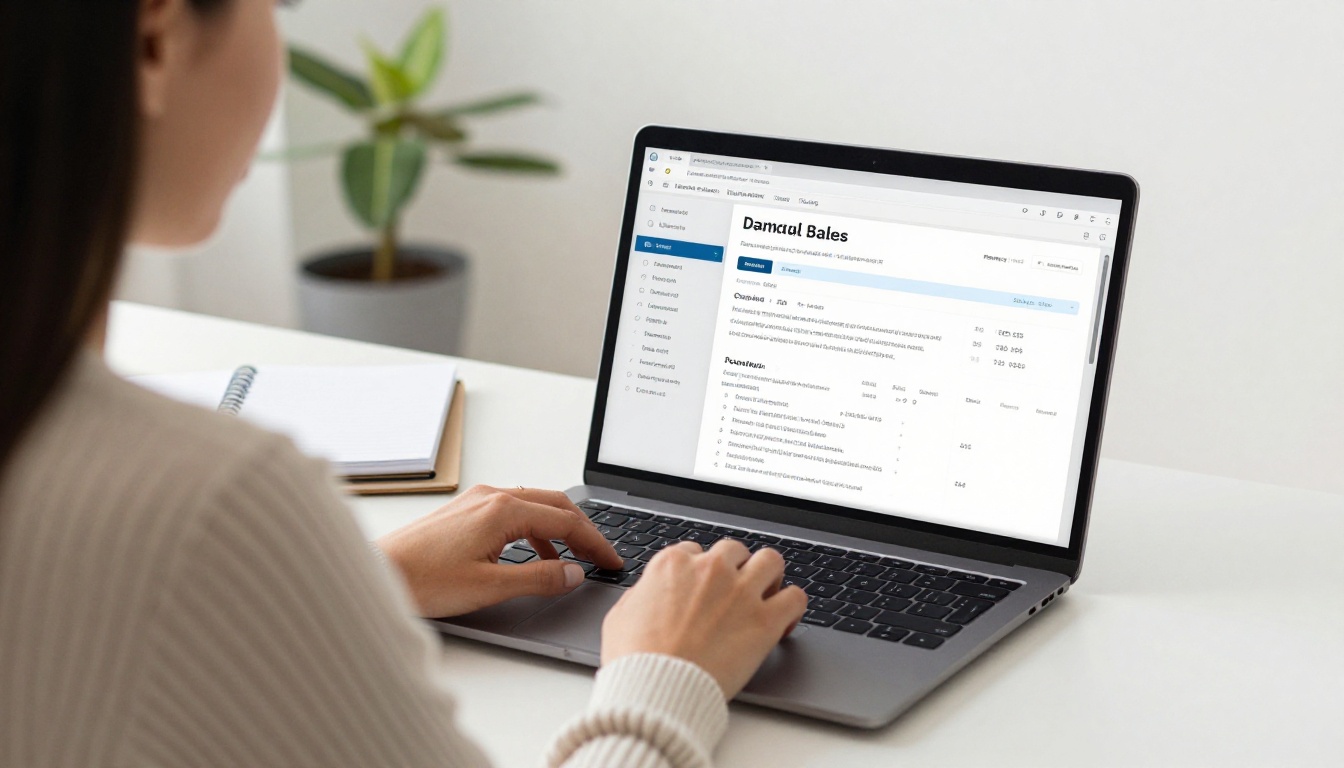
Un’anteprima è anche uno strumento di ricerca. Con il piano Professional, ottieni statistiche che mostrano come le persone interagiscono con ogni flipbook.
Metriche da tenere d’occhio
- Visualizzazioni: quante persone aprono l’anteprima
- Tempo trascorso: se sfogliano poche pagine o studiano tutto
- Pagina di abbandono: dove l’interesse si spegne
- Ripartizione dei dispositivi: comportamento da telefono rispetto a computer desktop
Usare i dati
Se la maggior parte dei visitatori si ferma a pagina 6, quella pagina potrebbe essere confusa o poco interessante. Sostituiscila con qualcosa di più forte. Se i lettori restano a lungo sul tuo tracker del budget, sposta prima quella doppia pagina e menzionala nel titolo dell’annuncio. I numeri ti dicono quali pagine vendono.
La generazione di contatti è disponibile anche al livello Professional. Puoi chiedere un indirizzo email prima che si sblocchino le pagine successive, così costruisci una lista di iscritti per le novità. Usala con attenzione, perché obbligare a registrarsi può allontanare gli acquirenti occasionali. Molti venditori lasciano aperte le prime dieci pagine e riservano al piano solo le pagine bonus.
| Funzione | Link di anteprima gratuito | Piano Professional |
|---|
| Visualizzatore con sfoglio di pagina | Sì | Sì |
| Nessuna filigrana | Sì | Sì |
| Personalizzazione del marchio | Base | Completa |
| Statistiche | Limitate | Dettagliate |
| Raccolta di contatti | No | Sì |
| Scaricamento offline | No | Sì |
Confronta le opzioni nella pagina dei prezzi per capire quale piano si adatta alle dimensioni del tuo negozio.
Errori comuni da evitare
I venditori che provano le anteprime per la prima volta inciampano spesso negli stessi problemi.
Dare via troppo
Se l’anteprima contiene tutte le pagine, non c’è motivo di acquistare. Scegli le pagine che dimostrano la qualità, poi fermati.
Ignorare le regole di Etsy
Etsy ha regole sui link esterni alla piattaforma e sulla comunicazione. Leggi le politiche aggiornate per i venditori prima di inserire link, e mantieni l’anteprima come dimostrazione del prodotto, non come reindirizzamento verso un altro negozio. In caso di dubbio, prova prima la posizione in un solo annuncio.
Usare esportazioni di bassa qualità
Un’anteprima sfocata fa più danni che nessuna anteprima. Esporta alla massima risoluzione e apri il flipbook ingrandito per verificare che il testo piccolo sia nitido.
Dimenticare gli acquirenti da telefono
Layout larghi che sembrano perfetti su un portatile possono risultare stretti sul telefono. Controlla entrambi gli orientamenti e tieni visibili i numeri di pagina.
Saltare gli aggiornamenti
Quando rilasci una nuova versione del planner, sostituisci anche l’anteprima. Un’anteprima datata, con date vecchie o pagine mancanti, crea proprio i dubbi che volevi eliminare.
Una semplice checklist per il lancio
Prima di pubblicare il link in un annuncio, scorri questa lista:
- Il PDF di anteprima contiene da 10 a 30 pagine scelte
- Linguette e collegamenti interni funzionano dopo il caricamento
- Colori e logo del visualizzatore corrispondono al tuo negozio
- Testato su telefono, tablet e computer desktop
- Link inserito nelle prime righe della descrizione
- L’ultima foto dell’annuncio cita l’anteprima
- Registrata una base di partenza con tasso di conversione attuale e messaggi mensili
Se vendi altro oltre ai planner, lo stesso processo funziona per diari stampabili, libri di ricette, raccoglitori del budget e quaderni di esercizi per corsi. Il Creatore di flipbook di ebook e il Creatore di portfolio digitali sono buoni punti di partenza per questi prodotti.
Il tuo prossimo annuncio inizia qui
Gli acquirenti non possono toccare un planner digitale, quindi la cosa migliore che puoi fare è lasciarli sfogliarlo. Un’anteprima breve e ben scelta risponde alle domande, costruisce fiducia e dà al tuo annuncio una funzione che la maggior parte dei concorrenti ancora non ha.
Pronto a provarla? Crea il tuo account gratuito su Flipbooks AI e carica oggi stesso la tua prima anteprima. Esplora la directory completa degli strumenti per altri formati, e consulta i piani e i prezzi quando vorrai statistiche e raccolta di contatti per il tuo negozio in crescita.



