La mayoría de la gente comparte un Google Doc de la misma manera: hace clic en "Compartir", copia el enlace y lo pega en algún lugar. Quien lo abre ve un editor sin pulir, sin aspecto de presentación y sin ningún motivo para impresionarse. Si ese documento es una propuesta comercial, un informe para un cliente, un material de clase o un catálogo de productos, esa experiencia no le hace justicia.
Convertir tu Google Doc en un flipbook interactivo cambia todo eso. En lugar de una página de texto que hay que desplazar, tus lectores reciben una publicación digital de verdad, para hojear, que parece algo que vale la pena leer. Lo mejor: puedes hacerlo gratis, en unos cinco minutos, con Flipbooks AI.
Este artículo recorre cada paso, desde preparar tu documento hasta publicar un flipbook que cualquiera puede abrir en cualquier dispositivo, sin descargar nada.
Por qué compartir un Google Doc todavía se queda corto
El problema del enlace del que nadie habla
Cuando compartes un Google Doc por enlace, el destinatario necesita una cuenta de Google o termina en una página del editor de solo lectura. Funciona, pero no aporta nada en presentación. El documento parece un borrador en proceso, aunque represente un producto terminado y pulido.
También hay un problema de confianza. Un enlace crudo de Google Docs en el correo a un cliente no transmite profesionalismo. Transmite "escribí esto rápido y lo envié tal cual". Para la colaboración interna está bien. Para cualquier documento dirigido a personas externas, es una oportunidad perdida.
Cuando tu documento necesita parecer una publicación
Algunos documentos merecen más que un enlace compartido sin más:
- Propuestas comerciales que deben generar confianza desde el momento en que alguien las abre
- Programas y materiales de curso que deben verse ordenados y con autoridad
- Catálogos de productos y menús de servicios donde el impacto visual decide
- Programas de eventos que la gente realmente quiere hojear
- Portafolios y lookbooks que representan una marca personal o profesional
- Informes anuales y novedades de la empresa que se distribuyen entre partes interesadas
Un Google Doc puede contener todo ese contenido. Un flipbook es lo que lo convierte en algo que vale la pena mirar y compartir.
Qué le hace un flipbook a tu documento
Paso de página frente a desplazamiento: una diferencia real
Desplazarse es funcional. Pasar páginas es una experiencia. Cuando el contenido tiene un efecto de paso de página, los lectores se involucran más, avanzan más despacio y dedican más tiempo a cada sección. El formato paginado imita la experiencia de leer una revista o un libro físico, y crea un ritmo de lectura intuitivo que el desplazamiento infinito simplemente no logra replicar.
💡 Consejo útil: Los formatos de paso de página funcionan especialmente bien con documentos que tienen secciones, capítulos o categorías claras. Si tu Google Doc ya usa encabezados y saltos de página lógicos, ya está estructurado para una gran conversión a flipbook.
Quiénes usan de verdad flipbooks de Google Docs
Las personas que convierten documentos en flipbooks no son solo diseñadores o especialistas en marketing. Entre ellas están:
- Docentes que comparten cuadernillos semanales, programas y lecturas
- Profesionales independientes que envían propuestas y guías de servicios pulidas a sus clientes
- Dueños de pequeños negocios que distribuyen menús, listas de precios y manuales para el personal
- Equipos de recursos humanos que publican documentos de incorporación y guías de políticas de la empresa
- Organizadores comunitarios que comparten programas de eventos, boletines de iglesia y boletines informativos
- Agentes inmobiliarios que envían folletos de propiedades y guías de barrios
El formato sirve a cualquiera que quiera que su documento se lea de verdad, y no solo que se abra.

Exporta tu Google Doc como PDF
La conversión de Google Doc a flipbook tiene dos etapas. Primero, exportas el documento como PDF. Luego, subes ese PDF a una plataforma de flipbooks. Esta sección cubre el primer paso.
De Docs a PDF en dos clics
- Abre tu Google Doc.
- Haz clic en Archivo en el menú superior.
- Pasa el cursor sobre Descargar en el menú desplegable.
- Selecciona Documento PDF (.pdf).
Tu navegador descargará el archivo de inmediato. Ese PDF es lo que subirás a tu herramienta de flipbooks.
✅ Buena práctica: Antes de descargar, usa Archivo > Vista previa de impresión para confirmar cómo se ve cada página. Los diseños de varias columnas, las tablas grandes y las imágenes anchas a veces se reacomodan o se recortan de forma inesperada al generar el PDF.
Formato que conviene revisar antes de exportar
Los pequeños problemas de formato en tu Google Doc se vuelven problemas visibles en el flipbook. Revisa estos puntos antes de descargar:
| Elemento | Qué corregir |
|---|
| Márgenes de página | Configúralos en al menos 0,5 pulgadas en todos los lados |
| Tamaño de letra | Mínimo 11 pt para el texto principal, para que se lea en dispositivos móviles |
| Imágenes | Deben estar insertadas, no vinculadas desde URL externas |
| Encabezados y pies de página | Confirma que no se superpongan con la navegación del flipbook |
| Saltos de página | Agrega saltos explícitos antes de cada sección importante |
| Colores | Evita colores muy claros o neón que pierdan contraste al imprimirse |
| Tablas | Mantén las tablas dentro de una sola página siempre que sea posible |
Dedicar dos minutos a esto antes de exportar produce un flipbook notablemente mejor al final.

Cómo convertir tu PDF en un flipbook gratis
Una vez que tienes tu PDF, la conversión en sí toma menos de un minuto. Flipbooks AI convierte cualquier PDF en un flipbook totalmente interactivo con efectos realistas de paso de página, sin instalar software, sin experiencia en diseño y sin costo para empezar.
Paso 1: Crea tu cuenta gratuita
Ve a flipbooksai.com/account y crea tu cuenta. El proceso toma unos 30 segundos. No se requiere tarjeta de crédito para el plan gratuito.
Paso 2: Sube tu PDF
Desde tu panel, haz clic en Nuevo flipbook o en el área de subida. Arrastra y suelta tu PDF exportado directamente en la página, o haz clic para buscar tus archivos y seleccionarlo. La plataforma acepta PDF de cualquier número de páginas, desde un volante de una sola página hasta un manual de 200 páginas.
Paso 3: Espera la conversión
En cuestión de segundos, Flipbooks AI procesa el archivo y convierte cada página en una hoja digital realista. El flipbook resultante incluye:
- Animaciones suaves de doblez de página con sombras naturales
- Zoom en cada página
- Navegación generada automáticamente si tu PDF tiene secciones claras
- Diseño adaptable que funciona en teléfonos y tabletas sin configuración adicional
💡 Consejo útil: En documentos con mucho texto, la exportación a PDF de Google Docs usa texto de calidad vectorial por defecto, lo que significa que tu contenido se mantiene nítido incluso cuando los lectores hacen zoom hasta un 200 % dentro del visor del flipbook.
Paso 4: Copia tu enlace y compártelo
Cuando el flipbook esté listo, obtienes un enlace público directo. Envíalo por correo, publícalo en redes sociales, incrústalo en un sitio web, genera con él un código QR para materiales impresos o pégalo en una aplicación de mensajería. El lector no necesita cuenta, ni descarga, ni instalar ninguna aplicación. Hace clic en el enlace y el flipbook se abre al instante en su navegador.
Gratis frente a pago: qué obtienes de verdad
El plan gratuito cubre funciones realmente útiles para la mayoría de los casos básicos. Aquí tienes un desglose completo de lo que incluye cada plan:
| Función | Free | Standard | Professional |
|---|
| Flipbooks | 3 | Ilimitados | Ilimitados |
| Marcas de agua | Ninguna | Ninguna | Ninguna |
| Marca personalizada | No | Sí | Sí |
| Protección con contraseña | No | Sí | Sí |
| Incrustar en sitio web | Sí | Sí | Sí |
| Analíticas | No | Básicas | Avanzadas |
| Formularios de captación de contactos | No | No | Sí |
| Descargas sin conexión | No | Sí | Sí |
| Dominio personalizado | No | No | Sí |
| Soporte prioritario | No | No | Sí |
✅ Importante: Flipbooks AI nunca agrega marcas de agua en ningún plan, incluido el gratuito. Tu documento se ve profesional y limpio sin importar el plan que tengas.
Para docentes, profesionales independientes y creadores ocasionales, el plan gratuito cubre las necesidades diarias sin fricción. Para empresas que distribuyen material de marketing, ejecutan campañas de captación de contactos o siguen la lectura en varios documentos, el plan Professional añade analíticas, formularios de captación de contactos y soporte para dominio propio, lo que mejora de forma notable la experiencia.

5 usos reales de los flipbooks de Google Docs
Materiales de clase y programas
Los docentes crean programas y cuadernillos de lectura en Google Docs porque son rápidos de escribir y fáciles de actualizar a mitad del semestre. Convertirlos en flipbooks le da a los estudiantes una experiencia de lectura mucho más ordenada. El material de cada semana se convierte en una sección propia, fácil de recorrer y de seguir. El Publicador interactivo de material de curso maneja especialmente bien los documentos académicos de varias páginas, conservando automáticamente la estructura del documento y los índices.
Propuestas comerciales e informes
Una propuesta comercial de 20 páginas enviada como PDF adjunto es fácil de pasar por alto. El mismo documento como enlace de flipbook en un correo es algo que el cliente realmente abre, le dedica tiempo y recuerda. El formato de paso de página crea un flujo de lectura natural que imita una presentación formal.
Para documentos con muchos datos, el Creador de informes anuales interactivos y el Creador de flipbooks de informes corporativos ofrecen más estructura para gráficos, tablas y resúmenes ejecutivos.
Menús de restaurante y listas de precios
Muchos dueños de restaurantes y cafeterías crean sus menús directamente en Google Docs porque actualizar precios y platos es rápido y fácil. Exportarlo a un flipbook convierte ese documento funcional en algo que puedes mostrar en una tableta en el mostrador, enlazar desde la biografía de Instagram o incrustar en una página de reservas. El Creador de flipbooks de menú de restaurante añade opciones de diseño específicas para comida, para negocios que quieren ir más allá. El Generador de listas de precios digitales atiende a negocios de servicios con precios por niveles.
Portafolios digitales y lookbooks
Los creativos que arman páginas de portafolio o estudios de caso en Google Docs pueden convertirlos en escaparates visuales en minutos. La lista de servicios de un fotógrafo, el desglose de proyectos de un diseñador o el lookbook de temporada de un estilista se benefician del formato flipbook. El Creador de portafolios digitales y el Creador de flipbooks de lookbook manejan con limpieza los diseños con muchas imágenes.
Programas de eventos y boletines comunitarios
Los boletines de iglesia, los programas de conciertos, los boletines escolares y las guías de eventos comunitarios se producen con regularidad en Google Docs y luego se imprimen o se distribuyen como adjuntos de correo. Pasarlos a formato flipbook elimina los costos de impresión, acelera la distribución y permite actualizar el contenido de último minuto incluso después de compartir el enlace. El Publicador de flipbooks de boletines y el Creador de flipbooks de programas de eventos ofrecen opciones diseñadas para estos usos recurrentes.

Haz que tu flipbook se vea mejor
Consejos de formato dentro de Google Docs
El flipbook refleja tu PDF exactamente. Un mejor formato en el original significa un resultado más nítido y profesional. Aplica estos puntos antes de exportar:
- Usa los estilos de encabezado (Título 1, Título 2, Título 3) en lugar de poner el texto en negrita a mano. Esto crea una jerarquía visual limpia y permite generar automáticamente el índice en el flipbook.
- Agrega saltos de página explícitos antes de las secciones importantes con Insertar > Salto > Salto de página. Así evitas que las secciones se partan de forma incómoda a mitad de página.
- Mantén márgenes uniformes de 0,75 a 1 pulgada en todos los lados para un borde visual limpio en cada página.
- Usa imágenes de alta resolución insertadas directamente en el documento. Las imágenes de baja calidad o comprimidas se ven borrosas cuando los lectores hacen zoom dentro del flipbook.
- Evita las tablas que ocupen varias páginas siempre que sea posible. A veces se dividen de forma inesperada durante la conversión a PDF.
- Elige combinaciones de colores de alto contraste para cualquier texto sobre fondos de color. El bajo contraste cuesta leerlo en el tamaño reducido de la miniatura de una página de flipbook.
Opciones de personalización después de la conversión
Una vez que tu flipbook esté publicado en Flipbooks AI, puedes ajustar la experiencia del visor directamente desde tu panel:
| Opción | Qué controla |
|---|
| Color de fondo | El color del lienzo que rodea cada página en el visor |
| Colores de marca | Botones de navegación, barra de carga y acentos de la interfaz |
| Logotipo | Se muestra en el encabezado del visor para distribución con marca |
| Sombra de página | Controla la profundidad de la sombra bajo cada página pasada |
| Velocidad de paso automático | Define el avance automático de páginas por tiempo |
| Página de inicio | Determina en qué página se abre el flipbook por defecto |
| Índice | Se genera automáticamente a partir de los encabezados del PDF para navegar rápido |
Estos ajustes toman unos dos minutos y mejoran de forma visible cómo le parece el producto final al lector.

Mucho más que Google Docs
Funciona con cualquier PDF
La conversión funciona con cualquier PDF, no solo con exportaciones de Google Docs. Esto significa que también puedes traer:
- Documentos de Microsoft Word guardados como PDF desde Word o con Imprimir a PDF
- Presentaciones de Google Slides exportadas como PDF para una experiencia de flipbook diapositiva por diapositiva
- Diseños de Canva descargados con calidad de impresión en PDF
- Archivos de PowerPoint exportados con Guardar como PDF
- Documentos físicos escaneados guardados como PDF con cualquier aplicación de escaneo
Si se puede exportar a PDF, Flipbooks AI puede convertirlo. Explora el directorio de herramientas completo para encontrar opciones diseñadas para tipos de documento específicos, desde folletos de hoteles hasta materiales inmobiliarios y manuales de capacitación.
Incrústalo en cualquier lugar, compártelo en todas partes
Más allá de compartir un enlace, Flipbooks AI genera un código para incrustar que pegas directamente en cualquier creador de sitios web, sitio de WordPress, proyecto de Webflow o página HTML personalizada. El flipbook aparece dentro de tu página de forma nativa, no como un enlace externo que abre una pestaña nueva.
Esto es especialmente útil para:
- Páginas de destino que presentan un catálogo de productos o un folleto como contenido principal
- Entradas de blog que hacen referencia a una guía o informe más extenso
- Tiendas en línea con un lookbook o una sección de catálogo de temporada
- Plataformas educativas donde el material del curso vive en una página de recursos dedicada
- Inmuebles en venta con un folleto incrustado junto a las fotos
⚠️ Advertencia: Evita depender de los enlaces de incrustación de Google Drive para contenido público. Los archivos de una unidad compartida pueden dejar de funcionar si cambian los permisos o si el editor restringe el acceso sin querer. Una plataforma de flipbooks dedicada mantiene tu enlace publicado estable e independiente de la configuración de tu cuenta de Google.
Seguimiento de lo que pasa después de compartir
Una de las preguntas en las que casi nadie piensa al compartir un Google Doc es: ¿alguien lo leyó de verdad? Un enlace compartido no te da ninguna señal. No tienes idea de si el destinatario lo abrió, leyó tres páginas o lo reenvió a otra persona.
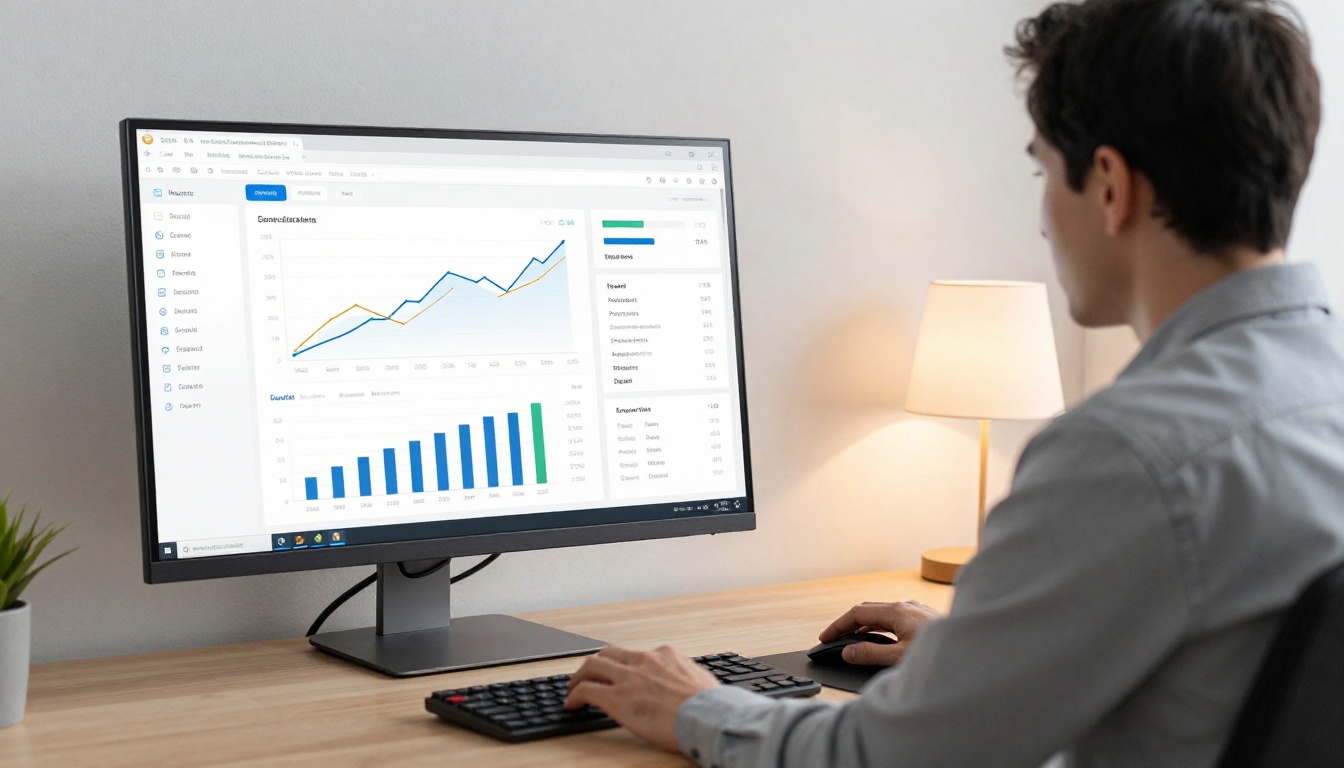
Flipbooks AI cambia esto en los planes de pago. El panel de analíticas te muestra:
- Total de vistas por flipbook
- Tiempo promedio dedicado por sesión
- En qué páginas pasan más tiempo los lectores
- Distribución geográfica de las vistas
- Desglose por dispositivo (teléfono frente a equipo de escritorio frente a tableta)
Para usuarios de negocios, estos datos son valiosos. Si las analíticas de una propuesta muestran que el destinatario pasó diez minutos en la página de precios y volvió a ella dos veces, es un contexto que simplemente no puedes obtener con un enlace de Google Doc. El plan Professional incluye analíticas avanzadas y formularios de captación de contactos que pueden convertir a los lectores en contactos de forma automática.
Empieza a publicar tus documentos hoy
Si tienes un Google Doc que merece un mejor público, convertirlo en flipbook es la mejora más rápida que puedes hacer. Sin herramientas nuevas que aprender, sin trabajo de diseño y sin presupuesto para empezar.
Todo el proceso se reduce a cuatro pasos:
- Abre tu Google Doc y haz clic en Archivo > Descargar > Documento PDF
- Crea una cuenta gratuita en Flipbooks AI
- Sube tu PDF y deja que se convierta automáticamente
- Copia el enlace de tu flipbook y compártelo donde quieras
A partir de ahí, puedes personalizar el visor con tu marca, poner una contraseña para una distribución privada, incrustarlo en tu sitio web o pasar al plan Professional para acceder a estadísticas de lectura y captación de contactos.
Ya seas docente preparando el cuadernillo de lectura de esta semana, profesional independiente enviando una propuesta que debe destacar o dueño de un negocio cuya guía de servicios merece algo más que un PDF simple, el formato flipbook aporta un impacto real con casi ningún esfuerzo.
¿Listo para ver cómo se ve tu Google Doc con páginas que realmente se pasan? Empieza gratis en Flipbooks AI y publica tu primer flipbook en minutos.



