La plupart des gens partagent un Google Doc de la même façon : ils cliquent sur « Partager », copient le lien et le collent quelque part. La personne qui l'ouvre découvre une vue d'éditeur simple, sans soin visuel, sans allure de présentation et sans raison particulière d'être impressionnée. Si ce document est une proposition commerciale, un rapport client, un support de cours ou un catalogue de produits, cette expérience ne lui rend pas justice.
Transformer votre Google Doc en flipbook interactif change tout cela. Au lieu d'une page de texte qu'on fait défiler, vos lecteurs obtiennent une véritable publication numérique à feuilleter, qui donne envie d'être lue. Le meilleur, c'est que vous pouvez le faire gratuitement, en cinq minutes environ, avec Flipbooks AI.
Cet article détaille chaque étape, de la préparation de votre document à la publication d'un flipbook que n'importe qui peut ouvrir sur n'importe quel appareil, sans rien télécharger.

Pourquoi partager un Google Doc reste insuffisant
Le problème du lien, dont personne ne parle
Quand vous partagez un Google Doc par lien, le destinataire doit soit avoir un compte Google, soit atterrir sur une page d'éditeur en lecture seule. Cela fonctionne, mais le document n'a aucune valeur de présentation. Il ressemble à un brouillon en cours, même s'il représente un produit fini et soigné.
Il y a aussi un problème de confiance. Un lien Google Docs brut dans un e-mail adressé à un client ne donne pas une impression de professionnalisme. Il laisse penser : « J'ai écrit cela vite et je l'envoie tel quel. » Pour une collaboration interne, cela convient. Pour tout document destiné à l'extérieur, c'est une occasion manquée.
Quand votre document doit ressembler à une publication
Certains documents méritent mieux qu'un simple lien partagé :
- Les propositions commerciales qui doivent inspirer confiance dès l'ouverture
- Les programmes de cours et les supports de classe qui doivent paraître organisés et sérieux
- Les catalogues de produits et les cartes de services où l'impact visuel guide la décision
- Les programmes d'événements que les gens ont vraiment envie de feuilleter
- Les portfolios et les lookbooks qui représentent une marque personnelle ou professionnelle
- Les rapports annuels et les mises à jour d'entreprise diffusés aux parties prenantes
Un Google Doc peut contenir tout cela. Un flipbook est ce qui en fait un document qui vaut la peine d'être regardé et partagé.
Ce que fait un flipbook à votre document
Feuilletage ou défilement : une vraie différence
Le défilement est fonctionnel. Le feuilletage est une expérience. Lorsqu'un contenu présente un effet de tourne de page, les lecteurs s'impliquent davantage, ralentissent et passent plus de temps sur chaque section. Le format paginé reprend l'expérience de la lecture d'un vrai magazine ou d'un livre, ce qui crée un rythme de lecture intuitif que le défilement infini ne reproduit tout simplement pas.
💡 Astuce : les formats à feuilleter fonctionnent particulièrement bien pour les documents organisés en sections, en chapitres ou en catégories. Si votre Google Doc utilise déjà des titres et des sauts de page logiques, il est déjà structuré pour une excellente conversion en flipbook.
Qui utilise réellement les flipbooks de Google Doc
Les personnes qui convertissent leurs documents en flipbooks ne sont pas seulement des designers ou des spécialistes du marketing. Il s'agit notamment de :
- Enseignants qui partagent des dossiers de cours hebdomadaires, des programmes et des supports de lecture
- Indépendants qui envoient à leurs clients des propositions et des guides de services soignés
- Petits commerçants qui diffusent des cartes, des listes de prix et des livrets d'accueil du personnel
- Équipes RH qui publient des documents d'intégration et des guides de politiques internes
- Organisateurs de la vie associative qui partagent des programmes d'événements, des bulletins paroissiaux et des lettres d'information
- Agents immobiliers qui envoient des brochures de biens et des guides de quartier
Ce format convient à quiconque veut que son document soit réellement lu, et pas seulement ouvert.

Exporter votre Google Doc en PDF
La conversion d'un Google Doc en flipbook se fait en deux étapes. D'abord, vous exportez le document en PDF. Ensuite, vous importez ce PDF sur une plateforme de flipbooks. Cette section couvre la première étape.
De Docs au PDF en deux clics
- Ouvrez votre Google Doc.
- Cliquez sur Fichier dans le menu de navigation supérieur.
- Survolez Télécharger dans le menu déroulant.
- Sélectionnez Document PDF (.pdf).
Votre navigateur télécharge le fichier immédiatement. Ce PDF est celui que vous importerez dans votre outil de flipbook.
✅ Bonne pratique : avant de télécharger, utilisez Fichier > Aperçu avant impression pour vérifier l'allure de chaque page. Les mises en page sur plusieurs colonnes, les grands tableaux et les images larges peuvent se réorganiser ou être rognés de façon inattendue lors de la génération du PDF.
Mise en forme à vérifier avant l'export
Les petits problèmes de mise en forme dans votre Google Doc deviennent des défauts visibles dans le flipbook. Vérifiez ces points avant de télécharger :
| Élément | Ce qu'il faut corriger |
|---|
| Marges de page | Régler sur au moins 0,5 pouce sur tous les côtés |
| Taille de police | 11 pt minimum pour le corps du texte, afin qu'il se lise sur les appareils mobiles |
| Images | Doivent être intégrées, pas liées à des URL externes |
| En-têtes et pieds de page | Vérifier qu'ils ne chevauchent pas la navigation du flipbook |
| Sauts de page | Ajouter des sauts explicites avant chaque grande section |
| Choix des couleurs | Éviter les couleurs très claires ou fluo qui perdent en contraste à l'impression |
| Tableaux | Garder les tableaux sur une seule page lorsque c'est possible |
Passer deux minutes sur ces points avant l'export donne un flipbook nettement meilleur à l'arrivée.

Une fois votre PDF prêt, la conversion prend moins d'une minute. Flipbooks AI convertit n'importe quel PDF en flipbook entièrement interactif, avec des effets de feuilletage réalistes, sans installation de logiciel, sans expérience en design et sans frais pour commencer.
Étape 1 : créez votre compte gratuit
Rendez-vous sur flipbooksai.com/account pour créer un compte. L'opération prend environ 30 secondes. Aucune carte bancaire n'est requise pour l'offre gratuite.
Étape 2 : importez votre PDF
Depuis votre tableau de bord, cliquez sur Nouveau flipbook ou sur la zone d'import. Glissez-déposez votre PDF exporté directement sur la page, ou cliquez pour parcourir vos fichiers et le sélectionner. La plateforme accepte des PDF de n'importe quel nombre de pages, d'un simple prospectus d'une page à un manuel de 200 pages.
Étape 3 : attendez la conversion
En quelques secondes, Flipbooks AI traite le fichier et convertit chaque page en feuille numérique réaliste. Le flipbook obtenu comprend :
- Des animations de courbure de page fluides, avec des ombres naturelles
- Un zoom disponible sur chaque page
- Une navigation générée automatiquement si votre PDF comporte des sections claires
- Une mise en page adaptative, qui fonctionne sur les téléphones et les tablettes sans configuration supplémentaire
💡 Astuce : pour les documents riches en texte, l'export PDF de Google Docs utilise par défaut un texte de qualité vectorielle. Votre contenu reste donc parfaitement net, même lorsque les lecteurs zooment à 200 % dans la visionneuse du flipbook.
Étape 4 : copiez votre lien et partagez-le
Une fois le flipbook prêt, vous obtenez un lien public direct. Envoyez-le par e-mail, publiez-le sur les réseaux sociaux, intégrez-le à un site web, générez un QR code à partir de celui-ci ajoutez-le à un code QR pour vos supports imprimés ou collez-le dans une application de messagerie. Le lecteur n'a besoin ni de compte, ni de téléchargement, ni d'installation d'application. Il clique sur le lien et le flipbook s'ouvre aussitôt dans son navigateur.
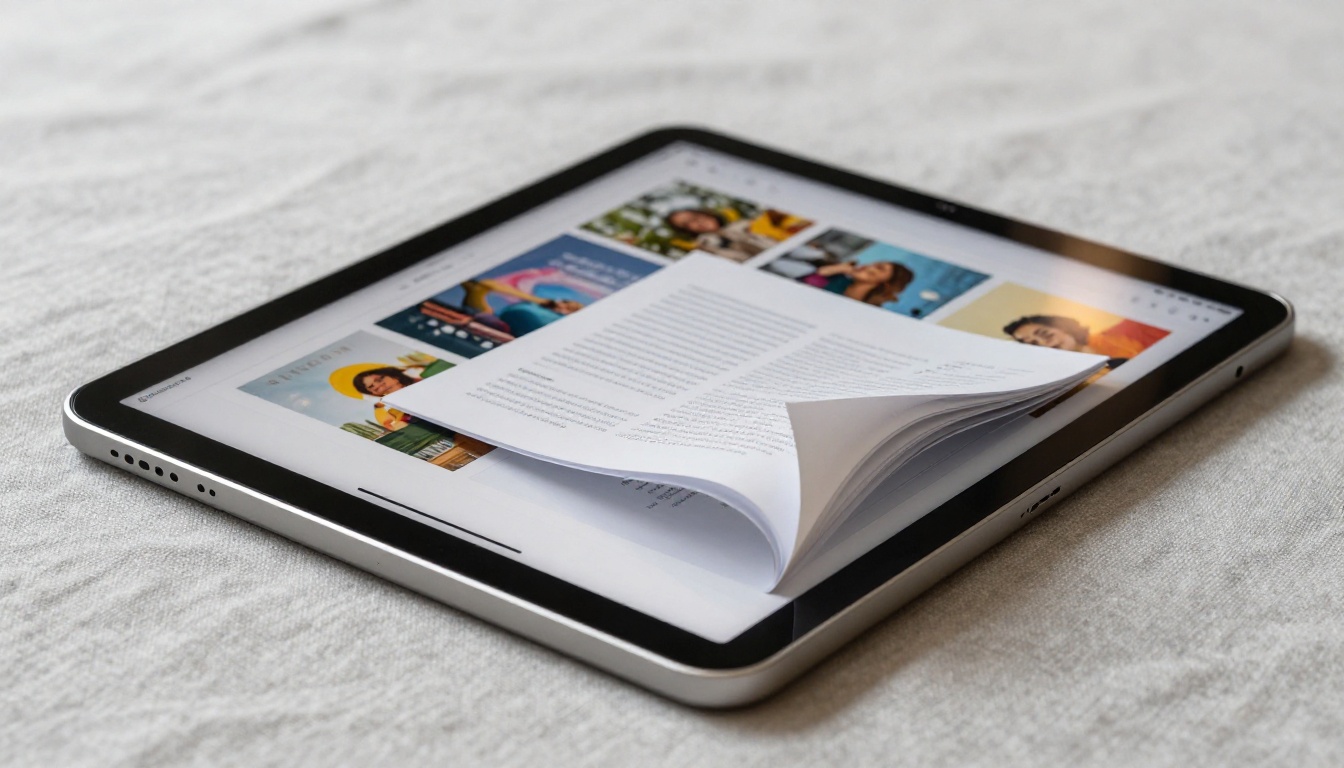
Gratuit ou payant : ce que vous obtenez réellement
L'offre gratuite couvre des fonctionnalités réellement utiles pour la plupart des usages de base. Voici le détail complet de ce que contient chaque offre :
| Fonctionnalité | Free | Standard | Professional |
|---|
| Flipbooks | 3 | Illimités | Illimités |
| Filigranes | Aucun | Aucun | Aucun |
| Personnalisation de la marque | Non | Oui | Oui |
| Protection par mot de passe | Non | Oui | Oui |
| Intégration sur un site web | Oui | Oui | Oui |
| Statistiques | Non | De base | Avancées |
| Formulaires de prospects | Non | Non | Oui |
| Téléchargements hors ligne | Non | Oui | Oui |
| Domaine personnalisé | Non | Non | Oui |
| Support prioritaire | Non | Non | Oui |
✅ Important : Flipbooks AI n'ajoute jamais de filigrane, sur aucune offre, y compris la gratuite. Votre document reste soigné et propre, quelle que soit l'offre que vous utilisez.
Pour les enseignants, les indépendants et les créateurs occasionnels, l'offre gratuite couvre les besoins du quotidien sans contrainte. Pour les entreprises qui diffusent des supports marketing, mènent des campagnes de génération de prospects ou suivent l'engagement des lecteurs sur plusieurs documents, l'offre Professional ajoute les statistiques avancées, les formulaires de capture de prospects et la prise en charge d'un domaine personnalisé, ce qui améliore nettement l'expérience.

5 façons concrètes d'utiliser les flipbooks de Google Doc
Supports de cours et programmes
Les enseignants rédigent leurs programmes de cours et leurs dossiers de lecture dans Google Docs, parce qu'ils sont rapides à écrire et faciles à mettre à jour en cours de semestre. Les convertir en flipbooks offre aux élèves une lecture beaucoup plus organisée. Le contenu de chaque semaine devient une section à part, facile à parcourir et à suivre. L'Éditeur de supports de cours interactifs gère particulièrement bien les documents universitaires comportant plusieurs pages, en conservant automatiquement la structure du document et la table des matières.
Propositions commerciales et rapports
Une proposition commerciale de 20 pages envoyée en pièce jointe PDF passe facilement inaperçue. Le même document, sous forme de lien vers un flipbook dans un e-mail, est ouvert, parcouru et retenu par le client. Le format à feuilleter crée un enchaînement de lecture naturel, qui rappelle une présentation formelle.
Pour les documents riches en données, le Créateur de rapport annuel interactif et le Créateur de flipbook de rapport d'entreprise apportent une structure supplémentaire pour les graphiques, les diagrammes et les synthèses destinées aux dirigeants.
Cartes de restaurant et listes de prix
Beaucoup de propriétaires de restaurants et de cafés créent leurs cartes directement dans Google Docs, car la mise à jour des prix et des plats y est rapide et facile. Exporter le tout en flipbook transforme ce document fonctionnel en quelque chose que vous pouvez afficher sur une tablette au comptoir, lier depuis la bio d'un compte Instagram ou intégrer à une page de réservation. Le Créateur de flipbook de carte de restaurant propose des options de mise en forme adaptées à la restauration, pour les entreprises qui veulent aller plus loin. Le Générateur de liste de prix numérique convient aux entreprises de services qui pratiquent des tarifs par niveaux.
Portfolios numériques et lookbooks
Les créatifs qui rédigent des pages de portfolio ou des études de cas dans Google Docs peuvent les transformer en vitrines visuelles en quelques minutes. La liste de prestations d'un photographe, la présentation d'un projet de designer ou le lookbook de saison d'une styliste profitent tous du format flipbook. Le Créateur de portfolio numérique et le Créateur de flipbooks de lookbook gèrent proprement les mises en page riches en images.
Programmes d'événements et lettres d'information associatives
Les bulletins paroissiaux, les programmes de concerts, les lettres d'information scolaires et les guides d'événements locaux sont systématiquement produits dans Google Docs, puis imprimés ou diffusés en pièces jointes. Les passer au format flipbook supprime les frais d'impression, accélère la diffusion et permet de mettre à jour le contenu au dernier moment, même après avoir partagé le lien. Le Créateur de flipbooks de lettre d'information et le Créateur de flipbooks de programmes d'événements proposent des options conçues pour ces usages récurrents.

Rendre votre flipbook plus beau
Conseils de mise en forme dans Google Docs
Le flipbook reflète fidèlement votre PDF. Une mise en forme source plus soignée donne un résultat plus net et plus professionnel. Appliquez ces conseils avant l'export :
- Utilisez les styles de titre (Titre 1, Titre 2, Titre 3) plutôt que de mettre le texte en gras à la main. Cela crée une hiérarchie visuelle claire et permet de générer automatiquement une table des matières dans le flipbook.
- Ajoutez des sauts de page explicites avant les grandes sections, avec Insertion > Saut > Saut de page. Cela évite que les sections se coupent maladroitement en milieu de page.
- Gardez des marges homogènes de 0,75 à 1 pouce sur tous les côtés, pour une bordure visuelle propre sur chaque page.
- Utilisez des images haute résolution intégrées directement au document. Les images de faible qualité ou compressées deviennent floues lorsque les lecteurs zooment dans le flipbook.
- Évitez les tableaux qui s'étendent sur plusieurs pages lorsque c'est possible. Ils se coupent parfois de façon inattendue pendant la conversion en PDF.
- Choisissez des combinaisons de couleurs à fort contraste pour tout texte placé sur un fond coloré. Un contraste faible est difficile à lire dans la petite vignette d'une page de flipbook.
Options de personnalisation après la conversion
Une fois votre flipbook en ligne sur Flipbooks AI, vous pouvez affiner l'expérience de visionnage directement depuis votre tableau de bord :
| Option | Ce qu'elle contrôle |
|---|
| Couleur de fond | La couleur de la surface entourant chaque page dans la visionneuse |
| Couleurs de la marque | Boutons de navigation, barre de chargement et accents de l'interface |
| Logo | Affiché dans l'en-tête de la visionneuse pour une diffusion aux couleurs de la marque |
| Ombre de page | Règle la profondeur de l'ombre sous chaque page tournée |
| Vitesse de feuilletage automatique | Règle l'enchaînement automatique des pages selon un délai |
| Page de départ | Détermine la page sur laquelle le flipbook s'ouvre par défaut |
| Table des matières | Générée automatiquement à partir des titres du PDF pour une navigation rapide |
Ces réglages prennent environ deux minutes et améliorent visiblement l'impression que le produit fini laisse au lecteur.

Bien plus que Google Docs
Fonctionne avec n’importe quel PDF
Le processus de conversion fonctionne avec n’importe quel PDF, et pas seulement avec les exports de Google Docs. Vous pouvez donc aussi importer :
- Documents Microsoft Word enregistrés au format PDF depuis Word ou via Imprimer en PDF
- Présentations Google Slides exportées en PDF pour une expérience de flipbook diapositive par diapositive
- Créations Canva téléchargées en qualité impression PDF
- Fichiers PowerPoint exportés via Enregistrer sous PDF
- Documents papier numérisés enregistrés en PDF avec n’importe quelle application de scan
Si cela s’exporte en PDF, Flipbooks AI peut le convertir. Parcourez le répertoire complet des outils pour trouver des options conçues pour des types de documents précis, des brochures d’hôtel aux documents immobiliers en passant par les manuels de formation.
Intégrer partout, partager partout
Au-delà du partage par lien, Flipbooks AI génère un code d’intégration que vous collez directement dans n’importe quel outil de création de site, un site WordPress, un projet Webflow ou une page HTML personnalisée. Le flipbook s’affiche nativement dans votre page, et non comme un lien externe qui ouvre un nouvel onglet.
C’est particulièrement utile pour :
- Pages de destination présentant un catalogue produit ou une brochure comme contenu principal
- Articles de blog qui renvoient vers un guide ou un rapport plus long
- Boutiques en ligne avec un lookbook ou une section catalogue de saison
- Plateformes éducatives où les supports de cours se trouvent sur une page de ressources dédiée
- Les biens immobiliers qui présentent une brochure affichée à côté des photos
⚠️ Attention : évitez de vous appuyer sur les liens d’intégration Google Drive pour du contenu public. Les fichiers d’un Drive partagé peuvent cesser de fonctionner si les autorisations changent ou si l’éditeur d’origine restreint l’accès par inadvertance. Une plateforme dédiée aux flipbooks garde votre lien publié stable et indépendant des paramètres de votre compte Google.
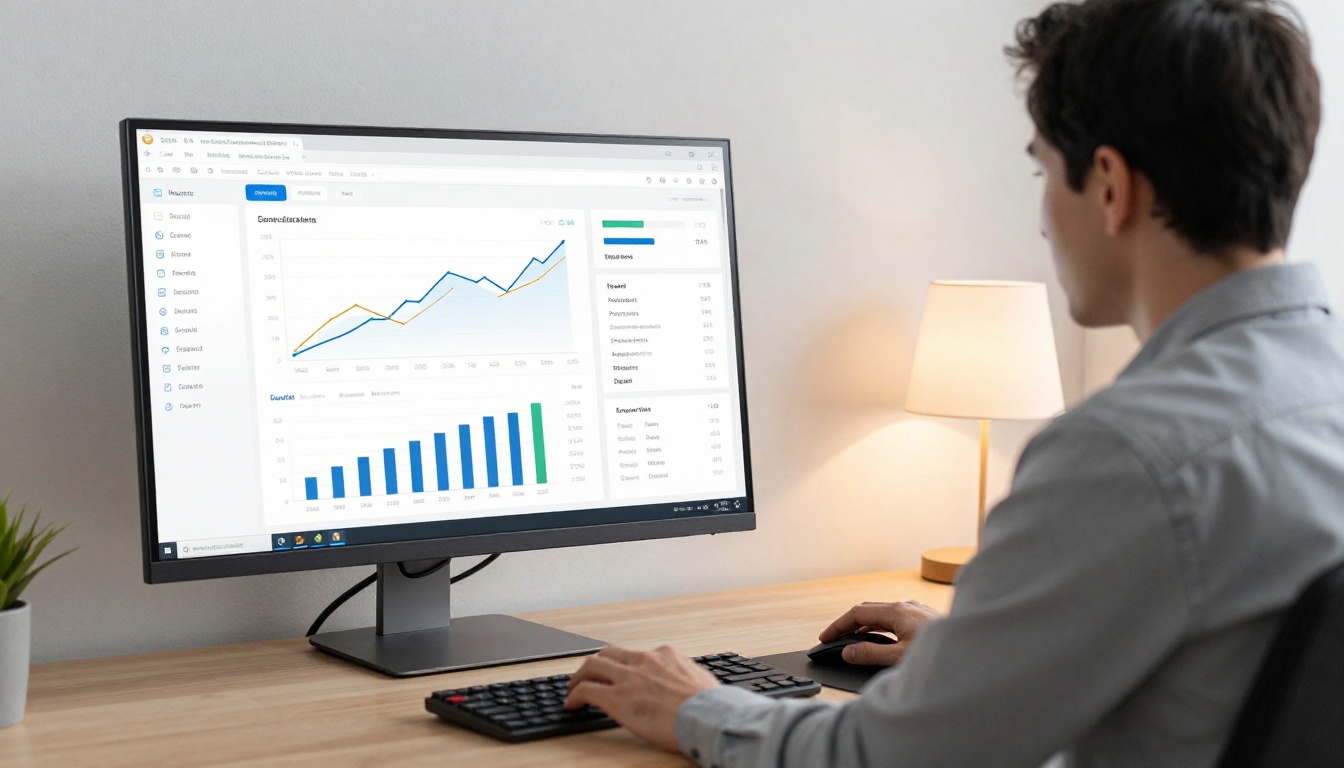
Suivre ce qui se passe après le partage
Une question que l'on se pose rarement lorsqu'on partage un Google Doc : quelqu'un l'a-t-il vraiment lu ? Un lien partagé ne vous donne aucun signal. Vous ne savez pas si le destinataire l'a ouvert, s'il a lu trois pages ou s'il l'a transféré à quelqu'un d'autre.
Flipbooks AI change la donne sur les offres payantes. Le tableau de bord des statistiques vous montre :
- Le nombre total de vues par flipbook
- Le temps moyen passé par session
- Les pages sur lesquelles les lecteurs passent le plus de temps
- La répartition géographique des vues
- La répartition par appareil (téléphone, tablette ou ordinateur de bureau)
Pour les utilisateurs professionnels, ces données ont de la valeur. Si les statistiques d'une proposition montrent que le destinataire a passé dix minutes sur la page des tarifs et y est revenu deux fois, c'est une information que vous ne pouvez pas obtenir avec un lien de partage Google Doc. L'offre Professional comprend des statistiques avancées et des formulaires de capture de prospects, qui peuvent transformer automatiquement les lecteurs en contacts.
Commencez dès aujourd'hui à publier vos documents
Si vous avez un Google Doc qui mérite un meilleur public, le convertir en flipbook est la mise à niveau la plus rapide que vous puissiez faire. Aucun nouvel outil à apprendre, aucun travail de design à faire, aucun budget nécessaire pour commencer.
Tout le processus tient en quatre étapes :
- Ouvrez votre Google Doc et cliquez sur Fichier > Télécharger > Document PDF
- Créez un compte gratuit sur Flipbooks AI
- Importez votre PDF et laissez-le se convertir automatiquement
- Copiez le lien de votre flipbook et partagez-le où vous voulez
Ensuite, vous pouvez personnaliser la visionneuse avec votre identité de marque, définir un mot de passe pour une diffusion privée, l'intégrer à votre site web, ou passer à l'offre Professional pour accéder aux statistiques de lecture et à la génération de prospects.
Que vous soyez enseignant et prépariez le dossier de lecture de la semaine, indépendant qui envoie une proposition devant se démarquer, ou chef d'entreprise dont le guide de services mérite mieux qu'un simple PDF, le format flipbook apporte un impact réel pour un effort presque nul.
Vous voulez voir à quoi ressemble votre Google Doc avec de vraies pages qui se tournent ? Commencez gratuitement sur Flipbooks AI et publiez votre premier flipbook en quelques minutes.



