Die meisten Menschen teilen ein Google Doc auf die gleiche Weise: Sie klicken auf „Freigeben“, kopieren den Link und fügen ihn irgendwo ein. Die Person am anderen Ende öffnet eine schlichte Editor-Ansicht ohne visuelle Gestaltung, ohne Präsentationswirkung und ohne Grund, beeindruckt zu sein. Wenn es sich bei dem Dokument um einen Geschäftsvorschlag, einen Kundenbericht, ein Kursmaterial oder einen Produktkatalog handelt, wird ihm dieses Erlebnis nicht gerecht.
Wenn du dein Google Doc in ein interaktives Flipbook verwandelst, ändert sich das. Statt einer scrollbaren Textseite bekommen deine Leserinnen und Leser eine echte Publikation mit Umblättereffekt, die sich wie etwas anfühlt, das es wert ist, gelesen zu werden. Das Beste daran: Du kannst das kostenlos machen, in etwa fünf Minuten, mit Flipbooks AI.
Dieser Artikel führt dich durch jeden Schritt, vom Vorbereiten deines Dokuments bis zum Veröffentlichen eines Flipbooks, das jeder auf jedem Gerät öffnen kann, ohne Download.
Warum das Teilen eines Google Docs immer noch zu kurz greift
Das Link-Problem, über das niemand spricht
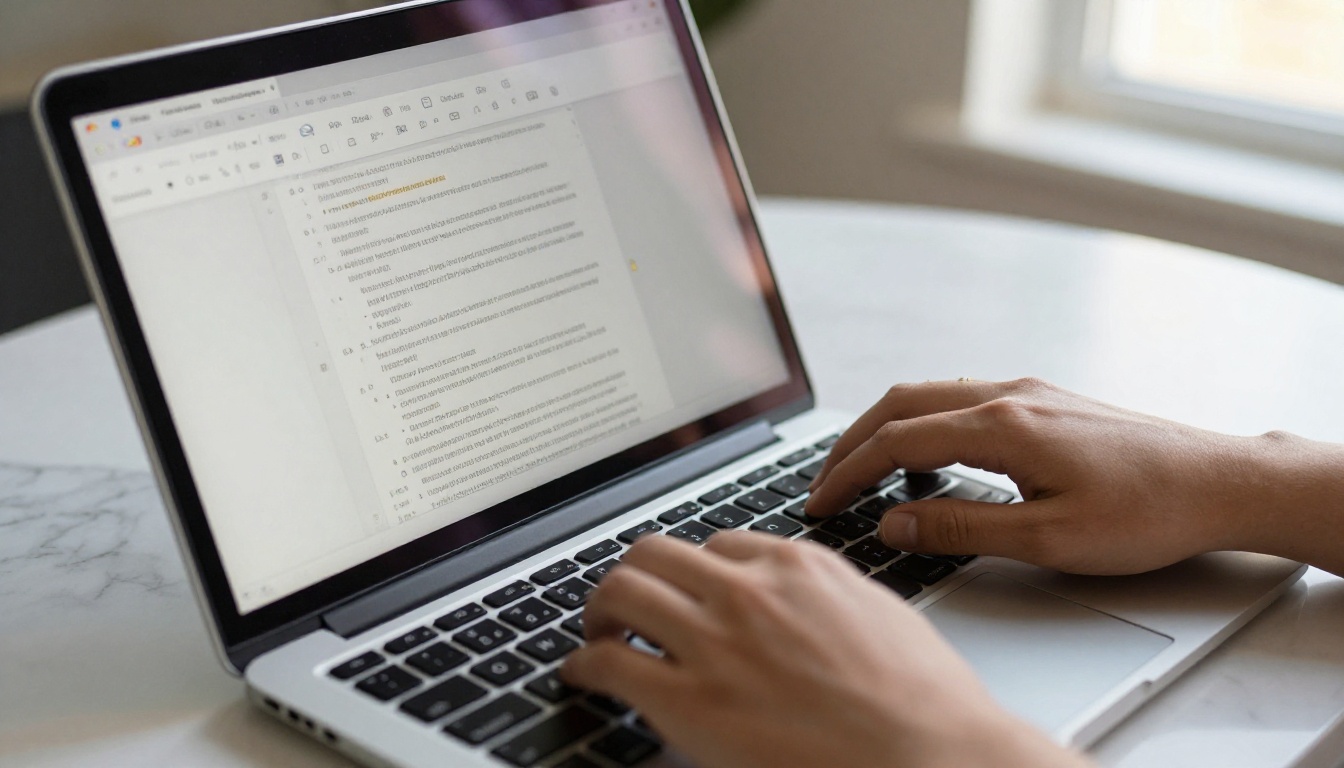
Wenn du ein Google Doc per Link teilst, braucht der Empfänger entweder ein Google-Konto oder landet auf einer Seite mit reiner Leseansicht. Das funktioniert, aber es hat keinen Präsentationswert. Das Dokument wirkt wie ein unfertiger Entwurf, auch wenn es ein fertiges, sorgfältiges Produkt ist.
Dazu kommt ein Vertrauensproblem. Ein roher Google-Docs-Link in einer E-Mail an einen Kunden wirkt nicht professionell. Er signalisiert: „Ich habe das schnell geschrieben und so verschickt.“ Für die interne Zusammenarbeit ist das in Ordnung. Bei jedem Dokument, das nach außen geht, ist es eine verpasste Chance.
Wenn dein Dokument wie eine Publikation wirken soll
Manche Dokumente verdienen mehr als einen einfachen geteilten Link:
- Geschäftsvorschläge, die schon beim Öffnen Vertrauen aufbauen sollen
- Kursübersichten und Kursmaterialien, die strukturiert und kompetent wirken sollen
- Produktkataloge und Leistungsübersichten, bei denen die visuelle Wirkung Entscheidungen beeinflusst
- Veranstaltungsprogramme, in denen die Leute tatsächlich blättern wollen
- Portfolios und Lookbooks, die eine persönliche oder berufliche Marke repräsentieren
- Jahresberichte und Unternehmensupdates, die an Interessengruppen verteilt werden
Ein Google Doc kann all diese Inhalte aufnehmen. Ein Flipbook macht daraus etwas, das man gern ansieht und teilt.
Was ein Flipbook aus deinem Dokument macht
Umblättern oder Scrollen: ein echter Unterschied
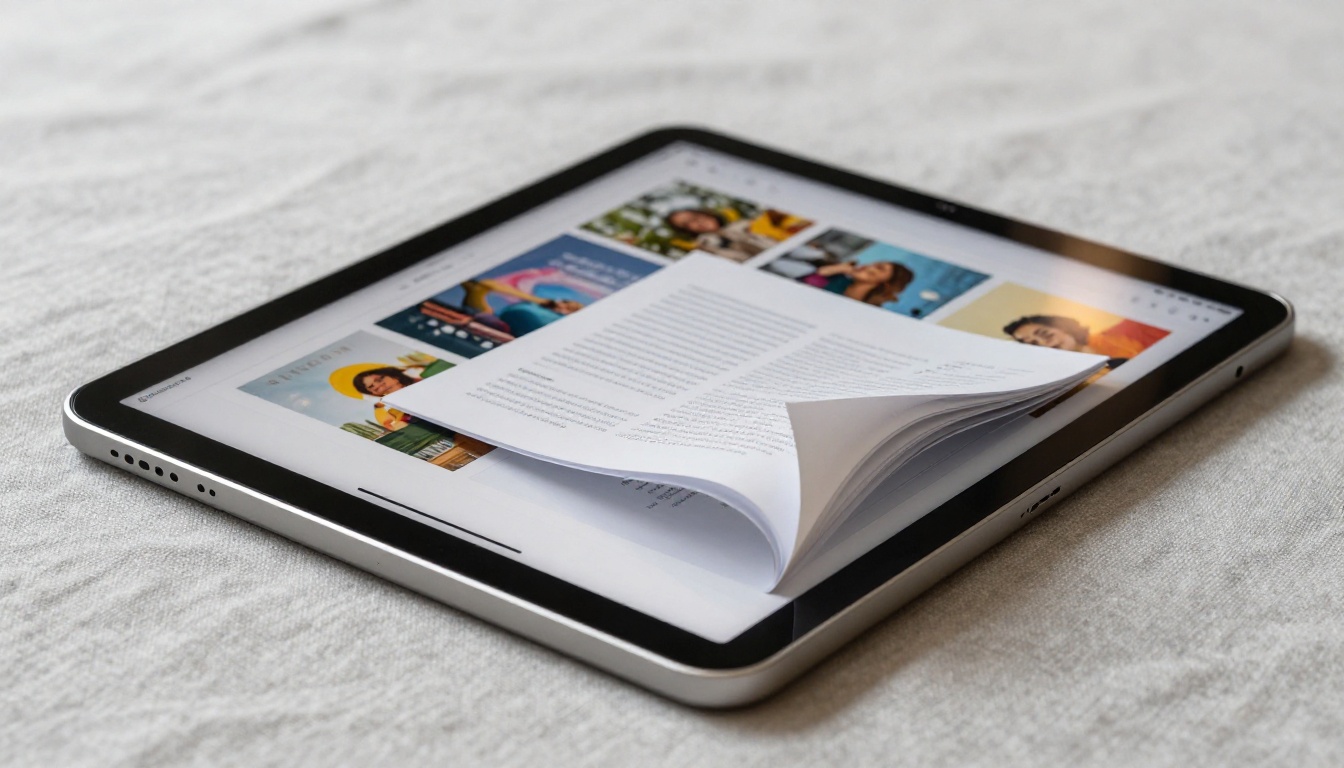
Scrollen ist funktional. Umblättern ist ein Erlebnis. Wenn Inhalte einen Umblättereffekt haben, lesen Menschen intensiver, werden langsamer und verbringen mehr Zeit mit jedem Abschnitt. Das Seitenformat erinnert an das Lesen einer gedruckten Zeitschrift oder eines Buchs und schafft einen intuitiven Lesefluss, den endloses Scrollen einfach nicht nachbilden kann.
💡 Profi-Tipp: Seitenumblätter-Formate funktionieren besonders gut bei Dokumenten mit klaren Abschnitten, Kapiteln oder Kategorien. Wenn dein Google Doc bereits Überschriften und sinnvolle Seitenumbrüche nutzt, ist es schon so aufgebaut, dass sich daraus ein gutes Flipbook ergibt.
Wer Google-Doc-Flipbooks tatsächlich nutzt
Die Menschen, die Docs in Flipbooks umwandeln, sind nicht nur Designer oder Marketer. Dazu gehören:
- Lehrkräfte, die wöchentliche Lernpakete, Kursübersichten und Lesematerial teilen
- Freelancer, die professionelle Angebote und Leistungsübersichten an Kunden schicken
- Kleine Unternehmer, die Karten, Preislisten und Mitarbeiterhandbücher verteilen
- HR-Teams, die Onboarding-Dokumente und Leitfäden zu Unternehmensrichtlinien veröffentlichen
- Community-Organisatoren, die Veranstaltungsprogramme, Gemeindeblätter und Newsletter teilen
- Makler, die Objektbroschüren und Stadtteilführer verschicken
Das Format eignet sich für alle, die möchten, dass ihr Dokument tatsächlich gelesen wird und nicht nur geöffnet.

Exportiere dein Google Doc als PDF
Die Umwandlung vom Google Doc zum Flipbook hat zwei Stufen. Zuerst exportierst du das Dokument als PDF. Dann lädst du dieses PDF auf eine Flipbook-Plattform hoch. Dieser Abschnitt behandelt den ersten Schritt.
Von Docs zu PDF in zwei Klicks
- Öffne dein Google Doc.
- Klicke in der oberen Menüleiste auf Datei.
- Fahre im Dropdown-Menü mit der Maus über Herunterladen.
- Wähle PDF-Dokument (.pdf).
Dein Browser lädt die Datei sofort herunter. Dieses PDF lädst du danach in dein Flipbook-Tool hoch.
✅ Bewährte Praxis: Bevor du herunterlädst, nutze Datei > Druckvorschau, um zu prüfen, wie jede Seite aussieht. Mehrspaltige Layouts, große Tabellen und breite Bilder können beim Umwandeln in PDF unerwartet umbrechen oder abgeschnitten werden.
Formatierung vor dem Export prüfen
Kleine Formatierungsfehler im Google Doc werden im Flipbook zu sichtbaren Problemen. Prüfe diese Punkte, bevor du herunterlädst:
| Element | Was zu tun ist |
|---|
| Seitenränder | Auf allen Seiten mindestens 0,5 Zoll einstellen |
| Schriftgröße | Für den Fließtext mindestens 11 pt, damit er auf dem Telefon lesbar ist |
| Bilder | Müssen eingebettet sein, nicht von externen URLs verlinkt |
| Kopf- und Fußzeilen | Prüfen, dass sie sich nicht mit der Flipbook-Navigation überschneiden |
| Seitenumbrüche | Vor jedem größeren Abschnitt einen festen Umbruch einfügen |
| Farbwahl | Sehr helle oder neonfarbene Töne vermeiden, die im Druck an Kontrast verlieren |
| Tabellen | Nach Möglichkeit auf einer einzigen Seite halten |
Wer zwei Minuten vor dem Export investiert, erhält am Ende ein spürbar besseres Flipbook.

So verwandelst du dein PDF kostenlos in ein Flipbook
Sobald du dein PDF hast, dauert die eigentliche Umwandlung weniger als eine Minute. Flipbooks AI wandelt jedes PDF in ein voll interaktives Flipbook mit realistischen Umblättereffekten um. Du brauchst keine Software-Installation, keine Design-Erfahrung und zum Einstieg keine Kosten.
Schritt 1: Erstelle dein kostenloses Konto
Gehe zu flipbooksai.com/account und erstelle ein Konto. Der Vorgang dauert etwa 30 Sekunden. Für den kostenlosen Tarif ist keine Kreditkarte nötig.
Schritt 2: Lade dein PDF hoch
Klicke in deinem Dashboard auf Neues Flipbook oder auf den Upload-Bereich. Ziehe dein exportiertes PDF direkt auf die Seite und lege es dort ab, oder klicke, um in deinen Dateien zu suchen und es auszuwählen. Die Plattform akzeptiert PDFs mit beliebig vielen Seiten, von einem einseitigen Flyer bis zu einem 200-seitigen Handbuch.
Schritt 3: Warte auf die Umwandlung
Innerhalb weniger Sekunden verarbeitet Flipbooks AI die Datei und wandelt jede Seite in ein realistisches digitales Blatt um. Das fertige Flipbook enthält:
- Sanfte Umblätteranimationen mit natürlichen Schatteneffekten
- Zoomfunktion auf jeder Seite
- Automatisch erstellte Navigation, wenn dein PDF klare Abschnitte hat
- Ein responsives Layout, das auf Telefonen und Tablets ohne zusätzliche Einstellungen funktioniert
💡 Profi-Tipp: Bei textlastigen Dokumenten nutzt der PDF-Export aus Google Docs standardmäßig Text in Vektorqualität. Dein Inhalt bleibt also gestochen scharf, auch wenn Leserinnen und Leser im Flipbook-Betrachter auf 200 % zoomen.
Schritt 4: Kopiere deinen Link und teile ihn
Sobald das Flipbook fertig ist, erhältst du einen direkten öffentlichen Link. Verschicke ihn per E-Mail, poste ihn in sozialen Netzwerken, bette ihn auf einer Website ein, füge ihn als QR-Code auf Printmaterialien hinzu oder schicke ihn über eine Messaging-App. Die Leserin oder der Leser braucht kein Konto, keinen Download und keine App-Installation. Ein Klick auf den Link, und das Flipbook öffnet sich sofort im Browser.
Kostenlos oder bezahlt: Was du tatsächlich bekommst
Der kostenlose Tarif bietet für die meisten grundlegenden Anwendungsfälle wirklich nützliche Funktionen. Hier ist eine vollständige Übersicht, was jeder Tarif enthält:
| Funktion | Free | Standard | Professional |
|---|
| Flipbooks | 3 | Unbegrenzt | Unbegrenzt |
| Wasserzeichen | Keins | Keins | Keins |
| Individuelles Branding | Nein | Ja | Ja |
| Passwortschutz | Nein | Ja | Ja |
| Auf Website einbetten | Ja | Ja | Ja |
| Analysen | Nein | Basis | Erweitert |
| Kontaktformulare | Nein | Nein | Ja |
| Offline-Downloads | Nein | Ja | Ja |
| Eigene Domain | Nein | Nein | Ja |
| Prioritäts-Support | Nein | Nein | Ja |
✅ Wichtig: Flipbooks AI fügt in keinem Tarif Wasserzeichen hinzu, auch nicht im kostenlosen. Dein Dokument wirkt also professionell und sauber, egal in welchem Tarif du bist.
Für Lehrkräfte, Freelancer und Gelegenheitsnutzer deckt der kostenlose Tarif den alltäglichen Bedarf ohne Hürden ab. Wenn Unternehmen Marketingmaterial verteilen, Kontaktgenerierungs-Kampagnen fahren oder die Leseaktivität über mehrere Dokumente hinweg verfolgen, bringt der Professional-Tarif Analysen, Kontaktformulare und Unterstützung für eine eigene Domain mit, die das Erlebnis deutlich verbessern.

5 echte Wege, wie Menschen Google-Doc-Flipbooks nutzen
Kursmaterialien und Kursübersichten
Lehrkräfte erstellen Kursübersichten und Lesepakete in Google Docs, weil sie schnell zu schreiben und mitten im Semester leicht zu aktualisieren sind. Wenn man sie in Flipbooks umwandelt, bekommen Studierende ein deutlich strukturierteres Leseerlebnis. Jedes Wochenmaterial wird zu einem eigenen Abschnitt, der sich leicht navigieren und verfolgen lässt. Der Interaktiver Kursmaterial-Herausgeber verarbeitet mehrseitige akademische Dokumente besonders gut und bewahrt automatisch die Dokumentstruktur und Inhaltsverzeichnisse.
Geschäftsvorschläge und Berichte
Ein 20-seitiger Geschäftsvorschlag als PDF-Anhang wird leicht übersehen. Dasselbe Dokument als Flipbook-Link in einer E-Mail ist etwas, das ein Kunde tatsächlich öffnet, sich Zeit dafür nimmt und im Gedächtnis behält. Das Umblättern schafft einen natürlichen Lesefluss, der an eine formelle Präsentation erinnert.
Für datenlastige Dokumente bieten der Interaktiver Geschäftsbericht-Ersteller und der Firmenbericht-Flipbook-Ersteller zusätzliche Struktur für Diagramme, Grafiken und Zusammenfassungen für die Geschäftsführung.
Restaurantkarten und Preislisten
Viele Restaurant- und Café-Betreiber erstellen ihre Karten direkt in Google Docs, weil sich Preise und Gerichte dort schnell und einfach ändern lassen. Der Export in ein Flipbook macht aus diesem funktionalen Dokument etwas, das du auf einem Tablet am Tresen zeigen, aus deiner Instagram-Bio verlinken oder auf einer Buchungs- oder Reservierungsseite einbetten kannst. Der Restaurantkarten-Flipbook-Ersteller bietet speziell für Gastronomiebetriebe zusätzliche Gestaltungsoptionen, wenn du mehr möchtest. Die Digitale Preisliste erstellen eignet sich für Dienstleister mit gestaffelten Preisen.
Digitale Portfolios und Lookbooks
Kreative, die Portfolioseiten oder Fallstudien in Google Docs bauen, können sie in wenigen Minuten in visuelle Schaufenster verwandeln. Die Dienstleistungsliste eines Fotografen, die Projektübersicht einer Designerin oder das saisonale Lookbook einer Stylistin profitieren alle vom Flipbook-Format. Das Digitales Portfolio erstellen und der Lookbook-Flipbook-Ersteller meistern bildlastige Layouts sauber.
Veranstaltungsprogramme und Community-Newsletter
Gemeindeblätter, Konzertprogramme, Schulnewsletter und Veranstaltungsführer werden regelmäßig in Google Docs erstellt und dann gedruckt oder als E-Mail-Anhang verteilt. Wer sie ins Flipbook-Format überführt, spart Druckkosten, beschleunigt die Verteilung und kann Inhalte noch kurzfristig aktualisieren, selbst nachdem der Link geteilt wurde. Der Newsletter-Flipbook-Herausgeber und der Event-Programm-Flipbook-Ersteller bieten dafür speziell zugeschnittene Optionen für diese wiederkehrenden Anwendungsfälle.

Gib deinem Flipbook einen besseren Look
Formatierungstipps in Google Docs
Das Flipbook spiegelt dein PDF genau wider. Eine bessere Formatierung der Quelle bedeutet ein schärferes, professionelleres Ergebnis. Wende diese Punkte an, bevor du exportierst:
- Nutze Überschriftenformate (Überschrift 1, Überschrift 2, Überschrift 3), statt Text manuell fett zu setzen. So entsteht eine klare visuelle Hierarchie, und im Flipbook lässt sich ein Inhaltsverzeichnis automatisch erstellen.
- Füge explizite Seitenumbrüche vor größeren Abschnitten ein, über Einfügen > Umbruch > Seitenumbruch. So werden Abschnitte nicht mitten auf einer Seite ungünstig getrennt.
- Halte die Ränder einheitlich bei 0,75 bis 1 Zoll auf allen Seiten, für einen sauberen Rahmen auf jeder Seite.
- Verwende hochauflösende Bilder, die direkt im Dokument eingebettet sind. Niedrig aufgelöste oder komprimierte Bilder wirken unscharf, wenn Leserinnen und Leser im Flipbook zoomen.
- Vermeide Tabellen, die sich über mehrere Seiten erstrecken, wenn möglich. Beim Umwandeln in PDF können sie sich unerwartet teilen.
- Wähle kontrastreiche Farbkombinationen für Text auf farbigen Hintergründen. Geringer Kontrast ist in der kleinen Vorschau einer Flipbook-Seite schwer lesbar.
Anpassungsmöglichkeiten nach der Umwandlung
Sobald dein Flipbook auf Flipbooks AI veröffentlicht ist, kannst du das Betrachter-Erlebnis direkt in deinem Dashboard feinabstimmen:
| Option | Was sie steuert |
|---|
| Hintergrundfarbe | Die Farbe der Fläche um jede Seite im Betrachter |
| Markenfarben | Navigationsschaltflächen, Ladebalken und Akzente der Oberfläche |
| Logo | Wird in der Kopfzeile des Betrachters für gebrandete Verteilung angezeigt |
| Seitenschatten | Steuert die Tiefe des Schattens unter jeder umgeblätterten Seite |
| Geschwindigkeit des automatischen Umblätterns | Legt ein automatisches, zeitgesteuertes Weiterblättern fest |
| Startseite | Bestimmt, auf welcher Seite das Flipbook standardmäßig öffnet |
| Inhaltsverzeichnis | Wird automatisch aus den PDF-Überschriften erstellt, für schnelle Navigation |
Diese Anpassungen dauern etwa zwei Minuten und heben sichtbar hervor, wie das fertige Produkt auf die Leserin oder den Leser wirkt.
Mehr als nur Google Docs
Funktioniert mit jedem PDF
Die Umwandlung funktioniert mit jedem PDF, nicht nur mit Exporten aus Google Docs. Das heißt, du kannst auch Folgendes hochladen:
- Microsoft-Word-Dokumente, die du aus Word oder über „Als PDF drucken“ als PDF speicherst
- Google Slides Präsentationen, die du als PDF exportierst, für ein Flipbook Folie für Folie
- Canva-Designs, die du in PDF-Druckqualität herunterlädst
- PowerPoint-Dateien, die du über „Speichern unter“ als PDF exportierst
- Eingescannte physische Dokumente, die du mit einer beliebigen Scanner-App als PDF speicherst
Wenn sich etwas als PDF exportieren lässt, kann Flipbooks AI es umwandeln. Durchsuche das vollständige Tool-Verzeichnis, um speziell zugeschnittene Optionen für bestimmte Dokumenttypen zu finden, von Hotelbroschüren über Immobilienmaterialien bis zu Schulungshandbüchern.
Überall einbetten, überall teilen
Neben dem Teilen per Link erstellt Flipbooks AI einen Einbettungscode, den du direkt in jeden Website-Baukasten, jede WordPress-Seite, jedes Webflow-Projekt oder jede eigene HTML-Seite einfügst. Das Flipbook erscheint direkt auf deiner Seite und nicht als externer Link, der einen neuen Tab öffnet.
Das ist besonders nützlich für:
- Landingpages, auf denen ein Produktkatalog oder eine Broschüre den Hauptinhalt bildet
- Blogbeiträge, die auf einen längeren Leitfaden oder Bericht verweisen
- Online-Shops mit einem Lookbook oder einem saisonalen Katalogbereich
- Bildungsplattformen, auf denen Kursmaterialien auf einer eigenen Ressourcenseite liegen
- Immobilien, bei denen eine Objektbroschüre neben Fotos eingebettet ist
⚠️ Warnung: Verlass dich bei öffentlichen Inhalten nicht auf Google-Drive-Einbettungslinks. Freigegebene Drive-Dateien können kaputtgehen, wenn sich die Berechtigungen ändern oder der ursprüngliche Bearbeiter den Zugriff versehentlich einschränkt. Eine eigene Flipbook-Plattform hält deinen veröffentlichten Link stabil und unabhängig von den Kontoeinstellungen deines Google-Kontos.
Nachverfolgen, was nach dem Teilen passiert
Eine Frage, über die sich beim Teilen eines Google Docs selten jemand Gedanken macht: Hat es überhaupt jemand gelesen? Ein geteilter Link gibt dir kein Signal. Du weißt nicht, ob der Empfänger es geöffnet hat, drei Seiten gelesen oder es an jemand anderen weitergeleitet hat.
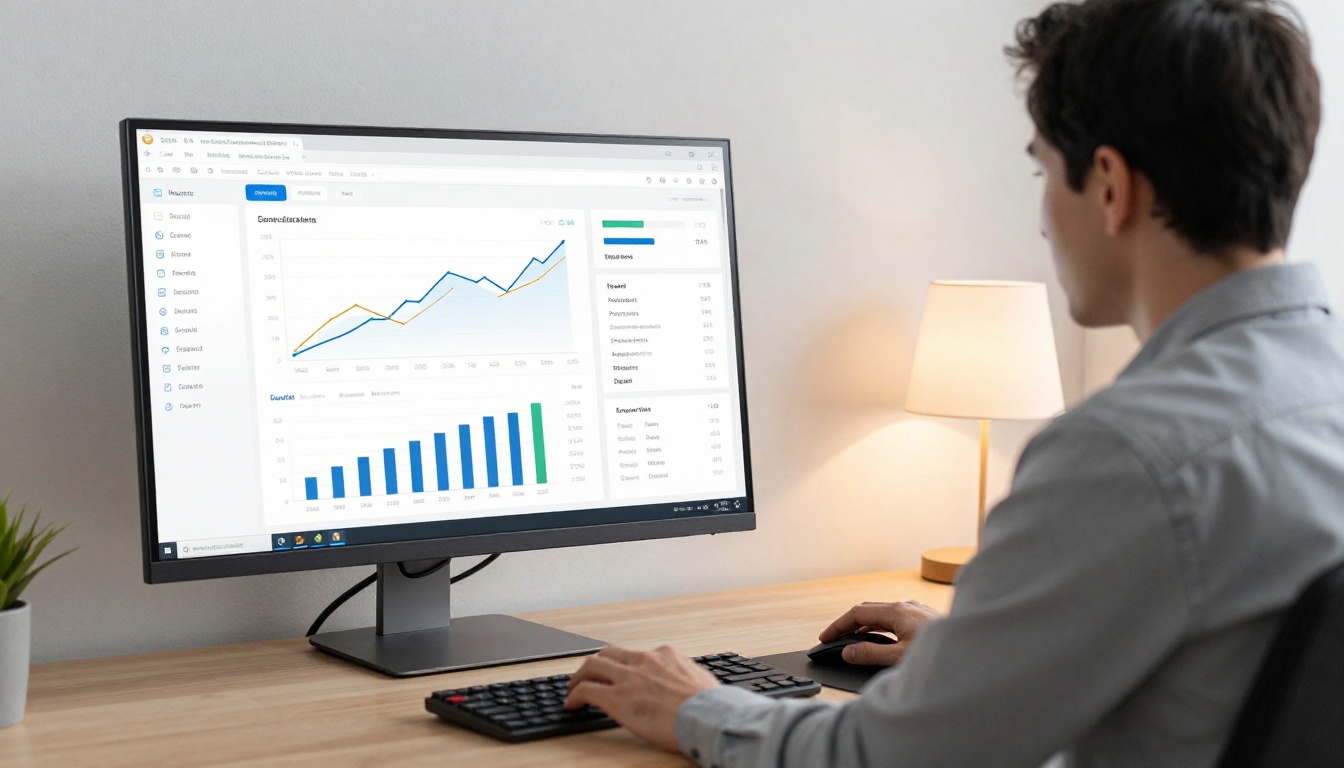
Flipbooks AI ändert das in den kostenpflichtigen Tarifen. Das Analyse-Dashboard zeigt dir:
- Gesamtaufrufe pro Flipbook
- Durchschnittliche Verweildauer pro Sitzung
- Welche Seiten die Leserinnen und Leser am längsten ansehen
- Geografische Verteilung der Aufrufe
- Aufschlüsselung nach Gerät (Mobil vs. Desktop vs. Tablet)
Für Geschäftskunden sind diese Daten wertvoll. Wenn die Analysen eines Vorschlags zeigen, dass der Empfänger zehn Minuten auf der Preisseite verbracht und sie zweimal wieder aufgerufen hat, ist das ein Kontext, den du aus einem Google-Doc-Link nie bekommen würdest. Der Professional-Tarif umfasst erweiterte Analysen und Kontaktformulare, die Leserinnen und Leser automatisch in Kontakte umwandeln können.
Veröffentliche deine Dokumente noch heute
Wenn du ein Google Doc hast, das ein besseres Publikum verdient, ist die Umwandlung in ein Flipbook das schnellste Upgrade, das du machen kannst. Keine neuen Tools zu lernen, keine Designarbeit, kein Budget nötig, um loszulegen.
Der gesamte Prozess besteht aus vier Schritten:
- Öffne dein Google Doc und klicke auf Datei > Herunterladen > PDF-Dokument
- Erstelle ein kostenloses Konto bei Flipbooks AI
- Lade dein PDF hoch und lass es automatisch umwandeln
- Kopiere deinen Flipbook-Link und teile ihn überall
Danach kannst du den Betrachter mit deinem Branding anpassen, ein Passwort für private Verteilung festlegen, es auf deiner Website einbetten oder über den Professional-Tarif auf Lesestatistiken und Kontaktgenerierung umsteigen.
Ob du eine Lehrkraft bist, die das Lesepaket der Woche zusammenstellt, ein Freelancer, der einen Vorschlag verschickt, der auffallen muss, oder ein Unternehmer, dessen Leistungsübersicht mehr verdient als ein schlichtes PDF: Das Flipbook-Format bringt echte Wirkung mit fast null Aufwand.
Bereit zu sehen, wie dein Google Doc mit Seiten aussieht, die sich tatsächlich umblättern lassen? Jetzt kostenlos auf Flipbooks AI loslegen und veröffentliche dein erstes Flipbook in wenigen Minuten.



