La maggior parte delle persone condivide un Google Doc nello stesso modo: clicca su "Condividi", copia il link e lo incolla da qualche parte. Chi lo apre si trova davanti a una semplice vista dell’editor, senza cura visiva, senza un’aria da presentazione e senza un vero motivo per restare colpito. Se quel documento è una proposta commerciale, un report per un cliente, una dispensa per la scuola o un catalogo prodotti, un’esperienza così non gli rende giustizia.
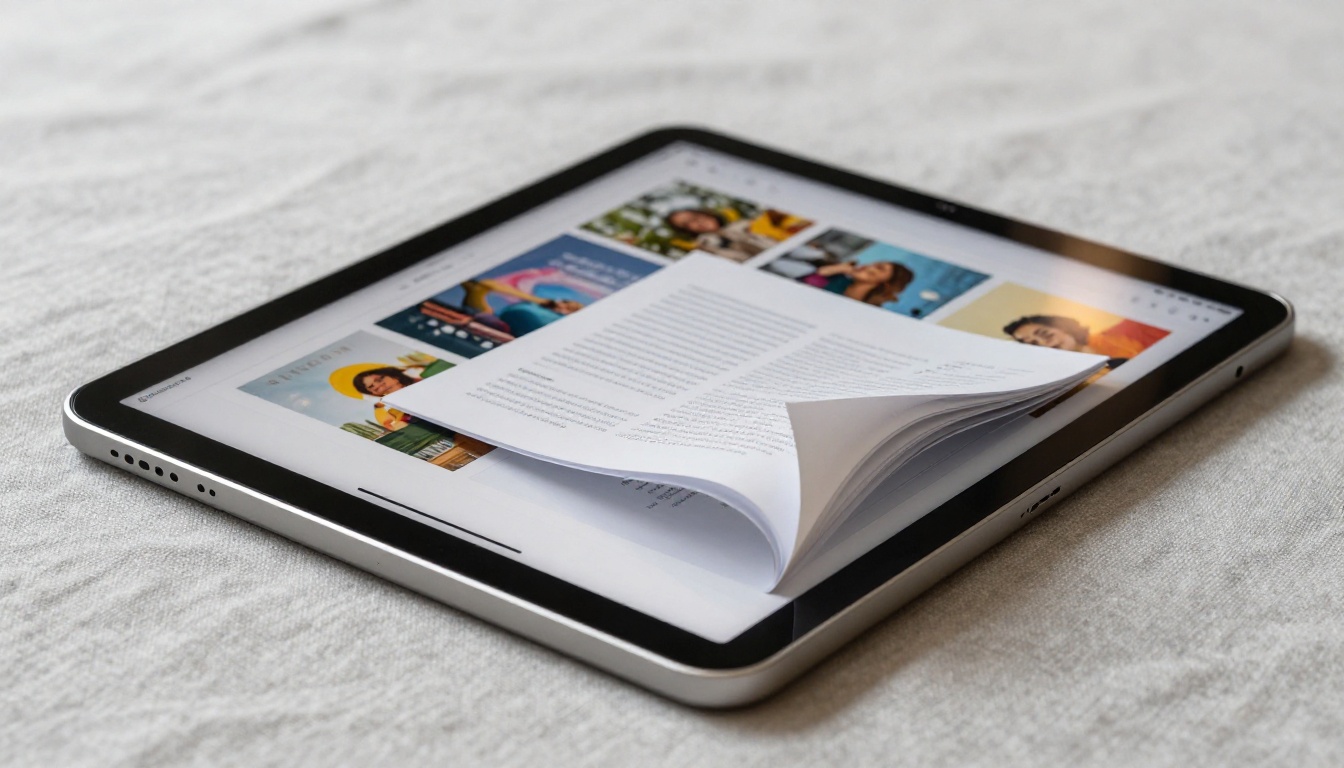
Trasformare il tuo Google Doc in un flipbook interattivo cambia tutto. Invece di una pagina di testo da scorrere, i tuoi lettori ricevono una vera pubblicazione digitale con sfoglio di pagina, che dà l’idea di qualcosa che vale la pena leggere. Il bello è che puoi farlo gratis, in circa cinque minuti, usando Flipbooks AI.
Questo articolo ti accompagna in ogni passaggio, dalla preparazione del documento alla pubblicazione di un flipbook che chiunque può aprire da qualsiasi dispositivo, senza bisogno di scaricare nulla.

Perché condividere un Google Doc non basta ancora
Il problema del link di cui nessuno parla
Quando condividi un Google Doc tramite link, il destinatario deve avere un account Google oppure si ritrova su una pagina dell’editor in sola visualizzazione. Funziona, ma non ha alcun valore di presentazione. Il documento sembra una bozza in lavorazione, anche se rappresenta un prodotto finito e curato.
C’è anche un problema di fiducia. Un link grezzo di Google Docs in un’email a un cliente non trasmette professionalità. Trasmette il messaggio "l’ho scritto in fretta e te lo mando così com’è". Per la collaborazione interna va bene. Per un documento destinato all’esterno, è un’occasione persa.
Quando il documento deve sembrare una pubblicazione
Alcuni documenti meritano più di un semplice link condiviso:
- Proposte commerciali che devono creare fiducia nel momento in cui qualcuno le apre
- Programmi di corso e materiali didattici che devono sembrare ordinati e autorevoli
- Cataloghi prodotti e listini servizi in cui l’impatto visivo guida le decisioni
- Programmi di eventi che le persone hanno voglia di sfogliare
- Portfolio e lookbook che rappresentano un marchio personale o professionale
- Report annuali e aggiornamenti aziendali distribuiti ai portatori di interesse
Un Google Doc può contenere tutto questo. Il flipbook è ciò che lo trasforma in qualcosa che vale la pena guardare e condividere.
Cosa fa un flipbook al tuo documento
Sfoglio di pagina o scorrimento: una differenza reale
Lo scorrimento è funzionale. Lo sfoglio di pagina è esperienziale. Quando i contenuti hanno un effetto di sfoglio, i lettori si coinvolgono più in profondità in modo naturale, rallentano e si fermano più a lungo su ogni sezione. Il formato impaginato ricalca l’esperienza di leggere una rivista o un libro fisico, creando un ritmo di lettura intuitivo che lo scorrimento infinito non riesce a riprodurre.
💡 Consiglio pratico: i formati a sfoglio funzionano particolarmente bene per documenti con sezioni, capitoli o categorie chiare. Se il tuo Google Doc usa già intestazioni e interruzioni di pagina logiche, è già strutturato per una buona conversione in flipbook.
Chi usa davvero i flipbook da Google Docs
Le persone che convertono documenti in flipbook non sono solo grafici o marketer. Tra loro ci sono:
- Insegnanti che condividono dispense settimanali, programmi di corso e materiali di lettura
- Freelance che inviano proposte e guide ai servizi curate ai clienti
- Piccoli titolari di attività che distribuiscono menù, listini prezzi e manuali per il personale
- Team HR che pubblicano documenti di inserimento e guide alle politiche aziendali
- Organizzatori di comunità che condividono programmi di eventi, bollettini parrocchiali e newsletter
- Agenti immobiliari che inviano brochure di immobili e guide di quartiere
Il formato funziona per chiunque voglia che il proprio documento venga letto davvero, non solo aperto.

Esporta il tuo Google Doc in PDF
La conversione da Google Doc a flipbook ha due fasi. Prima esporti il documento in PDF. Poi carichi quel PDF su una piattaforma per flipbook. Questa sezione riguarda il primo passaggio.
Da Docs a PDF in due clic
- Apri il tuo Google Doc.
- Clicca su File nel menu di navigazione in alto.
- Passa il mouse su Scarica nel menu a tendina.
- Seleziona Documento PDF (.pdf).
Il browser scarica il file subito. Quel PDF è ciò che caricherai nello strumento per flipbook.
✅ Buona pratica: prima di scaricare, usa File > Anteprima di stampa per controllare come appare ogni pagina. Layout a più colonne, tabelle grandi e immagini larghe a volte si riposizionano o vengono tagliati in modo inatteso quando vengono convertiti in PDF.
Formattazione da controllare prima di esportare
Piccoli problemi di formattazione nel Google Doc diventano problemi visibili nel flipbook. Controlla questi punti prima di scaricare:
| Elemento | Cosa correggere |
|---|
| Margini della pagina | Impostali ad almeno 0,5 pollici su tutti i lati |
| Dimensione del carattere | Minimo 11 pt per il testo, così si legge sul telefono |
| Immagini | Devono essere incorporate, non collegate da URL esterni |
| Intestazioni e piè di pagina | Verifica che non si sovrappongano alla navigazione del flipbook |
| Interruzioni di pagina | Aggiungi interruzioni esplicite prima di ogni sezione importante |
| Scelta dei colori | Evita colori molto chiari o fluo che perdono contrasto in stampa |
| Tabelle | Tieni le tabelle in una sola pagina, quando possibile |
Dedicare due minuti a questi controlli prima di esportare produce un flipbook sensibilmente migliore.

Una volta pronto il PDF, la conversione vera e propria richiede meno di un minuto. Flipbooks AI converte qualsiasi PDF in un flipbook completamente interattivo, con effetti di sfoglio realistici, senza installare software, senza esperienza di design e senza costi per iniziare.
Passo 1: crea il tuo account gratuito
Vai su flipbooksai.com/account e crea un account. Il processo richiede circa 30 secondi. Per il piano gratuito non serve una carta di credito.
Passo 2: carica il tuo PDF
Dalla tua dashboard, clicca su Nuovo flipbook oppure sull’area di caricamento. Trascina il PDF esportato direttamente nella pagina, oppure clicca per sfogliare i file e selezionarlo. La piattaforma accetta PDF di qualsiasi numero di pagine, da un volantino di una pagina a un manuale di 200 pagine.
Passo 3: attendi la conversione
In pochi secondi, Flipbooks AI elabora il file e converte ogni pagina in una foglia digitale realistica. Il flipbook risultante include:
- Animazioni fluide di piegatura della pagina con ombre naturali
- Possibilità di zoom su ogni pagina
- Navigazione generata automaticamente, se il PDF ha sezioni chiare
- Layout adattivo che funziona su telefoni e tablet senza alcuna configurazione aggiuntiva
💡 Consiglio pratico: per i documenti ricchi di testo, l’esportazione PDF da Google Docs usa per impostazione predefinita testo di qualità vettoriale, quindi i contenuti restano nitidissimi anche quando i lettori ingrandiscono fino al 200% nel visualizzatore del flipbook.
Passo 4: copia il link e condividi
Una volta pronto il flipbook, ottieni un link pubblico diretto. Invialo via email, pubblicalo sui social, incorporalo in un sito, aggiungilo a un codice QR per i materiali stampati oppure inseriscilo in un’app di messaggistica. Il lettore non ha bisogno di un account, di scaricare nulla o di installare un’app. Clicca sul link e il flipbook si apre subito nel suo browser.
Gratis o a pagamento: cosa ottieni davvero
Il piano gratuito copre funzioni davvero utili per la maggior parte dei casi d’uso di base. Ecco il dettaglio completo di ciò che include ogni piano:
| Funzione | Free | Standard | Professional |
|---|
| Flipbook | 3 | Illimitati | Illimitati |
| Filigrane | Nessuna | Nessuna | Nessuna |
| Marchio personalizzato | No | Sì | Sì |
| Protezione con password | No | Sì | Sì |
| Incorporamento nel sito | Sì | Sì | Sì |
| Analisi | No | Base | Avanzate |
| Moduli di contatto | No | No | Sì |
| Scaricamenti offline | No | Sì | Sì |
| Dominio personalizzato | No | No | Sì |
| Supporto prioritario | No | No | Sì |
✅ Importante: Flipbooks AI non aggiunge mai filigrane su nessun piano, incluso il gratuito. Il tuo documento appare professionale e pulito, indipendentemente dal piano che usi.
Per insegnanti, freelance e chi crea contenuti occasionalmente, il piano gratuito copre le esigenze quotidiane senza alcuno sforzo. Per le aziende che distribuiscono materiali di marketing, avviano campagne di generazione di contatti o monitorano l’interesse dei lettori sui vari documenti, il piano Professional aggiunge analisi, moduli di contatto per raccogliere contatti e supporto per il dominio personalizzato, che migliorano sensibilmente l’esperienza.

5 modi reali in cui le persone usano i flipbook da Google Docs
Materiali didattici e programmi di corso
Gli insegnanti creano programmi di corso e dispense di lettura in Google Docs perché sono veloci da scrivere e facili da aggiornare a metà semestre. Convertirli in flipbook offre agli studenti un’esperienza di lettura molto più ordinata. Il materiale di ogni settimana diventa una sezione a sé, facile da navigare e da seguire. Editore di materiale didattico interattivo gestisce particolarmente bene i documenti accademici su più pagine, conservando automaticamente la struttura del documento e l’indice.
Proposte commerciali e report
Una proposta commerciale di 20 pagine inviata come allegato PDF è facile da ignorare. Lo stesso documento come link di un flipbook in un’email è qualcosa che un cliente apre davvero, a cui dedica del tempo e che ricorda. Il formato a sfoglio crea un flusso di lettura naturale, che ricalca una presentazione formale.
Per i documenti ricchi di dati, Creatore di relazioni annuali interattive e Creatore di flipbook di report aziendali offrono una struttura in più per grafici, diagrammi e riassunti esecutivi.
Menù di ristoranti e listini prezzi
Molti titolari di ristoranti e caffè creano le carte direttamente in Google Docs, perché aggiornare prezzi e piatti è rapido e semplice. Esportarli in un flipbook trasforma quel documento funzionale in qualcosa che puoi mostrare su un tablet al bancone, collegare dalla bio di Instagram o incorporare in una pagina di prenotazione. Creatore di flipbook per menù di ristoranti aggiunge opzioni di design specifiche per il settore alimentare, per le attività che vogliono andare oltre. Creatore di listini digitali è pensato per le attività di servizi con prezzi a fasce.
Portfolio digitali e lookbook
I creativi che costruiscono pagine portfolio o case study in Google Docs possono trasformarli in vetrine visive in pochi minuti. La lista dei servizi di un fotografo, la descrizione dei progetti di un grafico o il lookbook stagionale di una stylist beneficiano tutti del formato flipbook. Creatore di portfolio digitali e Creatore di flipbook di lookbook gestiscono in modo pulito i layout ricchi di immagini.
Programmi di eventi e newsletter di comunità
I bollettini parrocchiali, i programmi dei concerti, le newsletter scolastiche e le guide agli eventi di quartiere vengono regolarmente prodotti in Google Docs e poi stampati o distribuiti come allegati email. Portarli in formato flipbook elimina i costi di stampa, accelera la distribuzione e permette di aggiornare i contenuti dell’ultimo minuto anche dopo aver condiviso il link. Editore di flipbook di newsletter e Creatore di flipbook di programmi eventi offrono opzioni pensate apposta per questi usi ricorrenti.

Rendi il tuo flipbook più bello
Consigli di formattazione dentro Google Docs
Il flipbook riflette esattamente il tuo PDF. Una formattazione di partenza migliore significa un risultato più nitido e professionale. Applica questi accorgimenti prima di esportare:
- Usa gli stili di intestazione (Intestazione 1, Intestazione 2, Intestazione 3) invece di mettere in grassetto il testo a mano. Questo crea una gerarchia visiva pulita e permette la generazione automatica dell’indice nel flipbook.
- Aggiungi interruzioni di pagina esplicite prima delle sezioni importanti con Inserisci > Interruzioni > Interruzione di pagina. Così le sezioni non si spezzano in modo sgradevole a metà pagina.
- Mantieni i margini uniformi tra 0,75 e 1 pollice su tutti i lati, per un bordo visivo pulito su ogni pagina.
- Usa immagini ad alta risoluzione incorporate direttamente nel documento. Le immagini di bassa qualità o compresse appaiono sfocate quando i lettori ingrandiscono nel flipbook.
- Evita le tabelle che si estendono su più pagine, quando possibile. A volte si dividono in modi inattesi durante la conversione in PDF.
- Scegli combinazioni di colori ad alto contrasto per qualsiasi testo sovrapposto a sfondi colorati. Il contrasto basso è difficile da leggere alla dimensione ridotta della miniatura di una pagina del flipbook.
Opzioni di personalizzazione dopo la conversione
Una volta pubblicato il flipbook su Flipbooks AI, puoi mettere a punto l’esperienza di visualizzazione direttamente dalla tua dashboard:
| Opzione | Cosa controlla |
|---|
| Colore di sfondo | Il colore della tela che circonda ogni pagina nel visualizzatore |
| Colori del marchio | Pulsanti di navigazione, barra di caricamento e accenti dell’interfaccia |
| Logo | Mostrato nell’intestazione del visualizzatore per una distribuzione con il tuo marchio |
| Ombra della pagina | Regola la profondità dell’ombra sotto ogni pagina girata |
| Velocità di sfoglio automatico | Imposta l’avanzamento automatico delle pagine a intervalli di tempo |
| Pagina iniziale | Determina la pagina su cui il flipbook si apre per impostazione predefinita |
| Indice | Generato automaticamente dalle intestazioni del PDF per una navigazione rapida |
Questi ritocchi richiedono circa due minuti e migliorano visibilmente la sensazione che il lettore prova davanti al prodotto finito.

Molto più di Google Docs
Funziona con qualsiasi PDF
La conversione funziona con qualsiasi PDF, non solo con gli esportati da Google Docs. Quindi puoi portare anche:
- Documenti Microsoft Word salvati in PDF da Word o tramite Stampa in PDF
- Presentazioni Google Slides esportate in PDF per un’esperienza da flipbook diapositiva per diapositiva
- Design Canva scaricati in PDF di qualità per la stampa
- File PowerPoint esportati tramite Salva con nome in PDF
- Documenti cartacei scansionati salvati in PDF con una qualsiasi app di scansione
Se un file si esporta in PDF, Flipbooks AI può convertirlo. Sfoglia l’elenco completo degli strumenti per trovare soluzioni pensate per tipi di documento specifici, da brochure per hotel a materiali per il settore immobiliare fino a manuali di formazione.
Incorporalo ovunque, condividilo ovunque
Oltre a condividere un link, Flipbooks AI genera un codice di incorporamento che puoi incollare direttamente in qualsiasi generatore di siti, sito WordPress, progetto Webflow o pagina HTML personalizzata. Il flipbook appare dentro la tua pagina, non come un link esterno che apre una nuova scheda.
Questo è particolarmente utile per:
- Pagine di destinazione con un catalogo prodotti o una brochure come contenuto principale
- Articoli di blog che rimandano a una guida o a un report più lungo
- Negozi online con una sezione dedicata a un lookbook o a un catalogo stagionale
- Piattaforme educative dove i materiali del corso vivono in una pagina risorse dedicata
- Immobili in vendita con una brochure dell’immobile incorporata accanto alle foto
⚠️ Attenzione: evita di affidarti ai link di incorporamento di Google Drive per i contenuti pubblici. I file condivisi su Drive possono smettere di funzionare se cambiano i permessi o se l’editor originale limita l’accesso per errore. Una piattaforma dedicata ai flipbook mantiene il link pubblicato stabile e indipendente dalle impostazioni del tuo account Google.
Monitorare cosa succede dopo la condivisione
Una delle domande a cui le persone pensano raramente quando condividono un Google Doc è: qualcuno l’ha davvero letto? Un link condiviso non ti dà alcun segnale. Non sai se il destinatario l’ha aperto, ha letto tre pagine o l’ha inoltrato a qualcun altro.
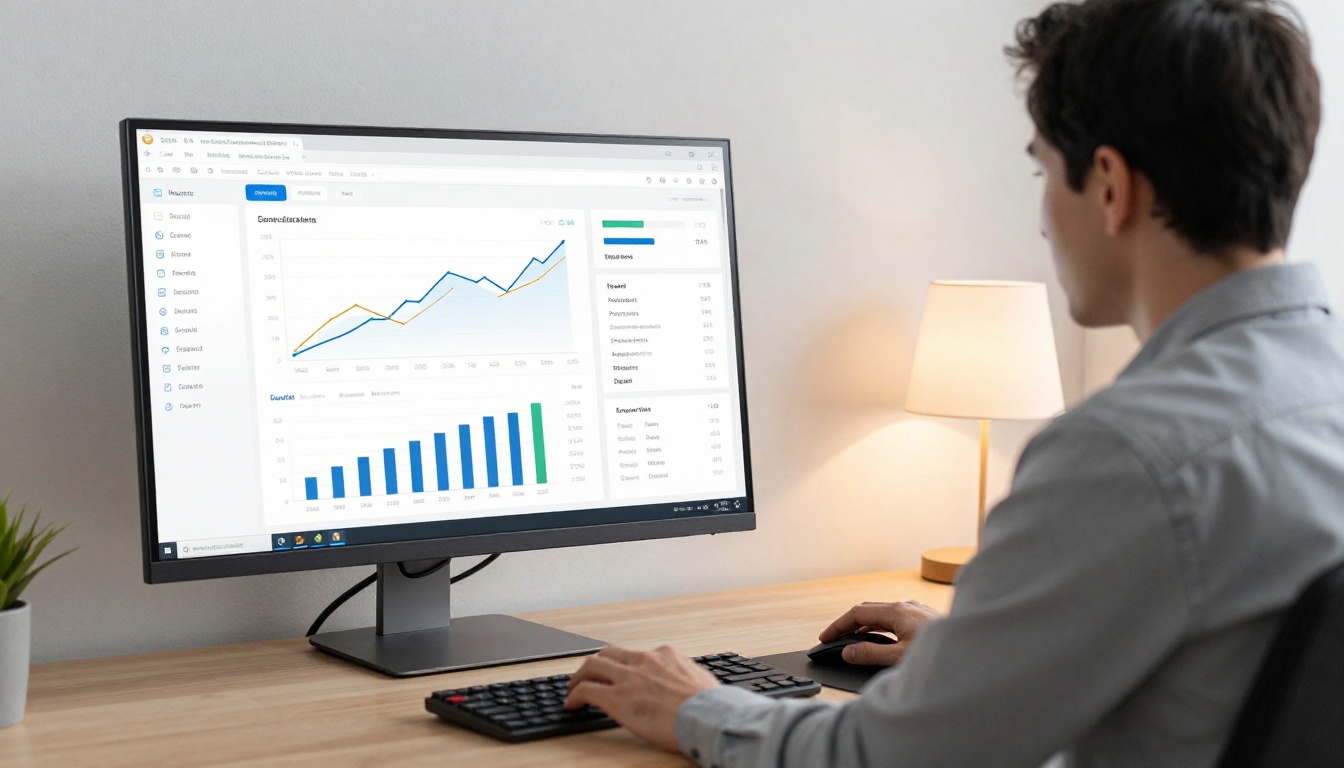
Flipbooks AI cambia le cose sui piani a pagamento. La dashboard delle analisi ti mostra:
- Visualizzazioni totali per flipbook
- Tempo medio trascorso per sessione
- Le pagine su cui i lettori si soffermano di più
- Distribuzione geografica delle visualizzazioni
- Ripartizione per dispositivo (telefono, computer desktop o tablet)
Per gli utenti aziendali questi dati hanno valore. Se le analisi di una proposta mostrano che il destinatario ha passato dieci minuti sulla pagina dei prezzi e ci è tornato due volte, è un’informazione che non potresti ottenere dal link di condivisione di un Google Doc. Il piano Professional include analisi avanzate e moduli di contatto che possono trasformare automaticamente i lettori in contatti.
Inizia a pubblicare i tuoi documenti oggi
Se hai un Google Doc che merita un pubblico migliore, convertirlo in flipbook è il modo più rapido per migliorarlo. Nessuno strumento nuovo da imparare, nessun lavoro di design da fare, nessun budget necessario per iniziare.
L’intero processo si riduce a quattro passaggi:
- Apri il tuo Google Doc e clicca su File > Scarica > Documento PDF
- Crea un account gratuito su Flipbooks AI
- Carica il tuo PDF e lascia che si converta automaticamente
- Copia il link del tuo flipbook e condividilo ovunque
Da lì puoi personalizzare il visualizzatore con il tuo marchio, impostare una password per una distribuzione riservata, incorporarlo nel tuo sito oppure passare al piano Professional per accedere alle statistiche di lettura e alla generazione di contatti.
Che tu sia un insegnante che prepara la dispensa di lettura di questa settimana, un freelance che invia una proposta che deve distinguersi o un titolare di attività la cui guida ai servizi merita più di un semplice PDF, il formato flipbook offre un impatto reale con quasi zero sforzo.
Pronto a vedere come appare il tuo Google Doc con pagine che si sfogliano davvero? Inizia gratis su Flipbooks AI e pubblica il tuo primo flipbook in pochi minuti.



