Enviaste el folleto a la imprenta, llegaron las cajas y la primera persona que probó el código QR no obtuvo nada. Ni página, ni flipbook, solo una cámara de teléfono buscando dónde enfocar. Es un momento frustrante y casi siempre tiene solución. Un flipbook creado en Flipbooks AI te da un enlace corto y estable, que es la entrada ideal para un código QR, así que el problema rara vez está en el flipbook. Suele estar en cómo se hizo, se dimensionó o se imprimió el código.
Este artículo desglosa las razones reales por las que un código QR de flipbook no escanea desde el impreso, te muestra cómo probar cada una y te da una rutina repetible para que la próxima tirada funcione a la primera.
Por qué la impresión rompe los códigos QR
Un código QR en pantalla está hecho de píxeles luminosos con un contraste perfecto. En papel, el mismo código se convierte en puntos de tinta, luz absorbida y reflejos. Todo lo que era invisible en pantalla de pronto importa.
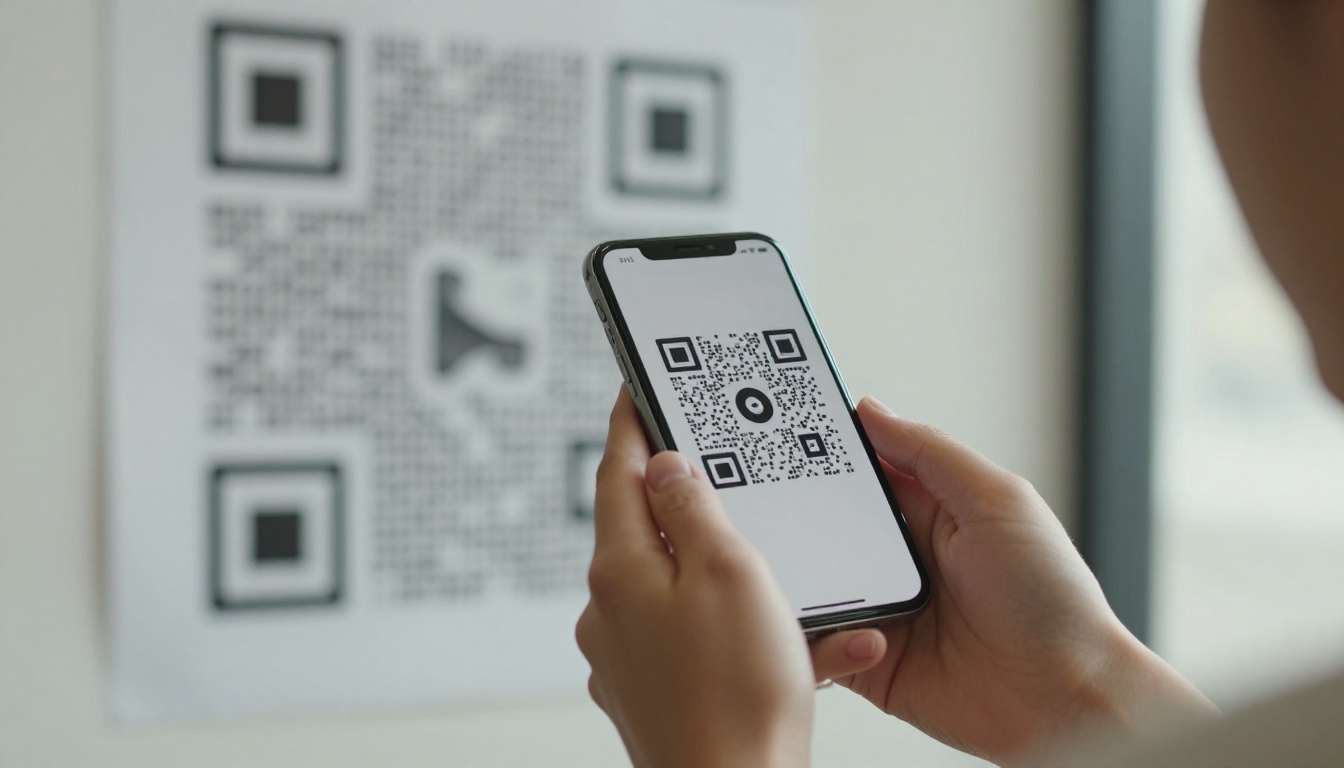
Los lectores necesitan encontrar tres cuadrados de esquina, leer la cuadrícula entre ellos y decodificar el patrón. Si alguno de esos pasos se altera, el escaneo falla sin avisar. Los teléfonos casi nunca te dicen por qué falló, por eso la gente cree que el código está "roto".
La brecha entre pantalla y papel
Los diseñadores aprueban los códigos QR en un monitor. Luego las imprentas los reproducen con tinta CMYK sobre papel couché o sin recubrir. La ganancia de punto hace que los cuadros negros se hinchen, que los huecos blancos finos se cierren y que los colores claros pierdan contraste. Un código que escanea perfectamente desde una laptop puede fallar en un volante.
Fallos silenciosos
La mayoría de los fallos de escaneo caen en seis grupos. La tabla de abajo los enumera con el síntoma habitual.
| Causa | Síntoma habitual | Dificultad para arreglar |
|---|
| Código impreso demasiado pequeño | El teléfono nunca lo enfoca | Fácil |
| Colores de bajo contraste | Lo enfoca y luego lo pierde | Fácil |
| Zona de silencio ausente | La cámara no lee nada | Fácil |
| Reflejos por papel brillante | Funciona solo en ciertos ángulos | Media |
| Código demasiado denso | Solo lo escanean los teléfonos nuevos | Media |
| Arte de baja resolución | Bordes borrosos, escaneo lento | Media |
Problemas de tamaño y distancia
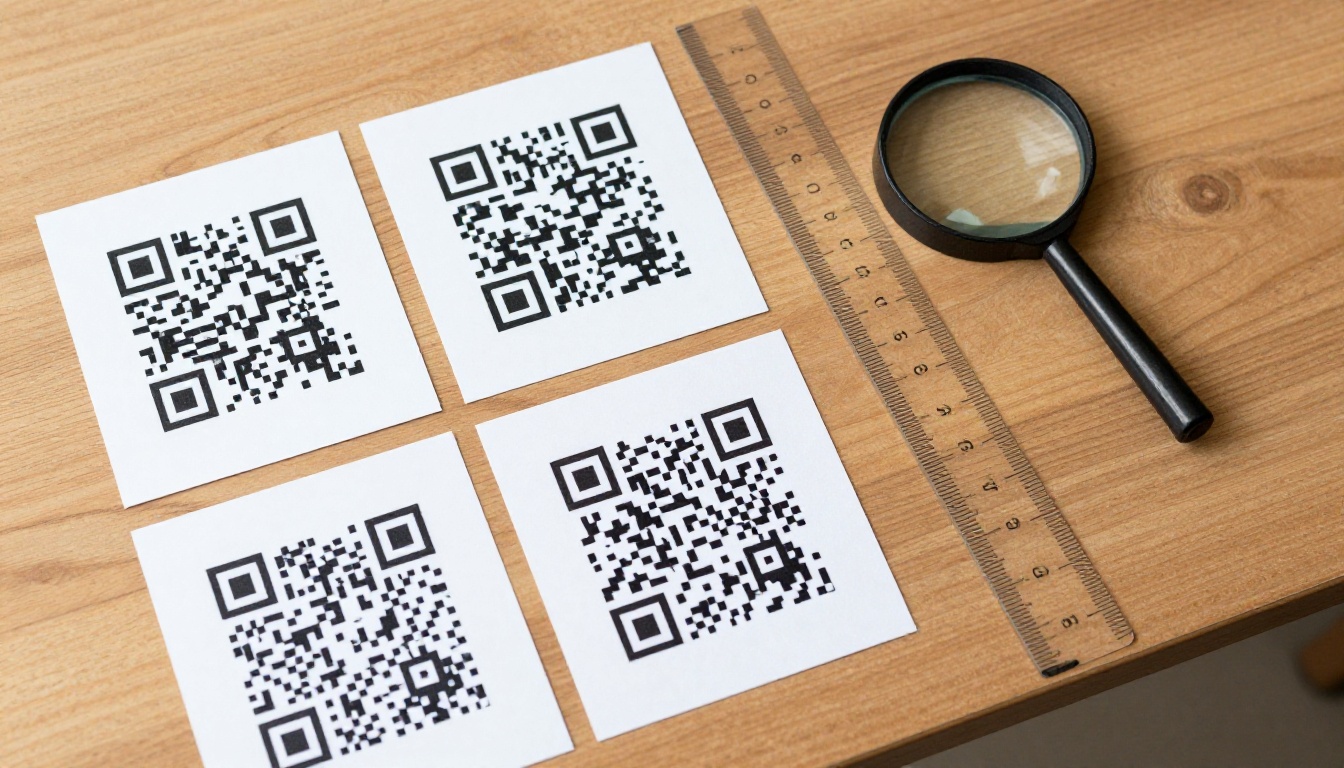
El culpable más común es el tamaño. Un código QR debe ser lo bastante grande para que la cámara del teléfono distinga cada módulo, los pequeños cuadrados que forman la cuadrícula.
La regla de 10 a 1
Una regla práctica y confiable: la distancia de escaneo debe ser de unas diez veces el ancho del código. Un código de 2 cm de ancho se escanea cómodamente desde unos 20 cm. Un cartel escaneado desde dos metros necesita un código de unos 20 cm de ancho.
| Formato impreso | Distancia de escaneo habitual | Ancho mínimo del código |
|---|
| Tarjeta de presentación | 15 a 20 cm | 2 cm |
| Volante o folleto | 25 a 30 cm | 2,5 a 3 cm |
| Tarjeta de mesa de restaurante | 30 a 40 cm | 3 a 4 cm |
| Cartel | 1 a 2 m | 10 a 20 cm |
| Escaparate o pancarta | 3 m o más | 30 cm o más |
💡 Consejo profesional: En caso de duda, usa un tamaño más. Nadie se ha quejado jamás de que un código QR sea demasiado fácil de escanear.
Ejemplo real
Una boutique imprimió códigos de 1,5 cm en etiquetas colgantes que enlazaban a su lookbook. Los clientes tenían que acercar el teléfono casi tocando la etiqueta. Al duplicar el código a 3 cm, el problema se resolvió esa misma semana, y después la boutique usó el Diseñador de lookbooks interactivos para actualizar el flipbook sin tocar las etiquetas impresas.
Contraste, color y zonas de silencio
Los lectores buscan módulos oscuros sobre un fondo claro. Si rompes ese patrón, la cámara pierde confianza.
Errores de contraste
Los colores de marca son la causa habitual. El azul claro sobre blanco, el dorado sobre crema o un código oscuro sobre una foto oscura fallan todos. Los códigos invertidos (blanco sobre negro) funcionan en algunos teléfonos y fallan en otros.
- Usa módulos casi negros sobre un fondo blanco o muy claro.
- Evita los degradados dentro del propio código.
- No pongas fotos de fondo detrás del código. Colócalo sobre un panel sólido.
- Nunca inviertas los colores a menos que hayas probado tanto en iPhone como en Android.
La zona de silencio
La zona de silencio es el borde vacío alrededor del código. El estándar pide al menos cuatro módulos de espacio en blanco en cada lado. Los diseñadores suelen recortarla para que el código "quepa", y esa sola decisión arruina los escaneos.
⚠️ Advertencia: Un borde decorativo, una línea o un texto que toque el código cuentan como ruido. Mantén el margen completamente limpio.
| Decisión de diseño | Fiabilidad del escaneo |
|---|
| Negro sobre blanco, margen amplio | Excelente |
| Color oscuro de marca sobre blanco | Buena |
| Color claro sobre blanco | Deficiente |
| Blanco sobre negro | Desigual |
| Código sobre una foto recargada | Deficiente |
| Código con logotipo en el centro | Buena si es pequeño |
Reflejos, papel y calidad de impresión
El material lo cambia todo. Un código impreso en papel brillante bajo las luces de una tienda se comporta muy distinto que uno en cartulina mate.
El papel brillante refleja la luz
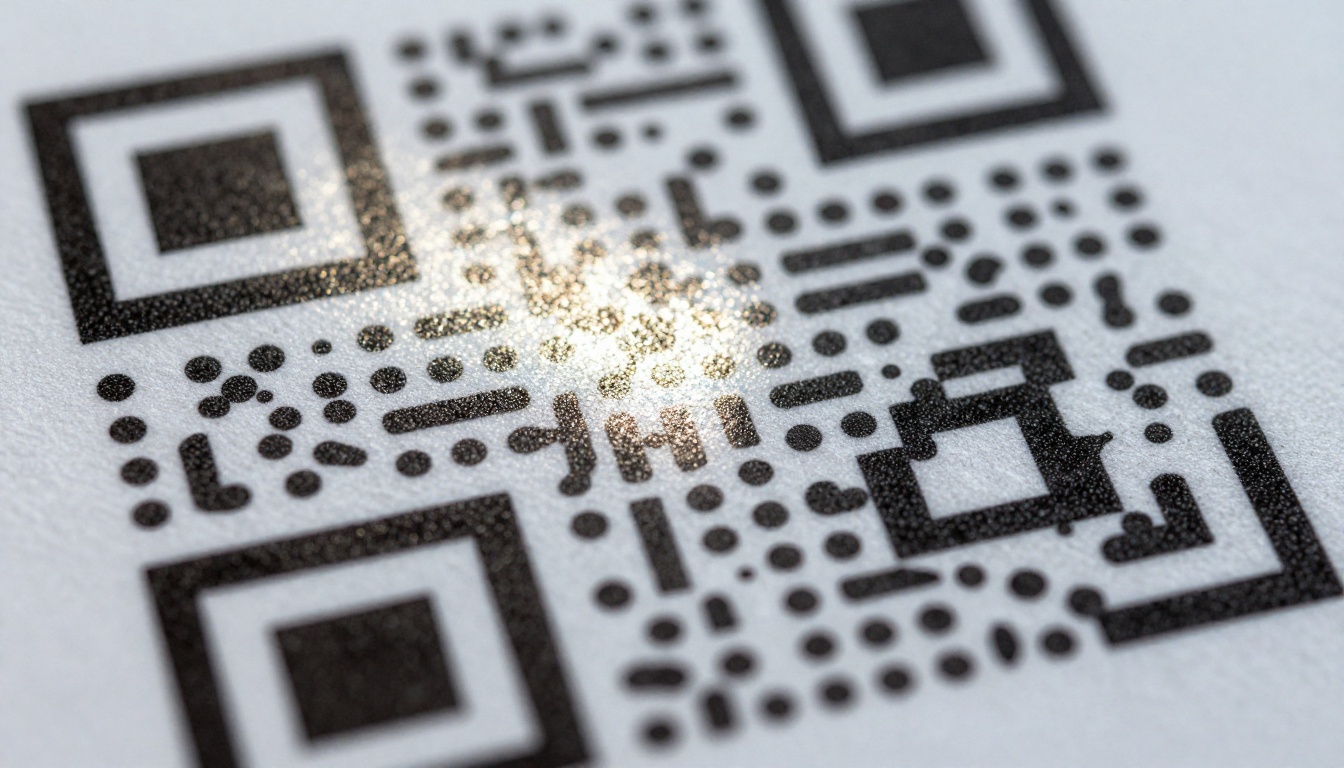
El recubrimiento brillante y el barniz UV selectivo crean manchas de luz intensa. Cuando una lámpara del techo o una ventana se refleja sobre una esquina, el lector pierde uno de los cuadrados de búsqueda y se rinde. Si un cliente dice que funciona "solo si lo inclino", el culpable es el reflejo.
Soluciones:
- Cambia a papel mate o satinado en la zona del código.
- Quita el barniz UV y el estampado en lámina del panel del código.
- Pide a la imprenta que deje el código sobre una zona sin recubrir.
- Evita plastificar los códigos de los carteles que están en ventanas muy iluminadas.
Resolución y formato de archivo
Las imágenes de mapa de bits estiradas hasta el tamaño final dan bordes borrosos. Exporta siempre el código como SVG o PDF vectorial, nunca como un PNG pequeño ampliado en una herramienta de maquetación. Como mínimo, usa 300 ppp al tamaño final de impresión.
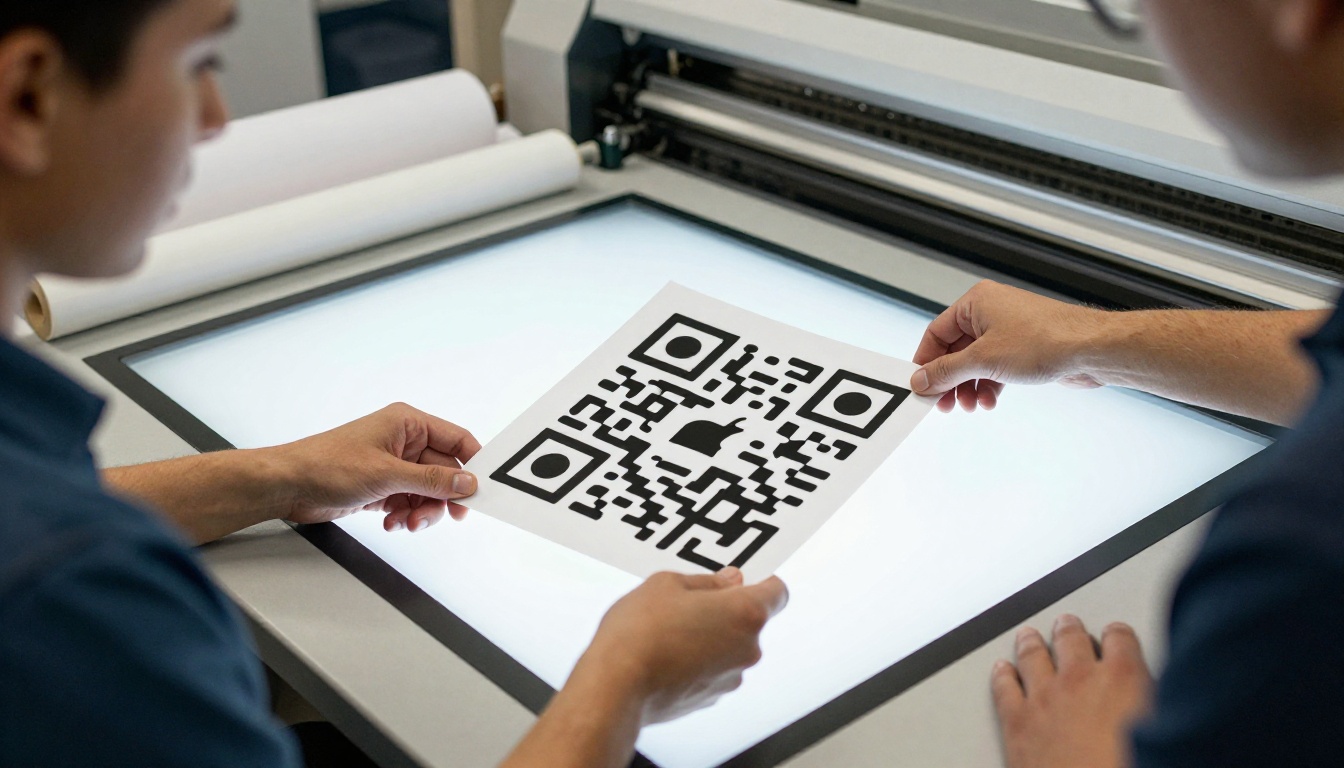
✅ Buena práctica: Pide a tu imprenta una prueba física y escanéala antes de aprobar la tirada completa. Una prueba cuesta poco, una reimpresión cuesta mucho.
Códigos densos y enlaces largos
Aquí hay una causa que mucha gente pasa por alto. Cuantos más caracteres tenga el enlace, más módulos necesita el código, y más pequeño se vuelve cada uno con un tamaño de impresión fijo.
Por qué importa la longitud del enlace
Un enlace corto produce un código simple, con módulos grandes y sólidos. Un enlace largo con parámetros de seguimiento crea una cuadrícula densa que cuesta leer a los teléfonos antiguos, a la luz tenue y a las cámaras baratas, la luz tenue y las cámaras baratas.
| Tipo de enlace | Longitud de ejemplo | Densidad del código | Dificultad de escaneo |
|---|
| Enlace corto de flipbook | 30 a 40 caracteres | Baja | Fácil |
| Enlace con una etiqueta UTM | 80 a 100 caracteres | Media | Moderada |
| Enlace con muchos parámetros | 150 o más caracteres | Alta | Difícil |
| Redirección mediante un acortador | 20 a 30 caracteres | Baja | Fácil |
Usa una redirección corta
Imprime una URL corta y limpia y deja que redirija al destino completo. Así también puedes cambiar el destino más adelante sin volver a imprimir. Usa un enlace que controles tú, no un acortador gratuito que pueda caducar o insertar anuncios.
Códigos estáticos frente a dinámicos
Un código estático codifica directamente la URL final. Un código dinámico codifica una redirección corta que puedes editar. Para cualquier cosa impresa en volumen, el dinámico es más seguro: si el flipbook cambia de lugar, actualizas la redirección en lugar de retirar 5000 folletos.
💡 Consejo profesional: Lleva una hoja de cálculo con cada código impreso, dónde aparece y su destino. Ahorra horas cuando algo cambia.
Revisa el enlace del flipbook en sí
A veces el código escanea bien y la página que abre falla. Aun así, la gente culpa al código QR.
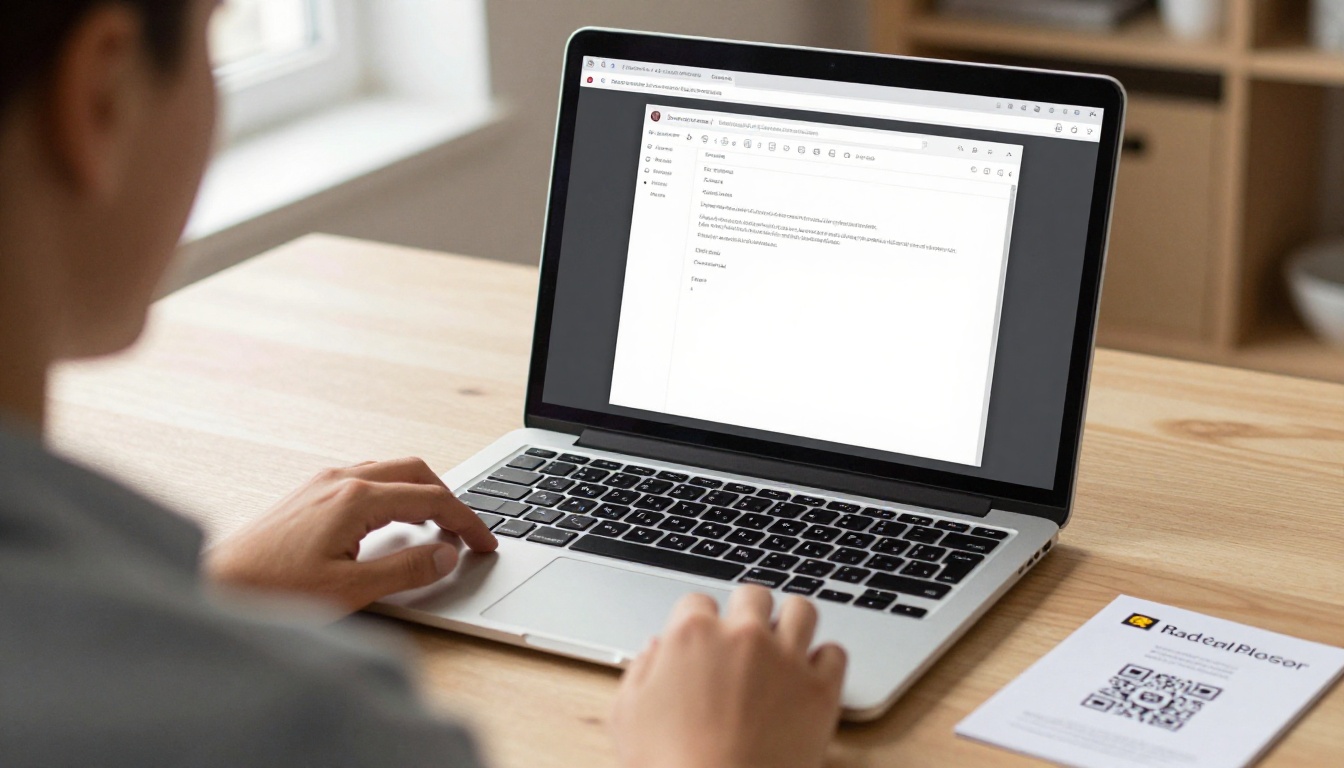
Problemas comunes con el enlace
- El flipbook fue eliminado o despublicado después de imprimir.
- Se añadió una contraseña y el material impreso no da ninguna pista.
- El enlace apunta a un borrador o a una copia de prueba.
- La página carga un archivo enorme y se agota el tiempo en datos móviles.
- La URL tiene errores de escritura o espacios al final por copiar y pegar.
Haz que el destino esté listo para dispositivos móviles
La gente escanea códigos desde el teléfono, a menudo con conexiones débiles. Un flipbook que abre rápido, se adapta a la pantalla y no exige descargar nada tiene muchas más probabilidades de leerse. Flipbooks AI publica páginas adaptables por defecto, y puedes reducir el peso del archivo optimizando el PDF original antes de la conversión con el Conversor de PDF a flipbook.
Cómo crear un código QR de flipbook que escanee bien
Sigue esta rutina y evitarás casi todos los problemas de arriba.
Paso a paso
- Crea tu flipbook. Crea una cuenta en Flipbooks AI, sube tu PDF y publícalo. La subida convierte tus páginas en un flipbook con un enlace permanente.
- Personalízalo. Añade tu marca, tus colores y los efectos de página, e incrusta cualquier video o audio que quieras que vean los lectores.
- Elige la configuración para compartir. Usa un enlace directo para la impresión. Añade protección con contraseña solo si también imprimes la contraseña o piensas compartirla por separado.
- Acorta el enlace. Usa una redirección personalizada y corta para que el código siga siendo simple.
- Genera el código. Exporta como SVG con módulos negros sobre blanco.
- Colócalo en un panel limpio con una zona de silencio de al menos cuatro módulos.
- Define el tamaño según la regla de 10 a 1 para tu formato.
- Imprime una prueba en el papel real y escanéala con al menos dos teléfonos distintos.
- Mide los resultados. Los planes con analítica te permiten ver si los escaneos se convierten en lecturas reales. Compara opciones en la página de precios.
✅ Buena práctica: Añade una línea corta de texto cerca del código, como "Escanea para leer el catálogo", e imprime debajo la URL corta como respaldo.
Herramientas para piezas impresas habituales
Probar con mirada escéptica
Una prueba que solo funciona en tu propio teléfono no es una prueba. La gente escanea en restaurantes con poca luz, en calles llenas de gente y desde ángulos incómodos.
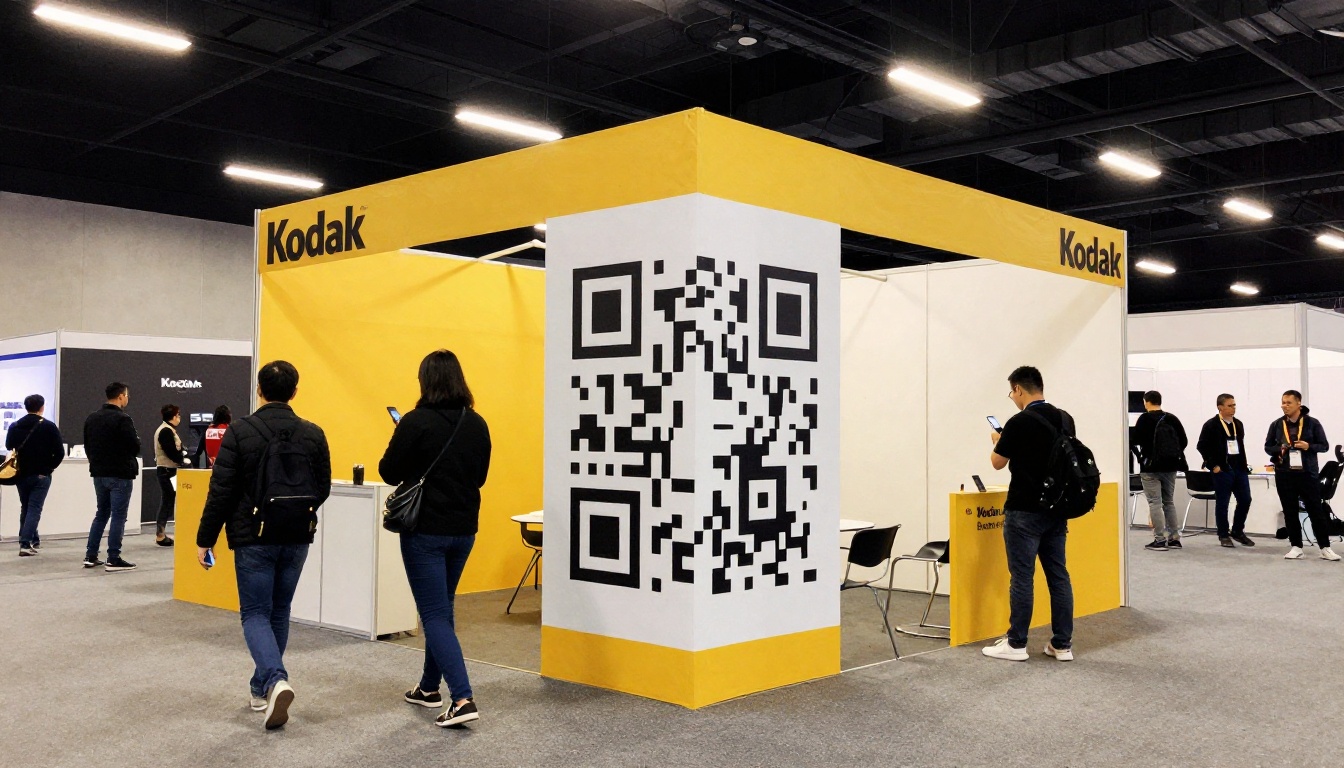
La rutina de prueba de cinco minutos
- Escanea con la app de cámara predeterminada de un iPhone.
- Escanea con la app de cámara predeterminada de un teléfono Android.
- Prueba un teléfono más antiguo si puedes pedir uno prestado.
- Escanea desde la distancia real que usará tu público.
- Escanea con poca luz y con luz intensa, e inclina el papel para comprobar los reflejos.
- Abre el flipbook con datos móviles, no solo con Wi-Fi.
Si todos los pasos pasan, la tirada es segura.
Guía rápida de solución de problemas
| Si ocurre esto | Prueba primero esto |
|---|
| El teléfono no muestra nada | Agranda el código y amplía el margen |
| Solo funciona si se inclina | Cambia a papel mate |
| Funciona en iPhone, no en Android | Sube el contraste, quita la inversión |
| Escanea y muestra una página de error | Comprueba que el flipbook esté publicado |
| Escanea lentamente | Acorta el enlace |
| Borroso en la impresión | Vuelve a exportar como vector |
Errores de ubicación que desperdician buenos códigos
Incluso un código perfecto falla si está en el lugar equivocado.
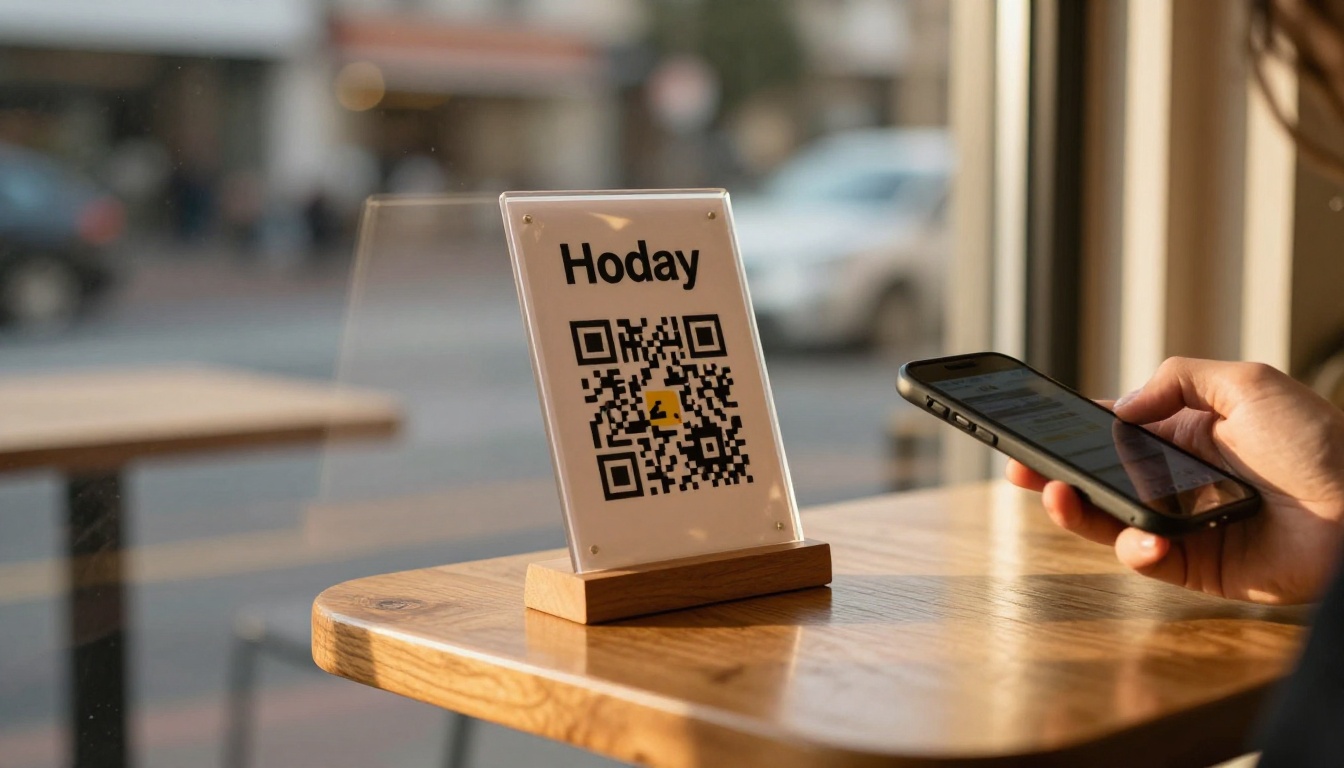
Dónde fallan los códigos
- En un pliegue o doblez. El papel se curva y distorsiona la cuadrícula.
- En superficies curvas. Las botellas y las tazas deforman el patrón.
- Detrás de vidrio. Los reflejos borran el contraste.
- Muy alto o muy bajo. Los carteles deben tener el código a la altura del pecho.
- En vehículos en movimiento. Nadie puede escanear un autobús a toda velocidad.
Dale a la gente una razón para escanear
Un código sin contexto se ignora. Di lo que el lector obtiene: "Escanea para ver el menú completo", "Escanea para hojear el catálogo". Las promesas claras aumentan los escaneos más que cualquier ajuste de diseño.
Después de la solución: mantenlo funcionando
Lo impreso es permanente, pero tu parte digital no lo es. Protege tu inversión con unos cuantos hábitos.
Hábitos que evitan problemas repetidos
- Nunca elimines un flipbook enlazado desde material impreso. Reemplaza su contenido.
- Conserva el mismo enlace cuando actualices un catálogo o un menú.
- Vuelve a probar cada pocos meses, sobre todo después de cambios en el sitio o en el plan.
- Guarda el archivo vectorial original donde tu equipo pueda encontrarlo.
💡 Consejo profesional: Actualizar un flipbook en Flipbooks AI conserva el mismo enlace, así que un código impreso puede servir a un catálogo durante años mientras las páginas que hay detrás se mantienen frescas.
¿Listo para imprimir con confianza?
La mayoría de los fallos de escaneo se reducen a tamaño, contraste, márgenes, reflejos y longitud del enlace, todo lo cual puedes controlar antes de que arranque la prensa. Crea tu flipbook, acorta el enlace, imprime una prueba y escanéala con dos teléfonos, y aprueba la tirada solo cuando escanee cada vez.
¿Listo para publicar un flipbook que valga la pena escanear? Empieza gratis en Flipbooks AI, explora todas las herramientas de flipbooks para tu formato impreso, o compara los planes de precios cuando necesites analítica y generación de contactos. Si también vas a colocar códigos en un sitio web, consulta cómo incrustar un flipbook en tu sitio web.



