Vous avez envoyé la brochure à l’imprimeur, les cartons sont arrivés, et la première personne qui a essayé le QR code n’a rien obtenu. Ni page, ni flipbook, juste un appareil photo de téléphone qui cherche quelque chose sur quoi se verrouiller. C’est un moment frustrant, et presque toujours réparable. Un flipbook créé avec Flipbooks AI vous donne un lien court et stable, ce qui convient parfaitement à un QR code. Le problème vient donc rarement du flipbook lui-même. Il vient en général de la façon dont le code a été créé, dimensionné ou imprimé.
Cet article détaille les vraies raisons pour lesquelles un QR code de flipbook ne se scanne pas depuis l’impression, vous montre comment tester chacune d’elles et vous donne une routine reproductible pour que le prochain tirage fonctionne du premier coup.
Pourquoi l’impression casse les QR codes
Un QR code à l’écran est fait de pixels lumineux au contraste parfait. Sur papier, le même code devient des points d’encre, de la lumière absorbée et des reflets. Tout ce qui était invisible à l’écran compte soudain.
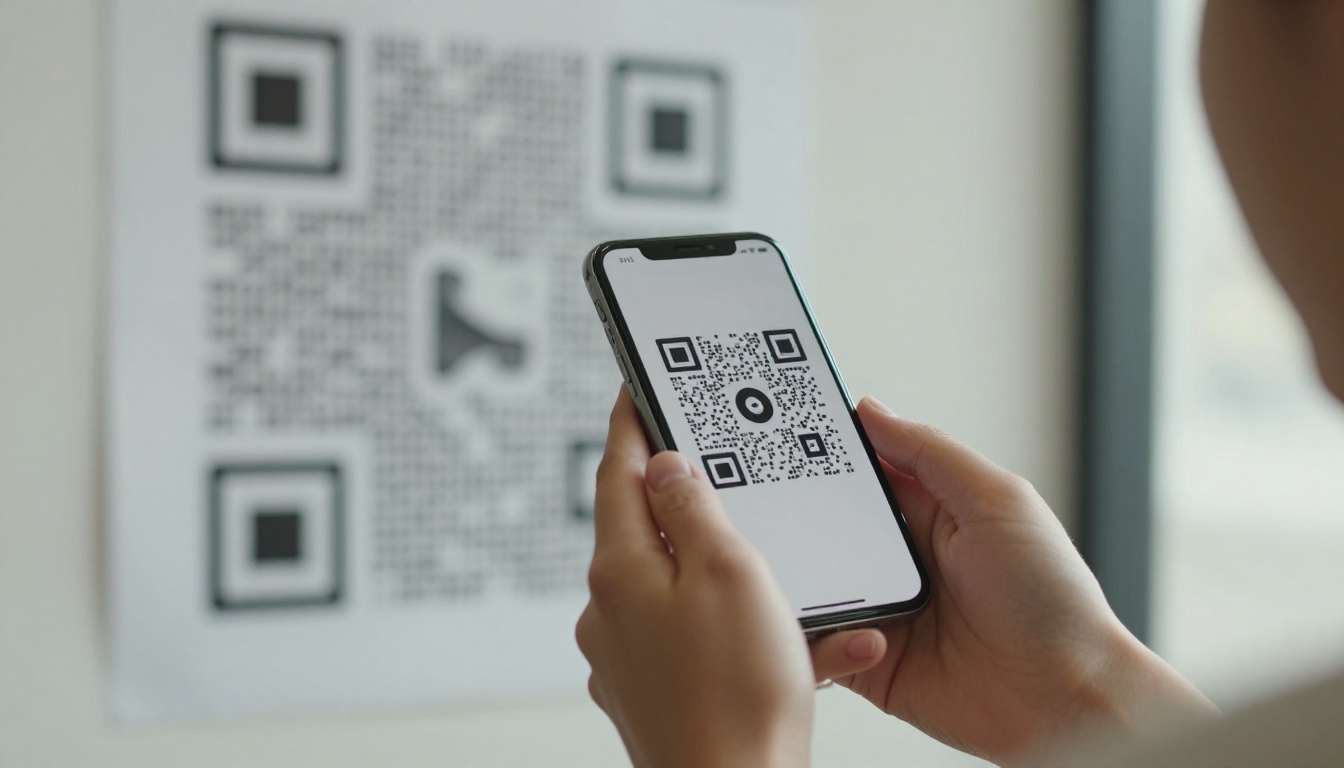
Les scanners doivent repérer trois carrés d’angle, lire la grille entre eux et décoder le motif. Si l’une de ces étapes est perturbée, le scan échoue sans bruit. Les téléphones vous disent rarement pourquoi il a échoué, c’est pourquoi on pense que le code est « cassé ».
L’écart entre écran et papier
Les concepteurs valident les QR codes sur un écran. Les imprimeurs les reproduisent ensuite avec des encres CMJN sur un papier couché ou non couché. Le gain de point fait grossir les carrés noirs, referme les fins espaces blancs et fait perdre du contraste aux couleurs claires. Un code qui se scanne parfaitement depuis un ordinateur portable peut échouer sur un flyer.
Les échecs silencieux
La plupart des échecs de scan entrent dans six catégories. Le tableau ci-dessous les présente avec le symptôme habituel.
| Cause | Symptôme typique | Difficulté de correction |
|---|
| Code imprimé trop petit | Le téléphone ne se verrouille jamais | Facile |
| Couleurs à faible contraste | Se verrouille, puis perd le code | Facile |
| Zone de marge absente | L’appareil photo ne lit rien | Facile |
| Reflets sur papier brillant | Ne fonctionne qu’à certains angles | Moyenne |
| Code trop dense | Seuls les téléphones récents le scannent | Moyenne |
| Visuel en basse résolution | Bords flous, scan lent | Moyenne |
Problèmes de taille et de distance
La cause la plus fréquente est la taille. Un QR code doit être assez grand pour que l’appareil photo d’un téléphone puisse distinguer chaque module, les petits carrés qui composent la grille.
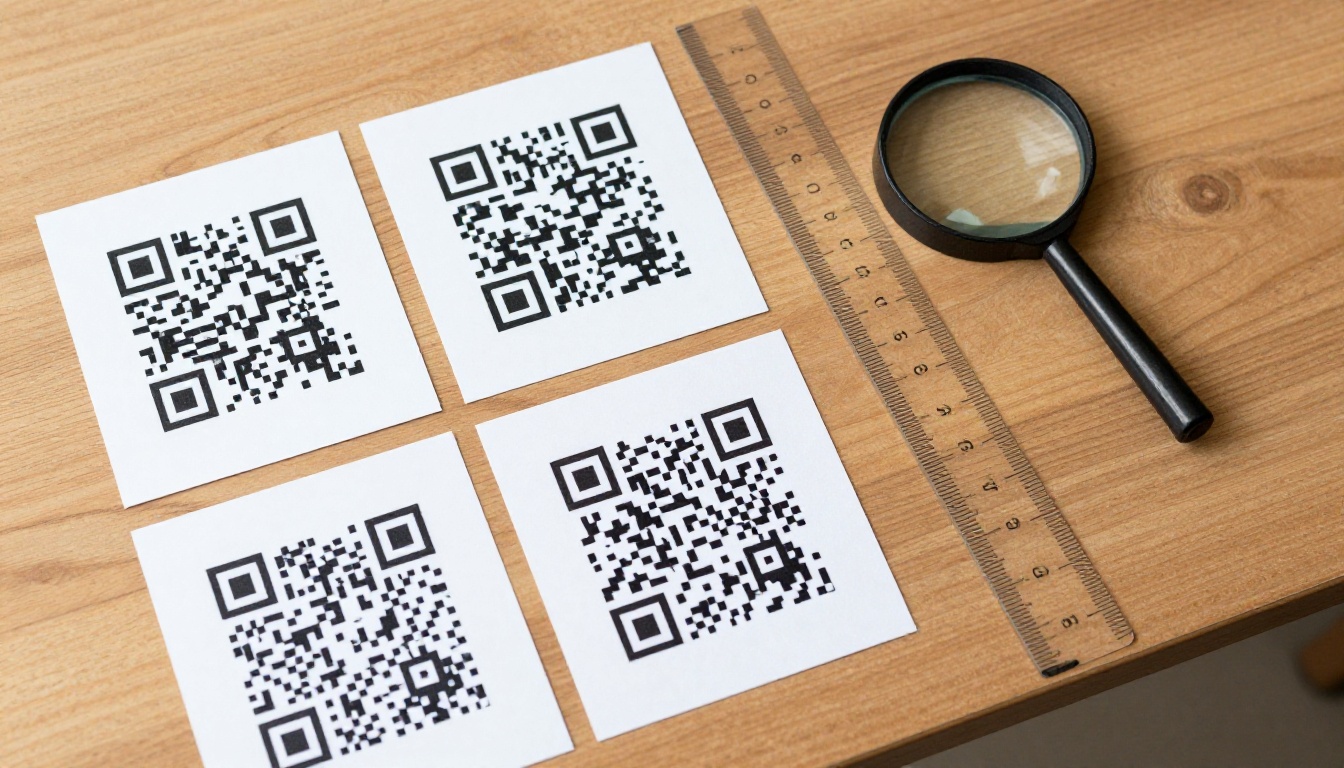
La règle du 10 pour 1
Une règle empirique fiable : la distance de scan doit être environ dix fois la largeur du code. Un code large de 2 cm se scanne confortablement à environ 20 cm. Une affiche scannée à deux mètres demande un code d’environ 20 cm de large.
| Format imprimé | Distance de scan habituelle | Largeur minimale du code |
|---|
| Carte de visite | 15 à 20 cm | 2 cm |
| Flyer ou brochure | 25 à 30 cm | 2,5 à 3 cm |
| Chevalet de table de restaurant | 30 à 40 cm | 3 à 4 cm |
| Affiche | 1 à 2 m | 10 à 20 cm |
| Vitrine ou bannière | 3 m et plus | 30 cm et plus |
💡 Astuce pro : En cas de doute, prenez une taille au-dessus. Personne ne s’est jamais plaint qu’un QR code soit trop facile à scanner.
Exemple concret
Une boutique avait imprimé des codes de 1,5 cm sur des étiquettes pendantes menant à son lookbook. Les clients devaient presque coller leur téléphone à l’étiquette. Passer le code à 3 cm a tout réglé la même semaine. La boutique a ensuite utilisé le Créateur de lookbook interactif pour actualiser le flipbook derrière, sans toucher aux étiquettes imprimées.
Contraste, couleurs et zones de marge
Les scanners cherchent des modules sombres sur fond clair. Si ce motif est rompu, l’appareil photo perd confiance.
Erreurs de contraste
Les couleurs de marque sont la cause habituelle. Le bleu clair sur blanc, l’or sur crème, ou un code sombre sur une photo sombre échouent tous. Les codes inversés (blanc sur noir) fonctionnent sur certains téléphones et échouent sur d’autres.
- Utilisez des modules presque noirs sur un fond blanc ou très clair.
- Évitez les dégradés à l’intérieur du code lui-même.
- N’utilisez pas de photo en arrière-plan derrière le code. Placez-le sur un aplat uni.
- N’inversez jamais les couleurs, sauf si vous avez testé sur iPhone et sur Android.
La zone de marge
La zone de marge est la bordure vide autour du code. La norme exige au moins quatre modules d’espace vide sur chaque côté. Les concepteurs rognent souvent cette marge pour faire « tenir » le code, et cette seule décision fait échouer les scans.
⚠️ Attention : Une bordure décorative, un filet ou un texte qui touche le code sont considérés comme du bruit. Gardez la marge totalement dégagée.
| Choix de conception | Fiabilité du scan |
|---|
| Noir sur blanc, marge large | Excellente |
| Couleur de marque foncée sur blanc | Bonne |
| Couleur claire sur blanc | Faible |
| Blanc sur noir | Inégale |
| Code sur une photo chargée | Faible |
| Code avec logo au centre | Bonne si petit |
Reflets, papier et qualité d’impression
Le support change tout. Un code imprimé sur papier brillant sous des néons de magasin se comporte très différemment d’un code sur carte mate.
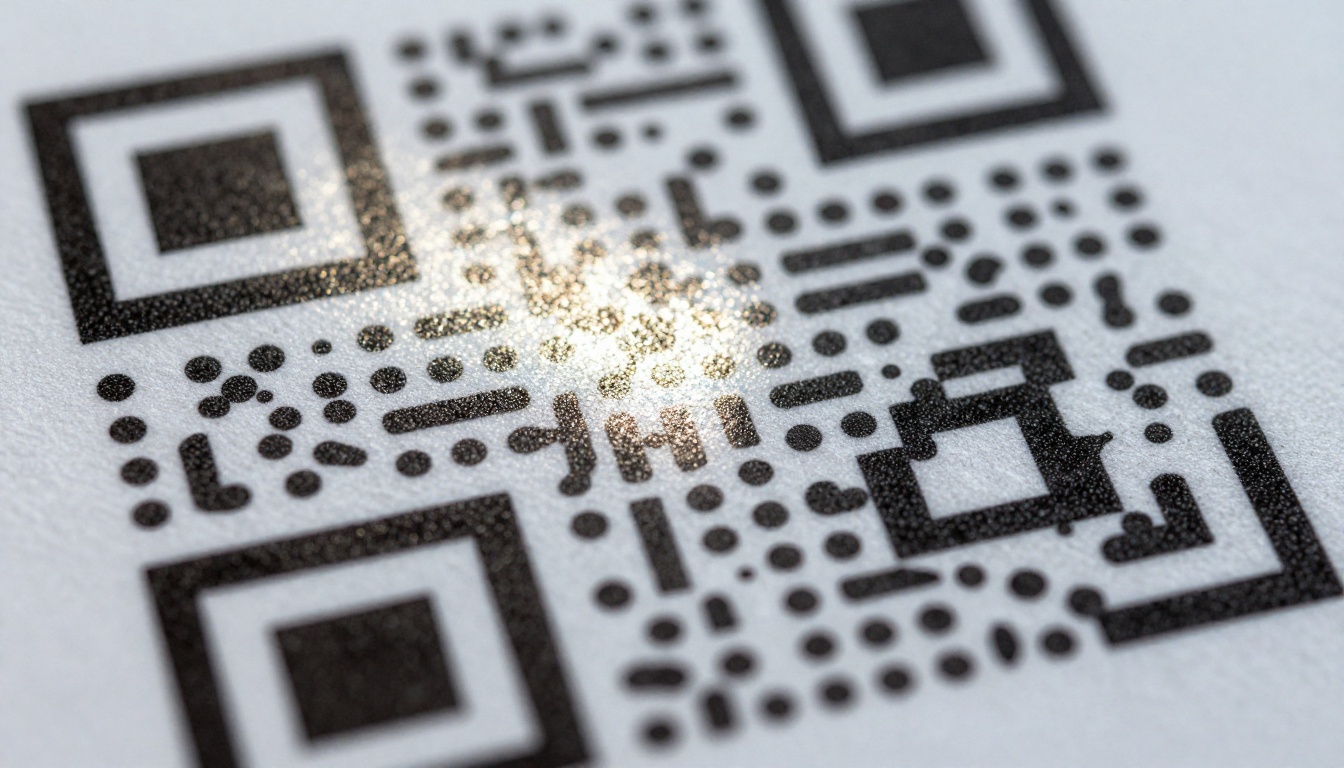
Le papier brillant reflète la lumière
Le vernis brillant et le vernis sélectif créent des zones éclatantes. Quand un plafonnier ou une fenêtre se reflète sur un angle, le scanner perd un carré de repérage et abandonne. Si un client dit que ça ne marche « que si je l’incline », c’est le reflet qui en est la cause.
Corrections :
- Passez à un papier mat ou satiné pour la zone du code.
- Retirez le vernis sélectif et la dorure de la zone du code.
- Demandez à l’imprimeur de laisser le code sur une zone non couchée.
- Évitez de plastifier les codes sur les affiches placées devant des fenêtres lumineuses.
Résolution et format de fichier
Les images matricielles agrandies donnent des bords flous. Exportez toujours le code en SVG ou PDF vectoriel, jamais en petit PNG agrandi dans un outil de mise en page. Au minimum, utilisez 300 ppp à la taille finale d’impression.
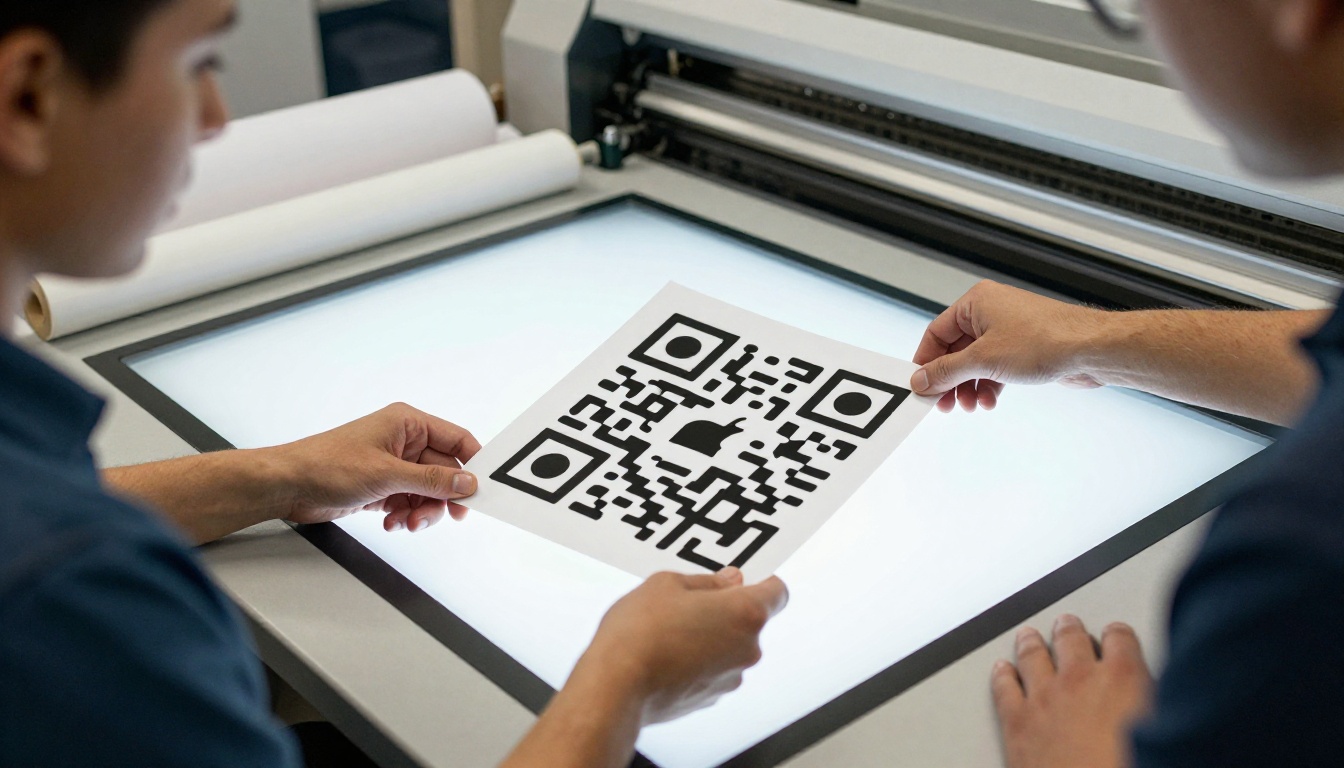
✅ Bonne pratique : Demandez à votre imprimeur une épreuve physique et scannez-la avant d’approuver le tirage complet. Une épreuve coûte peu, une réimpression coûte cher.
Codes denses et liens longs
Voici une cause souvent négligée. Plus le lien contient de caractères, plus le code a besoin de modules, et plus chacun devient petit à taille d’impression fixe.
Pourquoi la longueur du lien compte
Un lien court produit un code simple, avec des modules gros et bien marqués. Un lien long avec des paramètres de suivi crée une grille dense, que les anciens téléphones, les lumières faibles et les appareils photo bon marché peinent à lire.
| Type de lien | Longueur indicative | Densité du code | Difficulté de scan |
|---|
| Lien court de flipbook | 30 à 40 caractères | Faible | Facile |
| Lien avec une balise UTM | 80 à 100 caractères | Moyenne | Modérée |
| Lien avec de nombreux paramètres | 150 caractères et plus | Élevée | Difficile |
| Redirection via un raccourcisseur | 20 à 30 caractères | Faible | Facile |
Utiliser une redirection courte
Imprimez une URL courte et propre, et laissez-la rediriger vers la destination complète. Cela vous permet aussi de changer la destination plus tard sans réimprimer. Utilisez un lien que vous contrôlez, et non un raccourcisseur gratuit qui pourrait expirer ou afficher des publicités.
Codes statiques et codes dynamiques
Un code statique encode directement l’URL finale. Un code dynamique encode une redirection courte que vous pouvez modifier. Pour tout ce qui est imprimé en grande quantité, le dynamique est plus sûr : si le flipbook change d’adresse, vous mettez à jour la redirection au lieu de rappeler 5 000 brochures.
💡 Astuce pro : Tenez un tableur de chaque QR code imprimé, avec l’endroit où il apparaît et sa destination. Il fait gagner des heures quand quelque chose change.
Vérifiez le lien du flipbook lui-même
Parfois le code se scanne bien, mais la page derrière échoue. Les gens accusent quand même le QR code.
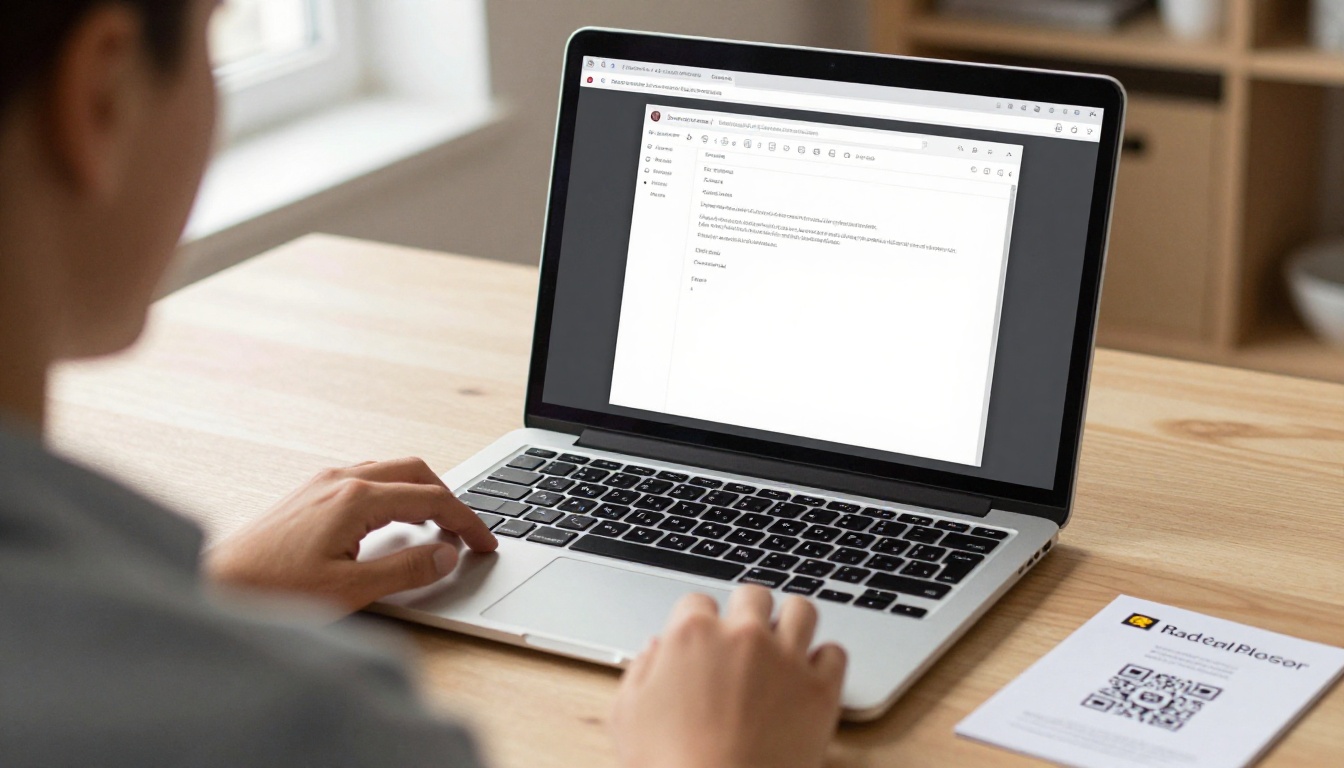
Problèmes de lien courants
- Le flipbook a été supprimé ou dépublié après l’impression.
- Un mot de passe a été ajouté, et le support imprimé ne donne aucun indice.
- Le lien pointe vers un brouillon ou une copie de test.
- La page charge un fichier énorme et ne se charge pas en données mobiles.
- L’URL contient des fautes de frappe ou des espaces parasites issus d’un copier-coller.
Rendre la destination adaptée au mobile
Les gens scannent les codes avec leur téléphone, souvent sur une connexion faible. Un flipbook qui s’ouvre vite, s’adapte à l’écran et n’impose aucun téléchargement a bien plus de chances d’être lu. Flipbooks AI publie par défaut des pages adaptatives, et vous pouvez alléger le fichier en optimisant le PDF source avant la conversion avec le Convertisseur PDF vers flipbook.
Suivez cette routine et vous éviterez presque tous les problèmes ci-dessus.
Étape par étape
- Créez votre flipbook. Créez un compte sur Flipbooks AI, importez votre PDF et publiez. L’import transforme vos pages en flipbook doté d’un lien permanent.
- Personnalisez-le. Ajoutez votre identité visuelle, vos couleurs et vos effets de page, et intégrez les vidéos ou l’audio que vous voulez faire voir aux lecteurs.
- Choisissez vos réglages de partage. Utilisez un lien direct pour l’impression. N’ajoutez un mot de passe que si vous imprimez aussi le mot de passe ou si vous le partagez séparément.
- Raccourcissez le lien. Utilisez une redirection personnalisée courte pour que le code reste simple.
- Générez le code. Exportez-le en SVG, avec des modules noirs sur fond blanc.
- Placez-le sur un aplat propre avec une zone de marge d’au moins quatre modules.
- Définissez la taille selon la règle du 10 pour 1 pour votre format.
- Imprimez une épreuve sur le papier final et scannez-la avec au moins deux téléphones différents.
- Suivez les résultats. Les offres avec statistiques vous permettent de voir si les scans mènent à de vraies lectures. Comparez les options sur la page tarifs.
✅ Bonne pratique : Ajoutez une courte phrase près du code, comme « Scannez pour lire le catalogue », et imprimez l’URL courte en dessous, en solution de secours.
Outils pour les supports imprimés courants
Tester comme un sceptique
Un test qui ne marche que sur votre propre téléphone n’en est pas un. Les gens scannent dans des restaurants peu éclairés, dans des rues bondées et sous des angles peu pratiques.
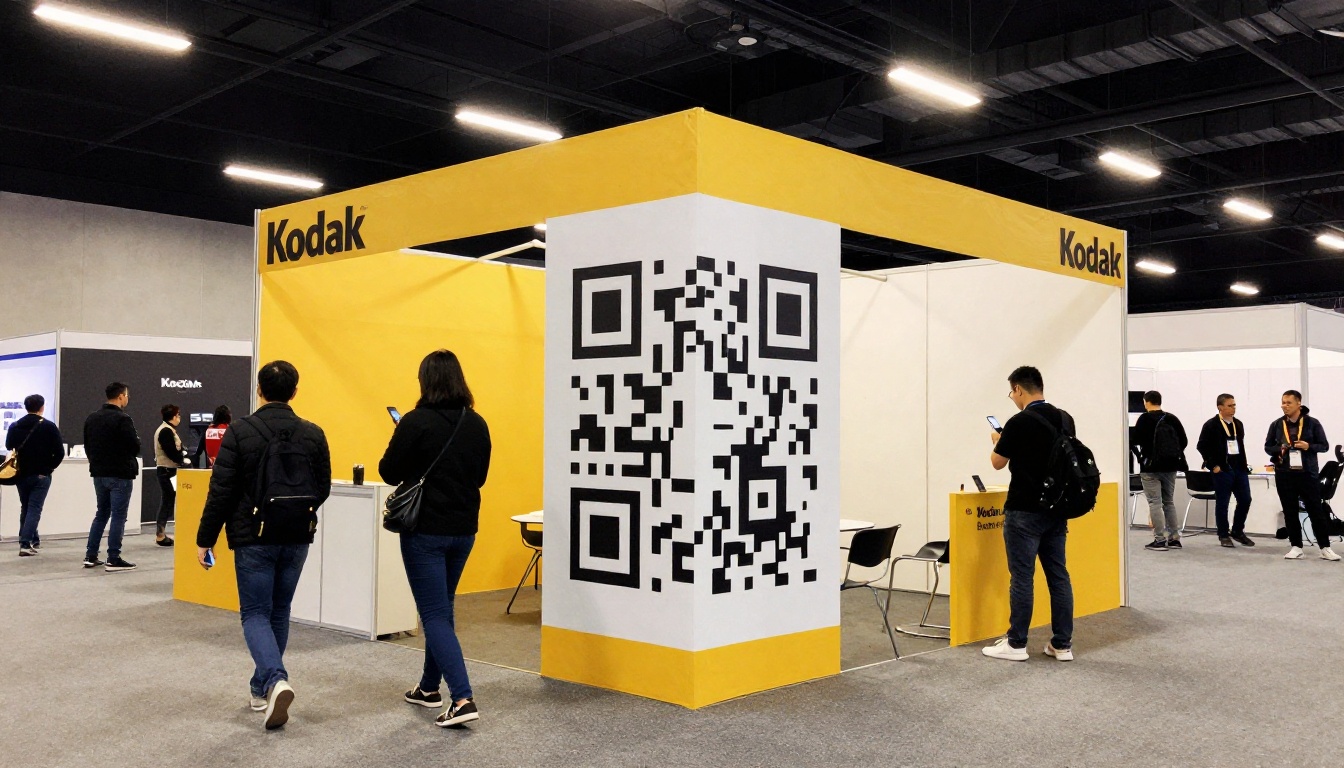
La routine de test en cinq minutes
- Scannez avec l’application appareil photo par défaut d’un iPhone.
- Scannez avec l’application appareil photo par défaut d’un téléphone Android.
- Essayez un téléphone plus ancien si vous pouvez en emprunter un.
- Scannez à la distance réelle qu’utilisera votre public.
- Scannez en lumière faible et en lumière vive, et inclinez pour vérifier les reflets.
- Ouvrez le flipbook en données mobiles, et pas seulement en Wi-Fi.
Si chaque étape réussit, le tirage peut partir sans crainte.
Aide-mémoire de dépannage
| Si cela se produit | Essayez d’abord |
|---|
| Le téléphone n’affiche rien | Agrandissez le code et élargissez la marge |
| Ça ne marche que lorsqu’on incline | Passez à un papier mat |
| Ça marche sur iPhone, pas sur Android | Augmentez le contraste, supprimez l’inversion |
| Le scan mène à une page d’erreur | Vérifiez que le flipbook est publié |
| Le scan est lent | Raccourcissez le lien |
| Flou à l’impression | Réexportez en vectoriel |
Les erreurs d’emplacement qui gâchent de bons codes
Même un code parfait échoue s’il est au mauvais endroit.
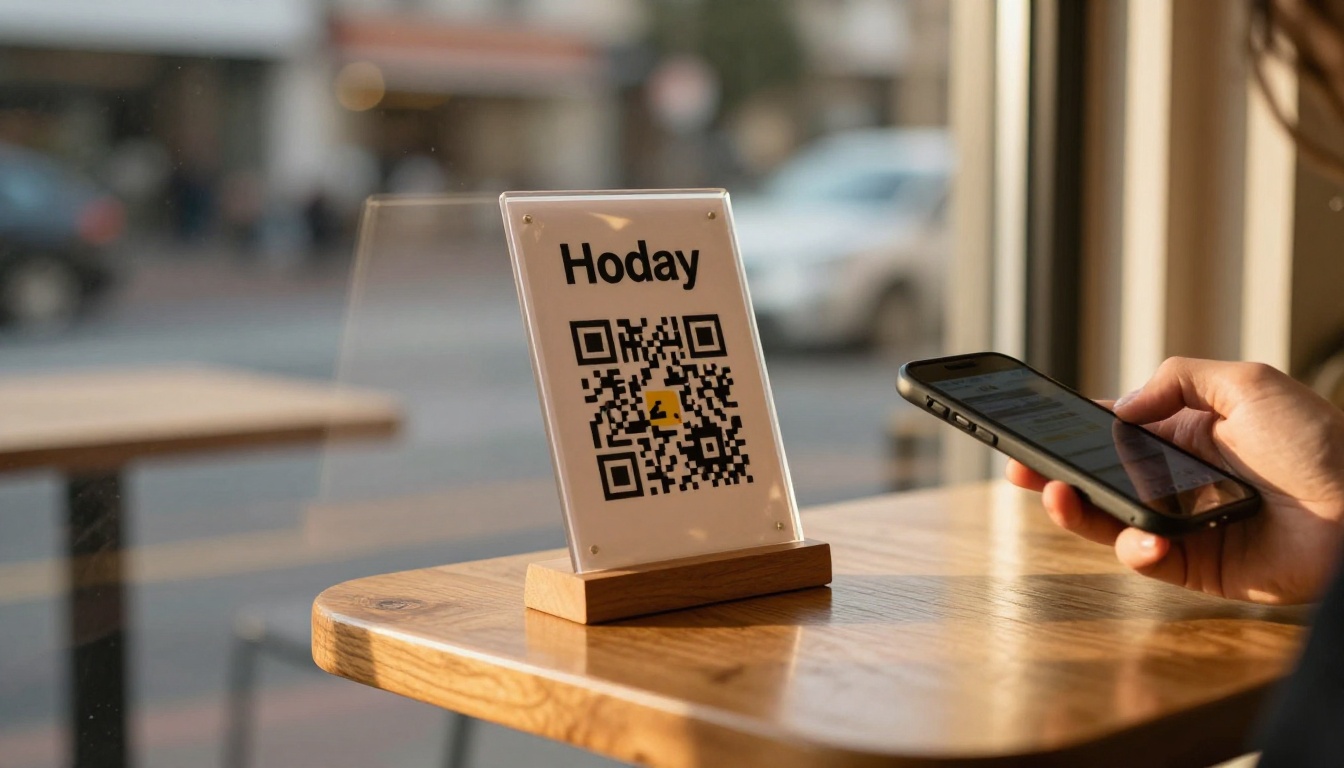
Où les codes se trompent
- Sur un pli. Le papier se courbe et déforme la grille.
- Sur une surface courbe. Les bouteilles et les mugs déforment le motif.
- Derrière une vitre. Les reflets effacent le contraste.
- Trop haut ou trop bas. Sur une affiche, le code doit se trouver à hauteur de poitrine.
- Sur des véhicules en mouvement. Personne ne peut scanner un bus à pleine vitesse.
Donner une raison de scanner
Un code sans contexte est ignoré. Dites ce que le lecteur va obtenir : « Scannez pour voir la carte complète », « Scannez pour feuilleter le catalogue ». Des promesses claires font plus monter les taux de scan que n’importe quelle retouche graphique.
Après la correction : faire durer le résultat
L’impression est permanente, mais votre côté numérique ne l’est pas. Protégez votre investissement avec quelques bonnes habitudes.
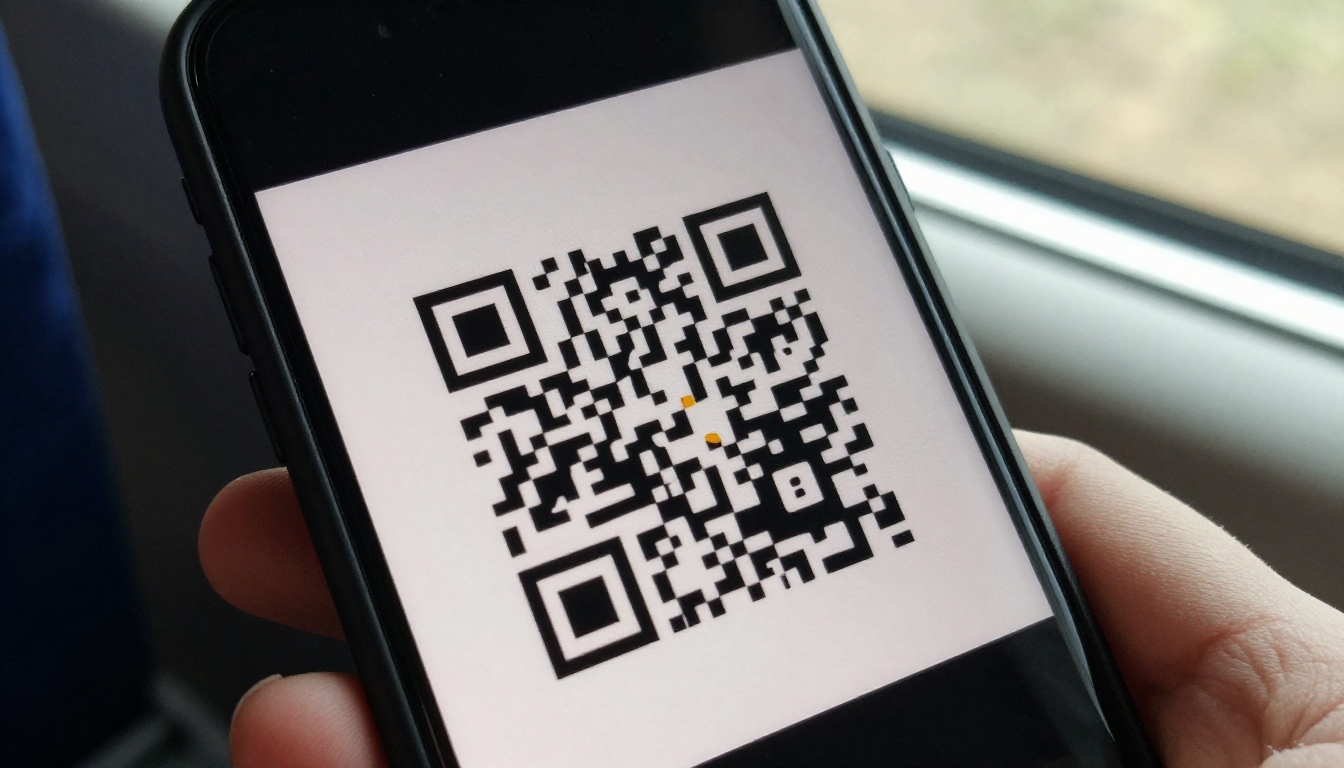
Des habitudes qui évitent les problèmes récurrents
- Ne supprimez jamais un flipbook lié à un support imprimé. Remplacez plutôt son contenu.
- Gardez le même lien lorsque vous mettez à jour un catalogue ou une carte.
- Refaites le test tous les quelques mois, surtout après un changement de site ou d’offre.
- Conservez le fichier vectoriel d’origine à un endroit où votre équipe peut le retrouver.
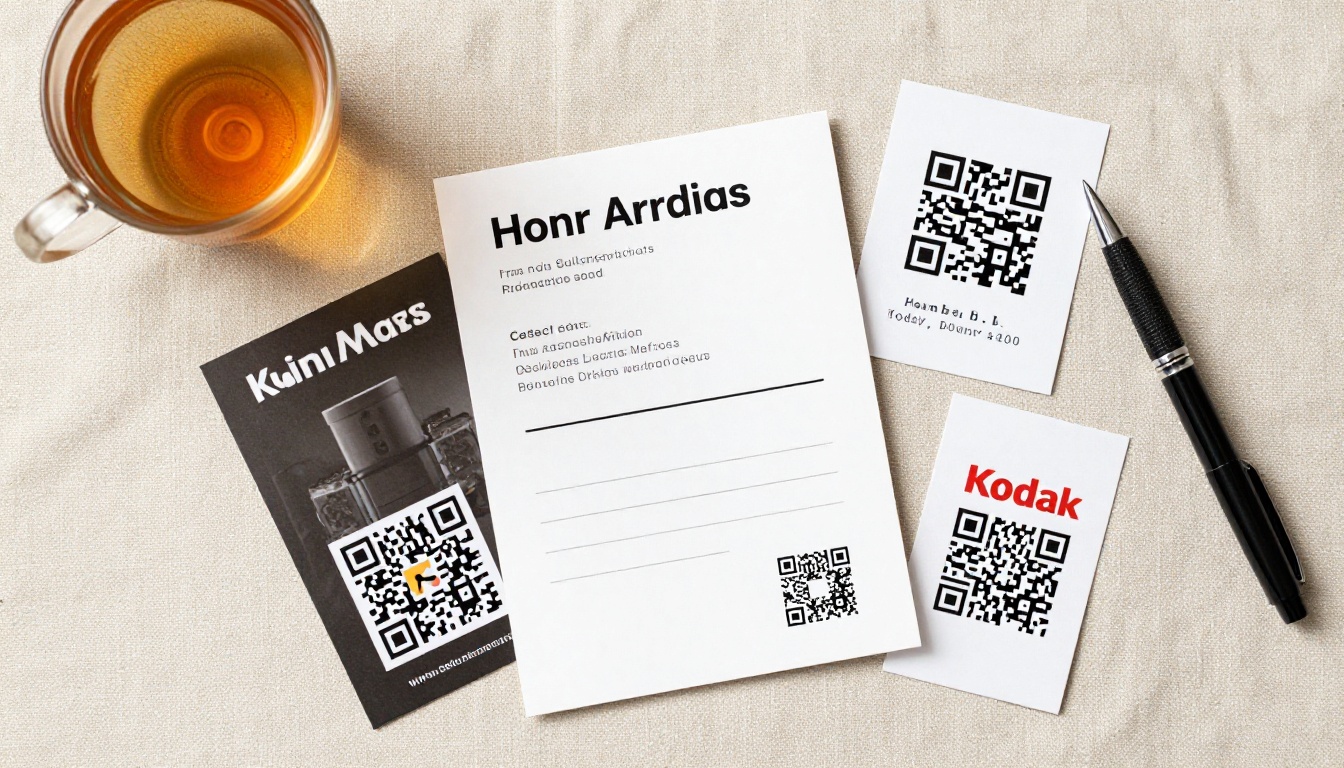
💡 Astuce pro : Mettre à jour un flipbook sur Flipbooks AI conserve le même lien. Un seul code imprimé peut donc servir un catalogue pendant des années, tandis que les pages derrière restent à jour.
Prêt à imprimer en toute confiance ?
La plupart des échecs de scan tiennent à la taille, au contraste, aux marges, aux reflets et à la longueur du lien, autant d’éléments que vous pouvez maîtriser avant le lancement de la presse. Créez votre flipbook, raccourcissez le lien, testez une épreuve sur deux téléphones, et n’approuvez le tirage que lorsqu’il se scanne à chaque fois.
Prêt à publier un flipbook qui vaut la peine d’être scanné ? Commencez gratuitement sur Flipbooks AI, parcourez tous les outils de flipbook pour votre format imprimé, ou comparez les offres et tarifs quand vous avez besoin de statistiques et de génération de prospects. Si vous placez aussi des codes sur un site web, voyez comment intégrer un flipbook sur votre site web.



