Hai mandato il depliant in tipografia, le scatole sono arrivate e la prima persona che ha provato il codice QR non ha ottenuto nulla. Nessuna pagina, nessun flipbook, solo la fotocamera del telefono che cerca qualcosa su cui agganciarsi. È un momento frustrante, ed è quasi sempre risolvibile. Un flipbook creato con Flipbooks AI ti dà un link breve e stabile, che è il materiale ideale per un QR code, quindi il problema raramente sta nel flipbook in sé. Di solito dipende da come il codice è stato creato, dimensionato o stampato.
Questo articolo spiega le vere ragioni per cui un QR code del flipbook non si legge dalla stampa, ti mostra come verificare ciascuna di esse e ti dà una routine ripetibile, così la prossima tiratura funzionerà al primo tentativo.
Perché la stampa rovina i QR code
Un QR code sullo schermo è fatto di pixel luminosi con un contrasto perfetto. Sulla carta, lo stesso codice diventa punti di inchiostro, luce assorbita e riflessi. Tutto ciò che sullo schermo era invisibile ora conta.
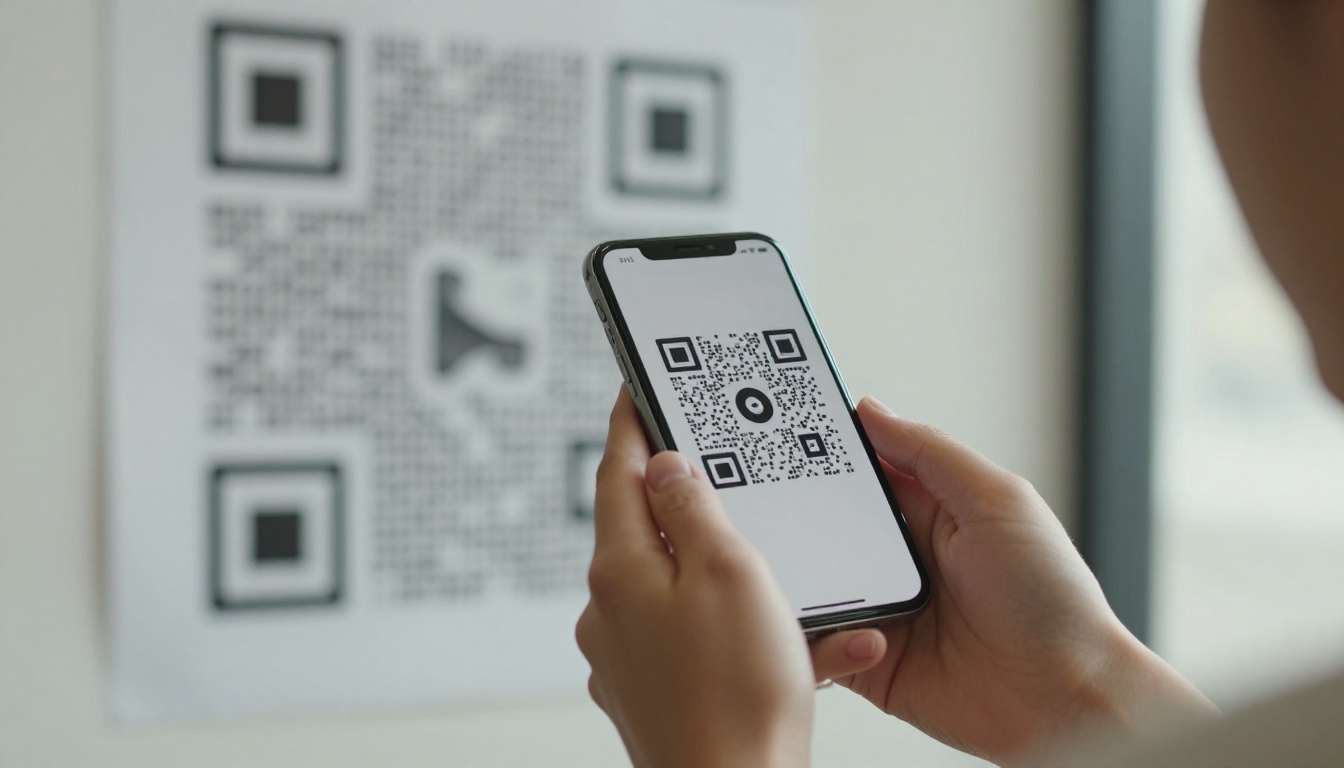
Gli scanner devono trovare tre quadrati d'angolo, leggere la griglia tra di essi e decodificare il motivo. Se uno di questi passaggi viene disturbato, la lettura fallisce in silenzio. I telefoni raramente dicono perché non ha funzionato, ed è per questo che la gente pensa che il codice sia "rotto".
Il divario tra schermo e carta
I progettisti approvano i QR code su un monitor. Poi le tipografie li riproducono con inchiostro CMYK su carta patinata o non patinata. L'ingrossamento del punto fa gonfiare i quadrati neri, le sottili pause bianche si chiudono e i colori chiari perdono contrasto. Un codice che si legge perfettamente da un portatile può non funzionare su un volantino.
Guasti silenziosi
La maggior parte dei problemi di lettura rientra in sei categorie. La tabella seguente le elenca con il sintomo più comune.
| Causa | Sintomo tipico | Difficoltà di correzione |
|---|
| Codice stampato troppo piccolo | Il telefono non si aggancia mai | Facile |
| Colori a basso contrasto | Si aggancia, poi lo perde | Facile |
| Zona di margine mancante | La fotocamera non legge nulla | Facile |
| Riflessi sulla carta lucida | Funziona solo con certe angolazioni | Media |
| Codice troppo denso | Lo leggono solo i telefoni recenti | Media |
| Grafica a bassa risoluzione | Bordi sfocati, lettura lenta | Media |
Problemi di dimensione e distanza
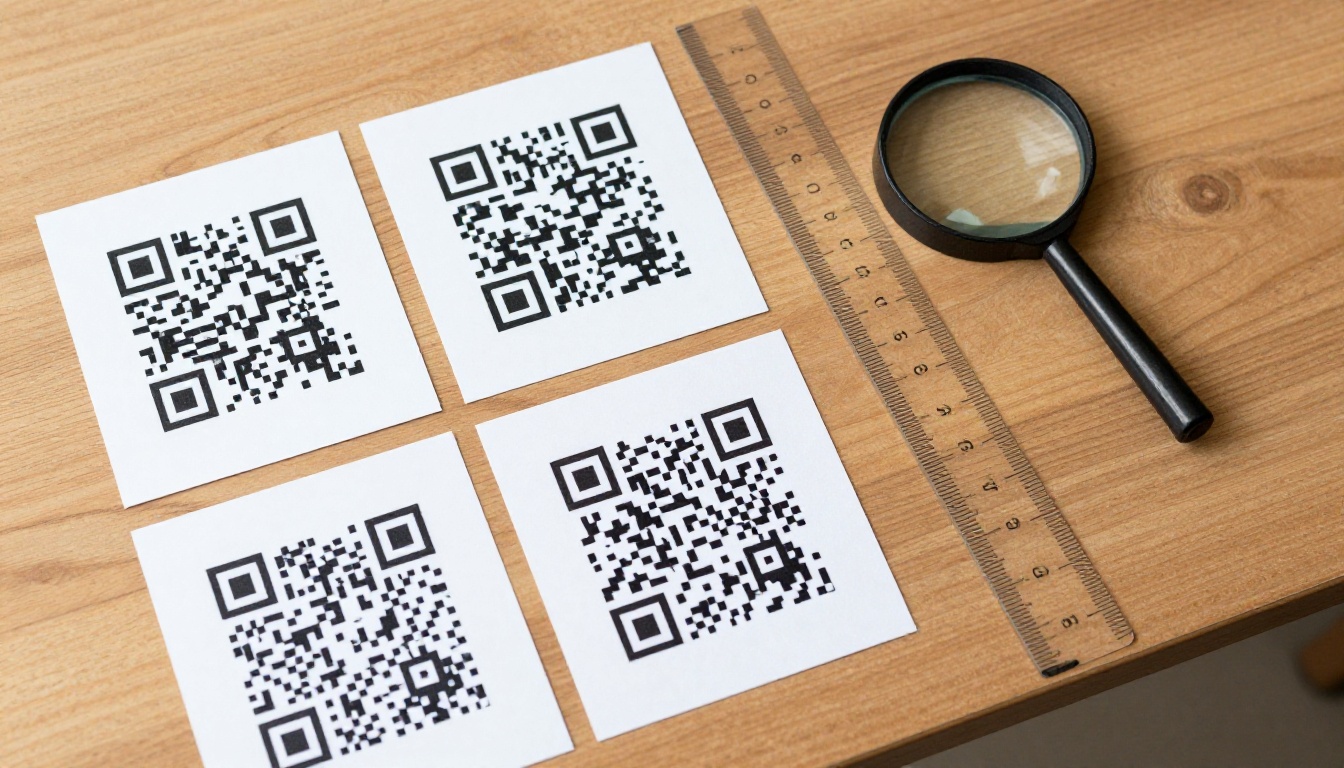
La causa più comune è la dimensione. Un QR code deve essere abbastanza grande perché la fotocamera di un telefono riesca a distinguere ogni modulo, cioè i piccoli quadrati che compongono la griglia.
La regola del 10 a 1
Una regola pratica affidabile: la distanza di lettura dovrebbe essere circa dieci volte la larghezza del codice. Un codice largo 2 cm si legge comodamente da circa 20 cm. Un poster letto da due metri di distanza richiede un codice largo circa 20 cm.
| Formato di stampa | Distanza di lettura tipica | Larghezza minima del codice |
|---|
| Biglietto da visita | Da 15 a 20 cm | 2 cm |
| Volantino o depliant | Da 25 a 30 cm | Da 2,5 a 3 cm |
| Segnatavolo del ristorante | Da 30 a 40 cm | Da 3 a 4 cm |
| Poster | Da 1 a 2 m | Da 10 a 20 cm |
| Vetrina o striscione | 3 m e oltre | 30 cm e oltre |
💡 Consiglio pratico: Se hai dubbi, scegli una dimensione in più. Nessuno si è mai lamentato che un QR code fosse troppo facile da leggere.
Un esempio reale
Una boutique ha stampato codici da 1,5 cm sui cartellini appesi che rimandavano al proprio lookbook. I clienti dovevano tenere il telefono quasi a contatto con il cartellino. Portare il codice a 3 cm ha risolto il problema nella stessa settimana, e in seguito la boutique ha usato il Creatore di lookbook interattivi per aggiornare il flipbook collegato senza toccare i cartellini stampati.
Contrasto, colore e zone di margine
Gli scanner cercano moduli scuri su uno sfondo chiaro. Se questo schema si spezza, la fotocamera perde sicurezza.
Errori di contrasto
I colori del brand sono la causa più comune. Azzurro chiaro su bianco, oro su crema o un codice scuro su una foto scura non funzionano. I codici invertiti (bianco su nero) funzionano su alcuni telefoni e su altri no.
- Usa moduli quasi neri su uno sfondo bianco o molto chiaro.
- Evita le sfumature dentro il codice.
- Non mettere il codice su una foto. Collocalo su un pannello pieno.
- Non invertire mai i colori, a meno che tu non abbia verificato su iPhone e Android.
La zona di margine
La zona di margine è il bordo vuoto attorno al codice. Lo standard richiede almeno quattro moduli di spazio bianco su ogni lato. I progettisti spesso ritagliano il margine per far "entrare" il codice, e questa sola scelta annulla la lettura.
⚠️ Avvertenza: Un bordo decorativo, una linea o un testo che tocca il codice vengono interpretati come disturbo. Mantieni il margine completamente libero.
| Scelta di design | Affidabilità di lettura |
|---|
| Nero su bianco, margine ampio | Eccellente |
| Colore scuro del brand su bianco | Buona |
| Colore chiaro su bianco | Scarsa |
| Bianco su nero | Incostante |
| Codice su una foto piena di dettagli | Scarsa |
| Codice con logo al centro | Buona se piccolo |
Riflessi, carta e qualità di stampa
Il materiale cambia tutto. Un codice stampato su carta lucida sotto le luci di un negozio si comporta in modo molto diverso da uno su cartoncino opaco.
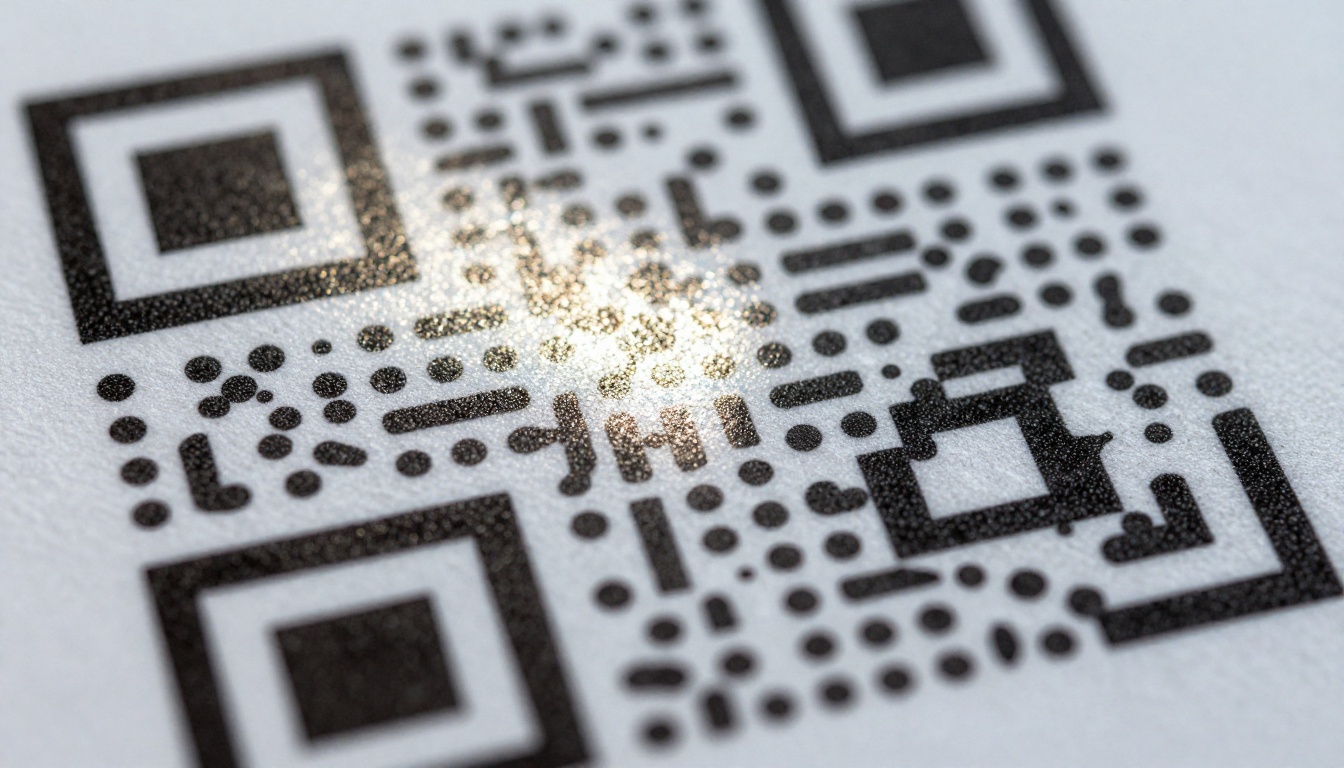
La carta lucida riflette la luce
La patinatura lucida e la vernice UV localizzata creano macchie di luce. Quando una lampada sul soffitto o una finestra si riflette su un angolo, lo scanner perde un quadrato di riferimento e rinuncia. Se un cliente dice che funziona "solo se lo inclino", la causa è il riflesso.
Correzioni:
- Passa a una carta opaca o satinata per l'area del codice.
- Rimuovi la vernice UV localizzata e la lamina dal pannello del codice.
- Chiedi alla tipografia di lasciare il codice su una porzione non patinata.
- Evita la plastificazione sui codici dei poster esposti in vetrine molto luminose.
Risoluzione e formato del file
Le immagini raster allargate alla dimensione finale danno bordi sfocati. Esporta sempre il codice come SVG o PDF vettoriale, mai come un piccolo PNG ingrandito in un programma di impaginazione. Come minimo, usa 300 dpi alla dimensione finale di stampa.
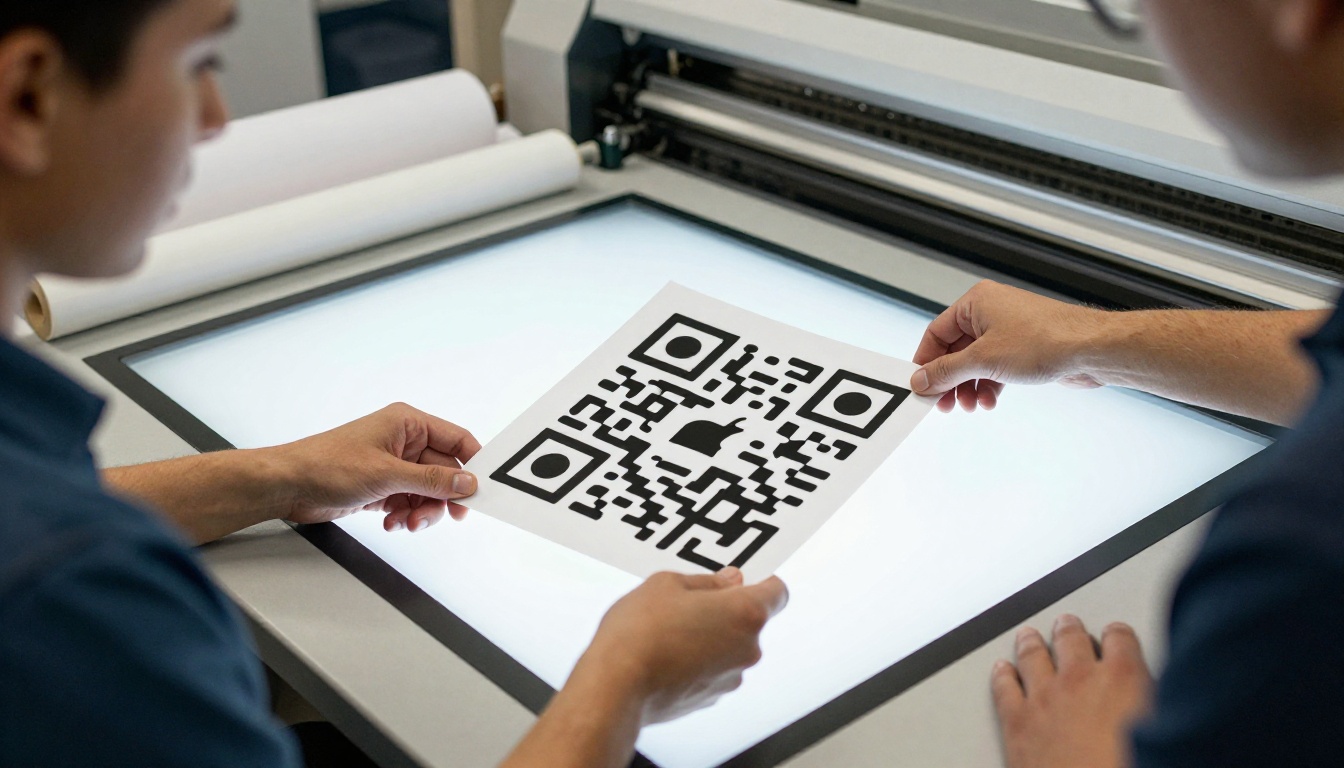
✅ Buona pratica: Chiedi alla tipografia una prova fisica e verificala con lo smartphone prima di approvare la tiratura completa. Una prova costa poco, una ristampa costa molto.
Codici densi e link lunghi
Questa causa viene spesso trascurata. Più caratteri ha il link, più moduli servono al codice, e a dimensione di stampa fissa ciascuno diventa più piccolo.
Perché conta la lunghezza del link
Un link breve produce un codice semplice, con moduli grandi e ben distinti. Un link lungo con parametri di tracciamento crea una griglia fitta, che i telefoni più vecchi, la luce scarsa e le fotocamere economiche faticano a leggere.
| Tipo di link | Lunghezza di esempio | Densità del codice | Difficoltà di lettura |
|---|
| Link breve del flipbook | Da 30 a 40 caratteri | Bassa | Facile |
| Link con un tag UTM | Da 80 a 100 caratteri | Media | Moderata |
| Link con molti parametri | 150 caratteri o più | Alta | Difficile |
| Reindirizzamento tramite un accorciatore | Da 20 a 30 caratteri | Bassa | Facile |
Usa un reindirizzamento breve
Stampa un URL breve e pulito che reindirizzi alla destinazione completa. Così puoi anche cambiare la destinazione in seguito senza ristampare. Usa un link che controlli tu, non un accorciatore gratuito che potrebbe scadere o inserire pubblicità.
Codici statici e dinamici
Un codice statico contiene direttamente l'URL finale. Un codice dinamico contiene un breve reindirizzamento che puoi modificare. Per tutto ciò che viene stampato in grandi quantità, il dinamico è più sicuro: se il flipbook cambia indirizzo, aggiorni il reindirizzamento invece di richiamare 5.000 depliant.
💡 Consiglio pratico: Tieni un foglio di calcolo con ogni codice stampato, dove compare e la sua destinazione. Ti fa risparmiare ore quando qualcosa cambia.
Controlla il link del flipbook stesso
A volte il codice si legge bene e la pagina che apre non funziona. In quel caso la gente incolpa comunque il QR code.
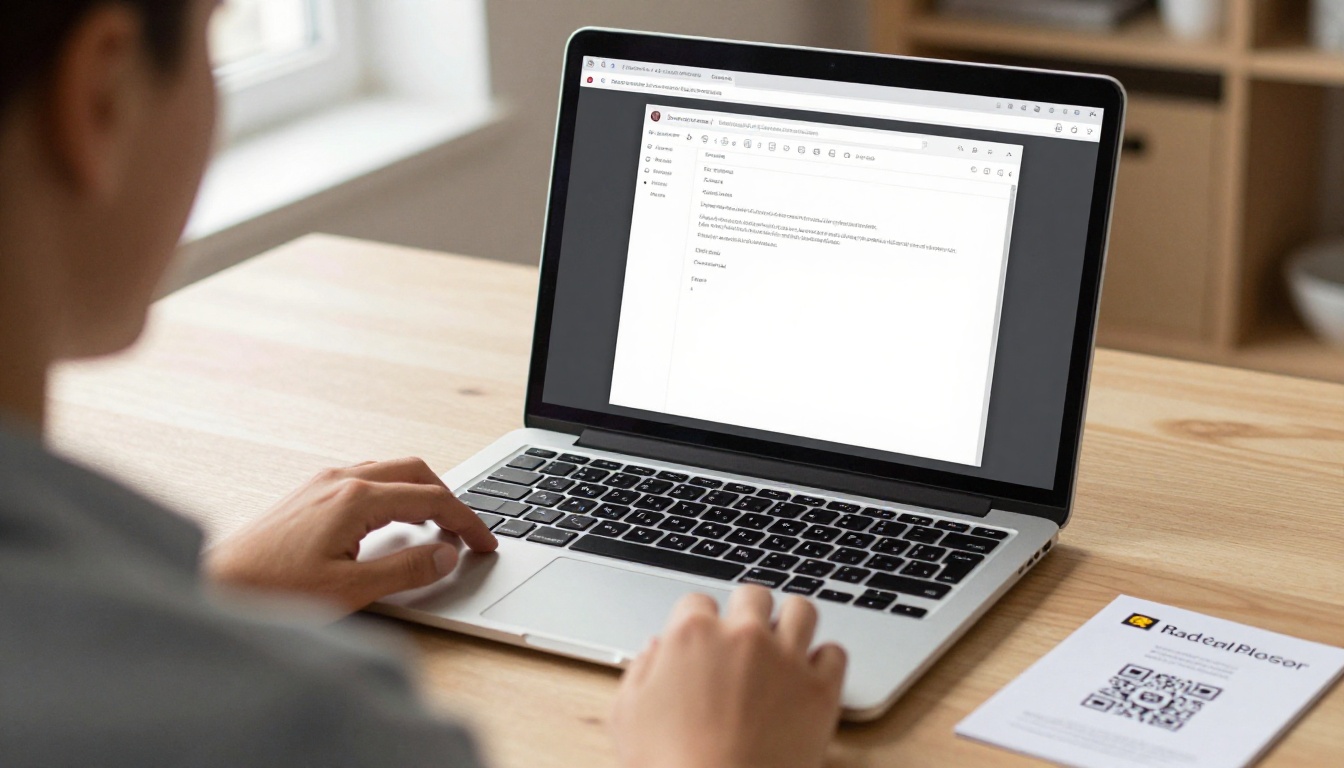
Problemi comuni del link
- Il flipbook è stato eliminato o rimosso dalla pubblicazione dopo la stampa.
- È stata aggiunta una password e il materiale stampato non dà nessun indizio.
- Il link punta a una bozza o a una copia di prova.
- La pagina carica un file enorme e va in timeout con i dati mobili.
- L'URL contiene errori di battitura o spazi finali copiati e incollati.
Rendi la destinazione adatta al telefono
Le persone leggono i codici con il telefono, spesso con una connessione debole. Un flipbook che si apre in fretta, si adatta allo schermo e non richiede alcun download ha molte più probabilità di essere letto. Flipbooks AI pubblica le pagine in formato adattivo per impostazione predefinita, e puoi tenere basso il peso del file ottimizzando il PDF originale prima della conversione con il Convertitore da PDF a flipbook.
Come creare un QR code del flipbook che non dà problemi di lettura
Segui questa routine ed eviterai quasi tutti i problemi visti sopra.
Passo dopo passo
- Crea il tuo flipbook. Crea un account su Flipbooks AI, carica il tuo PDF e pubblica. Il caricamento trasforma le tue pagine in un flipbook con un link permanente.
- Personalizzalo. Aggiungi il tuo brand, i colori e gli effetti di pagina, e incorpora i video o l'audio che vuoi far vedere ai lettori.
- Scegli le impostazioni di condivisione. Per la stampa usa un link diretto. Aggiungi la protezione con password solo se stampi anche la password o se la condividi a parte.
- Accorcia il link. Usa un reindirizzamento breve personalizzato, così il codice resta semplice.
- Genera il codice. Esportalo in SVG con moduli neri su bianco.
- Collocalo su un pannello pulito con una zona di margine di almeno quattro moduli.
- Imposta la dimensione secondo la regola del 10 a 1 per il tuo formato.
- Stampa una prova sulla carta vera e verificala con almeno due telefoni diversi.
- Controlla i risultati. I piani con le statistiche di lettura ti mostrano se le scansioni portano a letture reali. Confronta le opzioni nella pagina dei prezzi.
✅ Buona pratica: Aggiungi una breve riga di testo vicino al codice, come "Scansiona per leggere il catalogo", e stampa sotto l'URL breve come soluzione di riserva.
Strumenti per i formati stampati più comuni
Testare come uno scettico
Un test che funziona solo con il tuo telefono non è un test. Le persone inquadrano nei ristoranti con poca luce, per le strade affollate e da angolazioni scomode.
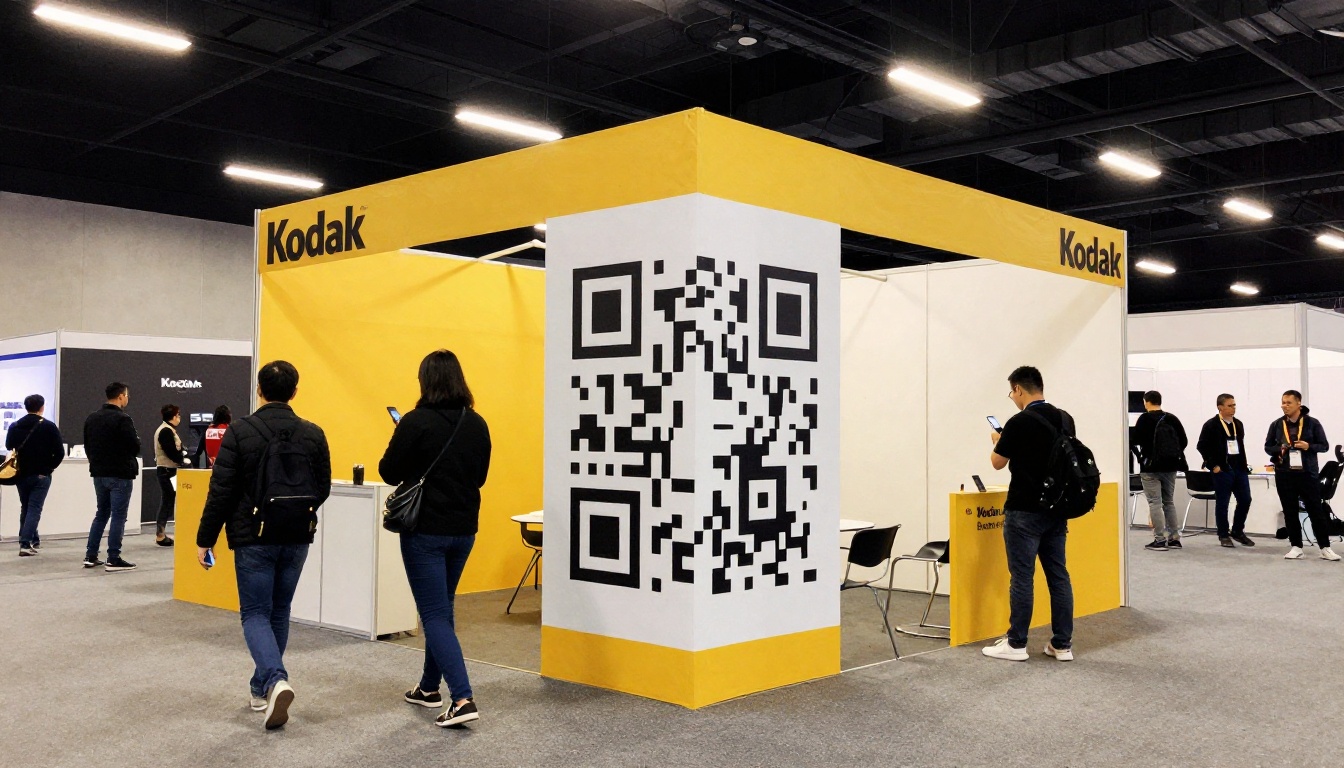
La routine di test in cinque minuti
- Leggi con l'app fotocamera predefinita di un iPhone.
- Leggi con l'app fotocamera predefinita di un telefono Android.
- Prova un telefono più vecchio, se ne puoi prendere in prestito uno.
- Leggi dalla distanza reale a cui si troverà il tuo pubblico.
- Leggi con poca luce e con molta luce, e inclina il codice per verificare i riflessi.
- Apri il flipbook con i dati mobili, non solo con il Wi-Fi.
Se ogni passaggio riesce, la tiratura è sicura.
Riferimento rapido per la risoluzione dei problemi
| Se succede questo | Prova prima questo |
|---|
| Il telefono non mostra nulla | Ingrandisci il codice e allarga il margine |
| Funziona solo se inclinato | Passa a una carta opaca |
| Funziona su iPhone, non su Android | Aumenta il contrasto, rimuovi l'inversione |
| Legge il codice, poi compare una pagina di errore | Controlla che il flipbook sia pubblicato |
| La lettura è lenta | Accorcia il link |
| Sfocato sulla stampa | Esporta di nuovo come vettoriale |
Errori di posizionamento che sprecano un buon codice
Anche un codice perfetto non funziona se è nel posto sbagliato.
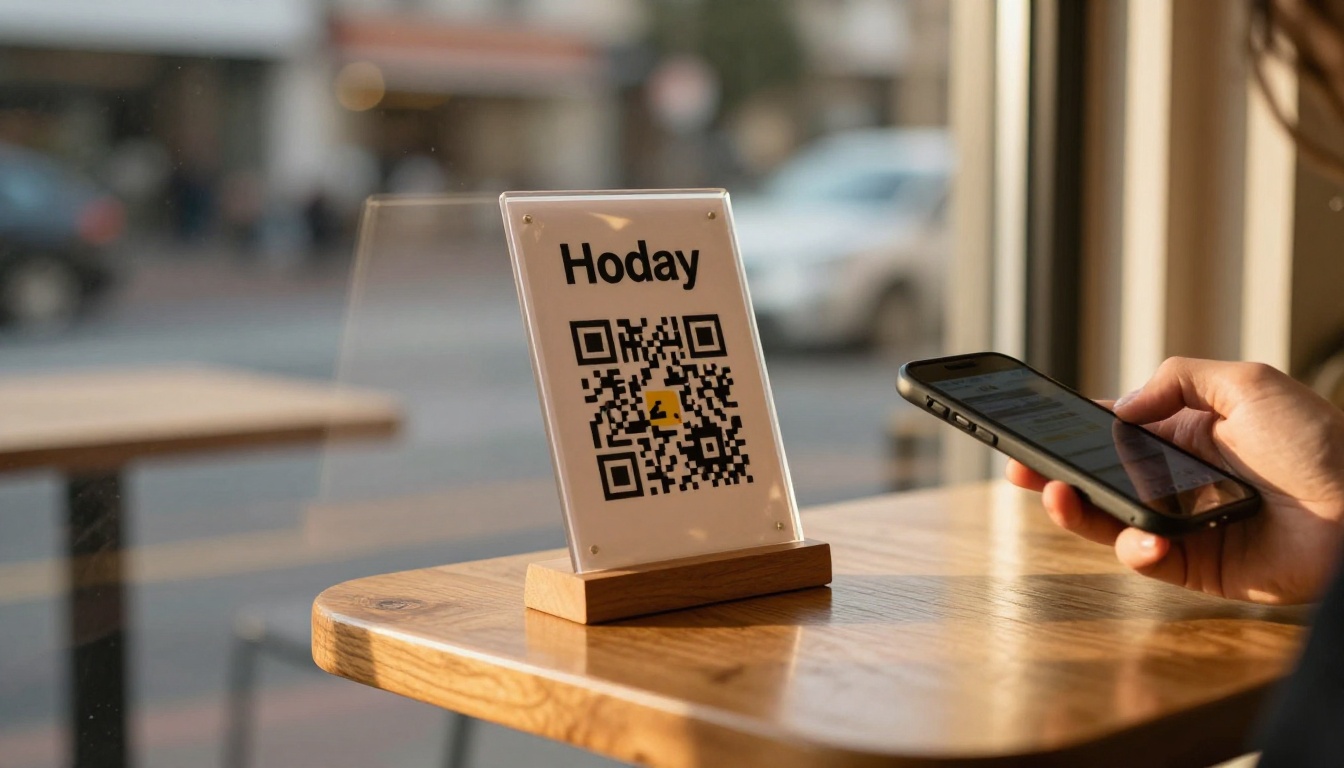
Dove sbagliano i codici
- Su una piega o una grinza. La carta si piega e deforma la griglia.
- Su superfici curve. Bottiglie e tazze deformano il motivo.
- Dietro il vetro. I riflessi cancellano il contrasto.
- Troppo in alto o troppo in basso. I poster devono avere il codice all'altezza del petto.
- Su veicoli in movimento. Nessuno riesce a leggere un autobus in corsa.
Dai alle persone un motivo per inquadrare
Un codice senza contesto viene ignorato. Dì che cosa ottiene chi legge: "Scansiona per il menù completo", "Scansiona per sfogliare il catalogo". Promesse chiare fanno salire le letture più di qualsiasi ritocco grafico.
Dopo la correzione: mantienilo funzionante
La stampa è permanente, ma la parte digitale no. Proteggi il tuo investimento con qualche abitudine.
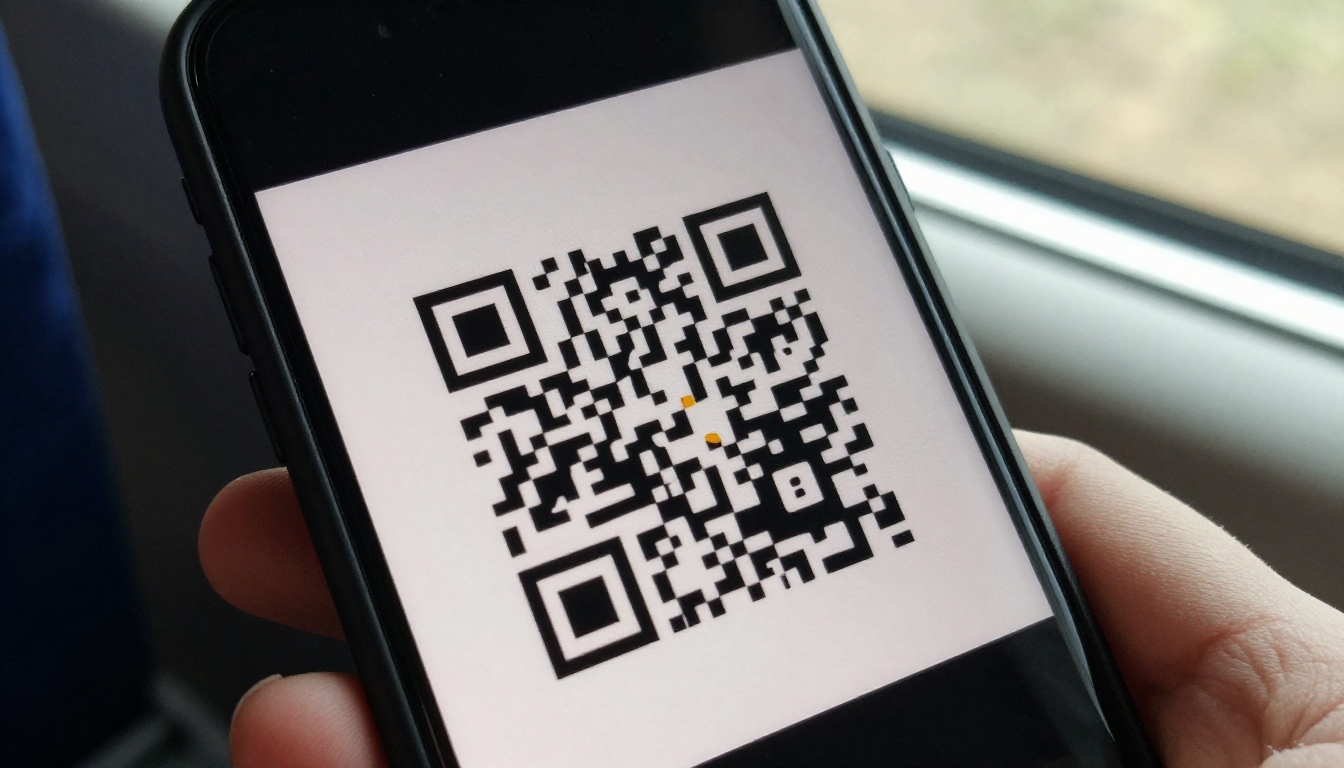
Abitudini che evitano problemi ricorrenti
- Non eliminare mai un flipbook collegato a un materiale stampato. Sostituisci il contenuto.
- Mantieni lo stesso link quando aggiorni un catalogo o un menù.
- Ripeti il test ogni pochi mesi, soprattutto dopo modifiche al sito o al piano.
- Conserva il file vettoriale originale in un punto che il tuo team può trovare.
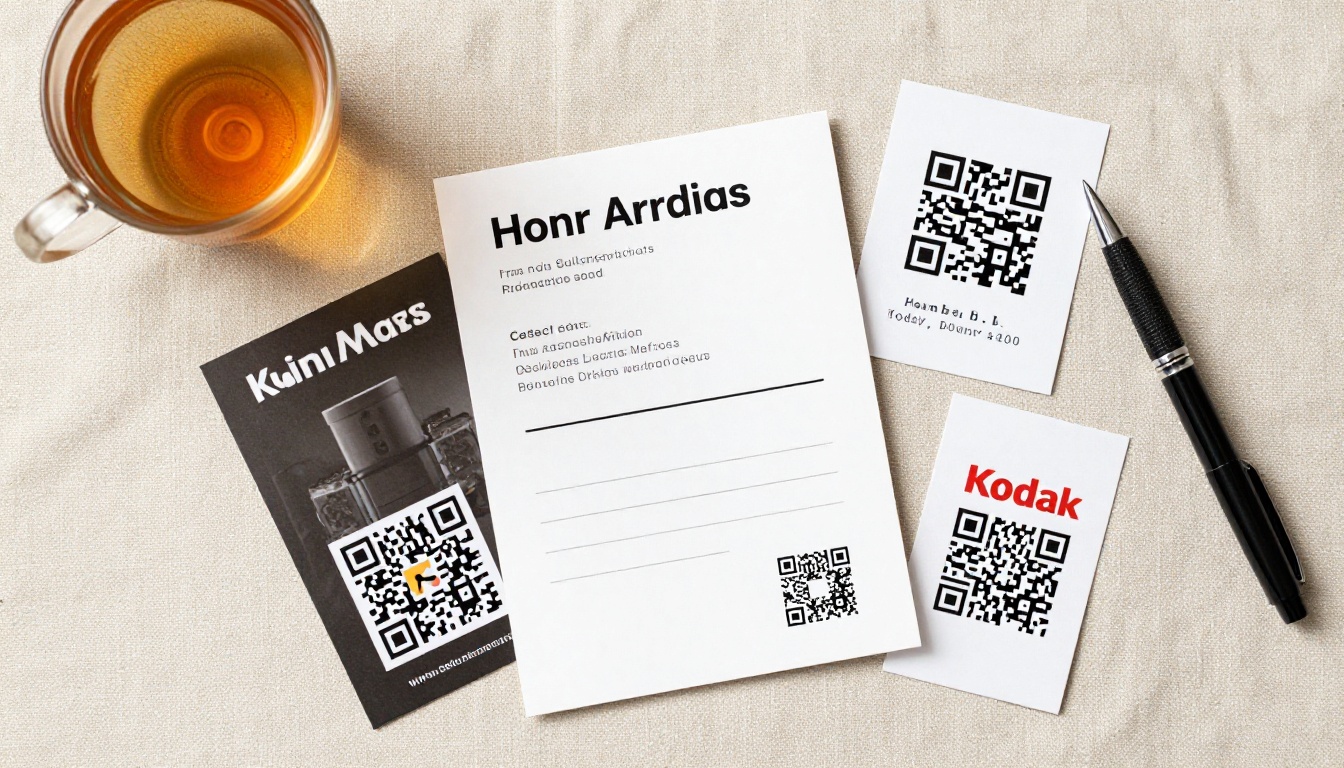
💡 Consiglio pratico: Aggiornare un flipbook su Flipbooks AI mantiene lo stesso link, quindi un unico codice stampato può servire un catalogo per anni mentre le pagine collegate restano aggiornate.
Pronto a stampare con sicurezza?
La maggior parte dei problemi di lettura dipende da dimensione, contrasto, margini, riflessi e lunghezza del link, tutti aspetti che puoi controllare prima che parta la stampa. Crea il tuo flipbook, accorcia il link, prova una bozza su due telefoni e approva la tiratura solo quando il codice si legge ogni volta.
Pronto a pubblicare un flipbook che valga la pena di essere inquadrato? Inizia gratis su Flipbooks AI, scopri tutti gli strumenti per flipbook per il tuo formato di stampa, oppure confronta i piani tariffari quando ti servono le statistiche di lettura e la raccolta di contatti. Se inserisci codici anche su un sito web, scopri come incorporare un flipbook sul tuo sito web.



