Du hast die Broschüre an die Druckerei geschickt, die Kartons sind angekommen, und die erste Person, die den QR-Code probiert hat, bekam nichts. Keine Seite, kein Flipbook, nur eine Handykamera, die nach etwas sucht, auf das sie sich einrasten kann. Das ist ein frustrierender Moment, und er lässt sich fast immer beheben. Ein Flipbook, das du mit Flipbooks AI erstellst, bekommt einen kurzen, stabilen Link. Genau das eignet sich ideal für einen QR-Code. Das Problem liegt also selten am Flipbook selbst. Meist liegt es daran, wie der Code erstellt, in der Größe angepasst oder gedruckt wurde.
Dieser Artikel zeigt die echten Gründe, warum ein Flipbook-QR-Code sich nach dem Druck nicht scannen lässt. Er erklärt, wie du jeden einzelnen Grund testest, und gibt dir eine wiederholbare Routine, damit der nächste Druckdurchlauf beim ersten Versuch funktioniert.
Warum der Druck QR-Codes kaputt macht
Ein QR-Code auf dem Bildschirm besteht aus leuchtenden Pixeln mit perfektem Kontrast. Auf Papier wird derselbe Code zu Tintenpunkten, absorbiertem Licht und Spiegelungen. Alles, was auf dem Bildschirm unsichtbar war, spielt plötzlich eine Rolle.
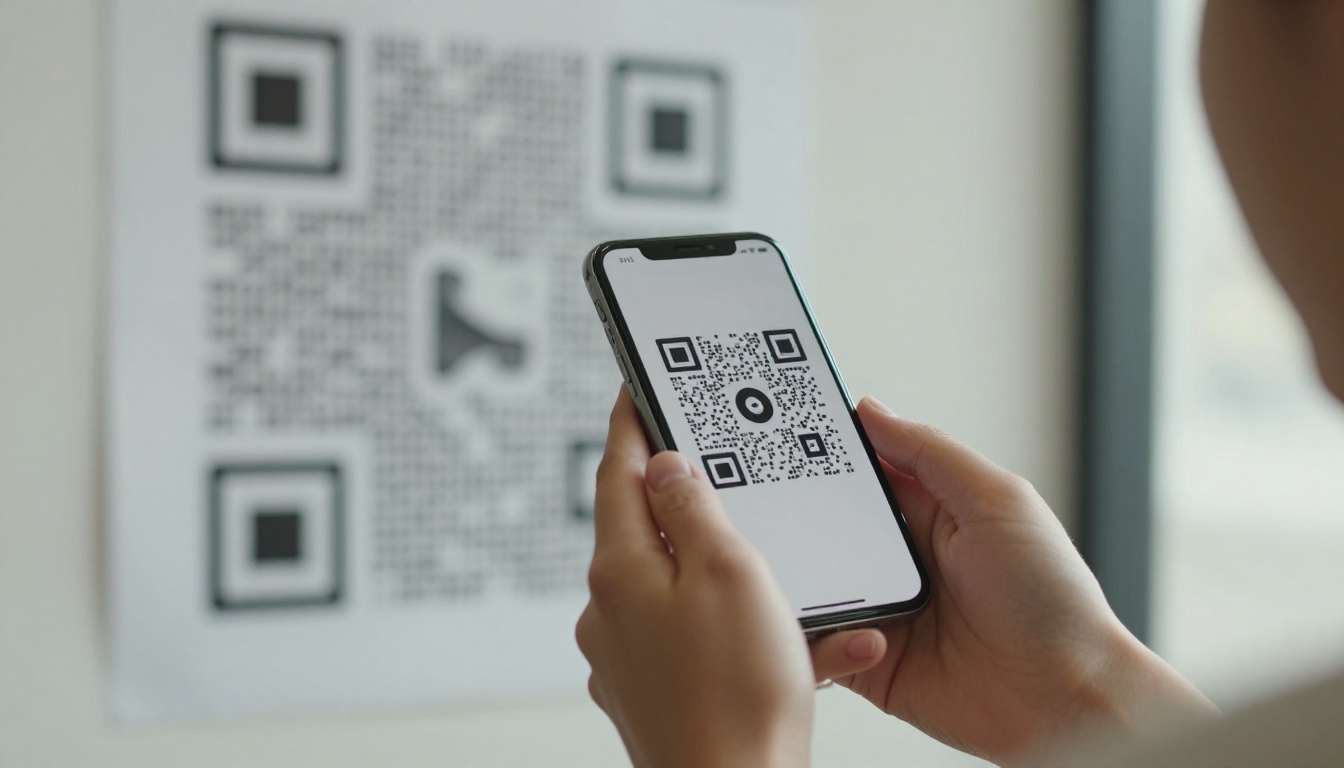
Scanner müssen drei Eckquadrate finden, das Raster dazwischen lesen und das Muster entschlüsseln. Wird einer dieser Schritte gestört, schlägt der Scan lautlos fehl. Handys sagen selten, warum es nicht geklappt hat. Deshalb glauben die Leute, der Code sei "kaputt".
Die Lücke zwischen Bildschirm und Papier
Designer genehmigen QR-Codes auf dem Monitor. Druckereien geben sie dann mit CMYK-Farbe auf gestrichenem oder ungestrichenem Papier wieder. Der Punktzuwachs lässt schwarze Quadrate anschwellen, dünne weiße Zwischenräume schließen sich, und helle Farben verlieren an Kontrast. Ein Code, der vom Laptop perfekt scannt, kann auf einem Flyer scheitern.
Lautlose Fehler
Die meisten Scanfehler fallen in sechs Kategorien. Die Tabelle unten listet sie mit dem typischen Symptom auf.
| Ursache | Typisches Symptom | Schwierigkeit der Behebung |
|---|
| Code zu klein gedruckt | Handy rastet nie ein | Einfach |
| Schwache Farbkontraste | Rastet ein, verliert ihn dann wieder | Einfach |
| Fehlende Ruhezone | Kamera liest nichts | Einfach |
| Glänzende Spiegelung | Funktioniert nur in bestimmten Winkeln | Mittel |
| Zu dichter Code | Nur neue Handys scannen ihn | Mittel |
| Niedrig aufgelöste Grafik | Unscharfe Kanten, langsamer Scan | Mittel |
Probleme mit Größe und Abstand
Der häufigste Übeltäter ist die Größe. Ein QR-Code muss groß genug sein, damit die Handykamera jedes Modul auflösen kann, also die kleinen Quadrate, aus denen das Raster besteht.
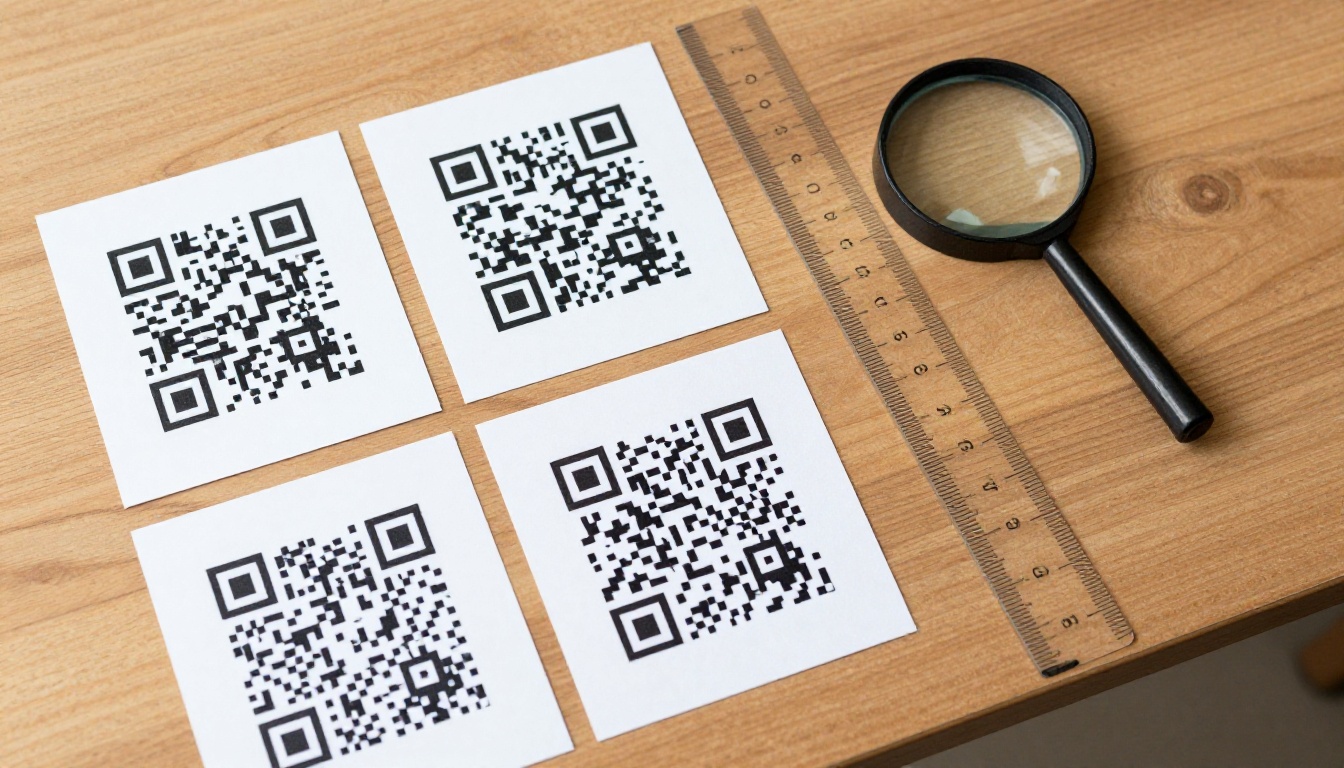
Die 10-zu-1-Regel
Eine verlässliche Faustregel: Die Scandistanz sollte etwa das Zehnfache der Breite des Codes betragen. Ein Code, der 2 cm breit ist, lässt sich bequem aus etwa 20 cm scannen. Ein Plakat, das aus zwei Metern Entfernung gescannt wird, braucht einen Code von etwa 20 cm Breite.
| Druckformat | Typische Scandistanz | Mindestbreite des Codes |
|---|
| Visitenkarte | 15 bis 20 cm | 2 cm |
| Flyer oder Broschüre | 25 bis 30 cm | 2,5 bis 3 cm |
| Tischaufsteller im Restaurant | 30 bis 40 cm | 3 bis 4 cm |
| Plakat | 1 bis 2 m | 10 bis 20 cm |
| Schaufenster oder Banner | 3 m und mehr | 30 cm und mehr |
💡 Profi-Tipp: Wenn du unsicher bist, wähle eine Größe mehr. Niemand hat sich je beschwert, dass ein QR-Code zu einfach zu scannen war.
Praxisbeispiel
Eine Boutique druckte 1,5 cm große Codes auf Hangtags, die zu ihrem Lookbook führten. Kundinnen und Kunden mussten ihr Handy fast an das Etikett halten. Eine Vergrößerung des Codes auf 3 cm behob das Problem in derselben Woche. Später nutzte die Boutique den Interaktiven Lookbook-Designer, um das Flipbook dahinter zu aktualisieren, ohne die gedruckten Etiketten anzufassen.
Kontrast, Farbe und Ruhezonen
Scanner suchen dunkle Module auf hellem Hintergrund. Wird dieses Muster gestört, verliert die Kamera die Orientierung.
Fehler beim Kontrast
Markenfarben sind meist die Ursache. Hellblau auf Weiß, Gold auf Creme oder ein dunkler Code auf einem dunklen Foto scheitern alle. Invertierte Codes (Weiß auf Schwarz) funktionieren auf manchen Handys und auf anderen nicht.
- Verwende nahezu schwarze Module auf einem weißen oder sehr hellen Hintergrund.
- Vermeide Verläufe innerhalb des Codes selbst.
- Verzichte auf Fotohintergründe hinter dem Code. Setze ihn auf eine einfarbige Fläche.
- Kehre die Farben nie um, außer du hast sowohl auf dem iPhone als auch auf Android getestet.
Die Ruhezone
Die Ruhezone ist der leere Rand um den Code. Der Standard verlangt mindestens vier Module freien Raum auf jeder Seite. Designer beschneiden sie oft, damit der Code "passt", und genau diese eine Entscheidung macht Scans kaputt.
⚠️ Warnung: Ein dekorativer Rahmen, eine Linie oder Text, der den Code berührt, zählt als Störung. Halte den Rand völlig frei.
| Designentscheidung | Zuverlässigkeit beim Scannen |
|---|
| Schwarz auf Weiß, breiter Rand | Ausgezeichnet |
| Dunkle Markenfarbe auf Weiß | Gut |
| Helle Farbe auf Weiß | Schlecht |
| Weiß auf Schwarz | Uneinheitlich |
| Code über einem unruhigen Foto | Schlecht |
| Code mit Logo in der Mitte | Gut, wenn klein |
Glanz, Papier und Druckqualität
Das Material verändert alles. Ein Code, der auf glänzendem Karton unter Ladenlicht gedruckt wird, verhält sich ganz anders als einer auf mattem Karton.
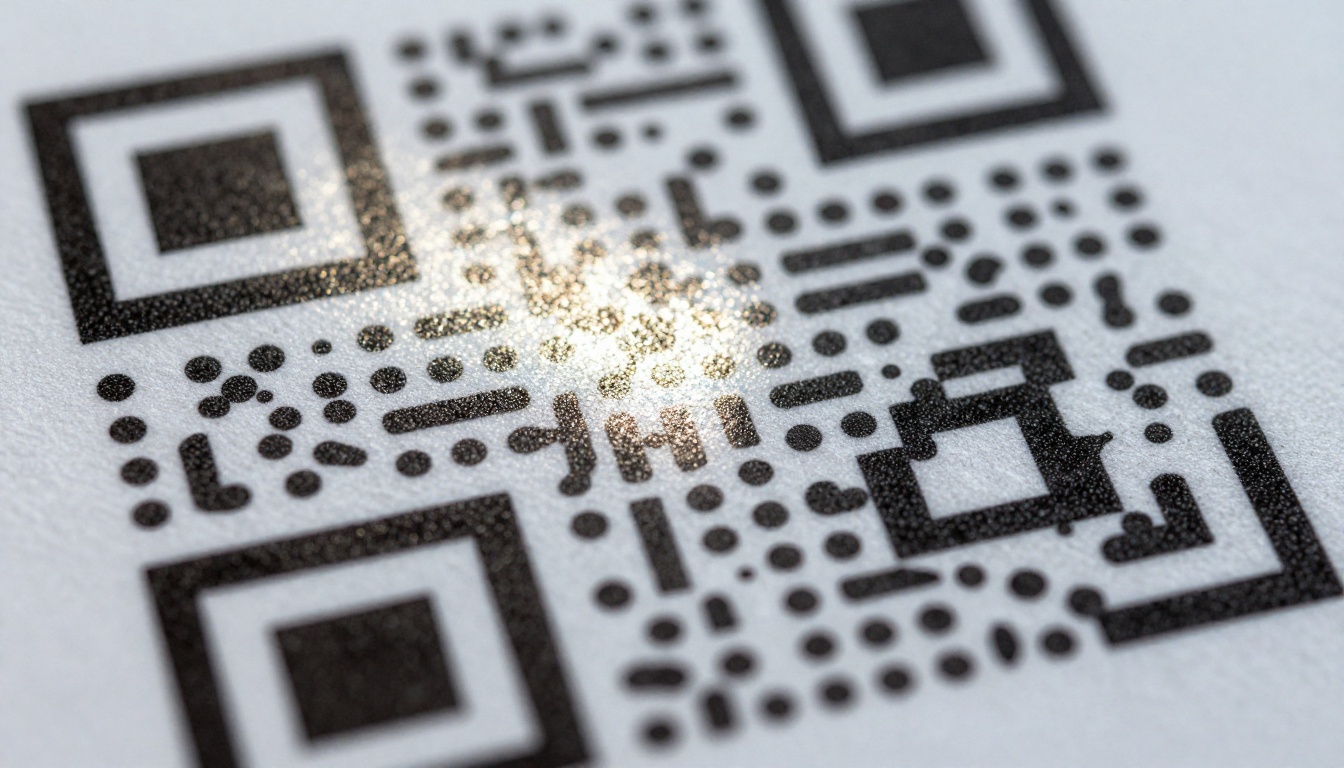
Glänzendes Papier reflektiert Licht
Glanzlack und Spot-UV erzeugen helle Flecken. Wenn eine Deckenlampe oder ein Fenster über eine Ecke spiegelt, verliert der Scanner ein Positionsquadrat und gibt auf. Wenn eine Kundin sagt, es funktioniere "nur, wenn ich es kippe", ist Glanz der Grund.
Lösungen:
- Wechsle für den Codebereich zu mattem oder seidenmattem Papier.
- Entferne Spot-UV und Folie vom Codebereich.
- Bitte die Druckerei, den Code auf einer ungestrichenen Fläche zu belassen.
- Vermeide es, Codes auf Plakaten in hellen Fenstern zu laminieren.
Auflösung und Dateiformat
Pixelgrafiken, die auf Größe gezogen werden, ergeben unscharfe Kanten. Exportiere den Code immer als SVG oder Vektor-PDF, nie als kleines PNG, das im Layoutprogramm vergrößert wurde. Verwende mindestens 300 dpi in der endgültigen Druckgröße.
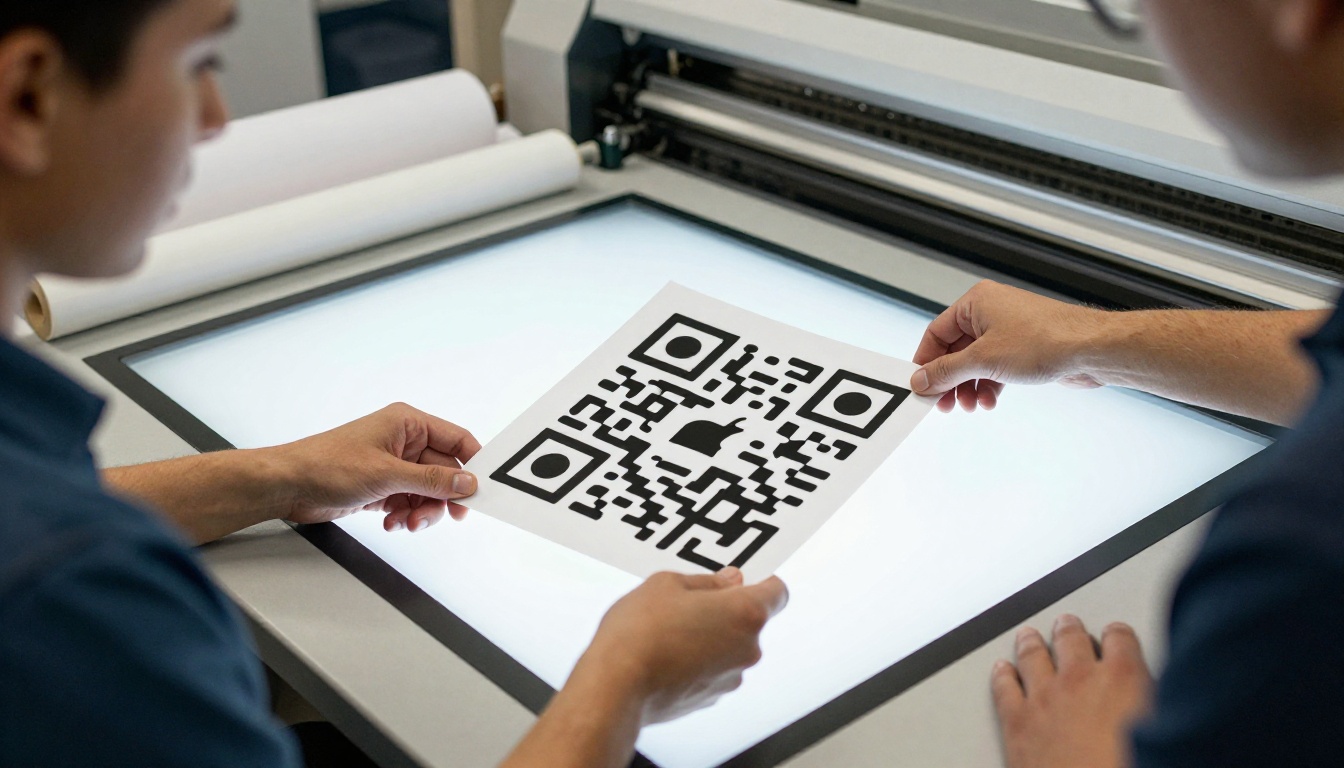
✅ Best Practice: Lass dir von der Druckerei einen physischen Probedruck geben und scanne ihn, bevor du die gesamte Auflage freigibst. Ein Probedruck kostet wenig, ein Neudruck viel.
Dichte Codes und lange Links
Hier ist eine Ursache, die oft übersehen wird. Je mehr Zeichen der Link hat, desto mehr Module braucht der Code, und desto kleiner wird jedes einzelne bei fester Druckgröße.
Warum die Linklänge zählt
Ein kurzer Link ergibt einen einfachen Code mit großen, kräftigen Modulen. Ein langer Link mit Tracking-Parametern erzeugt ein dichtes Raster, mit dem ältere Handys, schwaches Licht und billige Kameras Probleme haben.
| Linktyp | Beispiellänge | Dichte des Codes | Scan-Schwierigkeit |
|---|
| Kurzer Flipbook-Link | 30 bis 40 Zeichen | Gering | Einfach |
| Link mit einem UTM-Tag | 80 bis 100 Zeichen | Mittel | Mäßig |
| Link mit vielen Parametern | 150+ Zeichen | Hoch | Schwer |
| Weiterleitung über einen Kurzlink-Dienst | 20 bis 30 Zeichen | Gering | Einfach |
Eine kurze Weiterleitung nutzen
Drucke eine kurze, saubere URL und lass sie zum vollständigen Ziel weiterleiten. So kannst du das Ziel später ändern, ohne neu zu drucken. Nutze einen Link, den du kontrollierst, und keinen kostenlosen Kurzlink-Dienst, der ablaufen oder Werbung einblenden könnte.
Statische und dynamische Codes
Ein statischer Code kodiert direkt die endgültige URL. Ein dynamischer Code kodiert eine kurze Weiterleitung, die du bearbeiten kannst. Für alles, was in größerer Menge gedruckt wird, ist dynamisch sicherer: Wenn sich das Ziel des Flipbooks ändert, aktualisierst du die Weiterleitung, statt 5.000 Broschüren zurückzurufen.
💡 Profi-Tipp: Führe eine Tabelle mit jedem gedruckten Code, dem Ort, an dem er erscheint, und seinem Ziel. Das spart Stunden, wenn sich etwas ändert.
Den Flipbook-Link selbst prüfen
Manchmal lässt sich der Code gut scannen, aber die Seite dahinter funktioniert nicht. Dann wird trotzdem der QR-Code verantwortlich gemacht.
Häufige Linkprobleme
- Das Flipbook wurde nach dem Druck gelöscht oder nicht mehr veröffentlicht.
- Ein Passwort wurde hinzugefügt, und das gedruckte Material gibt keinen Hinweis darauf.
- Der Link zeigt auf einen Entwurf oder eine Testkopie.
- Die Seite lädt eine riesige Datei und bricht im mobilen Netz mit einem Timeout ab.
- Die URL enthält Tippfehler oder Leerzeichen am Ende, die beim Kopieren und Einfügen entstanden sind.
Das Ziel für mobile Geräte optimieren
Menschen scannen Codes mit dem Handy, oft bei schwacher Verbindung. Ein Flipbook, das schnell öffnet, sich dem Bildschirm anpasst und keinen Download verlangt, wird mit viel größerer Wahrscheinlichkeit gelesen. Flipbooks AI veröffentlicht standardmäßig responsive Seiten, die sich jedem Bildschirm anpassen. Du kannst die Dateigröße außerdem senken, indem du das Quell-PDF vor der Umwandlung mit dem PDF-zu-Flipbook-Konverter optimierst.
So erstellst du einen scansicheren Flipbook-QR-Code
Folge dieser Routine, und du vermeidest fast jedes Problem oben.
Schritt für Schritt
- Erstelle dein Flipbook. Erstelle ein Konto bei Flipbooks AI, lade dein PDF hoch und veröffentliche es. Der Upload wandelt deine Seiten in ein Flipbook mit einem dauerhaften Link um.
- Passe es an. Füge dein Branding, deine Farben und Seiteneffekte hinzu und bette Videos oder Audio ein, die Leserinnen und Leser sehen sollen.
- Wähle deine Freigabeeinstellungen. Nutze für den Druck einen direkten Link. Füge einen Passwortschutz nur hinzu, wenn du das Passwort ebenfalls druckst oder separat teilst.
- Kürze den Link. Nutze eine kurze individuelle Weiterleitung, damit der Code einfach bleibt.
- Erzeuge den Code. Exportiere ihn als SVG mit schwarzen Modulen auf Weiß.
- Platziere ihn auf einer sauberen Fläche mit einer Ruhezone von mindestens vier Modulen.
- Lege die Größe fest nach der 10-zu-1-Regel für dein Format.
- Drucke einen Probedruck auf dem echten Papier und scanne ihn mit mindestens zwei verschiedenen Handys.
- Behalte die Ergebnisse im Blick. Tarife mit Analysefunktionen zeigen dir, ob Scans zu echten Lesevorgängen führen. Vergleiche die Optionen auf der Preisseite.
✅ Best Practice: Füge neben dem Code eine kurze Textzeile hinzu, etwa "Scannen, um den Katalog zu lesen", und drucke die kurze URL darunter als Ersatz.
Werkzeuge für gängige Druckprodukte
Testen wie ein Skeptiker
Ein Test, der nur auf deinem eigenen Handy funktioniert, ist kein Test. Menschen scannen in schummrigen Restaurants, auf vollen Straßen und aus ungünstigen Winkeln.
Die Fünf-Minuten-Testroutine
- Scanne mit der Standard-Kamera-App auf einem iPhone.
- Scanne mit der Standard-Kamera-App auf einem Android-Handy.
- Probiere ein älteres Handy, wenn du eins ausleihen kannst.
- Scanne aus der realen Entfernung, aus der dein Publikum scannen wird.
- Scanne bei schwachem Licht und bei hellem Licht, und kippe das Blatt, um Spiegelungen zu prüfen.
- Öffne das Flipbook im mobilen Netz, nicht nur über WLAN.
Wenn jeder Schritt besteht, ist der Druckdurchlauf sicher.
Kurzübersicht zur Fehlerbehebung
| Wenn das passiert | Versuche zuerst das |
|---|
| Handy zeigt nichts an | Code vergrößern und Rand verbreitern |
| Funktioniert nur beim Kippen | Auf mattes Papier wechseln |
| Funktioniert auf dem iPhone, nicht auf Android | Kontrast erhöhen, Invertierung entfernen |
| Scan, dann Fehlerseite | Prüfen, ob das Flipbook veröffentlicht ist |
| Scan läuft langsam | Link kürzen |
| Unscharf im Druck | Als Vektor neu exportieren |
Platzierungsfehler, die gute Codes verschwenden
Selbst ein perfekter Code scheitert, wenn er an der falschen Stelle sitzt.
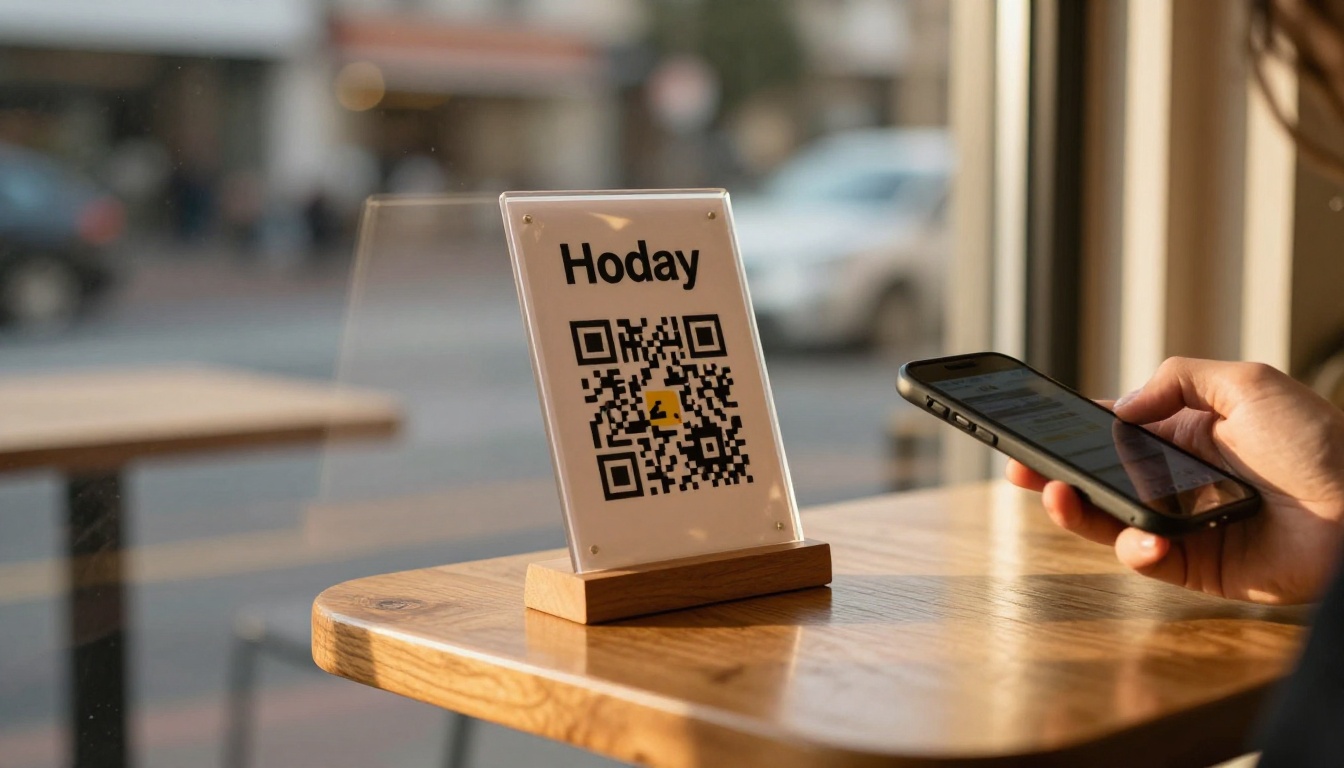
Wo Codes danebengehen
- Auf einem Falz oder einer Knickstelle. Das Papier biegt sich und verzerrt das Raster.
- Auf gewölbten Oberflächen. Flaschen und Tassen verziehen das Muster.
- Hinter Glas. Spiegelungen zerstören den Kontrast.
- Zu hoch oder zu tief. Plakate sollten den Code auf Brusthöhe haben.
- Auf fahrenden Fahrzeugen. Niemand scannt einen Bus im Vorbeifahren.
Gib den Leuten einen Grund zu scannen
Ein Code ohne Zusammenhang wird ignoriert. Sag, was die Leserin oder der Leser bekommt: "Scanne für die komplette Karte", "Scanne, um durch den Katalog zu blättern". Klare Versprechen steigern die Scanrate mehr als jede Designanpassung.
Nach der Korrektur: Dafür sorgen, dass es funktioniert
Druck ist dauerhaft, deine digitale Seite aber nicht. Schütze deine Investition mit ein paar Gewohnheiten.
Gewohnheiten, die wiederkehrende Probleme verhindern
- Lösche nie ein Flipbook, das aus einem Druckstück verlinkt ist. Ersetze stattdessen seinen Inhalt.
- Behalte denselben Link, wenn du einen Katalog oder eine Karte aktualisierst.
- Teste erneut alle paar Monate, besonders nach Änderungen an der Website oder am Tarif.
- Bewahre die originale Vektordatei dort auf, wo dein Team sie findet.
💡 Profi-Tipp: Wenn du ein Flipbook bei Flipbooks AI aktualisierst, bleibt derselbe Link erhalten. So kann ein gedruckter Code jahrelang einen Katalog bedienen, während die Seiten dahinter aktuell bleiben.
Bereit, selbstbewusst zu drucken?
Die meisten Scanfehler lassen sich auf Größe, Kontrast, Ränder, Glanz und Linklänge zurückführen, und all das kannst du vor dem Andruck kontrollieren. Erstelle dein Flipbook, kürze den Link, teste einen Probedruck mit zwei Handys und gib den Druck erst frei, wenn er jedes Mal scannt.
Bereit, ein Flipbook zu veröffentlichen, das sich zu scannen lohnt? Jetzt kostenlos loslegen bei Flipbooks AI, durchstöbere alle Flipbook-Tools für dein Druckformat oder vergleiche die Tarife, wenn du Analysen und Kontaktgewinnung brauchst. Wenn du Codes auch auf einer Website platzierst, erfahre, wie du ein Flipbook auf deiner Website einbettest.



