Actualizaste tu PDF, lo volviste a subir, hiciste clic en guardar y luego abriste el enlace de tu flipbook esperando ver la versión nueva. En cambio, sigues viendo la antigua. Cada página, cada precio desactualizado y cada fecha incorrecta siguen ahí, como si nada hubiera cambiado. Este es uno de los problemas más comunes en la publicación digital, y cada una de sus causas tiene una solución clara y directa. Este artículo te explica exactamente por qué tu publicación de Flipbooks AI se queda con contenido antiguo y cómo eliminarlo de una vez por todas.

La causa más común: la caché del navegador
Antes de culpar a la plataforma, empieza por el navegador. En la gran mayoría de los casos en que un flipbook muestra contenido antiguo, el problema está por completo en la caché del navegador del lector. No es un error. Así es como está diseñado internet.
Qué hace la caché con tu flipbook
Cuando alguien visita tu flipbook por primera vez, su navegador guarda una copia local de los archivos: el HTML, el CSS, el JavaScript y las imágenes. En la siguiente visita, en lugar de descargar todo otra vez, el navegador usa esa versión guardada. Carga más rápido, consume menos ancho de banda y resulta más ágil. Cuando actualizas tu flipbook, el navegador no lo sabe de forma automática. Revisa la copia almacenada, ve que la URL no ha cambiado y carga la versión antigua desde su propia memoria.
Esto se nota especialmente en:
- Enlaces para compartir a los que se hizo clic antes
- Flipbooks incrustados en sitios web con caché
- Dispositivos móviles, que tienden a conservar la caché por más tiempo
- Redes corporativas, donde los servidores proxy pueden guardar copias de forma centralizada
⚠️ Advertencia: Hacer clic en el botón de recargar a menudo no borra la caché. El navegador vuelve a cargar la página, pero aún puede servir recursos guardados en memoria.
Cómo forzar la recarga y borrar la caché
Una recarga forzada obliga al navegador a ignorar su caché y descargar una copia nueva desde el servidor. Estos son los atajos por navegador:
| Navegador | Recarga forzada en Windows/Linux | Recarga forzada en Mac |
|---|
| Chrome | Ctrl + Shift + R | Cmd + Shift + R |
| Firefox | Ctrl + Shift + R | Cmd + Shift + R |
| Edge | Ctrl + Shift + R | Cmd + Shift + R |
| Safari | Menú Desarrollo, luego Vaciar cachés | Cmd + Option + E, luego recargar |
Para borrar toda la caché en Chrome: abre Configuración, luego Privacidad y seguridad, después Borrar datos de navegación. Selecciona "Imágenes y archivos almacenados en caché" y pulsa Borrar datos. Luego vuelve a visitar la URL de tu flipbook.
💡 Consejo pro: Prueba siempre tu flipbook actualizado primero en una ventana de incógnito o de navegación privada. Estas sesiones empiezan cada vez con la caché completamente limpia, así que ves exactamente lo que verá un visitante nuevo.
Tu código para incrustar apunta al archivo anterior
Si actualizaste tu flipbook y lo regeneraste por completo, en lugar de solo editar sus ajustes, es muy probable que tu código para incrustar ahora apunte a una versión desactualizada. Esta es la segunda causa más común de problemas con la versión anterior.
Qué pasa cuando vuelves a subir un PDF
Cuando subes un PDF nuevo a una plataforma, el sistema normalmente genera una nueva instancia de flipbook con un identificador nuevo. El código para incrustar que copiaste antes sigue funcionando, pero apunta a la publicación anterior. Tu sitio web sigue mostrando la versión previa porque el origen del iframe no ha cambiado.
Esto pasa con frecuencia cuando:
- Corriges errores en un catálogo de productos y vuelves a subir el PDF
- Actualizas una lista de precios o un menú y creas un flipbook nuevo
- Reemplazas un informe anual por una edición revisada
- Rediseñas un folleto y subes el archivo nuevo como un flipbook aparte
⚠️ Advertencia: Reemplazar simplemente el PDF de origen en la plataforma no siempre actualiza los flipbooks incrustados que ya existen. Verifica siempre copiando el nuevo código para incrustar y probándolo en una sesión limpia del navegador.
Cómo actualizar tu código para incrustar correctamente
- Abre tu flipbook actualizado en Flipbooks AI
- Ve a la sección Compartir o incrustar
- Copia el nuevo iframe o fragmento para incrustar
- Reemplaza el código para incrustar anterior en tu sitio web, CMS o plantilla de correo electrónico
- Guarda y publica el cambio de tu página
- Prueba en una ventana privada del navegador para confirmar que carga la versión nueva
Usar la herramienta Incrustar flipbook en sitio web hace que este proceso sea limpio y confiable. El código para incrustar que genera siempre está vinculado a la versión actual de tu flipbook, y puedes controlar el acceso, el tamaño y la reproducción automática directamente desde la herramienta. Es especialmente útil para las empresas que incrustan catálogos, menús o folletos directamente en sus sitios web.
Caché de la CDN y retrasos de entrega
Incluso después de limpiar la caché de tu navegador y actualizar tu código para incrustar, todavía queda una capa más que puede conservar contenido antiguo: la red de entrega de contenido, o CDN.
Cómo funciona la caché de la CDN entre bastidores
Las CDN son redes globales de servidores ubicados en puntos estratégicos del mundo. Cuando un usuario en Tokio abre tu flipbook, no se conecta a un servidor en Nueva York. Se conecta al nodo de CDN más cercano, que guarda una copia de tu flipbook para servirlo más rápido. Estas copias en caché ahorran ancho de banda y mejoran mucho los tiempos de carga para todos.
La contrapartida es que los nodos de la CDN no se actualizan al instante cuando cambias tu contenido. Conservan su versión en caché durante un periodo establecido, llamado TTL (Time to Live, o tiempo de vida). Según cómo haya configurado la plataforma su CDN, esto puede ir de unos pocos minutos a 24 horas.

Cuánto tarda en aparecer la nueva versión
| Capa de caché | Tiempo típico de actualización | Lo controla |
|---|
| Tu navegador | Al instante con una recarga forzada | Tú |
| Servidor de tu sitio web | De minutos a 1 hora | Tu proveedor de hosting |
| Nodos de CDN | De 1 a 24 horas | Plataforma de flipbooks |
| Proxy corporativo o del proveedor de internet | Hasta 48 horas | Administrador de red |
| Caché del dispositivo móvil | Hasta 72 horas | Sistema operativo del dispositivo |
La mayoría de las plataformas de flipbooks modernas, incluido Flipbooks AI, establecen TTL de CDN relativamente cortos y activan la invalidación de caché automáticamente cuando se actualiza un flipbook. Si actualizaste tu flipbook y sigue viéndose antiguo después de 30 minutos, es raro que la CDN sea la causa. Empieza por la caché del navegador y el código para incrustar.
💡 Consejo pro: Si sospechas que hay un problema con la CDN, intenta abrir tu flipbook desde una conexión de datos móviles en lugar de Wi-Fi. Las operadoras móviles suelen tener su propio enrutamiento, que puede saltarse las cachés de redes corporativas o locales y mostrarte una versión más reciente.
Enlaces para compartir que muestran la versión equivocada
Si envías un enlace de tu flipbook a clientes o colegas y luego actualizas el flipbook, las personas que hicieron clic en tu enlace original pueden seguir viendo la versión antigua. Esto es lo que pasa.
Por qué los enlaces antiguos siguen activos
Los enlaces para compartir apuntan a un flipbook específico mediante su identificador. En la mayoría de los casos, ese identificador no cambia cuando actualizas el contenido dentro del mismo flipbook. Por eso el enlace sigue siendo válido y funciona. El navegador carga la página, pero el navegador (o un proxy intermedio) ha guardado en caché los recursos antiguos y los sirve en su lugar.
En un número reducido de casos, sobre todo si eliminaste el flipbook original y creaste uno nuevo con el mismo nombre o uno parecido, el enlace antiguo puede apuntar a una publicación rota o completamente distinta. Esto es común cuando las empresas hacen actualizaciones de temporada en catálogos o menús y pierden sin querer la estructura original de la URL.

Cuándo generar un enlace nuevo para compartir
No siempre necesitas un enlace nuevo. En la mayoría de los casos, al lector le basta con hacer una recarga forzada. Pero hay momentos en que generar un enlace nuevo para compartir desde Flipbooks AI es la opción más limpia:
- Cuando el flipbook se ha rediseñado a fondo, no solo editado un poco
- Cuando quieres que las estadísticas de seguimiento empiecen de cero para la nueva versión
- Cuando el enlace antiguo se ha distribuido ampliamente y no puedes controlar quién lo ve
- Cuando el flipbook tiene contraseña y la has cambiado
- Cuando el flipbook original se eliminó y se volvió a crear
✅ Buena práctica: Cuando compartas flipbooks en contextos con plazos ajustados, como comunicados de prensa, anuncios de precios o programas de eventos, envía siempre el enlace nuevo desde la plataforma en lugar de copiar un enlace de una sesión anterior.
Cómo solucionarlo en Flipbooks AI
Flipbooks AI se basa en el flujo de trabajo del Conversor de PDF a flipbook, y corregir un desajuste de versiones es sencillo una vez que sabes qué paso lo causó.
Paso 1: vuelve a subir tu PDF actualizado
- Inicia sesión en tu cuenta de Flipbooks AI
- Abre el flipbook que quieres actualizar
- Busca la opción Reemplazar PDF o Actualizar fuente en el editor
- Sube tu archivo PDF revisado
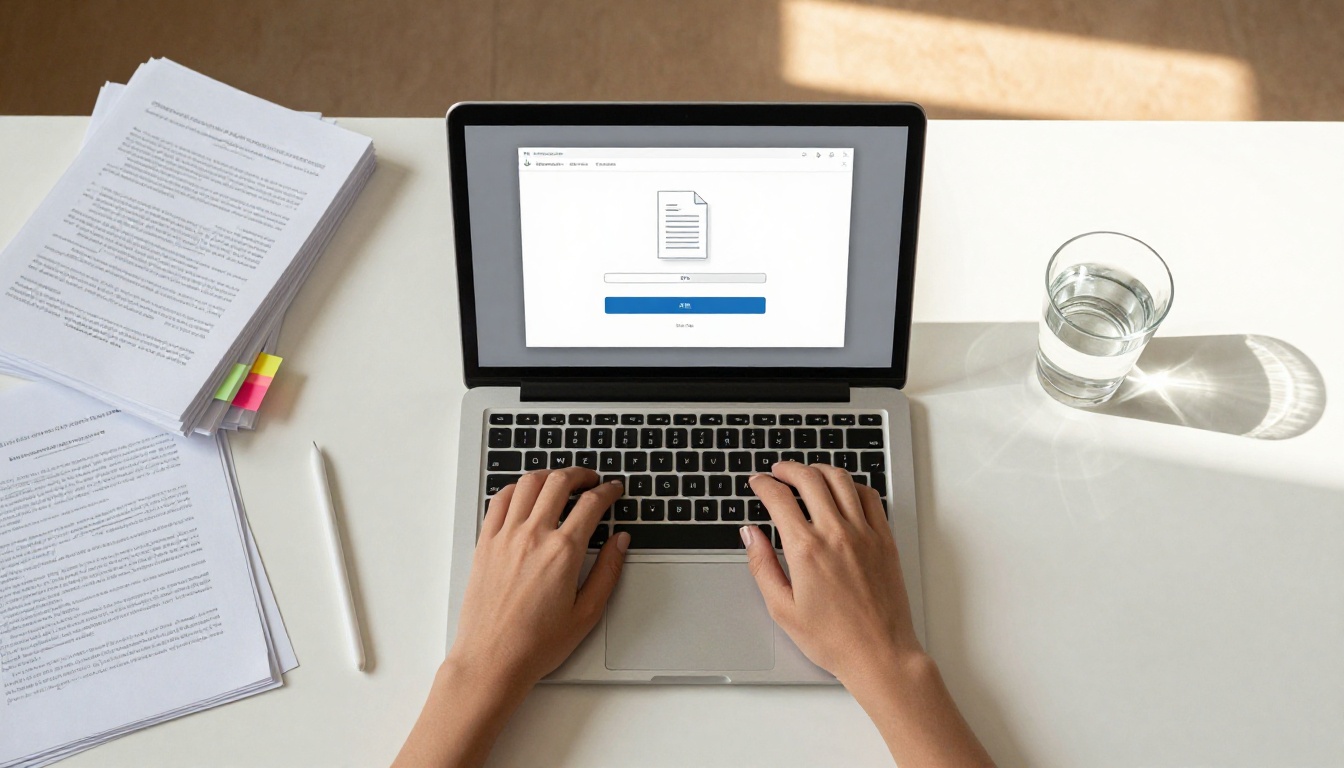
- Espera a que termine la conversión (normalmente menos de 60 segundos en la mayoría de documentos)
- Revisa cada página en la vista previa para confirmar que se muestra el contenido nuevo
💡 Consejo pro: En el plan Standard y superiores, obtienes flipbooks ilimitados sin marcas de agua. Crear una versión nueva limpia y retirar la anterior siempre es una opción segura si una actualización en el mismo flipbook te parece arriesgada.
Paso 2: actualiza o reemplaza tu incrustación
Después de actualizar el PDF de origen, ve a la sección Compartir y copia de nuevo el código para incrustar. Aunque el identificador no haya cambiado, actualizar el código para incrustar asegura que trabajas con el fragmento más reciente. Pégalo en tu sitio web y publica.
Si usas un CMS como WordPress o Webflow, la mayoría de los creadores de páginas mantienen su propia caché. Después de actualizar el código para incrustar, borra también la caché de tu creador de páginas. Una página del CMS en caché puede seguir mostrando a los visitantes el código para incrustar antiguo, incluso después de que lo actualizaste en el backend.
Paso 3: haz que los lectores vean la versión nueva
No puedes borrar directamente la caché del navegador de otra persona. Pero sí puedes:
- Agrega un parámetro de versión a la URL: Añade
?v=2 o ?updated=20260805 al enlace del flipbook antes de compartirlo. La mayoría de las plataformas lo tratan como una URL nueva, evitando así las versiones en caché
- Envía un aviso directo: Envía un correo o mensaje a tu audiencia y pídeles que hagan una recarga forzada (Ctrl+Shift+R en el equipo de escritorio, o que cierren y vuelvan a abrir la pestaña en el teléfono)
- Usa las herramientas para compartir de la plataforma: Las opciones para compartir integradas de Flipbooks AI generan enlaces limpios que tienen en cuenta la caché automáticamente
Para que no vuelva a pasar
Una vez resuelto el problema inmediato, algunos hábitos sencillos evitarán que vuelvas a encontrarte con esto.
Consejos de control de versiones para documentos digitales
Tratar tus flipbooks como archivos con versiones te deja un registro claro y hace que las actualizaciones sean mucho menos estresantes.
- Pon números de versión a tus PDF:
product-catalog-v3.pdf en lugar de product-catalog.pdf
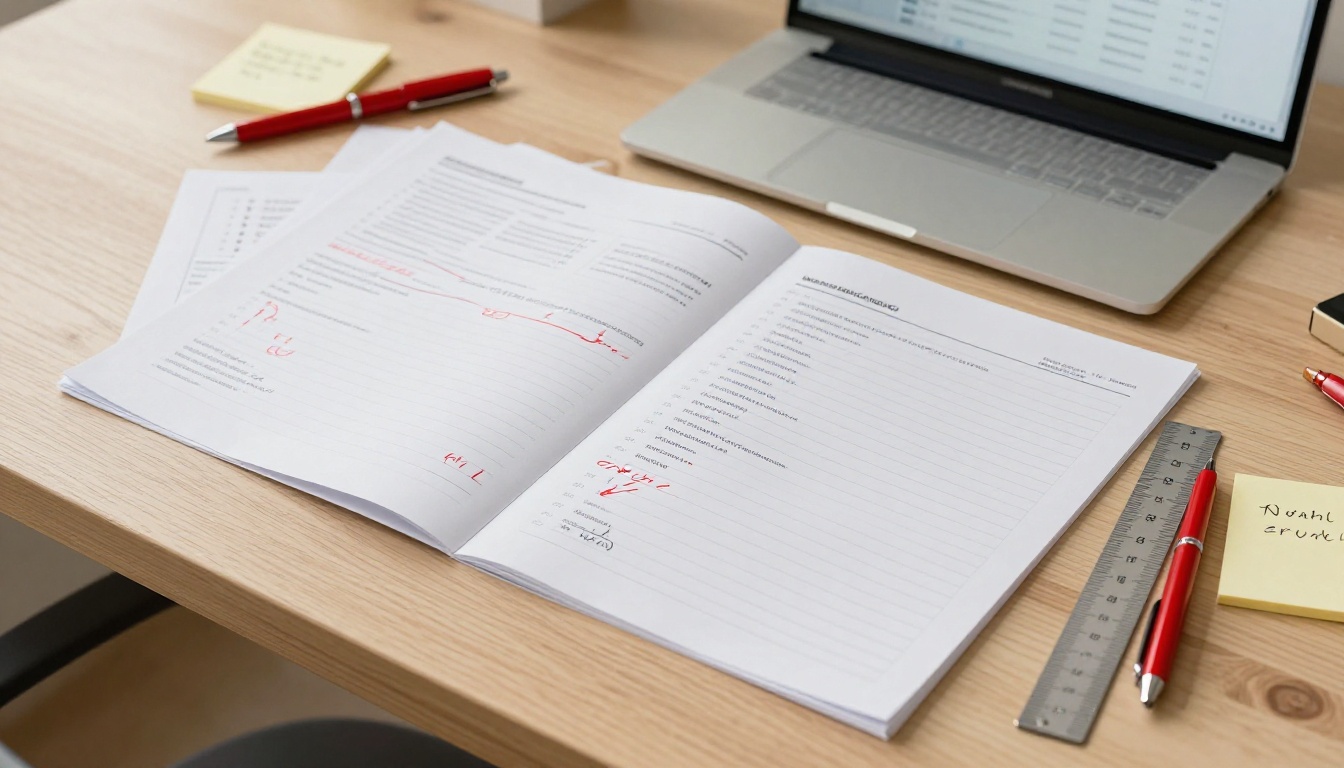
- Lleva un registro de revisiones: basta con una hoja de cálculo sencilla o una nota adhesiva con fechas y lo que cambió
- Archiva las versiones antiguas: no borres el flipbook anterior de inmediato. Consérvalo 30 días por si alguien lo consulta
- Usa descripciones: Flipbooks AI te permite agregar notas a tus publicaciones. Usa este campo para anotar qué cambió y cuándo
- Prueba antes de anunciar: abre siempre el flipbook actualizado en una ventana de incógnito nueva y confirma cada página antes de enviar el enlace a tu público
Cuándo avisar a tu público sobre las actualizaciones
No toda actualización merece un anuncio. Esta tabla te ayuda a decidir:
| Tipo de actualización | ¿Avisar al público? | Acción recomendada |
|---|
| Corrección de una errata menor | No | Recarga forzada del enlace, actualización silenciosa |
| Cambios de precio o de fecha | Sí | Correo o mensaje con el enlace nuevo |
| Secciones o páginas nuevas | Sí | Destaca lo nuevo en tu mensaje |
| Rediseño completo o cambio de marca | Sí | Enlace nuevo, archiva la versión anterior |
| Corrección de error crítico | Sí, de inmediato | Notificación directa con la URL nueva |
| Actualización de temporada (menú, catálogo) | Sí | Programa el anuncio con anticipación |
Si administras publicaciones periódicas, como boletines mensuales o catálogos de temporada, considera usar el Publicador de flipbooks de boletines o el Creador de flipbooks de revistas de Flipbooks AI para mantener tu flujo de actualizaciones coherente en cada edición.
Cuando el problema está del lado del lector
A veces lo has hecho todo bien. El flipbook está actualizado, la incrustación es nueva y el enlace para compartir es nuevo. Pero un lector sigue viendo la versión antigua. En ese caso, casi seguro el problema está en su navegador, su dispositivo o su red.
Qué decirle a tu público
Dales a tus lectores una solución sencilla y sin jerga:
- En el equipo de escritorio: Presiona
Ctrl + Shift + R (Windows) o Cmd + Shift + R (Mac) en la página del flipbook
- En el teléfono (Chrome): Toca el menú de tres puntos y selecciona «Recargar», o mantén presionado el botón de recargar para ver la opción de recarga forzada
- En el teléfono (Safari): Mantén presionado el ícono de recargar en la barra de direcciones y, si el problema continúa, borra la caché de Safari desde Ajustes
- Como alternativa: Copia el enlace, pégalo en una ventana privada o de incógnito y ábrelo ahí
Un mensaje corto como "Si ves una versión anterior, pulsa Ctrl+Shift+R para actualizar" resuelve al instante el 95% de las quejas de los lectores, sin necesidad de soporte técnico.
Diferencias de caché entre móvil y escritorio
Las cachés de los dispositivos móviles suelen ser más agresivas que las de los equipos de escritorio. Esto es intencional: los dispositivos móviles se benefician más del contenido en caché cuando la conexión de datos es limitada. Pero significa que los lectores en dispositivos móviles tienen más probabilidades de ver versiones antiguas de tu flipbook después de una actualización.
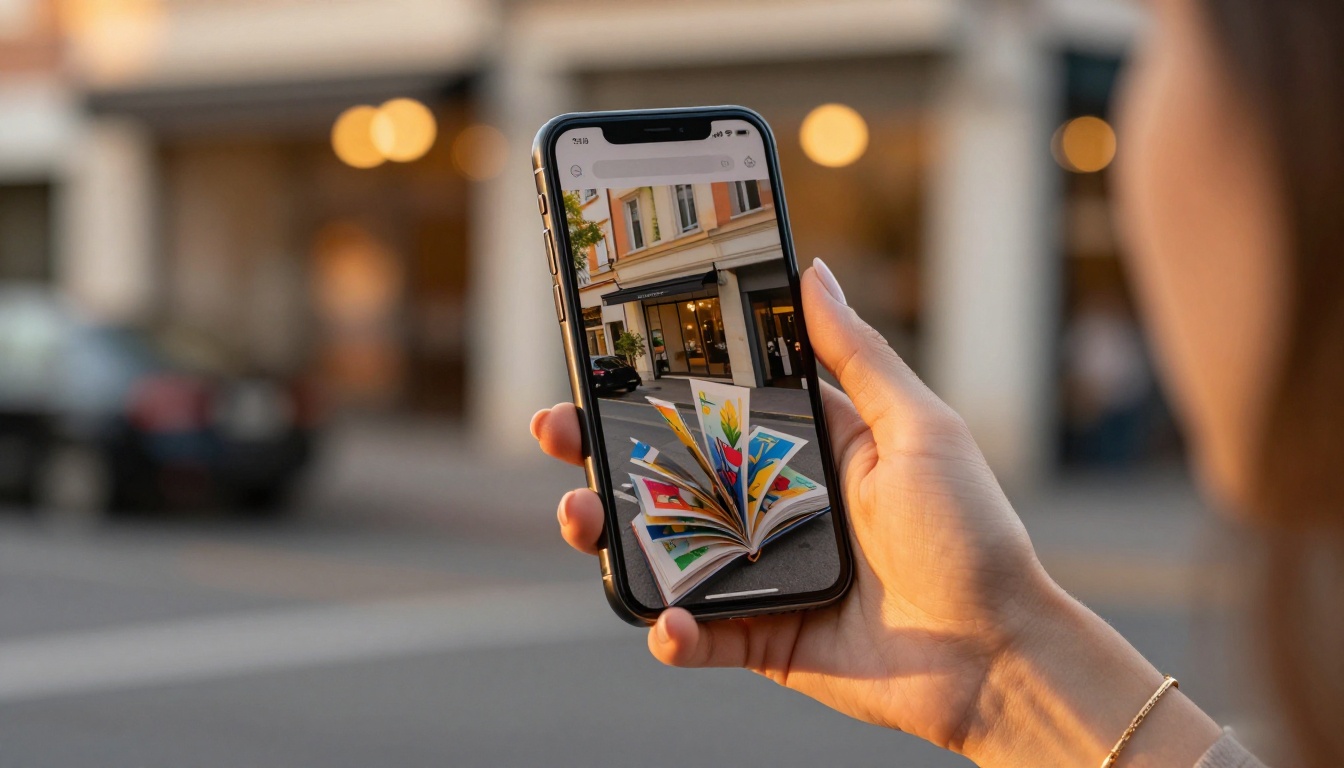
Los navegadores en iOS, en particular, guardan la caché de forma muy agresiva, a veces durante días. Si un lector concreto ve con regularidad versiones antiguas en el teléfono, la solución más fiable es que borre la caché del navegador desde la app Ajustes de su dispositivo, en lugar de depender de la recarga dentro del navegador.
En publicaciones que se actualizan con frecuencia, como menús de restaurantes o programas de eventos, el Creador de flipbooks de menú de restaurante y el Creador de flipbooks de programas de eventos de Flipbooks AI están pensados justo para estos casos de uso, y facilitan volver a publicar versiones nuevas sin romper tus enlaces existentes. De igual forma, las empresas que usan el Creador de portafolios digitales o el Folleto inmobiliario pueden aprovechar la posibilidad de publicar actualizaciones al instante y compartir enlaces nuevos y limpios con sus clientes.
Mantén el control de cada actualización
Ver contenido antiguo justo después de actualizar tu flipbook es frustrante, pero siempre tiene solución. El problema puede estar en uno de cuatro lugares: la caché de tu navegador, tu código para incrustar, un retraso de la CDN o el dispositivo del propio lector. Revísalos en orden y encontrarás al culpable cada vez.
Flipbooks AI hace que el proceso de actualización sea lo más sencillo posible, con herramientas limpias para volver a subir archivos, actualización instantánea del código para incrustar y opciones para compartir que generan enlaces que tienen en cuenta la caché. Crea tu cuenta y descubre lo mucho más fácil que resulta gestionar las versiones cuando tu plataforma está pensada para eso.
Revisa los planes y precios para acceder a estadísticas, captación de contactos, descargas sin conexión y más. O explora todas las herramientas de flipbooks para encontrar la que mejor se adapte a tu próxima publicación.



