Hai aggiornato il tuo PDF, lo hai caricato di nuovo, hai cliccato su salva e poi hai aperto il link del flipbook aspettandoti la versione nuova. Invece vedi quella vecchia. Ogni pagina, ogni prezzo non aggiornato, ogni data sbagliata è ancora lì, come se non fosse cambiato nulla. È una delle frustrazioni più comuni nell’editoria digitale, e ogni causa ha una soluzione chiara e diretta. Questo articolo ti spiega esattamente perché la tua pubblicazione su Flipbooks AI resta bloccata su contenuti vecchi, e come eliminarli una volta per tutte.

La causa più comune: la cache del browser
Prima di dare la colpa alla piattaforma, controlla il browser. Nella grande maggioranza dei casi in cui un flipbook mostra contenuti vecchi, il problema è interamente nella cache del browser del lettore. Non è un bug. È il modo in cui è progettato internet.
Cosa fa la cache al tuo flipbook
Quando qualcuno visita il tuo flipbook per la prima volta, il suo browser salva in locale una copia dei file: l’HTML, il CSS, il JavaScript e le immagini. Alla visita successiva, invece di scaricare di nuovo tutto, il browser usa la versione salvata. Si carica più in fretta, consuma meno banda e sembra più reattivo. Quando aggiorni il tuo flipbook, il browser non se ne accorge da solo. Controlla la copia salvata, vede che l’URL non è cambiato e carica la versione vecchia dalla sua memoria.
Il problema si nota soprattutto con:
- Link di condivisione già aperti in passato
- Flipbook incorporati su siti web con contenuti già salvati in cache
- Dispositivi mobili, che tendono a conservare la cache più a lungo
- Reti aziendali, dove i server proxy possono conservare copie in modo centralizzato
⚠️ Attenzione: Cliccare sul pulsante di ricaricamento spesso non svuota la cache. Il browser ricarica la pagina, ma può comunque usare i file salvati in memoria.
Come fare un aggiornamento forzato e svuotare la cache
Un aggiornamento forzato obbliga il browser a ignorare la cache e a scaricare una copia nuova dal server. Ecco le scorciatoie per ogni browser:
| Browser | Aggiornamento forzato su Windows/Linux | Aggiornamento forzato su Mac |
|---|
| Chrome | Ctrl + Shift + R | Cmd + Shift + R |
| Firefox | Ctrl + Shift + R | Cmd + Shift + R |
| Edge | Ctrl + Shift + R | Cmd + Shift + R |
| Safari | Menu Sviluppo, poi Svuota cache | Cmd + Option + E, poi ricarica |
Per svuotare completamente la cache in Chrome: apri Impostazioni, poi Privacy e sicurezza, poi Cancella dati di navigazione. Seleziona "Immagini e file memorizzati nella cache" e premi Cancella dati. Poi torna all’URL del tuo flipbook.
💡 Consiglio: Prova sempre il tuo flipbook aggiornato in una finestra di navigazione in incognito o privata. Queste sessioni partono ogni volta con una cache completamente pulita, così vedi esattamente quello che vedrà un nuovo visitatore.
Il tuo codice di incorporamento punta al file vecchio
Se hai rigenerato il flipbook da zero, invece di modificarne solo le impostazioni, c’è una buona probabilità che il tuo codice di incorporamento punti ora a una versione non aggiornata. Questa è la seconda causa più comune dei problemi di versione.
Cosa succede quando carichi di nuovo un PDF
Quando carichi un nuovo PDF su una piattaforma, il sistema di solito crea una nuova istanza di flipbook con un nuovo identificativo. Il codice di incorporamento che hai copiato in precedenza funziona ancora, ma punta alla pubblicazione vecchia. Il tuo sito continua a mostrare la versione precedente perché l’origine dell’iframe non è cambiata.
Succede spesso quando:
- Correggi degli errori in un catalogo prodotti e carichi di nuovo il PDF
- Aggiorni un listino prezzi o un menù e crei un flipbook nuovo
- Sostituisci una relazione annuale con un'edizione rivista
- Ridisegni una brochure e carichi il file nuovo come flipbook separato
⚠️ Attenzione: Sostituire il PDF di partenza sulla piattaforma non aggiorna sempre i flipbook già incorporati. Verifica sempre copiando il nuovo codice di incorporamento e provandolo in una sessione di navigazione pulita.
Come aggiornare correttamente il codice di incorporamento
- Apri il tuo flipbook aggiornato in Flipbooks AI
- Vai alla sezione Condividi o incorpora
- Copia il nuovo iframe o frammento di incorporamento
- Sostituisci il vecchio codice di incorporamento nel tuo sito, nel CMS o nel modello di email
- Salva e pubblica la modifica alla pagina
- Prova in una finestra privata del browser per verificare che si carichi la nuova versione
Usare lo strumento Incorpora flipbook sul sito rende questo processo pulito e affidabile. I codici di incorporamento che genera sono sempre collegati alla versione attuale del tuo flipbook, e puoi controllare accesso, dimensioni e riproduzione automatica direttamente dallo strumento. È particolarmente utile per le aziende che incorporano cataloghi, menù o brochure direttamente sul loro sito.
Cache della CDN e ritardi di distribuzione
Anche dopo aver sistemato la cache del tuo browser e aggiornato il codice di incorporamento, resta ancora un livello che può conservare contenuti vecchi: la Content Delivery Network, o CDN.
Come funziona la cache della CDN
Le CDN sono reti globali di server collocati in punti strategici del mondo. Quando un utente di Tokyo apre il tuo flipbook, non si collega a un server di New York. Si collega al nodo CDN più vicino, che salva una copia del tuo flipbook per servirlo più velocemente. Queste copie salvate fanno risparmiare banda e migliorano nettamente i tempi di caricamento per tutti.
Il compromesso è che i nodi CDN non si aggiornano subito quando modifichi il contenuto. Conservano la loro versione salvata per un periodo stabilito, chiamato TTL (Time to Live). A seconda di come la piattaforma ha configurato la sua CDN, può durare da pochi minuti a 24 ore.

Quanto tempo serve perché compaia la nuova versione
| Livello di cache | Tempo tipico di aggiornamento | Controllato da |
|---|
| Il tuo browser | Subito con un aggiornamento forzato | Tu |
| Il server del tuo sito | Da minuti a 1 ora | Il tuo hosting web |
| Nodi CDN | Da 1 a 24 ore | Piattaforma del flipbook |
| Proxy aziendale o del provider internet | Fino a 48 ore | Amministratore di rete |
| Cache del dispositivo mobile | Fino a 72 ore | Sistema operativo del dispositivo |
La maggior parte delle piattaforme di flipbook moderne, tra cui Flipbooks AI, imposta TTL della CDN relativamente brevi e attiva automaticamente l’invalidazione della cache quando un flipbook viene aggiornato. Se hai aggiornato il tuo flipbook e dopo 30 minuti appare ancora vecchio, la CDN raramente è la causa. Inizia prima dalla cache del browser e dai codici di incorporamento.
💡 Consiglio: Se sospetti un problema della CDN, prova ad aprire il tuo flipbook con la connessione dati del telefono invece che con il Wi-Fi. Gli operatori mobili hanno spesso un instradamento proprio, che può aggirare le cache delle reti aziendali o locali e mostrarti una versione più aggiornata.
Link di condivisione che mostrano la versione sbagliata
Se mandi il link di un flipbook a clienti o colleghi e poi aggiorni il flipbook, chi ha cliccato sul tuo link originale potrebbe vedere ancora la versione vecchia. Ecco perché.
Perché i vecchi link di condivisione restano attivi
I link di condivisione puntano a un flipbook specifico tramite il suo identificativo. Nella maggior parte dei casi, quell’identificativo non cambia quando aggiorni il contenuto dello stesso flipbook. Quindi il link è ancora valido e funziona. Il browser carica la pagina, ma il browser (o un proxy intermedio) ha salvato in cache i file vecchi e continua a servire quelli.
In pochi casi, soprattutto se hai eliminato il flipbook originale e ne hai creato uno nuovo con lo stesso nome o un nome simile, il vecchio link potrebbe puntare a una pubblicazione rotta o del tutto diversa. Succede spesso alle aziende che fanno aggiornamenti stagionali di cataloghi o menù e perdono per sbaglio la struttura dell’URL originale.

Quando generare un nuovo link di condivisione
Non sempre serve un link nuovo. Nella maggior parte dei casi, al lettore basta fare un aggiornamento forzato. Ci sono però momenti in cui generare un nuovo link di condivisione da Flipbooks AI è la strada più pulita:
- Quando il flipbook è stato riprogettato in modo sostanziale, e non solo leggermente modificato
- Quando vuoi che le statistiche di tracciamento ripartano da zero per la nuova versione
- Quando il vecchio link è stato diffuso ampiamente e non puoi controllare chi lo vede
- Quando il flipbook è protetto da password e hai cambiato la password
- Quando il flipbook originale è stato eliminato e ricreato
✅ Buona pratica: Quando condividi flipbook in contesti con scadenze, come comunicati stampa, annunci di prezzi o programmi di eventi, invia sempre il link nuovo dalla piattaforma invece di copiare un link di una sessione precedente.
Come risolvere su Flipbooks AI
Flipbooks AI si basa sul flusso del Convertitore da PDF a flipbook, e risolvere un disallineamento di versione è semplice una volta capito quale passaggio l’ha causato.
Passaggio 1: carica di nuovo il tuo PDF aggiornato
- Accedi al tuo account di Flipbooks AI
- Apri il flipbook che vuoi aggiornare
- Trova l’opzione Sostituisci PDF o Aggiorna sorgente nell’editor
- Carica il tuo file PDF revisionato
- Attendi il completamento della conversione (di solito meno di 60 secondi per la maggior parte dei documenti)
- Controlla ogni pagina nell’anteprima per confermare che si veda il contenuto nuovo
💡 Consiglio: Con il piano Standard e superiori hai flipbook illimitati senza filigrana. Creare una nuova versione pulita e ritirare quella vecchia è sempre un’opzione sicura se aggiornare sul posto ti sembra rischioso.
Passaggio 2: aggiorna o sostituisci il codice di incorporamento
Dopo aver aggiornato il PDF di partenza, vai alla sezione Condividi e copia di nuovo il codice di incorporamento. Anche se l’identificativo non è cambiato, aggiornare il codice di incorporamento ti assicura di usare il frammento più recente. Incollalo nel tuo sito e pubblica.
Se usi un CMS come WordPress o Webflow, la maggior parte dei generatori di pagine mantiene una cache propria. Dopo aver aggiornato il codice di incorporamento, svuota anche la cache del generatore di pagine. Una pagina CMS in cache può mostrare ai visitatori il vecchio codice di incorporamento anche dopo che lo hai aggiornato nel back-end.
Passaggio 3: fai vedere ai lettori la nuova versione
Non puoi svuotare direttamente la cache del browser di un’altra persona. Ma puoi:
- Aggiungere un parametro di versione all’URL: Aggiungi
?v=2 o ?updated=20260805 al link del flipbook prima di condividerlo. La maggior parte delle piattaforme tratta questo come un URL nuovo, aggirando le versioni in cache
- Inviare una notifica diretta: Scrivi via email o messaggio al tuo pubblico e chiedi di fare un aggiornamento forzato (Ctrl+Maiusc+R su desktop, oppure chiudere e riaprire la scheda su mobile)
- Usare gli strumenti di condivisione della piattaforma: Le opzioni di condivisione integrate in Flipbooks AI generano automaticamente link puliti e compatibili con la cache

Fai in modo che non succeda più
Una volta risolto il problema immediato, alcune semplici abitudini ti impediranno di incontrarlo di nuovo.
Consigli per il controllo delle versioni dei documenti digitali
Trattare i tuoi flipbook come file con versioni ti dà una traccia chiara delle modifiche e rende gli aggiornamenti molto meno stressanti.
- Dai ai tuoi PDF numeri di versione:
product-catalog-v3.pdf invece di product-catalog.pdf
- Tieni un registro delle revisioni: Basta un semplice foglio di calcolo o un post-it con le date e le modifiche fatte
- Archivia le versioni vecchie: Non eliminare subito il flipbook precedente. Conservalo per 30 giorni nel caso qualcuno lo consulti
- Usa le descrizioni: Flipbooks AI ti permette di aggiungere note alle tue pubblicazioni. Usa questo campo per annotare cosa è cambiato e quando
- Testa prima di annunciare: Apri sempre il flipbook aggiornato in una finestra incognito nuova e controlla ogni pagina prima di inviare il link al tuo pubblico
Quando avvisare il tuo pubblico degli aggiornamenti
Non tutti gli aggiornamenti meritano un annuncio. Questa tabella ti aiuta a decidere:
| Tipo di aggiornamento | Avvisare il pubblico? | Azione consigliata |
|---|
| Correzione di un refuso | No | Aggiornamento forzato del link, modifica silenziosa |
| Modifiche di prezzi o date | Sì | Email o messaggio con link nuovo |
| Aggiunta di sezioni o pagine | Sì | Evidenzia le novità nel messaggio |
| Riprogettazione completa o cambio di marchio | Sì | Link nuovo, archivia la versione vecchia |
| Correzione di un errore grave | Sì, subito | Notifica diretta con URL nuovo |
| Aggiornamento stagionale (menù, catalogo) | Sì | Programma l’annuncio in anticipo |
Se gestisci pubblicazioni ricorrenti come newsletter mensili o cataloghi stagionali, valuta l’uso dell’Editore di flipbook di newsletter o del Creatore di flipbook di riviste di Flipbooks AI, per mantenere il flusso di aggiornamento coerente in ogni numero.
Quando il problema è dalla parte del lettore
A volte hai fatto tutto nel modo giusto. Il flipbook è aggiornato, il codice di incorporamento è nuovo e il link di condivisione è fresco. Ma un lettore vede ancora la versione vecchia. A quel punto il problema è quasi certamente nel suo browser, nel suo dispositivo o nella sua rete.
Cosa dire al tuo pubblico
Dai ai tuoi lettori una soluzione semplice, senza gergo tecnico:
- Su desktop: premi
Ctrl + Shift + R (Windows) o Cmd + Shift + R (Mac) nella pagina del flipbook
- Su mobile (Chrome): tocca il menu con i tre puntini, poi seleziona "Ricarica" oppure tieni premuto il pulsante di ricaricamento per l’aggiornamento forzato
- Su mobile (Safari): tieni premuta l’icona di ricaricamento nella barra degli indirizzi, poi svuota la cache di Safari dalle Impostazioni se il problema persiste
- Come soluzione alternativa: copia il link, incollalo in una finestra privata o in incognito e aprilo lì
Un breve messaggio come "Se vedi una versione più vecchia, premi Ctrl+Maiusc+R per ricaricare" risolve subito il 95% delle segnalazioni dal lato dei lettori, senza bisogno di assistenza tecnica.
Differenze di cache tra mobile e desktop
Le cache dei dispositivi mobili sono spesso più aggressive di quelle dei desktop. È una scelta progettuale: i dispositivi mobili traggono più vantaggio dai contenuti in cache con connessioni dati limitate. Ma questo significa che i lettori da mobile hanno più probabilità di vedere versioni vecchie del tuo flipbook dopo un aggiornamento.
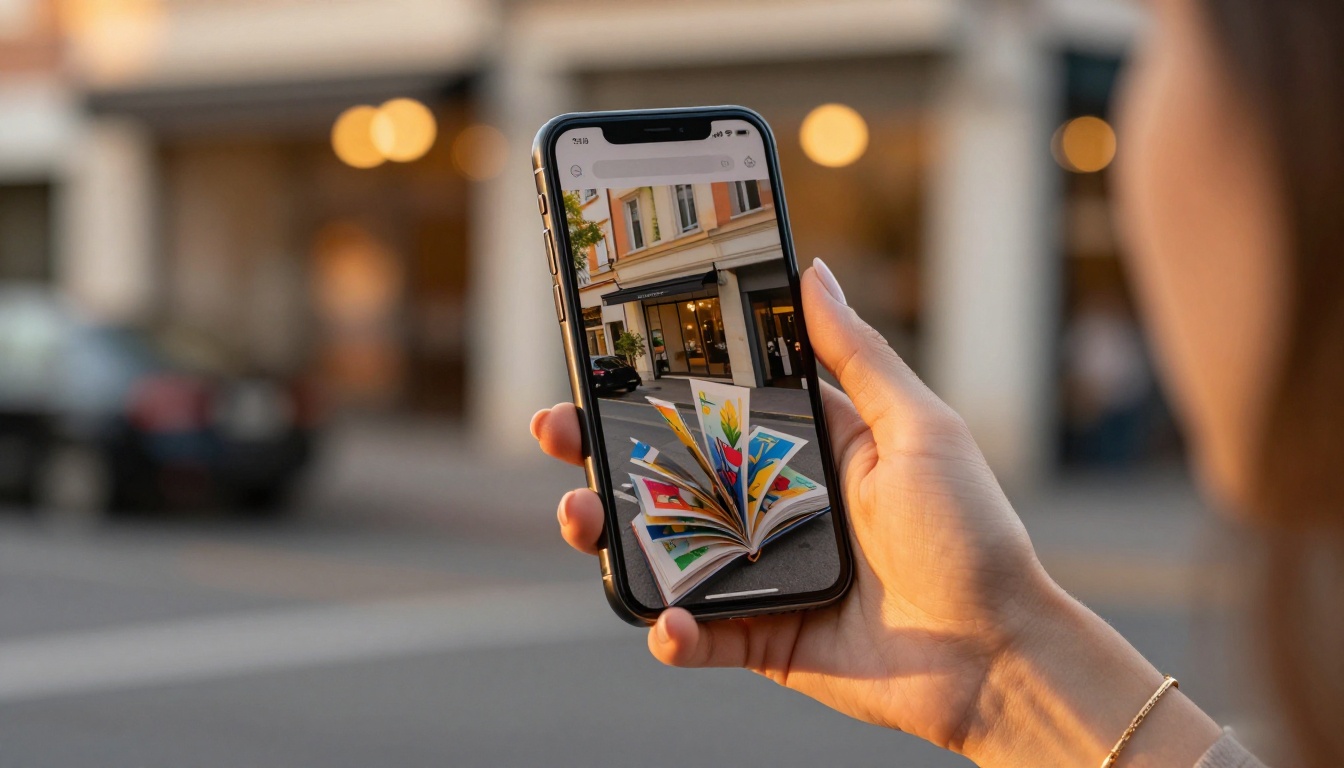
I browser su iOS in particolare usano una cache molto aggressiva, a volte conservando i contenuti per giorni. Se un lettore vede sempre versioni vecchie da mobile, la soluzione più affidabile è fargli svuotare la cache del browser direttamente dall’app Impostazioni del dispositivo, invece di affidarsi al ricaricamento nel browser.
Per le pubblicazioni che vengono aggiornate spesso, come i menù dei ristoranti o i programmi di eventi, il Creatore di flipbook per menù di ristoranti e il Creatore di flipbook di programmi eventi di Flipbooks AI sono pensati proprio per questi casi, e rendono facile ripubblicare versioni nuove senza interrompere i link esistenti. Allo stesso modo, le aziende che usano il Creatore di portfolio digitali o lo strumento Brochure immobiliare beneficiano della possibilità di inviare aggiornamenti subito e di condividere con i clienti link nuovi e puliti.
Tieni sotto controllo ogni aggiornamento
Vedere contenuti vecchi quando hai appena aggiornato il tuo flipbook è frustrante, ma si può sempre risolvere. Il problema si trova in uno di quattro punti: la cache del browser, il codice di incorporamento, un ritardo della CDN o il dispositivo del lettore. Procedi in ordine e troverai la causa ogni volta.
Flipbooks AI rende il processo di aggiornamento il più fluido possibile, con strumenti rapidi per caricare di nuovo i file, un aggiornamento immediato del codice di incorporamento e opzioni di condivisione che generano link compatibili con la cache. Crea il tuo account e scopri quanto diventa più semplice gestire le versioni quando la piattaforma è costruita per farlo.
Dai un’occhiata ai piani e prezzi per accedere a statistiche, generazione di contatti, download offline e molto altro. Oppure sfoglia tutti gli strumenti per flipbook disponibili per trovare quello più adatto alla tua prossima pubblicazione.



