Vous avez mis à jour votre PDF, vous l’avez importé à nouveau, vous avez cliqué sur enregistrer, puis vous avez ouvert le lien de votre flipbook en vous attendant à voir la version à jour. Mais c’est l’ancienne version qui s’affiche. Chaque page, chaque prix périmé, chaque date erronée est toujours là, comme si rien n’avait changé. C’est l’une des frustrations les plus courantes dans l’édition numérique, et chaque cause a une solution claire et directe. Cet article vous explique pourquoi votre publication Flipbooks AI reste bloquée sur un ancien contenu, et comment l’effacer une bonne fois pour toutes.

Le coupable le plus fréquent : le cache du navigateur
Avant de blâmer la plateforme, commencez par le navigateur. Dans la grande majorité des cas où un flipbook affiche un ancien contenu, le problème se situe entièrement dans le cache du navigateur du lecteur. Ce n’est pas un bug. C’est ainsi qu’internet est conçu pour fonctionner.
Ce que le cache fait à votre flipbook
Quand quelqu’un consulte votre flipbook pour la première fois, son navigateur enregistre une copie locale des fichiers : le HTML, le CSS, le JavaScript et les images. À la visite suivante, au lieu de tout télécharger à nouveau, le navigateur utilise cette version enregistrée. Elle se charge plus vite, consomme moins de bande passante et paraît plus réactive. Quand vous mettez à jour votre flipbook, le navigateur ne le sait pas automatiquement. Il regarde la copie enregistrée, constate que l’URL n’a pas changé et charge l’ancienne version depuis sa propre mémoire.
Ce phénomène est particulièrement visible avec :
- Les liens de partage déjà ouverts auparavant
- Les flipbooks intégrés sur des sites web qui ont été mis en cache
- Les appareils mobiles, qui conservent souvent le cache plus longtemps
- Les réseaux d’entreprise, où des serveurs proxy peuvent stocker des copies de façon centralisée
⚠️ Attention : Cliquer simplement sur le bouton d’actualisation ne vide souvent pas le cache. Le navigateur recharge la page, mais peut encore utiliser les ressources mises en cache dans sa mémoire.
Comment forcer l’actualisation et vider votre cache
Une actualisation forcée oblige le navigateur à ignorer son cache et à récupérer une copie fraîche sur le serveur. Voici les raccourcis par navigateur :
| Navigateur | Actualisation forcée Windows/Linux | Actualisation forcée Mac |
|---|
| Chrome | Ctrl + Shift + R | Cmd + Shift + R |
| Firefox | Ctrl + Shift + R | Cmd + Shift + R |
| Edge | Ctrl + Shift + R | Cmd + Shift + R |
| Safari | Menu Développement, puis Vider les caches | Cmd + Option + E, puis actualiser |
Pour vider entièrement le cache de Chrome : ouvrez les Paramètres, puis Confidentialité et sécurité, puis Effacer les données de navigation. Sélectionnez « Images et fichiers en cache » et cliquez sur Effacer les données. Revenez ensuite à l’URL de votre flipbook.
💡 Astuce : Testez toujours votre flipbook mis à jour dans une fenêtre de navigation privée ou incognito. Ces sessions démarrent à chaque fois avec un cache vide : vous voyez donc exactement ce que verra un nouveau visiteur.
Votre code d’intégration pointe vers l’ancien fichier
Si vous avez mis à jour votre flipbook en le régénérant entièrement, plutôt qu’en modifiant simplement ses réglages, il y a de fortes chances que votre code d’intégration pointe désormais vers une version obsolète. C’est la deuxième cause la plus fréquente de ces problèmes d’ancienne version.
Ce qui se passe quand vous réimportez un PDF
Quand vous importez un nouveau PDF sur une plateforme, le système génère en général une nouvelle instance de flipbook avec un nouvel identifiant. Le code d’intégration que vous avez copié auparavant fonctionne toujours, mais il cible l’ancienne publication. Votre site continue d’afficher la version précédente parce que la source de l’iframe n’a pas changé.
Cela arrive fréquemment quand :
- Vous corrigez des erreurs dans un catalogue de produits et réimportez le PDF
- Vous mettez à jour une liste de prix ou une carte et créez un flipbook neuf
- Vous remplacez un rapport annuel par une édition révisée
- Vous refaites une brochure et importez le nouveau fichier comme flipbook distinct
⚠️ Attention : Remplacer le PDF source sur la plateforme ne met pas toujours à jour les flipbooks déjà intégrés. Vérifiez toujours en copiant le nouveau code d’intégration et en le testant dans une session de navigation propre.
Mettre à jour votre code d’intégration comme il faut
- Ouvrez votre flipbook mis à jour dans Flipbooks AI
- Accédez à la section Partager ou intégrer
- Copiez le nouvel iframe ou extrait d’intégration
- Remplacez l’ancien code d’intégration dans votre site, votre CMS ou votre modèle d’e-mail
- Enregistrez et publiez la modification de votre page
- Testez dans une fenêtre de navigation privée pour confirmer que la nouvelle version s’affiche
Utiliser l’outil Intégrer un flipbook sur un site web rend cette opération propre et fiable. Les codes d’intégration qu’il génère sont toujours liés à la version actuelle de votre flipbook, et vous pouvez contrôler directement depuis l’outil l’accès, la taille et la lecture automatique. C’est particulièrement utile pour les entreprises qui intègrent des catalogues, des cartes ou des brochures directement sur leur site.
Cache du CDN et délais de diffusion
Même après avoir vidé le cache de votre navigateur et mis à jour votre code d’intégration, une couche supplémentaire peut conserver un ancien contenu : le réseau de diffusion de contenu, ou CDN.
Comment fonctionne la mise en cache par CDN
Les CDN sont des réseaux mondiaux de serveurs placés à des emplacements stratégiques dans le monde. Quand un utilisateur à Tokyo ouvre votre flipbook, il ne se connecte pas à un serveur de New York. Il se connecte au nœud CDN le plus proche, qui met en cache une copie de votre flipbook pour le servir plus vite. Ces copies économisent la bande passante et améliorent nettement les temps de chargement pour tout le monde.
Le revers de la médaille, c’est que les nœuds CDN ne se rafraîchissent pas instantanément quand vous mettez votre contenu à jour. Ils conservent leur version en cache pendant une durée fixe, appelée TTL (Time to Live). Selon la configuration du CDN par la plateforme, cela peut aller de quelques minutes à 24 heures.

Combien de temps avant que la nouvelle version n’apparaisse
| Couche de cache | Délai de rafraîchissement habituel | Géré par |
|---|
| Votre navigateur | Immédiat avec une actualisation forcée | Vous |
| Le serveur de votre site web | De quelques minutes à 1 heure | Votre hébergeur web |
| Nœuds CDN | De 1 à 24 heures | Plateforme de flipbook |
| Proxy d’entreprise ou de FAI | Jusqu’à 48 heures | Administrateur réseau |
| Cache de l’appareil mobile | Jusqu’à 72 heures | Système d’exploitation de l’appareil |
La plupart des plateformes de flipbook modernes, dont Flipbooks AI, fixent des TTL CDN relativement courts et déclenchent automatiquement l’invalidation du cache quand un flipbook est mis à jour. Si vous avez mis à jour votre flipbook et qu’il paraît toujours ancien après 30 minutes, le CDN est rarement en cause. Commencez d’abord par le cache du navigateur et les codes d’intégration.
💡 Astuce : Si vous soupçonnez un problème de CDN, essayez d’accéder à votre flipbook depuis une connexion mobile plutôt qu’en Wi-Fi. Les opérateurs mobiles ont souvent leur propre routage, qui peut contourner les caches des réseaux d’entreprise ou locaux et afficher une version plus récente.
Les liens de partage qui affichent la mauvaise version
Si vous envoyez un lien de flipbook à des clients ou à des collègues, puis que vous mettez le flipbook à jour, les personnes qui ont cliqué sur votre lien d’origine peuvent encore voir l’ancienne version. Voici pourquoi.
Pourquoi les anciens liens de partage restent actifs
Les liens de partage pointent vers un flipbook précis grâce à son identifiant. Dans la plupart des cas, cet identifiant ne change pas quand vous modifiez le contenu du même flipbook. Le lien reste donc valide et fonctionne. La page se charge, mais le navigateur (ou un proxy intermédiaire) a mis en cache les anciennes ressources et les sert à la place.
Dans un petit nombre de cas, surtout si vous avez supprimé le flipbook d’origine et en avez créé un nouveau portant le même nom ou un nom proche, l’ancien lien peut pointer vers une publication cassée ou totalement différente. C’est fréquent quand les entreprises font des mises à jour saisonnières de catalogues ou de cartes et perdent par mégarde la structure d’URL d’origine.

Quand générer un nouveau lien de partage
Vous n’avez pas toujours besoin d’un nouveau lien. Dans la plupart des cas, le lecteur n’a qu’à forcer l’actualisation de sa page. Mais il existe des situations où générer un nouveau lien de partage depuis Flipbooks AI est la solution la plus propre :
- Quand le flipbook a été largement retravaillé, et pas seulement légèrement modifié
- Quand vous voulez que les statistiques de lecture repartent de zéro pour la nouvelle version
- Quand l’ancien lien a été largement diffusé et que vous ne pouvez pas contrôler qui le voit
- Quand le flipbook est protégé par mot de passe et que vous en avez changé le mot de passe
- Quand le flipbook d’origine a été supprimé puis recréé
✅ Bonne pratique : Quand vous partagez des flipbooks dans un contexte sensible au temps, comme des communiqués de presse, des annonces de prix ou des programmes d’événements, envoyez toujours le lien fraîchement généré depuis la plateforme plutôt que de copier un lien d’une session précédente.
Flipbooks AI repose sur le parcours Convertisseur PDF vers flipbook, et corriger un décalage de version est simple dès qu’on sait quelle étape en est la cause.
Étape 1 : réimportez votre PDF mis à jour
- Connectez-vous à votre compte Flipbooks AI
- Ouvrez le flipbook à mettre à jour
- Repérez l’option Remplacer le PDF ou Mettre à jour la source dans l’éditeur
- Importez votre fichier PDF révisé
- Attendez la fin de la conversion (en général moins de 60 secondes pour la plupart des documents)
- Vérifiez chaque page dans l’aperçu pour confirmer que le nouveau contenu s’affiche
💡 Astuce : Avec l’offre Standard et au-delà, vous bénéficiez de flipbooks illimités sans filigrane. Créer une nouvelle version propre et retirer l’ancienne reste une option sûre si une mise à jour sur place vous semble risquée.
Étape 2 : actualisez ou remplacez votre code d’intégration
Après avoir mis à jour le PDF source, rendez-vous dans la section Partager et copiez à nouveau le code d’intégration. Même si l’identifiant n’a pas changé, actualiser le code d’intégration garantit que vous utilisez l’extrait le plus récent. Collez-le dans votre site et publiez.
Si vous utilisez un CMS comme WordPress ou Webflow, la plupart des constructeurs de pages conservent leur propre cache. Après avoir mis à jour l’intégration, videz aussi le cache de votre constructeur de pages. Une page CMS en cache peut afficher aux visiteurs l’ancien code d’intégration, même après que vous l’avez modifié dans l’interface d’administration.
Étape 3 : faites en sorte que les lecteurs voient la nouvelle version
Vous ne pouvez pas vider directement le cache du navigateur d’une autre personne à sa place. Mais vous pouvez :
- Ajouter un paramètre de version à l’URL : ajoutez
?v=2 ou ?updated=20260805 au lien du flipbook avant de le partager. La plupart des plateformes traitent cela comme une URL nouvelle, ce qui contourne les versions en cache
- Envoyer une notification directe : envoyez un e-mail ou un message à votre public et demandez-lui d’actualiser sa page de force (Ctrl+Maj+R sur ordinateur, ou fermer puis rouvrir l’onglet sur mobile)
- Utiliser les outils de partage de la plateforme : les options de partage intégrées à Flipbooks AI génèrent automatiquement des liens qui tiennent compte du cache

Éviter que le problème ne se reproduise
Une fois le problème immédiat réglé, quelques bonnes habitudes vous éviteront de retomber dans le même piège.
Conseils de gestion de versions pour les documents numériques
Traiter vos flipbooks comme des fichiers versionnés vous laisse une trace claire et rend les mises à jour bien moins stressantes.
- Numérotez vos PDF avec des numéros de version :
product-catalog-v3.pdf au lieu de product-catalog.pdf
- Tenez un journal des révisions : un simple tableur ou une note adhésive avec les dates et les modifications suffit
- Archivez les anciennes versions : ne supprimez pas immédiatement le flipbook précédent. Conservez-le pendant 30 jours au cas où quelqu’un y ferait référence
- Utilisez les descriptions : Flipbooks AI vous permet d’ajouter des notes à vos publications. Servez-vous de ce champ pour noter ce qui a changé et quand
- Testez avant d’annoncer : ouvrez toujours le flipbook mis à jour dans une fenêtre de navigation privée et vérifiez chaque page avant d’envoyer le lien à votre public
Quand prévenir votre public des mises à jour
Toute mise à jour ne mérite pas une annonce. Ce tableau vous aide à décider :
| Type de mise à jour | Prévenir le public ? | Action recommandée |
|---|
| Correction d’une faute de frappe | Non | Actualisation forcée du lien, mise à jour discrète |
| Changement de prix ou de date | Oui | E-mail ou message avec le lien mis à jour |
| Nouvelles sections ou pages ajoutées | Oui | Mettez en avant les nouveautés dans votre message |
| Refonte complète ou changement d’image de marque | Oui | Nouveau lien, archivage de l’ancienne version |
| Correction d’erreur critique | Oui, immédiatement | Notification directe avec la nouvelle URL |
| Mise à jour saisonnière (carte, catalogue) | Oui | Planifiez l’annonce à l’avance |
Si vous gérez des publications récurrentes comme des lettres d’information mensuelles ou des catalogues saisonniers, pensez à utiliser le Créateur de flipbooks de lettre d'information ou le Créateur de flipbooks de magazine de Flipbooks AI pour garder un processus de mise à jour cohérent d’un numéro à l’autre.
Quand le problème vient du côté du lecteur
Il arrive que vous ayez tout bien fait. Le flipbook est mis à jour, le code d’intégration est récent et le lien de partage est neuf. Mais un lecteur voit encore l’ancienne version. Dans ce cas, le problème se situe presque certainement dans son navigateur, son appareil ou son réseau.
Quoi dire à votre public
Donnez à vos lecteurs une solution simple, sans jargon :
- Sur ordinateur : appuyez sur
Ctrl + Shift + R (Windows) ou Cmd + Shift + R (Mac) sur la page du flipbook
- Sur mobile (Chrome) : touchez le menu à trois points, puis sélectionnez « Actualiser », ou maintenez le bouton d’actualisation enfoncé pour obtenir une option d’actualisation forcée
- Sur mobile (Safari) : maintenez appuyée l’icône d’actualisation dans la barre d’adresse, puis videz le cache de Safari depuis les Réglages si le problème persiste
- En dernier recours : copiez le lien, collez-le dans une fenêtre privée ou incognito et ouvrez-le là
Un court message du type « Si vous voyez une version plus ancienne, appuyez sur Ctrl+Maj+R pour actualiser » règle immédiatement 95 % des réclamations côté lecteur, sans aucune assistance technique.
Différences de cache entre mobile et ordinateur
Les caches mobiles sont souvent plus agressifs que ceux des ordinateurs. C’est voulu : les appareils mobiles profitent davantage des contenus en cache sur des connexions de données limitées. Mais cela signifie que les lecteurs sur mobile risquent davantage de voir d’anciennes versions de votre flipbook après une mise à jour.
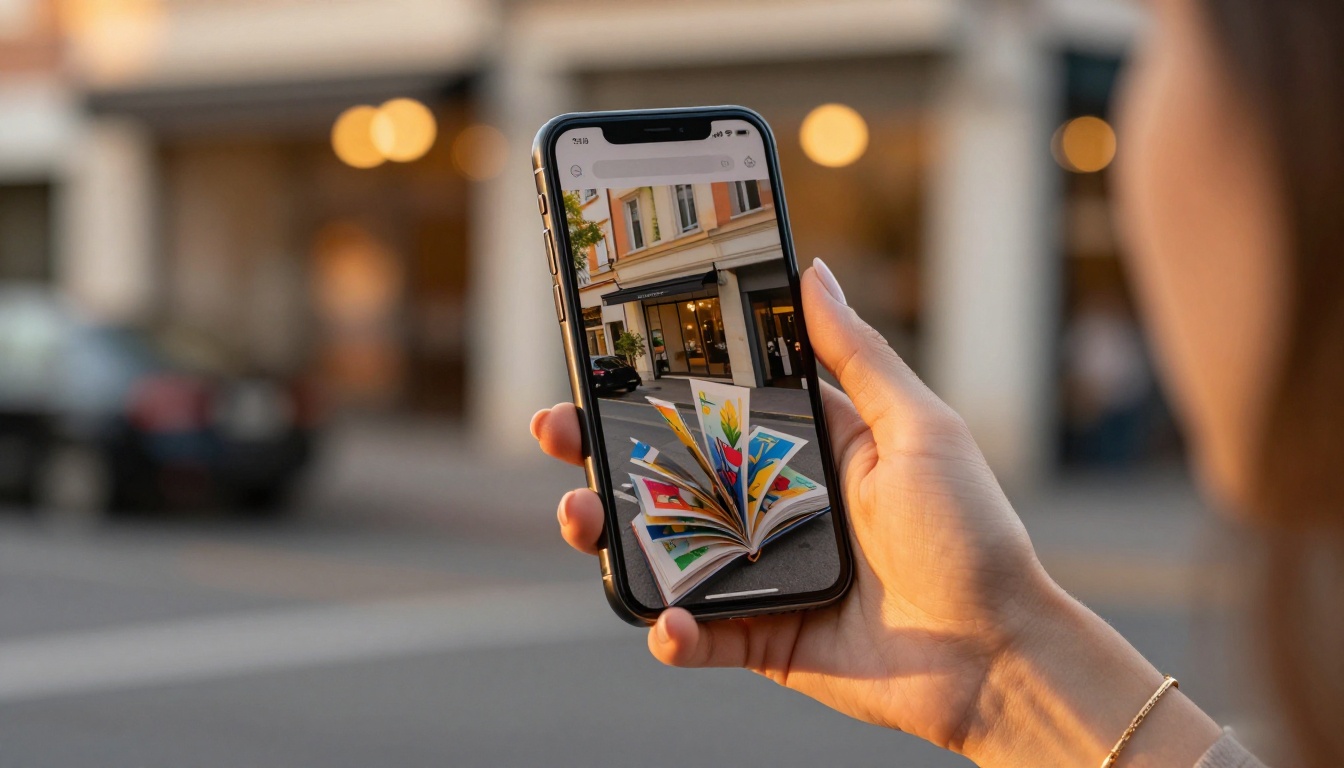
Les navigateurs sur iOS, en particulier, mettent en cache très agressivement, parfois pendant plusieurs jours. Si un lecteur voit systématiquement d’anciennes versions sur mobile, la solution la plus fiable est de lui demander de vider le cache du navigateur directement depuis l’application Réglages de son appareil, plutôt que de compter sur l’actualisation dans le navigateur.
Pour les publications mises à jour fréquemment, comme les cartes de restaurant ou les programmes d’événements, le Créateur de flipbook de carte de restaurant et le Créateur de flipbooks de programmes d'événements de Flipbooks AI sont conçus précisément pour ces usages et facilitent la republication de versions fraîches sans casser vos liens existants. De même, les entreprises qui utilisent le Créateur de portfolio numérique ou l’outil brochure immobilière profitent de la possibilité de publier des mises à jour instantanément et d’envoyer de nouveaux liens propres à leurs clients.
Reprenez le contrôle de chaque mise à jour
Voir un ancien contenu alors que vous venez de mettre votre flipbook à jour est frustrant, mais cela se corrige toujours. Le problème se situe à l’un de ces quatre endroits : le cache de votre navigateur, votre code d’intégration, un retard du CDN ou l’appareil du lecteur. Passez-les en revue dans l’ordre et vous trouverez le coupable à chaque fois.
Flipbooks AI rend le processus de mise à jour aussi fluide que possible, avec des outils de réimport simples, un rafraîchissement instantané du code d’intégration et des options de partage qui génèrent des liens tenant compte du cache. Créez votre compte et voyez à quel point la gestion des versions devient plus simple quand votre plateforme est conçue pour cela.
Découvrez les offres tarifaires pour accéder aux statistiques, à la génération de prospects, aux téléchargements hors ligne et plus encore. Ou parcourez tous les outils flipbook disponibles pour trouver celui qui convient à votre prochaine publication.



