Você atualizou seu PDF, enviou de novo, clicou em salvar e depois abriu o link do flipbook esperando ver a versão nova. Em vez disso, aparece a antiga. Cada página, cada preço desatualizado, cada data errada continua ali, como se nada tivesse mudado. Esta é uma das frustrações mais comuns na publicação digital, e cada causa tem uma correção clara e direta. Este artigo mostra exatamente por que sua publicação no Flipbooks AI fica presa a conteúdo antigo e como limpar isso de vez.

A principal culpada: o cache do navegador
Antes de culpar a plataforma, comece pelo navegador. Na grande maioria dos casos em que um flipbook exibe conteúdo antigo, o problema está inteiramente no cache do navegador de quem visualiza. Isso não é um bug. É assim que a internet foi projetada para funcionar.
O que o cache faz com seu flipbook
Quando alguém visita seu flipbook pela primeira vez, o navegador guarda uma cópia local dos arquivos: o HTML, o CSS, o JavaScript e as imagens. Na visita seguinte, em vez de baixar tudo de novo, o navegador usa essa versão salva. Ela carrega mais rápido, consome menos dados e parece mais ágil. Quando você atualiza o flipbook, o navegador não percebe isso automaticamente. Ele olha para a cópia guardada, vê que o endereço não mudou e carrega a versão antiga da própria memória.
Isso é especialmente perceptível em:
- Links de compartilhamento que já foram clicados antes
- Flipbooks incorporados em sites que ficaram em cache
- Dispositivos móveis, que tendem a manter o cache por mais tempo
- Redes corporativas, em que servidores proxy podem guardar cópias de forma centralizada
⚠️ Aviso: Clicar simplesmente no botão de recarregar muitas vezes não limpa o cache. A página é recarregada, mas o navegador ainda pode usar recursos guardados na memória.
Como forçar a atualização e limpar o cache
Uma atualização forçada faz o navegador ignorar o cache e buscar uma cópia nova no servidor. Estes são os atalhos por navegador:
| Navegador | Atualização forçada no Windows/Linux | Atualização forçada no Mac |
|---|
| Chrome | Ctrl + Shift + R | Cmd + Shift + R |
| Firefox | Ctrl + Shift + R | Cmd + Shift + R |
| Edge | Ctrl + Shift + R | Cmd + Shift + R |
| Safari | Menu Desenvolver, depois Esvaziar caches | Cmd + Option + E, depois recarregar |
Para limpar todo o cache no Chrome: abra Configurações, depois Privacidade e segurança, depois Limpar dados de navegação. Selecione "Imagens e arquivos em cache" e clique em Limpar dados. Depois, acesse de novo o URL do seu flipbook.
💡 Dica de especialista: Teste sempre seu flipbook atualizado primeiro em uma janela anônima ou de navegação privada. Essas sessões começam sempre com o cache completamente limpo, então você vê exatamente o que um novo visitante verá.
Seu código de incorporação aponta para o arquivo antigo
Se você atualizou seu flipbook e o gerou de novo por completo, em vez de apenas editar as configurações, há uma grande chance de o código de incorporação estar apontando para uma versão desatualizada. Esta é a segunda causa mais comum de problemas com versões antigas.
O que acontece quando você envia um PDF de novo
Quando você envia um novo PDF para a plataforma, o sistema normalmente gera uma nova instância do flipbook, com um novo identificador. O código de incorporação que você copiou antes continua funcionando, mas aponta para a publicação antiga. Seu site continua mostrando a versão anterior porque a origem do iframe não mudou.
Isso acontece com frequência quando:
- Você corrige erros em um catálogo de produtos e envia o PDF de novo
- Você atualiza uma lista de preços ou um cardápio e cria um flipbook novo
- Você substitui um relatório anual por uma edição revisada
- Você redesenha um folheto e envia o arquivo novo como um flipbook separado
⚠️ Aviso: Substituir o PDF de origem na plataforma nem sempre atualiza os flipbooks já incorporados. Sempre confirme copiando o novo código de incorporação e testando-o em uma sessão limpa do navegador.
Como atualizar o código de incorporação do jeito certo
- Abra seu flipbook atualizado no Flipbooks AI
- Acesse a seção Compartilhar ou incorporar
- Copie o novo iframe ou trecho de incorporação
- Substitua o código de incorporação antigo no seu site, CMS ou modelo de e-mail
- Salve e publique a alteração da página
- Teste em uma janela privada do navegador para confirmar que a nova versão carrega
Usar a ferramenta Incorporar flipbook em site torna esse processo simples e confiável. Os códigos de incorporação que ela gera estão sempre ligados à versão atual do seu flipbook, e você pode controlar acesso, tamanho e reprodução automática direto na ferramenta. Isso é especialmente útil para empresas que incorporam catálogos, cardápios ou folhetos diretamente em seus sites.
Cache da CDN e atrasos na entrega
Mesmo depois de corrigir o cache do seu navegador e atualizar o código de incorporação, ainda há mais uma camada que pode manter o conteúdo antigo: a Content Delivery Network, ou CDN.
Como o cache da CDN funciona nos bastidores
As CDNs são redes globais de servidores posicionados em locais estratégicos ao redor do mundo. Quando um usuário em Tóquio abre seu flipbook, ele não se conecta a um servidor em Nova York. Ele se conecta ao nó da CDN mais próximo, que guarda uma cópia do seu flipbook para entregá-la mais rápido. Essas cópias economizam banda e melhoram muito o tempo de carregamento para todos.
A contrapartida é que os nós da CDN não se atualizam instantaneamente quando você muda seu conteúdo. Eles mantêm a versão em cache por um período definido, chamado TTL (Time to Live). Dependendo de como a plataforma configurou sua CDN, isso pode variar de alguns minutos a 24 horas.

Quanto tempo leva para a nova versão aparecer
| Camada de cache | Tempo típico de atualização | Controlada por |
|---|
| Seu navegador | Imediatamente com atualização forçada | Você |
| Servidor do seu site | De minutos a 1 hora | Sua hospedagem |
| Nós da CDN | De 1 a 24 horas | Plataforma de flipbook |
| Proxy corporativo ou do provedor | Até 48 horas | Administrador da rede |
| Cache do dispositivo móvel | Até 72 horas | Sistema operacional do dispositivo |
A maioria das plataformas modernas de flipbook, incluindo o Flipbooks AI, define TTLs de CDN relativamente curtos e limpa o cache automaticamente quando um flipbook é atualizado. Se você atualizou seu flipbook e ele ainda parece antigo depois de 30 minutos, a CDN raramente é a causa. Comece pelo cache do navegador e pelos códigos de incorporação.
💡 Dica de especialista: Se suspeitar de um problema na CDN, tente acessar seu flipbook pelos dados móveis do celular, e não pelo Wi-Fi. As operadoras costumam ter rotas próprias que contornam caches de redes corporativas ou locais e mostram uma versão mais atualizada.
Links de compartilhamento que mostram a versão errada
Se você envia um link de flipbook para clientes ou colegas e depois atualiza o flipbook, as pessoas que clicaram no link original podem continuar vendo a versão antiga. Veja o motivo.
Por que links de compartilhamento antigos continuam funcionando
Os links de compartilhamento apontam para um flipbook específico pelo seu identificador. Na maioria dos casos, esse identificador não muda quando você atualiza o conteúdo dentro do mesmo flipbook. Por isso, o link continua válido e funcionando. O navegador carrega a página, mas o navegador (ou um proxy intermediário) guardou em cache os recursos antigos e os entrega no lugar dos novos.
Em um pequeno número de casos, sobretudo se você excluiu o flipbook original e criou outro novo com o mesmo nome ou nome parecido, o link antigo pode apontar para uma publicação quebrada ou totalmente diferente. Isso é comum quando empresas fazem atualizações sazonais de catálogos ou cardápios e perdem sem querer a estrutura de URL original.

Quando gerar um novo link de compartilhamento
Nem sempre você precisa de um link novo. Na maioria dos casos, quem vê só precisa fazer uma atualização forçada. Mas há situações em que gerar um link de compartilhamento novo no Flipbooks AI é a abordagem mais limpa:
- Quando o flipbook foi substancialmente redesenhado, e não apenas levemente editado
- Quando você quer que as estatísticas de leitura comecem do zero para a nova versão
- Quando o link antigo foi muito distribuído e você não consegue controlar quem o vê
- Quando o flipbook tem senha e você trocou a senha
- Quando o flipbook original foi excluído e recriado
✅ Boa prática: Ao compartilhar flipbooks em contextos urgentes, como comunicados à imprensa, anúncios de preços ou programações de eventos, envie sempre o link novo direto da plataforma, em vez de copiar um link de uma sessão anterior.
Como resolver no Flipbooks AI
O Flipbooks AI é construído em torno do fluxo do Conversor de PDF para flipbook, e corrigir uma divergência de versão é simples quando você sabe qual etapa causou o problema.
Passo 1: envie seu PDF atualizado de novo
- Entre na sua conta do Flipbooks AI
- Abra o flipbook que você quer atualizar
- Encontre a opção Substituir PDF ou Atualizar origem no editor
- Envie seu arquivo PDF revisado
- Aguarde a conversão terminar (normalmente menos de 60 segundos para a maioria dos documentos)
- Revise cada página na pré-visualização para confirmar que o conteúdo novo aparece
💡 Dica de especialista: No plano Standard e nos superiores, você tem flipbooks ilimitados e sem marca d’água. Criar uma versão nova limpa e aposentar a antiga é sempre uma opção segura se atualizar no lugar parecer arriscado.
Passo 2: atualize ou substitua sua incorporação
Depois de atualizar o PDF de origem, vá à seção Compartilhar e copie o código de incorporação de novo. Mesmo que o identificador não tenha mudado, atualizar o código garante que você está usando o trecho mais recente. Cole-o no seu site e publique.
Se você usa um CMS como WordPress ou Webflow, a maioria dos criadores de páginas mantém um cache próprio. Depois de atualizar a incorporação, limpe também o cache do seu criador de páginas. Uma página de CMS em cache pode entregar código de incorporação antigo aos visitantes mesmo depois de você tê-lo atualizado no painel.
Passo 3: faça os leitores verem a nova versão
Você não pode limpar diretamente o cache do navegador de outra pessoa. Mas pode:
- Adicionar um parâmetro de versão ao URL: acrescente
?v=2 ou ?updated=20260805 ao link do flipbook antes de compartilhar. A maioria das plataformas trata isso como um URL novo, contornando as versões em cache
- Enviar um aviso direto: envie um e-mail ou mensagem ao seu público e peça que façam uma atualização forçada (Ctrl+Shift+R no computador, ou fechar e reabrir a aba no celular)
- Usar as ferramentas de compartilhamento da plataforma: as opções de compartilhamento integradas do Flipbooks AI geram links limpos e compatíveis com o cache automaticamente

Como evitar que isso aconteça de novo
Depois de resolver o problema imediato, alguns hábitos simples vão impedir que ele volte.
Dicas de controle de versões para documentos digitais
Tratar seus flipbooks como arquivos versionados deixa um histórico claro e torna as atualizações bem menos estressantes.
- Nomeie seus PDFs com números de versão:
product-catalog-v3.pdf em vez de product-catalog.pdf
- Mantenha um registro de revisões: uma planilha simples ou um bilhete com datas e o que mudou já basta
- Arquive as versões antigas: não exclua o flipbook anterior imediatamente. Guarde-o por 30 dias, caso alguém ainda o consulte
- Use descrições: o Flipbooks AI permite adicionar notas às suas publicações. Use esse campo para registrar o que mudou e quando
- Teste antes de anunciar: abra sempre o flipbook atualizado em uma janela anônima nova e confirme cada página antes de enviar o link ao seu público
Quando avisar seu público sobre atualizações
Nem toda atualização merece um anúncio. Esta tabela ajuda você a decidir:
| Tipo de atualização | Avisar o público? | Ação recomendada |
|---|
| Correção de erro de digitação | Não | Atualizar o link com atualização forçada, sem aviso |
| Mudanças de preço ou data | Sim | E-mail ou mensagem com link novo |
| Novas seções ou páginas | Sim | Destaque o que é novo na sua mensagem |
| Redesenho completo ou nova marca | Sim | Link novo, arquive a versão antiga |
| Correção de erro crítico | Sim, imediatamente | Aviso direto com o novo URL |
| Atualização sazonal (cardápio, catálogo) | Sim | Agende o anúncio com antecedência |
Se você gerencia publicações recorrentes, como informativos mensais ou catálogos sazonais, considere usar o Editora de flipbook de boletim ou o Criador de flipbook de revistas no Flipbooks AI para manter seu fluxo de atualização constante em todas as edições.
Quando o problema está do lado de quem visualiza
Às vezes você fez tudo certo. O flipbook está atualizado, a incorporação está nova e o link de compartilhamento é novo. Mas uma pessoa continua vendo a versão antiga. Nesse caso, o problema quase certamente está no navegador, no dispositivo ou na rede dessa pessoa.
O que dizer ao seu público
Dê aos seus leitores uma solução simples, sem jargão:
- No computador: pressione
Ctrl + Shift + R (Windows) ou Cmd + Shift + R (Mac) na página do flipbook
- No celular (Chrome): toque no menu de três pontos e selecione "Recarregar", ou mantenha pressionado o botão de recarregar para ver a opção de atualização forçada
- No celular (Safari): toque e segure o ícone de recarregar na barra de endereço e, se o problema continuar, limpe o cache do Safari em Ajustes
- Como alternativa: copie o link, cole-o em uma janela privada ou anônima e abra-o ali
Uma mensagem curta como "Se você vir uma versão antiga, pressione Ctrl+Shift+R para atualizar" resolve de imediato 95% das reclamações de quem visualiza, sem precisar de suporte técnico.
Diferenças entre o cache do celular e do computador
Os caches dos celulares costumam ser mais agressivos que os dos computadores. Isso é intencional: dispositivos móveis se beneficiam mais de conteúdo em cache em conexões de dados limitadas. Mas significa que quem usa celular tem mais chance de ver versões antigas do seu flipbook depois de uma atualização.
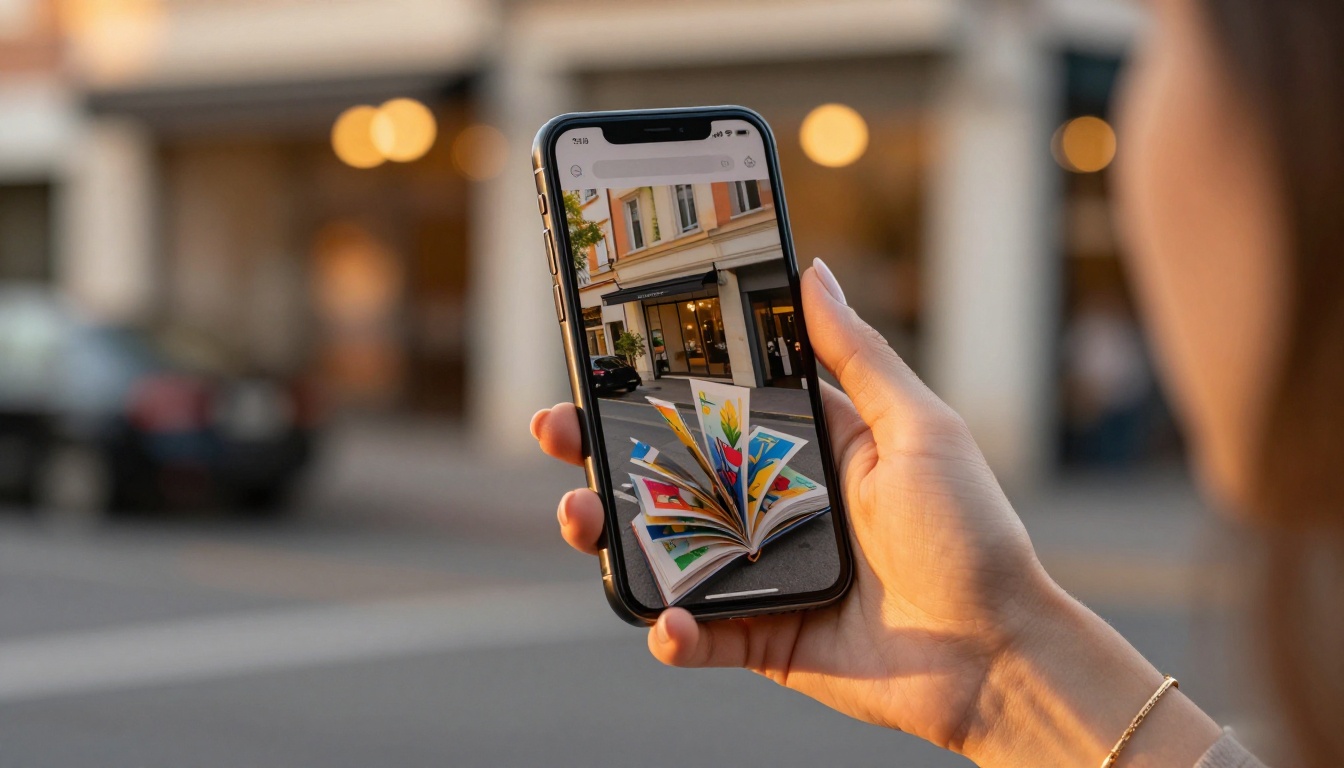
Os navegadores no iOS, em especial, fazem cache de forma agressiva, às vezes guardando conteúdo por dias. Se um leitor específico vê sempre versões antigas no celular, a solução mais confiável é fazê-lo limpar o cache do navegador diretamente nos Ajustes do aparelho, e não depender da atualização dentro do navegador.
Para publicações atualizadas com frequência, como cardápios de restaurantes ou programações de eventos, o Criador de flipbook de cardápio de restaurante e o Criador de flipbook de programação de eventos do Flipbooks AI foram pensados justamente para esses casos, facilitando a republicação de versões novas sem interromper seus links existentes. Da mesma forma, empresas que usam o Criador de portfólio digital ou a ferramenta de folheto para imóveis podem enviar atualizações na hora e compartilhar links novos e limpos com seus clientes.
Tenha controle sobre cada atualização
Ver conteúdo antigo logo depois de atualizar seu flipbook é frustrante, mas sempre tem solução. O problema está em um de quatro lugares: o cache do navegador, o código de incorporação, um atraso na CDN ou o dispositivo de quem visualiza. Verifique-os em ordem e você encontrará a causa sempre.
O Flipbooks AI torna o processo de atualização o mais simples possível, com ferramentas de reenvio limpas, atualização instantânea do código de incorporação e opções de compartilhamento que geram links compatíveis com o cache. Crie sua conta e veja como o controle de versões fica muito mais fácil quando sua plataforma foi feita para isso.
Confira os preços do Flipbooks AI para ter acesso a estatísticas de leitura, geração de contatos, downloads offline e muito mais. Ou explore todas as ferramentas de flipbook disponíveis para encontrar a opção certa para sua próxima publicação.



