No hay nada más frustrante que pasar horas diseñando una hermosa doble página y ver cómo se parte en dos en el momento en que conviertes tu PDF en un flipbook digital. Las páginas se separan en el punto equivocado, la imagen panorámica central se corta por la mitad y lo que se veía continuo en tu programa de maquetación se convierte en un corte visual brusco que arruina la experiencia de lectura. Este es uno de los problemas más comunes al publicar en plataformas como Flipbooks AI, y cada una de sus causas tiene una solución clara.
Qué es realmente una doble página
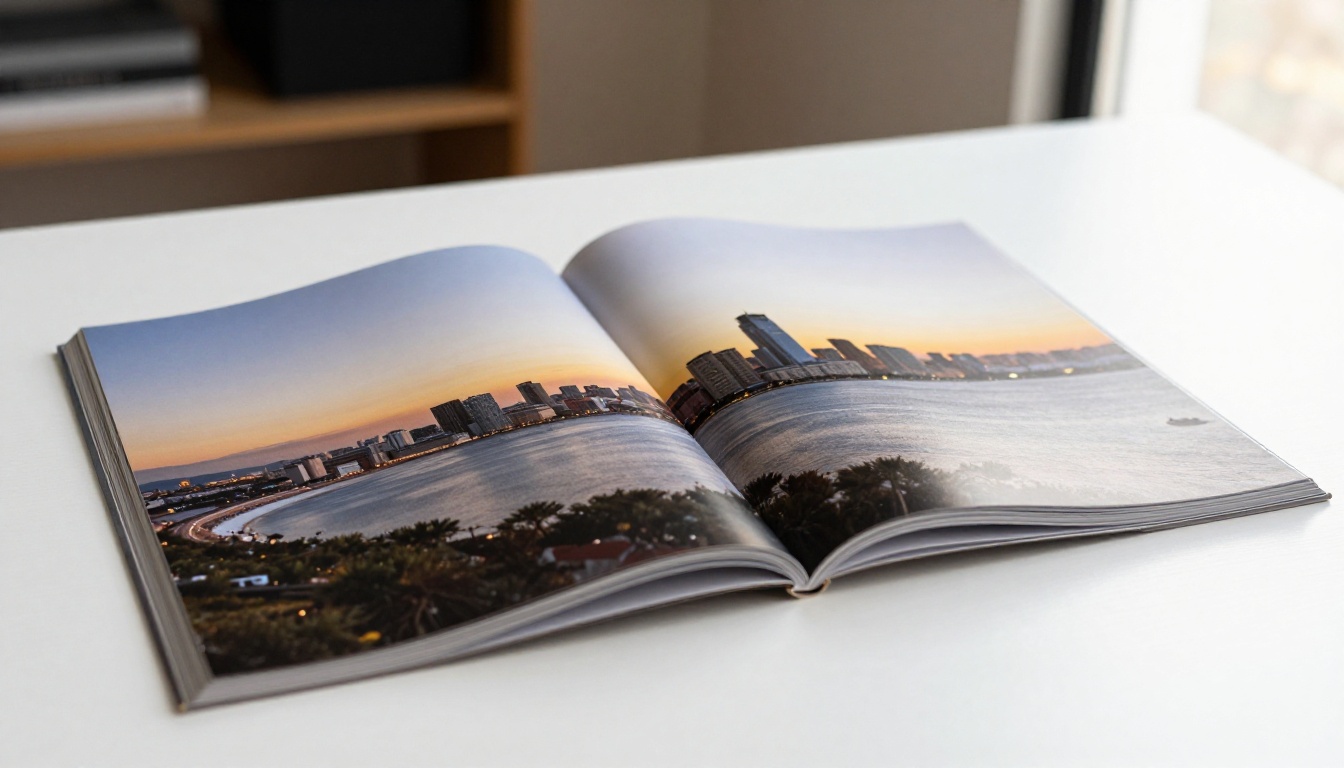
Antes de arreglar el problema, conviene precisar de qué hablamos. Una doble página es un diseño en el que el contenido, normalmente una fotografía a sangre, una infografía o un titular en banner, se diseña para fluir de forma continua a través de dos páginas contiguas enfrentadas. En impresión, esas dos páginas están físicamente una junto a otra cuando la publicación está abierta. En un flipbook digital, el software del visor debe reconocer que estas dos páginas pertenecen juntas y mostrarlas al mismo tiempo.
Impreso frente a digital: dos mundos distintos
En impresión, la imprenta sabe sacar las páginas por parejas de un único pliego montado. El doblez central es físico, y la alineación la resuelven la prensa y la encuadernación. En la publicación digital, esa alineación es puramente lógica. El software del flipbook lee los números de página de tu PDF y decide qué mostrar lado a lado. Si los números de página son incorrectos, o si tu PDF contiene las dobles páginas como páginas únicas y grandes, el software no tiene forma de reconstruir la intención original.
Por qué importa el lomo
El medianil es el margen interior de cada página, la zona más cercana al lomo del libro. El contenido que cruza el lomo en una doble página impresa debe tener en cuenta la pérdida de papel por la encuadernación. En digital no hay pérdida física en el lomo, pero este sigue siendo el punto de encuentro de dos páginas separadas en el visor. Si tu diseño ignora este límite, la doble página siempre se verá rota, por perfecta que sea la exportación.
Las 5 causas reales de la división de dobles páginas
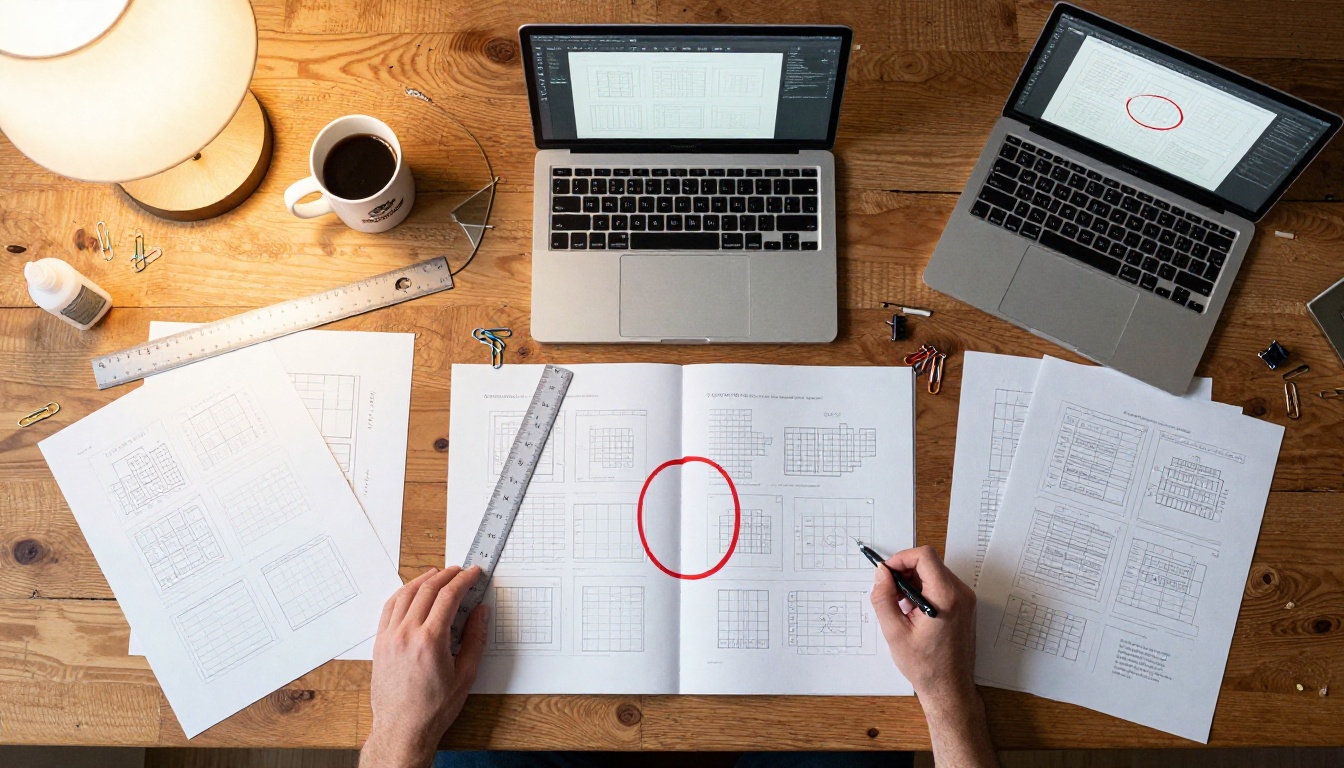
La división de una doble página casi siempre se debe a uno de cinco problemas concretos. La mayoría de los diseñadores se topan con al menos dos a la vez, y por eso la solución puede parecer difícil de encontrar.
Tu PDF se exportó como dobles páginas, no como páginas sueltas
Esta es la causa más común. Cuando creas un documento en InDesign, Affinity Publisher u otra aplicación de maquetación y activas las "páginas enfrentadas", el programa muestra las dobles páginas en pantalla. Muchos diseñadores luego exportan el PDF con la opción "dobles páginas" activada en el cuadro de exportación. Esto genera un PDF donde cada doble página es una única página ancha en lugar de dos páginas individuales.
Cuando un conversor de flipbooks recibe un PDF con páginas de 600 mm de ancho, no tiene forma de saber que son dos páginas distintas. Trata cada página ancha como una única hoja del flipbook, así que tu doble página prevista se convierte en una sola página muy ancha. Tus páginas individuales pueden aparecer entonces como paneles incómodos de medio ancho.
⚠️ Nunca exportes tu PDF con las "dobles páginas" activadas si piensas usarlo en un flipbook digital o en cualquier visor en línea. Exporta siempre como páginas individuales.
Número de páginas incorrecto en el punto de partida
Un flipbook muestra dos páginas lado a lado cuando el diseño lo exige, normalmente las páginas 2-3, 4-5, 6-7 y así sucesivamente, con la página 1 mostrada sola. Si tu PDF tiene un número par de páginas y la página 1 no está designada como portada independiente, el visor emparejará las páginas 1-2, 3-4, y así sucesivamente, lo que desplaza cada doble página una página fuera de lugar.
El problema de la imposición
Algunos diseñadores o flujos de trabajo de producción para imprenta imponen sus PDF antes de enviarlos a la imprenta. La imposición reorganiza las páginas en el orden del pliego de impresión (8 por pliego, 16 por pliego, etc.), lo que es totalmente incorrecto para la publicación digital. Un PDF impuesto mostrará las páginas en un orden completamente desordenado en cualquier visor de flipbooks.
El sangrado y las marcas de corte desalinean las páginas
Si exportas tu PDF con marcas de corte visibles y las zonas de sangrado incluidas en las dimensiones de la página, cada página se vuelve un poco más grande que su tamaño de corte previsto. Dos páginas que juntas deberían medir 420 mm x 297 mm miden en realidad 426 mm x 303 mm cada una por el cuadro de sangrado añadido. El visor del flipbook las renderiza con las dimensiones completas exportadas, lo que crea huecos en el centro donde chocan las zonas de sangrado.
Los ajustes predeterminados del software que te traicionan
Aplicaciones como Canva y las versiones antiguas de Microsoft Publisher tienen ajustes de exportación que aplican en silencio una paginación por dobles páginas o añaden metadatos que confunden a los lectores de PDF. La exportación "Imprimir" de PDF en Canva, por ejemplo, aplica sangrado por defecto. La opción "Descargar" produce una salida de páginas individuales más limpia para uso digital.
Ajustes de exportación por software
Cada software tiene comportamientos predeterminados distintos. Esta tabla muestra qué vigilar en cada aplicación:
| Software | Predeterminado habitual | Qué cambiar |
|---|
| Adobe InDesign | Exporta dobles páginas cuando las páginas enfrentadas están activadas | En el cuadro de exportación: desmarca "Dobles páginas" en la sección Páginas |
| Affinity Publisher | Páginas individuales por defecto | Confirma que "Doble página" no está seleccionada en el cuadro de exportación de PDF |
| Canva | El PDF para imprimir incluye sangrado | Usa "Descargar como PDF" en lugar de "PDF para imprimir" en uso digital |
| Microsoft Word | Sin conocimiento de dobles páginas | Exporta como PDF y verifica la salida de página individual en Acrobat |
| Scribus | Exporta páginas individuales | Revisa Página > Diseño > Página única en la exportación |
| QuarkXPress | Opción de exportar dobles páginas visible | Desactiva "Dobles páginas" en el panel de opciones de exportación de PDF |
💡 Abre siempre tu PDF exportado en Acrobat o en un visor estándar de PDF y revisa el número de páginas. Si una publicación de 24 páginas se exporta como 12, exportaste dobles páginas.
Cómo arreglarlo en tu software de diseño
Arreglar la exportación es más rápido de lo que parece. Este es el proceso exacto para las tres aplicaciones más comunes:
Arreglo en InDesign
- Ve a Archivo > Exportar y elige Adobe PDF (Impresión) o Adobe PDF (Interactivo).
- En el cuadro Exportar Adobe PDF, busca la sección Páginas a la derecha.
- Asegúrate de que la casilla Dobles páginas esté desmarcada.
- Establece Páginas en "Todas" y verifica que el rango muestre el número correcto de páginas individuales.
- En Marcas y sangrados, si es solo para uso digital, establece todos los valores de sangrado en 0 mm.
- Exporta y verifica el número de páginas en Acrobat.
Arreglo en Canva
- Haz clic en Compartir, arriba a la derecha.
- Selecciona Descargar.
- Elige PDF estándar (no PDF para imprimir).
- No actives "Marcas de corte y sangrado".
- Descarga y confirma que el número de páginas coincide con el total de tu documento.
Arreglo en Affinity Publisher
- Ve a Archivo > Exportar.
- Selecciona el formato PDF.
- En la sección Páginas, elige Todas las páginas y confirma que el modo está en Páginas (no en Dobles páginas).
- Establece el sangrado en 0 para salida digital.
- Exporta y abre el archivo en un visor de PDF para confirmar la salida de página individual.

Numeración de páginas: el culpable oculto
Incluso con un PDF de páginas individuales perfectamente exportado, la división de dobles páginas puede seguir ocurriendo si la estructura de numeración es incorrecta. Es la parte que más gente se salta por completo.
Par e impar: qué página va dónde
En publicaciones en idiomas occidentales que se leen de izquierda a derecha, la página de la derecha lleva siempre un número impar y la de la izquierda siempre un número par. La página 1 se muestra siempre sola como portada, las páginas 2 y 3 quedan enfrentadas, las páginas 4 y 5 quedan enfrentadas, y así sucesivamente.

El visor de flipbooks usa esta convención para decidir su visualización de dos páginas. Si tu PDF tiene un número total de páginas par, el visor mostrará la página 1 sola y luego emparejará 2-3, 4-5, y así sucesivamente. Si tu publicación tiene una contraportada en una página par, todo se empareja correctamente.
El problema surge cuando alguien inserta o elimina una sola página durante la edición sin actualizar la estructura de páginas, desplazando cada doble página siguiente una página fuera de alineación.
| Situación | Resultado en el flipbook | Solución |
|---|
| El PDF empieza en la página 1 como portada, número total de páginas impar | Portada sola, última página sola | No hace falta arreglo en la mayoría de los formatos |
| El PDF empieza en la página 1 como portada, número total de páginas par | Emparejamiento perfecto de dobles páginas en todo el documento | Estructura ideal |
| El contenido empieza en la página 2 por una página de título | Las dobles páginas se desplazan una página, todas desalineadas | Añade una página 1 en blanco o elimina la página sobrante |
| Una página individual insertada a mitad del documento | Todas las dobles páginas posteriores al punto de inserción se rompen | Inserta una página en blanco compensatoria |
| Documento en un idioma de derecha a izquierda | La lógica de emparejamiento occidental se invierte | Confirma el ajuste de derecha a izquierda en tu plataforma de flipbooks |
✅ Antes de subir tu PDF a cualquier plataforma de flipbooks, ábrelo en Adobe Acrobat, ve a Ver > Visualización de página > Vista de dos páginas y confirma que tus dobles páginas previstas se emparejan bien. Si se ven bien en Acrobat, se verán bien en tu flipbook.
Ajustes de sangrado que arruinan tu doble página
Qué hace el sangrado con el lomo central
El sangrado es la prolongación del diseño más allá del borde de corte, que se usa en impresión para que, tras el recorte, no queden tiras blancas en los bordes de las páginas. En la publicación digital, el sangrado no cumple ninguna función práctica. Cuando un PDF lleva información de sangrado y el conversor la respeta, cada página se renderiza un poco más ancha y más alta que el tamaño de corte.
En el centro de una doble página, esto significa que el borde derecho de la página izquierda y el borde izquierdo de la página derecha llevan cada uno 3 mm (sangrado típico) de contenido extra. Estos 6 mm adicionales se convierten en un hueco visible, en una zona duplicada o en un desajuste de color en el centro de tu doble página dentro del flipbook.

⚠️ Elimina todo el sangrado de tu PDF antes de subirlo a una plataforma de flipbooks digitales. En publicaciones solo digitales no hay motivo para incluirlo.
Si tu flujo de trabajo exige mantener el sangrado en el archivo maestro para una salida doble, impresa y digital, exporta dos PDF separados: uno con sangrado para la impresión y otro sin sangrado para el digital.
Cuánto sangrado es demasiado
El sangrado de impresión estándar es de 3 mm (unas 0,125 pulgadas) en todos los lados. Algunas imprentas de gran formato exigen 5 mm. Cualquiera de las dos cantidades crea una desalineación visible cuando el visor de PDF digital renderiza las dimensiones completas de la página, incluido el sangrado. Incluso 1 mm de sangrado basta para provocar un cambio de color notable en el centro de una doble página.
El único enfoque seguro para los flipbooks digitales es un sangrado de cero. Si ves color que se extiende más allá del borde visual de tu contenido, tu PDF se exportó con ajustes de impresión y hay que volver a exportarlo.
Cómo arreglar las dobles páginas en Flipbooks AI
Flipbooks AI gestiona la alineación de las dobles páginas de forma automática cuando tu PDF está bien estructurado como páginas individuales. Este es el proceso paso a paso para subir y configurar tu publicación para una visualización perfecta de las dobles páginas:
Paso 1: Prepara tu PDF
Exporta tu documento como páginas individuales, sin sangrado, sin marcas de corte y con la numeración correcta, tal como se describió antes. Tu PDF debería tener un número par de páginas si la publicación tiene portada y contraportada.
Paso 2: Crea tu cuenta
Ve a flipbooksai.com/account para crear una cuenta o iniciar sesión. El plan Standard y los superiores admiten flipbooks ilimitados sin marcas de agua.
Paso 3: Sube tu PDF
Desde tu panel, haz clic en Crear nuevo flipbook y sube tu PDF. Flipbooks AI acepta archivos PDF estándar y los procesa automáticamente en formato de flipbook página por página.
Paso 4: Revisa la vista previa de la doble página
Cuando termine el procesamiento, abre la vista previa del flipbook. Ve a una página que deba mostrarse como doble página. El visor muestra automáticamente las páginas en modo de dos páginas. Si tu PDF está bien estructurado, tus dobles páginas se verán continuas, sin hueco ni desajuste de color en el centro.
Paso 5: Personaliza tu flipbook
Usa el editor integrado para añadir tu marca, elegir efectos de paso de página, definir un color de fondo personalizado y configurar las opciones para compartir. En catálogos con dobles páginas, el Creador de catálogos digitales gratis ofrece diseños predefinidos optimizados para dobles páginas de productos.
Paso 6: Comparte o incrusta
Copia el enlace directo o toma el código para incrustar y colocar tu flipbook en cualquier sitio web. La protección con contraseña está disponible para publicaciones privadas. Los usuarios del plan Professional también obtienen estadísticas para ver qué dobles páginas reciben más atención, además de herramientas de captación de contactos para recoger los datos de los lectores directamente desde el flipbook.
Errores comunes y soluciones rápidas
Estas son las situaciones que la gente encuentra con más frecuencia, con la solución más rápida para cada una:

| Error | Síntoma | Solución |
|---|
| Exportar dobles páginas como páginas anchas individuales | El flipbook muestra paneles de medio ancho o 12 páginas en lugar de 24 | Vuelve a exportar con "Dobles páginas" desmarcado |
| Sangrado incluido en el PDF digital | Desajuste de color o hueco en el centro de la doble página | Vuelve a exportar con 0 mm de sangrado |
| Número de página inicial incorrecto | Cada doble página está una página desplazada | Añade una página en blanco al principio o elimina la página sobrante |
| Usar un PDF impuesto | Las páginas aparecen en un orden revuelto | Usa el PDF en orden de maquetación, no la versión impuesta para imprenta |
| Número total de páginas impar con doble página central | La última doble página es una página sola en lugar de emparejarse | Añade una contraportada en blanco para que el total sea par |
| Marcas de corte visibles en la exportación | Un borde blanco rodea cada página del flipbook | Vuelve a exportar sin marcas de corte ni marcas de registro |
| Documento RTL tratado como LTR | Las dobles páginas aparecen en orden inverso | Define la dirección de lectura de derecha a izquierda en los ajustes del flipbook |
💡 En caso de duda, pasa tu PDF por la herramienta de preflight de Acrobat. Selecciona el perfil de preflight "Publicación digital" para detectar problemas de sangrado, espacio de color y estructura de páginas antes de subirlo.
Consigue que tu flipbook tenga dobles páginas perfectas
Las dobles páginas son una de las herramientas más poderosas en el diseño editorial y de catálogos. Una fotografía panorámica a sangre que ocupa ambas páginas de un folleto de viaje, un titular tipográfico contundente en un lookbook de moda, una visualización de datos que necesita todo el lienzo horizontal: todo esto exige que las dobles páginas encajen bien. Cuando lo hacen, el resultado es realmente llamativo. Cuando no, toda la publicación parece poco profesional, sin importar lo pulidas que estén las páginas individuales.
El proceso se reduce a tres hábitos innegociables:
- Exporta páginas individuales, nunca dobles páginas, desde tu aplicación de maquetación
- Elimina todo el sangrado y las marcas de corte de los PDF solo digitales
- Verifica la estructura de numeración para que los pares se alineen correctamente desde la primera página

Cuando tu PDF esté limpio, Flipbooks AI se encarga del resto de forma automática. Ya estés creando un catálogo de productos con el Creador de flipbooks de catálogos, diseñando un lookbook con el Diseñador de lookbooks interactivos o publicando una revista digital con el Creador de flipbooks de revistas, la alineación de las dobles páginas funciona igual: un PDF bien estructurado produce un flipbook que se muestra correctamente, siempre.
Explora todas las herramientas de flipbooks disponibles para encontrar el formato adecuado para tu publicación. ¿Listo para ponerlo en práctica? Crea tu cuenta y sube hoy mismo tu primer PDF corregido.



