Non c’è niente di più frustrante che passare ore a progettare una bella doppia pagina e poi vederla spezzarsi nel momento in cui converti il PDF in un flipbook digitale. Le pagine si dividono nel punto sbagliato, l’immagine panoramica al centro si spacca in due e quello che sembrava continuo nel tuo programma di impaginazione diventa un taglio visivo stridente che rovina la lettura. È uno dei problemi più comuni di chi pubblica su piattaforme come Flipbooks AI, e ogni singola causa ha una soluzione chiara.
Che cos’è davvero una doppia pagina
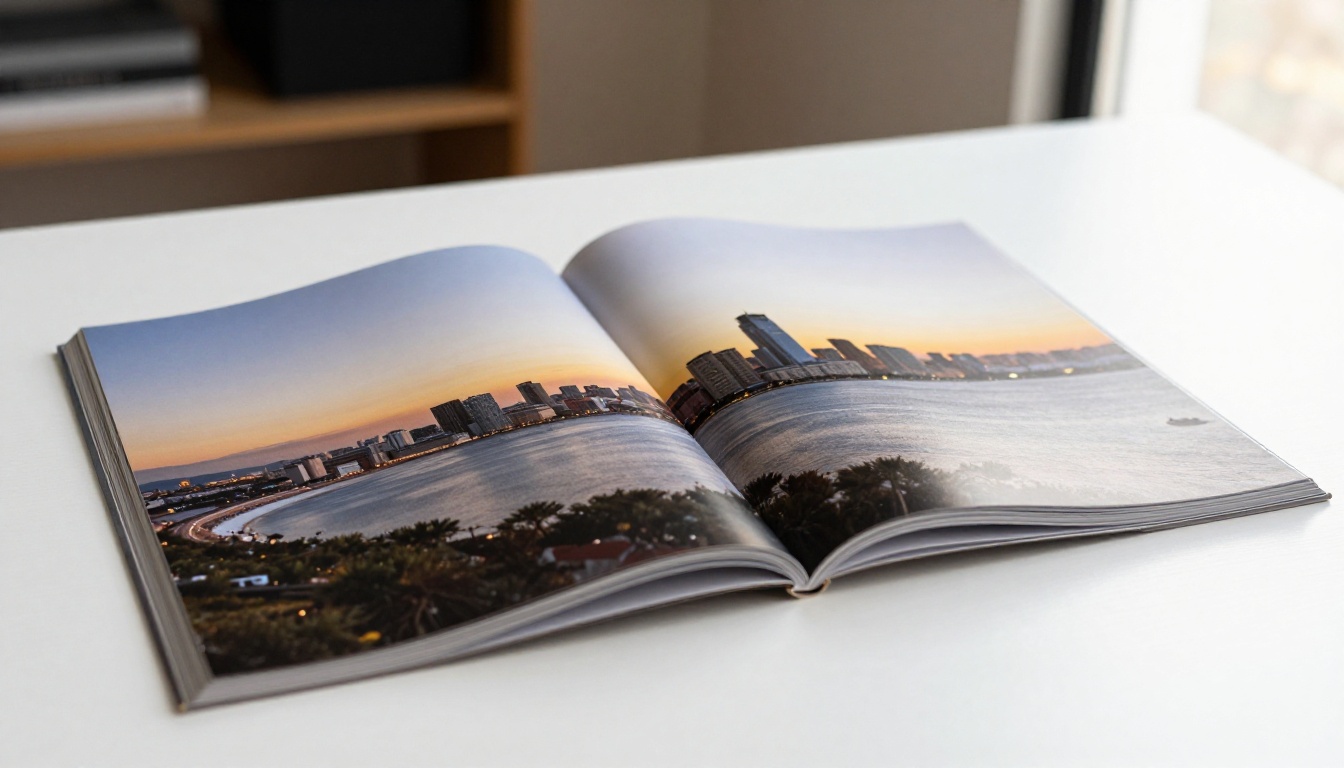
Prima di risolvere il problema, conviene essere precisi su cosa stiamo parlando. Una doppia pagina è un impaginato in cui un contenuto, di solito una fotografia al vivo, un’infografica o un titolo a banner, è pensato per scorrere senza interruzioni su due pagine affiancate. Nella stampa, le due pagine stanno fisicamente una accanto all’altra quando la pubblicazione è aperta. In un flipbook digitale, il software del visualizzatore deve riconoscere che queste due pagine appartengono insieme e mostrarle contemporaneamente.
Stampa e digitale: due mondi diversi
Nella stampa, la tipografia sa come far uscire le pagine a coppie da un unico foglio imposto. La piega centrale è fisica, e l’allineamento lo gestiscono la macchina da stampa e la rilegatoria. Nella pubblicazione digitale, quell’allineamento è del tutto logico. Il software del flipbook legge i numeri di pagina dal tuo PDF e decide cosa mostrare affiancato. Se i numeri di pagina sono sbagliati, oppure se il PDF contiene le doppie pagine come un’unica pagina grande, il software non ha modo di ricostruire l’intento originale.
Perché il margine interno conta
Il margine interno è il bordo interno di ogni pagina, la zona più vicina alla rilegatura. Un contenuto che attraversa il margine interno in una doppia pagina stampata deve tenere conto della carta persa nella rilegatura. Nel digitale non c’è perdita fisica di carta, ma il margine interno resta il punto di incontro di due pagine separate nel visualizzatore. Se il tuo progetto ignora questo confine, la doppia pagina sembrerà sempre rotta, per quanto perfetta sia l’esportazione.
Le 5 cause reali della divisione delle doppie pagine
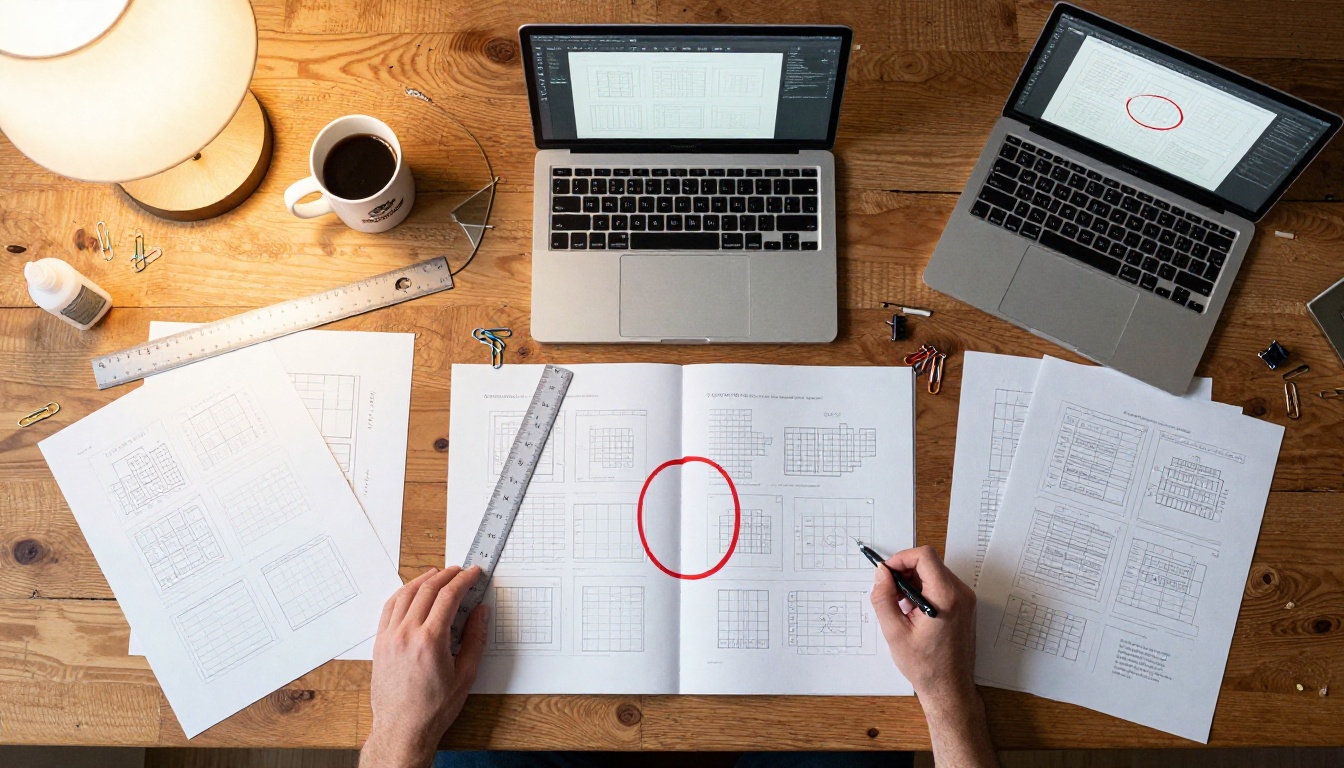
La divisione delle doppie pagine dipende quasi sempre da uno di cinque problemi specifici. La maggior parte dei grafici ne incontra almeno due contemporaneamente, ed è per questo che la soluzione può sembrare difficile da trovare.
Il PDF è stato esportato come doppie pagine, non come singole
È la causa più comune. Quando imposti un documento in InDesign, Affinity Publisher o in un altro programma di impaginazione e attivi le "pagine affiancate", il software ti mostra le doppie pagine sullo schermo. Molti grafici poi esportano il PDF con l’opzione "doppie pagine" attiva nella finestra di esportazione. Così ogni doppia pagina diventa un’unica pagina larga invece di due pagine separate.
Quando un convertitore di flipbook riceve un PDF con pagine larghe 600 mm, non sa che si tratta di due pagine separate. Tratta ogni pagina larga come un unico foglio del flipbook, quindi la tua doppia pagina diventa un’unica pagina molto larga. Le tue pagine vere possono allora comparire come riquadri scomodi a metà larghezza.
⚠️ Non esportare mai il PDF con l’opzione "doppie pagine" attiva se vuoi usarlo in un flipbook digitale o in un visualizzatore online. Esporta sempre come pagine singole.
Numero di partenza sbagliato delle pagine
Un flipbook mostra due pagine affiancate quando l’impaginato lo prevede, di solito le pagine 2-3, 4-5, 6-7 e così via, con la pagina 1 mostrata da sola. Se il tuo PDF ha un numero pari di pagine e la pagina 1 non è indicata come copertina autonoma, il visualizzatore accoppia le pagine 1-2, 3-4 e così via, e così ogni doppia pagina risulta spostata di una pagina.
Il problema dell’imposizione
Alcuni grafici o flussi di produzione per la stampa impongono i PDF prima di inviarli alla tipografia. L’imposizione riorganizza le pagine nell’ordine del foglio di stampa (8 per foglio, 16 per foglio e così via), cosa del tutto sbagliata per la pubblicazione digitale. Un PDF imposto mostrerà le pagine in un ordine completamente scompigliato in qualsiasi visualizzatore di flipbook.
Abbondanza e segni di taglio che alterano l’allineamento
Se esporti il PDF con i segni di taglio visibili e le aree di abbondanza incluse nelle dimensioni della pagina, ogni pagina diventa un po’ più grande della misura di taglio prevista. Due pagine che insieme dovrebbero misurare 420 mm x 297 mm misurano invece 426 mm x 303 mm ciascuna per via dell’area di abbondanza aggiunta. Il visualizzatore del flipbook le mostra alle dimensioni complete esportate, creando spazi vuoti al centro dove le aree di abbondanza si incontrano.
Impostazioni predefinite del software che ti tradiscono
Applicazioni come Canva e le versioni più vecchie di Microsoft Publisher hanno impostazioni di esportazione che applicano in silenzio una paginazione a doppia pagina o aggiungono metadati che confondono i lettori di PDF. L’esportazione "Stampa" del PDF in Canva, per esempio, applica l’abbondanza per impostazione predefinita. L’opzione "Scarica" produce un output più pulito a pagina singola per l’uso digitale.
Impostazioni di esportazione per software
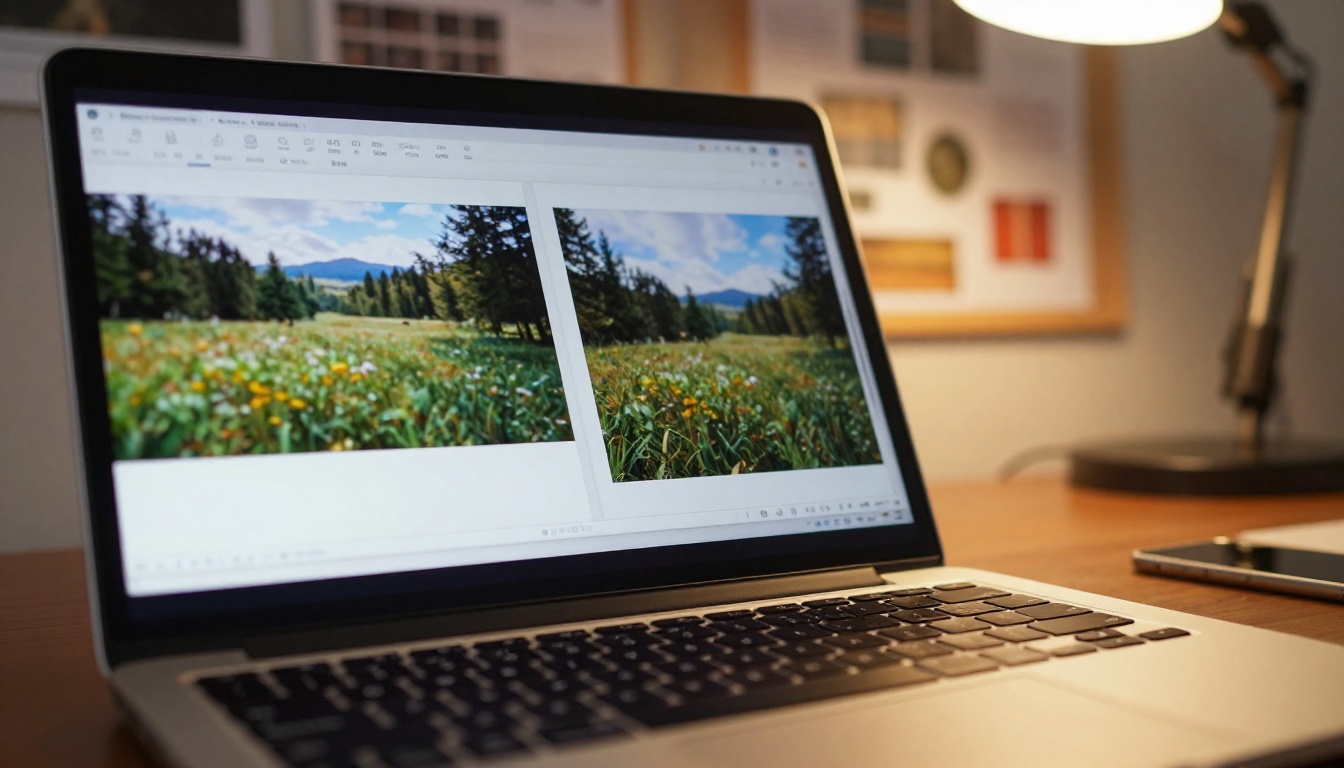
Ogni software ha comportamenti predefiniti diversi. Questa tabella mostra cosa controllare in ciascuna applicazione:
| Software | Impostazione predefinita comune | Cosa cambiare |
|---|
| Adobe InDesign | Esporta le doppie pagine quando le pagine affiancate sono attive | Nella finestra di esportazione: deseleziona "Doppie pagine" nella sezione Pagine |
| Affinity Publisher | Pagine singole per impostazione predefinita | Verifica che "Doppia pagina" non sia selezionato nella finestra di esportazione PDF |
| Canva | Il PDF di stampa include l’abbondanza | Usa "Scarica come PDF" invece di "PDF di stampa" per l’uso digitale |
| Microsoft Word | Nessuna gestione delle doppie pagine | Esporta come PDF, verifica l’output a pagina singola in Acrobat |
| Scribus | Esporta pagine singole | Ricontrolla Pagina > Impaginazione > Pagina singola nell’esportazione |
| QuarkXPress | L’opzione di esportazione delle doppie pagine è visibile | Disattiva "Doppie pagine" nel pannello Opzioni di esportazione PDF |
💡 Apri sempre il PDF esportato in Acrobat o in un normale visualizzatore PDF e controlla il numero di pagine. Se una pubblicazione di 24 pagine esce come 12 pagine, hai esportato le doppie pagine.
Come sistemare tutto nel tuo software di progettazione
Sistemare l’esportazione è più veloce di quanto sembri. Ecco il procedimento preciso per le tre applicazioni più comuni:
Correzione per InDesign
- Vai su File > Esporta e scegli Adobe PDF (Stampa) oppure Adobe PDF (Interattivo).
- Nella finestra Esporta Adobe PDF, trova la sezione Pagine a destra.
- Assicurati che la casella Doppie pagine sia deselezionata.
- Imposta Pagine su "Tutte" e verifica che l’intervallo mostri il numero corretto di pagine singole.
- In Segni e abbondanze, se il file è solo per il digitale, imposta tutti i valori di abbondanza su 0 mm.
- Esporta e verifica il numero di pagine in Acrobat.
Correzione per Canva
- Clicca su Condividi in alto a destra.
- Seleziona Scarica.
- Scegli PDF Standard (non PDF di stampa).
- Non attivare "Segni di taglio e abbondanza".
- Scarica e conferma che il numero di pagine corrisponda al totale delle pagine.
Correzione per Affinity Publisher
- Vai su File > Esporta.
- Seleziona il formato PDF.
- Nella sezione Pagine, scegli Tutte le pagine e verifica che la modalità sia impostata su Pagine (non Doppie pagine).
- Imposta l’abbondanza a 0 per l’output digitale.
- Esporta e apri in un visualizzatore PDF per confermare l’output a pagina singola.

Numerazione delle pagine: il colpevole nascosto
Anche con un PDF a pagina singola esportato perfettamente, la doppia pagina può ancora spezzarsi se la struttura della numerazione è sbagliata. È la parte che la maggior parte delle persone salta del tutto.
Pari e dispari: quale pagina va dove
Nelle pubblicazioni in lingue occidentali che si leggono da sinistra a destra, la pagina di destra ha sempre un numero dispari e la pagina di sinistra ha sempre un numero pari. La pagina 1 è sempre mostrata da sola come copertina, la pagina 2 e la 3 si affrontano, la 4 e la 5 si affrontano, e così via.

Il visualizzatore del flipbook usa questa convenzione per decidere la sua visualizzazione a due pagine. Se il PDF ha un numero totale di pagine pari, il visualizzatore mostra la pagina 1 da sola, poi accoppia 2-3, 4-5 e così via. Se la pubblicazione ha una pagina di retro su una pagina pari, tutto si accoppia correttamente.
Il problema nasce quando qualcuno inserisce o elimina una singola pagina durante la modifica senza aggiornare la struttura, spostando così ogni doppia pagina successiva di una pagina.
| Situazione | Risultato nel flipbook | Soluzione |
|---|
| Il PDF parte da pagina 1 come copertina, numero totale di pagine dispari | Copertina da sola, ultima pagina da sola | Nessuna correzione necessaria per la maggior parte dei formati |
| Il PDF parte da pagina 1 come copertina, numero totale di pagine pari | Accoppiamento perfetto delle doppie pagine per tutto il documento | Struttura ideale |
| Il contenuto parte da pagina 2 a causa di una pagina del titolo | Le doppie pagine slittano di una pagina, tutte disallineate | Aggiungi una pagina 1 vuota oppure elimina la pagina in più |
| Una singola pagina inserita a metà documento | Tutte le doppie pagine dopo il punto di inserimento si spezzano | Inserisci una pagina vuota di compensazione |
| Documento in lingua da destra a sinistra | La logica di accoppiamento occidentale è invertita | Verifica l’impostazione da destra a sinistra nella tua piattaforma di flipbook |
✅ Prima di caricare il PDF su qualsiasi piattaforma di flipbook, aprilo in Adobe Acrobat, vai su Visualizza > Visualizzazione pagina > Due pagine e verifica che le doppie pagine si accoppino come previsto. Se sono corrette in Acrobat, saranno corrette anche nel tuo flipbook.
Le impostazioni di abbondanza che rovinano la doppia pagina
Cosa fa l’abbondanza al margine centrale
L’abbondanza è il prolungamento del progetto oltre il bordo di taglio, usato nella stampa perché dopo il taglio non restino strisce bianche ai bordi delle pagine. Nella pubblicazione digitale, l’abbondanza non ha alcuno scopo pratico. Quando un PDF contiene le informazioni sull’abbondanza e un convertitore le rispetta, ogni pagina viene resa un po’ più larga e alta della misura di taglio.
Al centro di una doppia pagina, questo significa che il bordo destro della pagina sinistra e il bordo sinistro della pagina destra portano ciascuno 3 mm di contenuto in più (l’abbondanza tipica). Questi 6 mm extra in tutto diventano un vuoto visibile, un’area duplicata o una differenza di colore al centro della doppia pagina nel flipbook.

⚠️ Rimuovi tutta l’abbondanza dal PDF prima di caricarlo su una piattaforma di flipbook digitale. Per le pubblicazioni solo digitali non c’è motivo di includerla.
Se il tuo flusso di lavoro richiede di mantenere l’abbondanza nel file master per un’uscita sia stampata sia digitale, esporta due PDF separati: uno con l’abbondanza per la stampa, uno senza per il digitale.
Quanta abbondanza è troppa
L’abbondanza standard per la stampa è di 3 mm (circa 0,125 pollici) su tutti i lati. Alcune tipografie per grande formato richiedono 5 mm. In entrambi i casi si crea un disallineamento visibile quando il visualizzatore PDF digitale mostra le dimensioni complete della pagina, abbondanza inclusa. Anche 1 mm di abbondanza basta a causare uno scarto di colore evidente al centro di una doppia pagina.
L’unico approccio sicuro per i flipbook digitali è zero abbondanza. Se vedi il colore estendersi oltre il bordo visivo del tuo contenuto, il PDF è stato esportato con le impostazioni di stampa e va esportato di nuovo.
Come sistemare le doppie pagine in Flipbooks AI
Flipbooks AI gestisce automaticamente l’allineamento delle doppie pagine quando il PDF è strutturato correttamente come pagine singole. Ecco il procedimento passo per passo per caricare e configurare la pubblicazione per una visualizzazione perfetta delle doppie pagine:
Passo 1: prepara il PDF
Esporta il documento come pagine singole, senza abbondanza, senza segni di taglio e con la numerazione corretta descritta sopra. Il PDF dovrebbe avere un numero pari di pagine se la pubblicazione ha una copertina e un retro.
Passo 2: crea il tuo account
Vai su flipbooksai.com/account per creare un account o accedere. Il piano Standard e quelli superiori supportano flipbook illimitati senza filigrane.
Passo 3: carica il tuo PDF
Dalla tua dashboard, clicca su Crea nuovo flipbook e carica il tuo PDF. Flipbooks AI accetta i normali file PDF e li elabora automaticamente in un flipbook pagina per pagina.
Passo 4: controlla l’anteprima delle doppie pagine
Quando l’elaborazione è completata, apri l’anteprima del flipbook. Vai a una pagina che dovrebbe apparire come doppia pagina. Il visualizzatore mostra automaticamente le pagine in modalità a due pagine. Se il PDF era strutturato correttamente, le tue doppie pagine appariranno continue, senza vuoti né differenze di colore al centro.
Passo 5: personalizza il tuo flipbook
Usa l’editor integrato per aggiungere il tuo marchio, scegliere gli effetti di sfoglio di pagina, impostare un colore di sfondo personalizzato e configurare le opzioni di condivisione. Per i cataloghi con doppie pagine, il Creatore di cataloghi digitali gratis offre impaginazioni predefinite ottimizzate per le doppie pagine di prodotto.
Passo 6: condividi o incorpora
Copia il link diretto o prendi il codice di incorporamento per inserire il tuo flipbook su qualsiasi sito. La protezione con password è disponibile per le pubblicazioni private. Chi usa il piano Professional ottiene anche le statistiche di lettura per vedere quali doppie pagine attirano più attenzione, oltre a strumenti per raccogliere contatti, cioè le informazioni di chi legge direttamente dal flipbook.
Errori comuni e soluzioni rapide
Ecco le situazioni che le persone incontrano più spesso, con la soluzione più rapida per ciascuna:
| Errore | Sintomo | Soluzione |
|---|
| Doppie pagine esportate come pagine larghe singole | Il flipbook mostra riquadri a metà larghezza o 12 pagine invece di 24 | Esporta di nuovo con "Doppie pagine" deselezionato |
| Abbondanza inclusa nel PDF digitale | Differenza di colore o vuoto al centro della doppia pagina | Esporta di nuovo con abbondanza a 0 mm |
| Numero di pagina iniziale sbagliato | Ogni doppia pagina è spostata di una pagina | Aggiungi una pagina vuota all’inizio oppure elimina la pagina in più |
| Usato un PDF imposto | Le pagine appaiono in ordine scompigliato | Usa il PDF nell’ordine di impaginazione, non la versione imposta per la stampa |
| Numero totale di pagine dispari con doppia pagina centrale | L’ultima doppia pagina è una pagina sola invece di un accoppiamento | Aggiungi una pagina di retro vuota per rendere il totale pari |
| Segni di taglio visibili nell’esportazione | Un bordo bianco circonda ogni pagina nel flipbook | Esporta di nuovo senza segni di taglio o segni di registro |
| Documento da destra a sinistra trattato come da sinistra a destra | Le doppie pagine appaiono in ordine inverso | Imposta la direzione di lettura da destra a sinistra nelle impostazioni del flipbook |
💡 Nel dubbio, passa il tuo PDF allo strumento di verifica preliminare di Acrobat. Seleziona il profilo di verifica "Pubblicazione digitale" per individuare problemi di abbondanza, spazio colore e struttura delle pagine prima del caricamento.
Far sì che il tuo flipbook abbia doppie pagine perfette
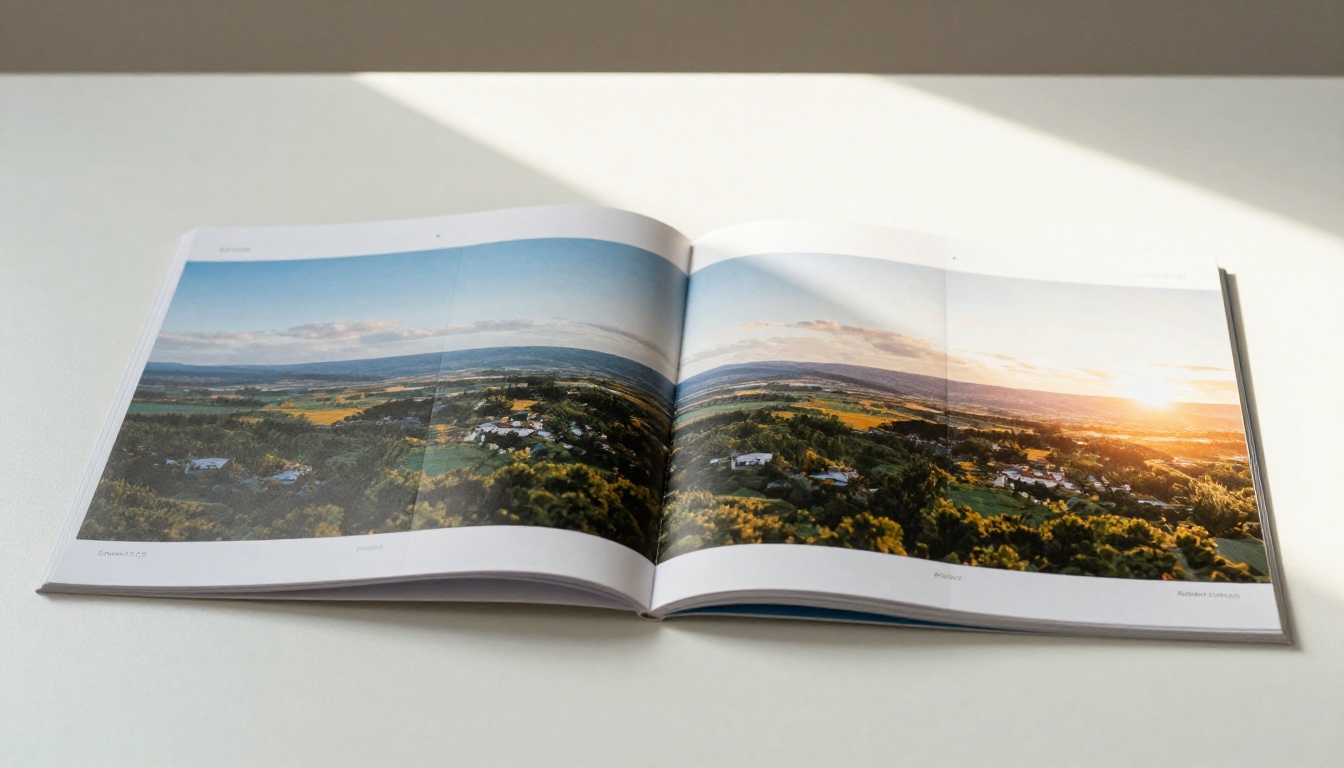
Le doppie pagine sono uno degli strumenti più potenti nel design editoriale e dei cataloghi. Una fotografia panoramica al vivo su entrambe le pagine di un depliant di viaggio, una dichiarazione tipografica audace in un lookbook di moda, una visualizzazione di dati che richiede tutta la tela orizzontale: tutto questo richiede che le doppie pagine si allineino correttamente. Quando succede, il risultato è davvero sorprendente. Quando non succede, l’intera pubblicazione sembra dilettantesca, per quanto curate siano le singole pagine.
Il processo si riduce a tre abitudini non negoziabili:
- Esporta sempre pagine singole, mai doppie pagine, dal tuo programma di impaginazione
- Elimina tutta l’abbondanza e i segni di taglio dai PDF solo digitali
- Verifica la struttura della numerazione perché le coppie si allineino correttamente dalla prima pagina

Una volta che il PDF è pulito, Flipbooks AI fa tutto il resto automaticamente. Che tu stia creando un catalogo prodotti con il Creatore di flipbook di cataloghi, impaginando un lookbook con il Creatore di lookbook interattivi o pubblicando una rivista digitale con il Creatore di flipbook di riviste, l’allineamento delle doppie pagine funziona allo stesso modo: un PDF strutturato correttamente produce un flipbook che si visualizza correttamente, ogni volta.
Sfoglia tutti gli strumenti per flipbook disponibili per trovare il formato giusto per la tua pubblicazione. Pronto a metterlo in pratica? Crea il tuo account e carica oggi stesso il tuo primo PDF corretto.



