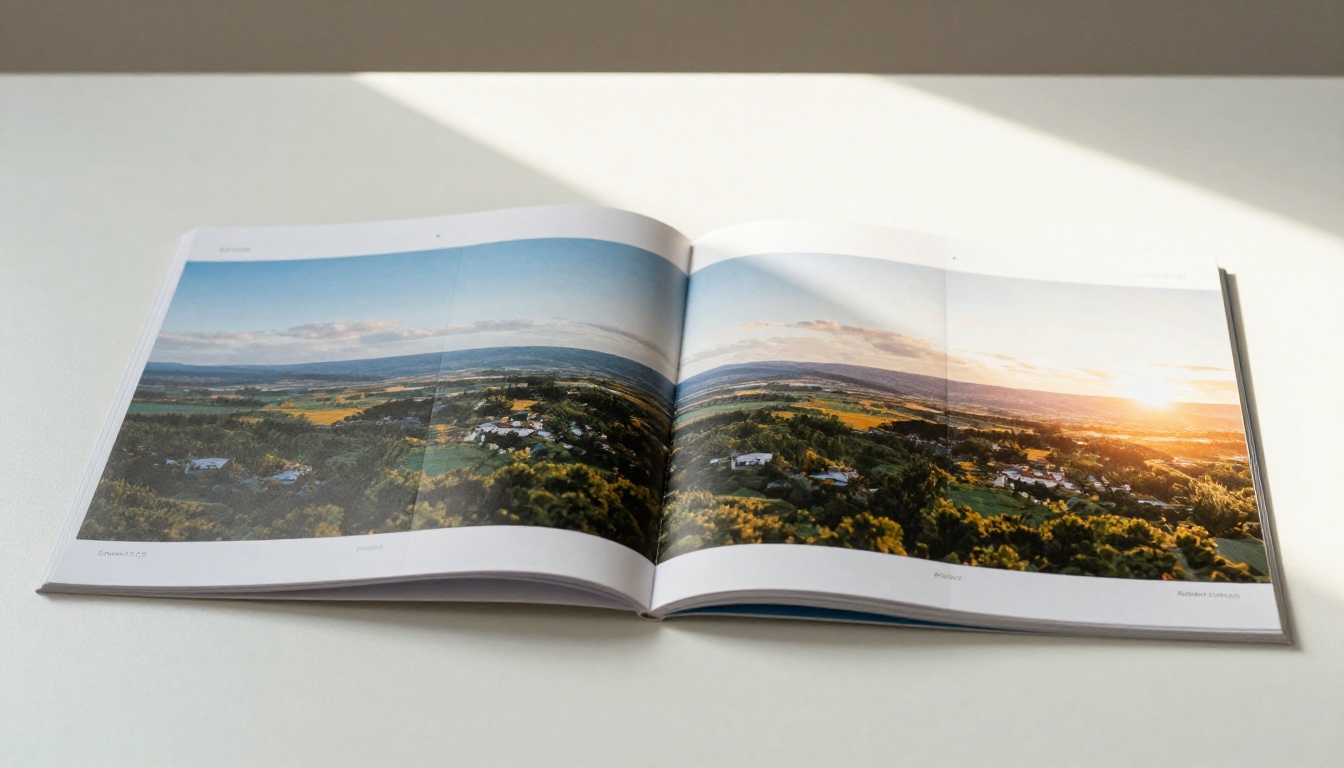
Não há nada mais frustrante do que passar horas criando uma bela página dupla e ver tudo se partir no momento em que você converte seu PDF em um flipbook digital. As páginas se separam no ponto errado, a imagem panorâmica central se parte ao meio, e o que parecia contínuo no seu programa de diagramação vira um corte visual abrupto que estraga a experiência de leitura. Este é um dos problemas mais comuns de quem publica em plataformas como o Flipbooks AI, e cada causa tem uma solução clara.
O que é realmente uma página dupla
Antes de corrigir o problema, é bom ser preciso sobre o assunto. Uma página dupla é um layout em que um conteúdo, normalmente uma foto sangrada, um infográfico ou um banner com título, é desenhado para fluir de forma contínua por duas páginas vizinhas e frente a frente. Na impressão, essas duas páginas ficam fisicamente lado a lado quando a publicação está aberta. Em um flipbook digital, o software do visualizador precisa reconhecer que essas duas páginas pertencem juntas e exibi-las ao mesmo tempo.
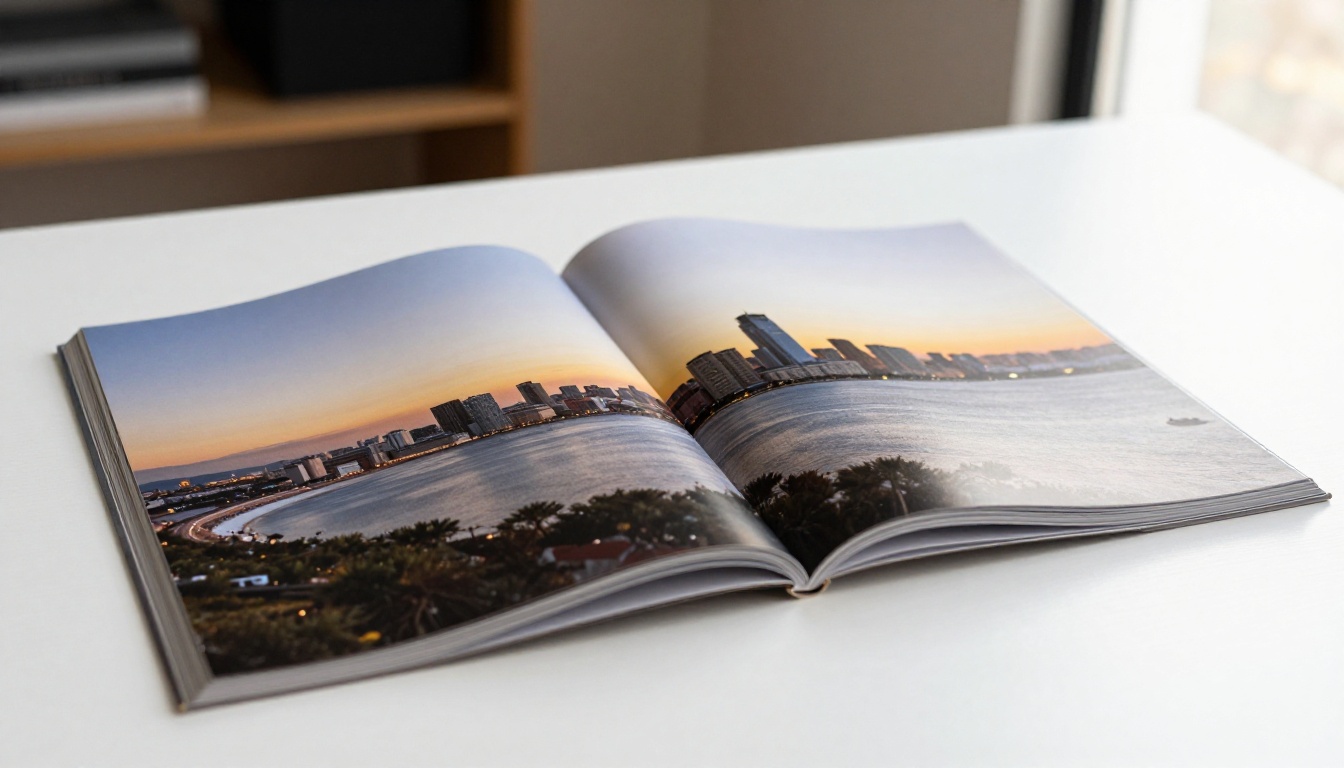
Impressão e digital: um bicho bem diferente
Na impressão, a gráfica sabe que deve imprimir as páginas em pares a partir de uma única folha montada. A dobra central é física; o alinhamento é feito pela impressora e pelo acabamento. Na publicação digital, esse alinhamento é totalmente lógico. O software do flipbook lê os números de página do seu PDF e decide o que exibir lado a lado. Se os números de página estiverem errados, ou se o PDF trouxer as páginas duplas como páginas únicas e grandes, o software não tem como reconstruir a intenção original.
Por que a medianiz importa
A medianiz é a margem interna de cada página, a área mais próxima da lombada. Conteúdo que cruza a medianiz em uma página dupla impressa precisa levar em conta a perda de papel causada pela encadernação. No digital, não há perda física na medianiz, mas ela continua sendo o ponto de encontro de duas páginas separadas no visualizador. Se seu design ignora esse limite, a página dupla sempre vai parecer quebrada, não importa quão perfeita seja a exportação.
As 5 causas reais da separação de páginas duplas
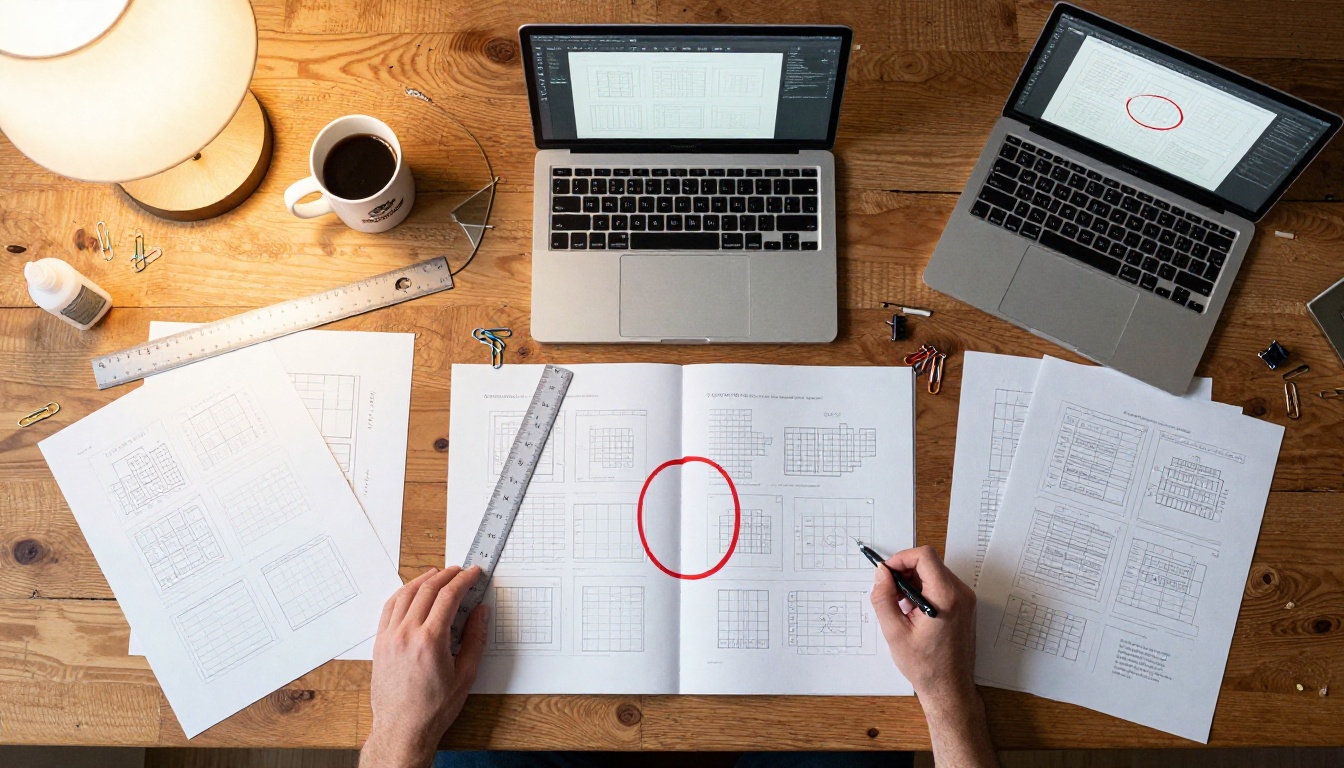
A separação da página dupla quase sempre é causada por um de cinco problemas específicos. A maioria dos designers encontra pelo menos dois ao mesmo tempo, e por isso a solução pode parecer difícil de achar.
Seu PDF foi exportado como páginas duplas, e não como páginas únicas
Esta é a causa mais comum. Quando você configura um documento no InDesign, no Affinity Publisher ou em outro programa de diagramação e ativa o modo de "páginas espelhadas", o software mostra páginas duplas na tela. Muitos designers então exportam o PDF com a opção de páginas duplas ativada na janela de exportação. Isso gera um PDF em que cada página dupla é uma única página larga, e não duas páginas individuais.
Quando um conversor de flipbook recebe um PDF com páginas de 600mm de largura, ele não tem como saber que são duas páginas separadas. Ele trata cada página larga como uma única folha do flipbook, então a página dupla que você planejou vira uma página única e muito larga no flipbook. Suas páginas individuais podem então aparecer como painéis estranhos com metade da largura.
⚠️ Nunca exporte seu PDF com a opção de "páginas duplas" ativada se você pretende usá-lo em um flipbook digital ou em qualquer visualizador online. Exporte sempre como páginas únicas.
Ponto de partida errado na contagem de páginas
Um flipbook exibe duas páginas lado a lado quando o layout pede isso, normalmente as páginas 2-3, 4-5, 6-7 e assim por diante, com a página 1 exibida sozinha. Se seu PDF tem um número par de páginas e a página 1 não está definida como capa independente, o visualizador vai parear as páginas 1-2, 3-4, e assim por diante, o que deixa cada página dupla fora de alinhamento em uma página.
O problema da imposição
Alguns designers ou fluxos de produção gráfica fazem a imposição dos PDFs antes de enviar para a gráfica. A imposição reorganiza as páginas na ordem da folha de impressão (8 por folha, 16 por folha etc.), o que está totalmente errado para publicação digital. Um PDF com imposição vai mostrar as páginas em uma ordem completamente embaralhada em qualquer visualizador de flipbook.
Sangria e marcas de corte atrapalhando o alinhamento
Se você exporta o PDF com marcas de corte visíveis e áreas de sangria incluídas nas dimensões da página, cada página fica um pouco maior do que o tamanho final de corte. Duas páginas que juntas deveriam medir 420mm x 297mm passam a medir 426mm x 303mm cada uma por causa da caixa de sangria. O visualizador de flipbook renderiza as páginas nas dimensões completas exportadas, criando espaços no centro onde as áreas de sangria se encontram.
Configurações padrão de programas que jogam contra você
Programas como o Canva e versões mais antigas do Microsoft Publisher têm configurações de exportação que aplicam silenciosamente uma paginação por página dupla ou adicionam metadados que confundem os leitores de PDF. A exportação de "PDF para impressão" no Canva, por exemplo, aplica sangria por padrão. A opção "Baixar" gera uma saída de página única mais limpa para uso digital.
Configurações de exportação por programa
Cada programa tem comportamentos padrão diferentes. Esta tabela mostra o que observar em cada aplicativo:
| Software | Padrão comum | O que mudar |
|---|
| Adobe InDesign | Exporta páginas duplas quando páginas espelhadas está ativado | Na janela de exportação, desmarque "Spreads" na seção Pages |
| Affinity Publisher | Páginas únicas por padrão | Confirme que "Spread" não está selecionado na janela Exportar PDF |
| Canva | PDF para impressão inclui sangria | Use "Baixar como PDF" e não "PDF para impressão" para uso digital |
| Microsoft Word | Nenhum reconhecimento de páginas duplas | Exporte como PDF e verifique a saída de página única no Acrobat |
| Scribus | Exporta páginas únicas | Confira Página > Layout > Página única na exportação |
| QuarkXPress | Opção de exportar páginas duplas visível | Desative "Spreads" no painel de opções de exportação PDF |
💡 Sempre abra seu PDF exportado no Acrobat ou em outro visualizador padrão e confira o número de páginas. Se uma publicação de 24 páginas é exportada com 12, você exportou páginas duplas.
Como corrigir no seu programa de design
Corrigir a exportação é mais rápido do que parece. Veja o passo a passo exato para os três programas mais comuns:
Correção no InDesign
- Vá em Arquivo > Exportar e escolha Adobe PDF (Impressão) ou Adobe PDF (Interativo).
- Na janela Exportar Adobe PDF, encontre a seção Pages à direita.
- Certifique-se de que a caixa Spreads está desmarcada.
- Defina Pages como "All" e confira se o intervalo de páginas mostra a quantidade correta de páginas individuais.
- Na seção de marcas e sangrias, se for só para uso digital, defina todos os valores de sangria como 0mm.
- Exporte e confira a contagem de páginas no Acrobat.
Correção no Canva
- Clique em Compartilhar, no canto superior direito.
- Selecione Baixar.
- Escolha PDF padrão (não PDF para impressão).
- Não ative "Crop marks and bleed".
- Baixe e confirme se a contagem de páginas corresponde ao total de páginas.
Correção no Affinity Publisher
- Vá em Arquivo > Exportar.
- Selecione o formato PDF.
- Na seção Pages, escolha All Pages e confirme que o modo está em Pages (não em Spreads).
- Defina a sangria como 0 para saída digital.
- Exporte e abra em um visualizador de PDF para confirmar a saída de página única.

Numeração de páginas: o culpado escondido
Mesmo com um PDF de página única perfeitamente exportado, a separação da página dupla ainda pode acontecer se a estrutura de numeração estiver errada. É a parte que a maioria das pessoas pula completamente.
Ímpar e par: qual página vai onde
Em publicações em idiomas ocidentais que se leem da esquerda para a direita, a página da direita sempre tem número ímpar, e a da esquerda sempre tem número par. A página 1 é sempre exibida sozinha como capa, a página 2 e a 3 ficam frente a frente, a 4 e a 5 também, e assim por diante.

O visualizador do flipbook usa essa convenção para decidir sua exibição de duas páginas. Se seu PDF tem um número par de páginas no total, o visualizador mostra a página 1 sozinha e depois forma pares 2-3, 4-5 e assim por diante. Se a sua publicação tem uma contracapa em uma página de número par, tudo se encaixa corretamente.
O problema aparece quando alguém insere ou exclui uma única página durante a edição sem atualizar a estrutura de páginas, deslocando cada página dupla seguinte em uma página fora de alinhamento.
| Situação | Resultado no flipbook | Correção |
|---|
| PDF começa na página 1 como capa, número total de páginas ímpar | Capa sozinha, última página sozinha | Nenhuma correção necessária na maioria dos formatos |
| PDF começa na página 1 como capa, número total de páginas par | Pareamento perfeito de páginas do início ao fim | Estrutura ideal |
| Conteúdo começa na página 2 por causa de uma página de título | Páginas duplas deslocadas em uma página, todas desalinhadas | Adicione uma página em branco como página 1 ou remova a página extra |
| Página única inserida no meio do documento | Todas as páginas duplas depois do ponto de inserção quebram | Insira uma página em branco de compensação |
| Documento em idioma da direita para a esquerda | Lógica de pareamento ocidental invertida | Confirme a configuração RTL na sua plataforma de flipbook |
✅ Antes de enviar para qualquer plataforma de flipbook, abra seu PDF no Adobe Acrobat, vá ao menu Exibir e ative a visualização de duas páginas. Confirme se as páginas duplas pretendidas se formam corretamente. Se elas estiverem certas no Acrobat, estarão certas no seu flipbook.
Configurações de sangria que estragam sua página dupla
O que a sangria faz com a medianiz central
A sangria é a extensão do seu design além da borda de corte, usada na impressão para que, depois do corte, não sobrem frestas brancas nas bordas das páginas. Na publicação digital, a sangria não tem função alguma. Quando um PDF carrega informações de sangria e um conversor as respeita, cada página é renderizada um pouco mais larga e mais alta do que o tamanho final.
No centro de uma página dupla, isso significa que a borda direita da página da esquerda e a borda esquerda da página da direita carregam cada uma 3mm (sangria típica) de conteúdo extra. Esses 6mm extras no total viram uma fenda visível, uma área duplicada ou uma diferença de cor no centro da sua página dupla no flipbook.

⚠️ Remova toda a sangria do seu PDF antes de enviar para uma plataforma de flipbook digital. Para publicações só digitais, não há motivo para incluí-la.
Se o seu fluxo exige manter a sangria no arquivo mestre para saída dupla, impressa e digital, exporte dois PDFs separados: um com sangria para impressão e outro sem para o digital.
Quanta sangria é demais
A sangria padrão para impressão é de 3mm (cerca de 0,125 polegadas) em todos os lados. Algumas gráficas de grande formato exigem 5mm. Qualquer uma das duas medidas cria um desalinhamento visível quando o visualizador de PDF digital renderiza as dimensões completas da página, incluindo a sangria. Mesmo 1mm de sangria basta para causar uma mudança de cor perceptível no centro da página dupla.
A única abordagem segura para flipbooks digitais é não usar nenhuma sangria. Se você vê cor se estendendo além da borda visual do seu conteúdo, seu PDF foi exportado com configurações de impressão e precisa ser exportado de novo.
Como corrigir páginas duplas no Flipbooks AI
O Flipbooks AI alinha as páginas duplas automaticamente quando seu PDF está corretamente estruturado como páginas únicas. Este é o processo passo a passo para enviar e configurar sua publicação para uma exibição perfeita de páginas duplas:
Passo 1: Prepare seu PDF
Exporte seu documento como páginas únicas, sem sangria, sem marcas de corte e com a numeração correta, como descrito acima. Seu PDF deve ter um número par de páginas se a publicação tiver capa e contracapa.
Passo 2: Crie sua conta
Acesse flipbooksai.com/account para criar uma conta ou entrar. O plano Standard e os superiores permitem flipbooks ilimitados, sem marcas d’água.
Passo 3: Envie seu PDF
No seu painel, clique em Criar novo flipbook e envie seu PDF. O Flipbooks AI aceita arquivos PDF padrão e os processa automaticamente em formato de flipbook página por página.
Passo 4: Confira a prévia da página dupla
Quando o processamento terminar, abra a prévia do flipbook. Navegue até uma página que deveria aparecer como página dupla. O visualizador mostra automaticamente as páginas em modo de duas páginas. Se o seu PDF estiver corretamente estruturado, suas páginas duplas aparecerão de forma contínua, sem fenda nem diferença de cor no centro.
Passo 5: Personalize seu flipbook
Use o editor integrado para adicionar sua marca, escolher efeitos de virar página, definir uma cor de fundo personalizada e configurar opções de compartilhamento. Para catálogos com páginas duplas, o Criador de catálogo digital gratuito oferece layouts predefinidos otimizados para páginas duplas de produtos.
Passo 6: Compartilhe ou incorpore
Copie o link direto ou pegue o código de incorporação para colocar seu flipbook em qualquer site. A proteção por senha está disponível para publicações privadas. Quem tem o plano Professional também tem estatísticas de leitura para ver quais páginas duplas recebem mais atenção, além de ferramentas de contato para captar as informações de quem lê diretamente do flipbook.
Erros comuns e correções rápidas
Estas são as situações que as pessoas mais encontram, com a solução mais rápida para cada uma:
| Erro | Sintoma | Correção |
|---|
| Páginas duplas exportadas como páginas largas únicas | O flipbook mostra painéis com metade da largura ou 12 páginas em vez de 24 | Exporte de novo com "Spreads" desmarcado |
| Sangria incluída no PDF digital | Diferença de cor ou fenda no centro da página dupla | Exporte de novo com 0mm de sangria |
| Número inicial de página errado | Cada página dupla fica uma página fora do lugar | Adicione uma página em branco no início ou remova a página extra |
| PDF com imposição usado | Páginas aparecem em ordem embaralhada | Use o PDF na ordem do layout, não a versão com imposição para impressão |
| Número total de páginas ímpar com página dupla central | A última página dupla fica sozinha em vez de formar par | Adicione uma contracapa em branco para deixar o total par |
| Marcas de corte visíveis na exportação | Uma borda branca envolve cada página no flipbook | Exporte de novo sem marcas de corte ou marcas de registro |
| Documento RTL tratado como LTR | Páginas duplas aparecem em ordem invertida | Defina a direção de leitura da direita para a esquerda nas configurações do flipbook |
💡 Na dúvida, rode seu PDF na ferramenta de pré-verificação do Acrobat. Selecione o perfil de pré-verificação "Digital Publishing" para identificar problemas de sangria, espaço de cor e estrutura de páginas antes de enviar.
Deixe seu flipbook perfeito nas páginas duplas
As páginas duplas são uma das ferramentas mais poderosas no design editorial e de catálogos. Uma foto panorâmica sangrada atravessando as duas páginas de um folheto de viagem, uma declaração tipográfica ousada em um lookbook de moda, uma visualização de dados que precisa de toda a extensão horizontal: tudo isso exige que as páginas duplas se encaixem corretamente. Quando isso acontece, o resultado é realmente impressionante. Quando não acontece, a publicação inteira parece amadora, não importa quão bem acabadas estejam as páginas individuais.
O processo se resume a três hábitos indispensáveis:
- Exporte páginas únicas, nunca páginas duplas, a partir do seu programa de diagramação
- Remova toda sangria e marcas de corte dos PDFs só digitais
- Verifique a estrutura de numeração para que os pares se alinhem corretamente desde a primeira página

Quando seu PDF estiver limpo, o Flipbooks AI cuida do resto automaticamente. Seja você montando um catálogo de produtos com o Criador de flipbook de catálogo, diagramando um lookbook com o Estilista de lookbook interativo ou publicando uma revista digital com o Criador de flipbook de revistas, o alinhamento das páginas duplas funciona do mesmo jeito: um PDF com estrutura correta gera um flipbook com exibição correta, sempre.
Explore todas as ferramentas de flipbook disponíveis para encontrar o formato certo para sua publicação. Pronto para colocar isso em prática? Crie sua conta e envie seu primeiro PDF corrigido hoje.



