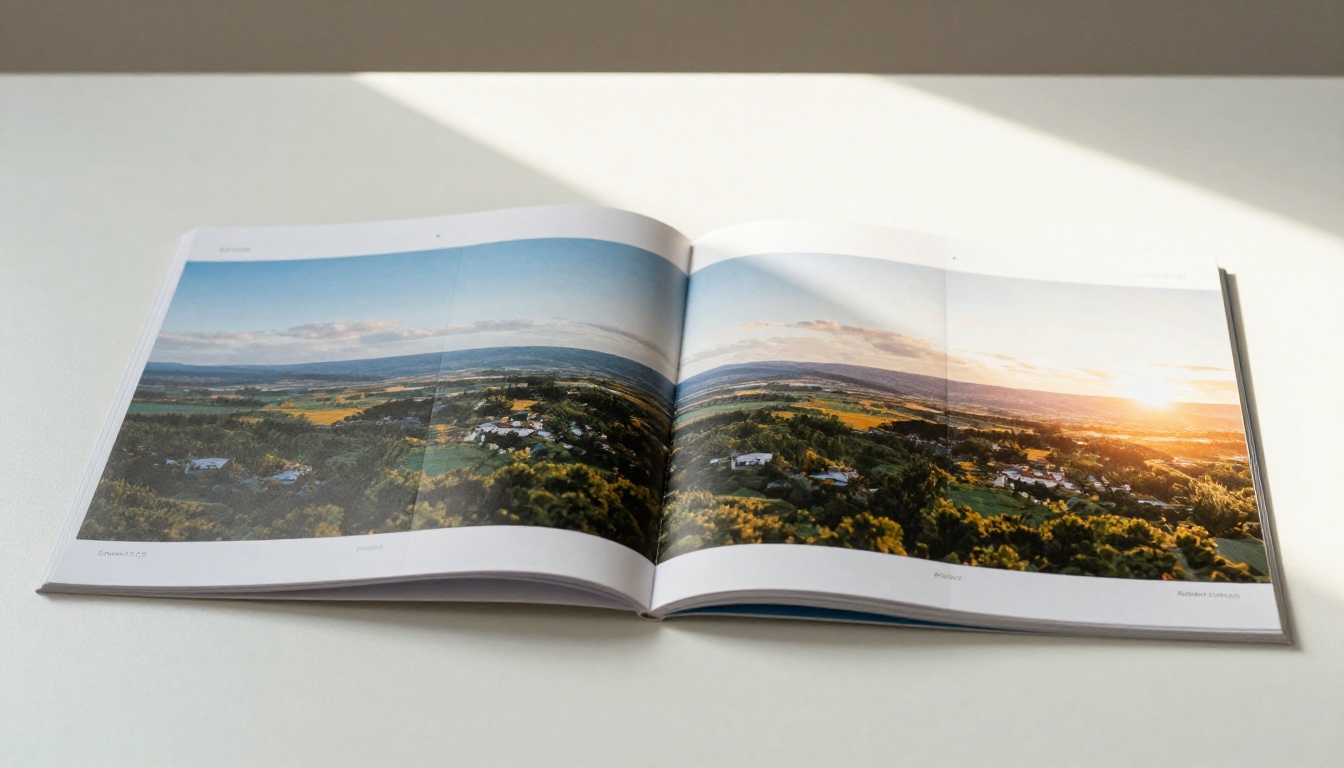
Rien de plus frustrant que de passer des heures à concevoir une belle double page, pour la voir se briser dès que vous convertissez votre PDF en flipbook numérique. Les pages se coupent au mauvais endroit, l’image panoramique centrale se retrouve en deux, et ce qui paraissait continu dans votre logiciel de mise en page devient une coupure visuelle brutale qui gâche la lecture. C’est l’un des problèmes les plus courants quand on publie sur des plateformes comme Flipbooks AI, et chaque cause a une solution claire.
Ce qu’est vraiment une double page
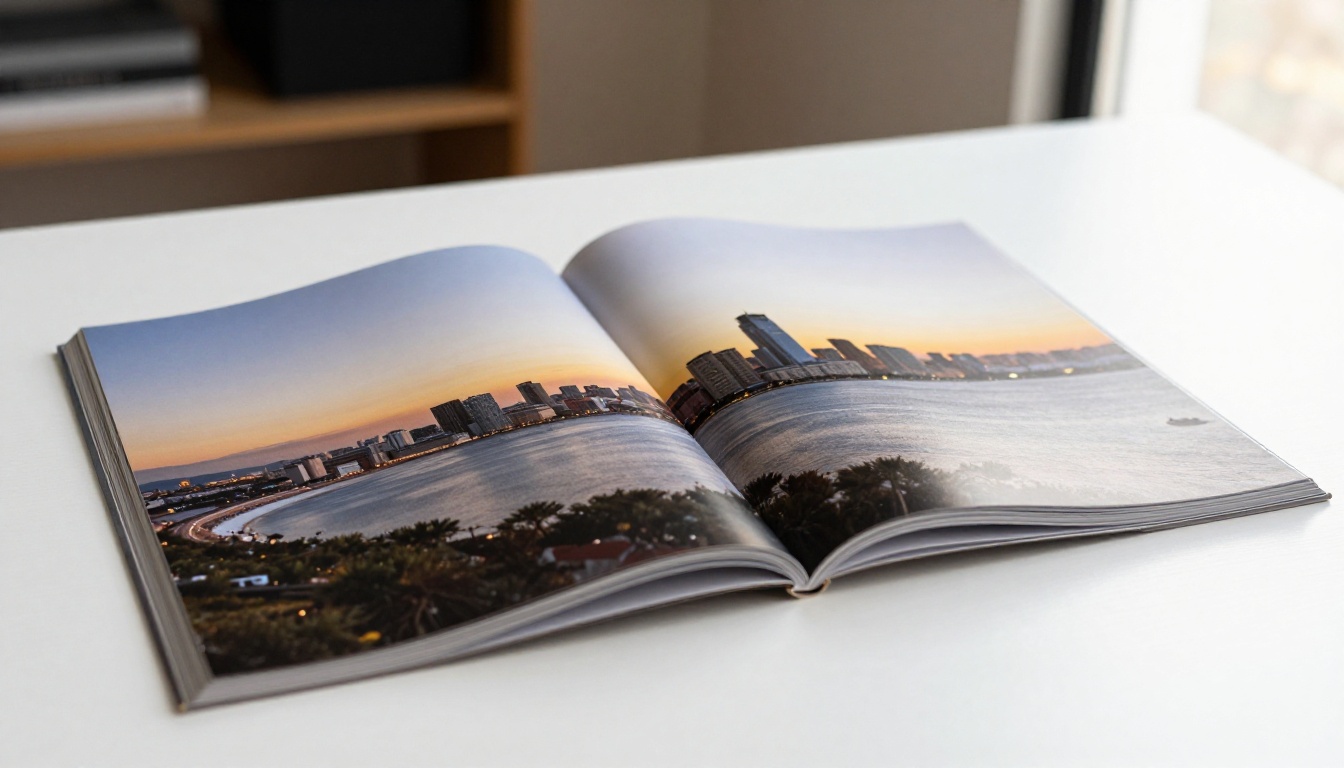
Avant de corriger le problème, il est utile de bien préciser de quoi l’on parle. Une double page est une mise en page dont le contenu, en général une photo à fond perdu, une infographie ou un titre en bandeau, est conçu pour s’étendre sans interruption sur deux pages voisines face à face. En impression, ces deux pages sont physiquement côte à côte lorsque la publication est ouverte. Dans un flipbook numérique, le logiciel de la visionneuse doit reconnaître que ces deux pages vont ensemble et les afficher en même temps.
Impression ou numérique : deux logiques différentes
En impression, votre imprimeur sait qu’il doit sortir les pages par paires à partir d’une même feuille imposée. Le pli central est physique, et l’alignement est géré par la presse et le façonnage. En édition numérique, cet alignement est purement logique. Le logiciel du flipbook lit les numéros de page de votre PDF et décide quelles pages afficher côte à côte. Si vos numéros de page sont faux, ou si votre PDF contient les doubles pages sous forme de grandes pages uniques, le logiciel n’a aucun moyen de retrouver l’intention de départ.
Pourquoi la marge intérieure compte
La marge intérieure est la marge de chaque page, la zone la plus proche de la reliure. Un contenu qui traverse la marge intérieure d’une double imprimée doit tenir compte de la perte de papier liée à la reliure. En numérique, il n’y a pas de perte physique, mais la marge intérieure reste le point de rencontre de deux pages distinctes dans la visionneuse. Si votre mise en page ignore cette limite, votre double page paraîtra toujours cassée, quelle que soit la qualité de l’export.
Les 5 vraies causes de la coupure des doubles pages
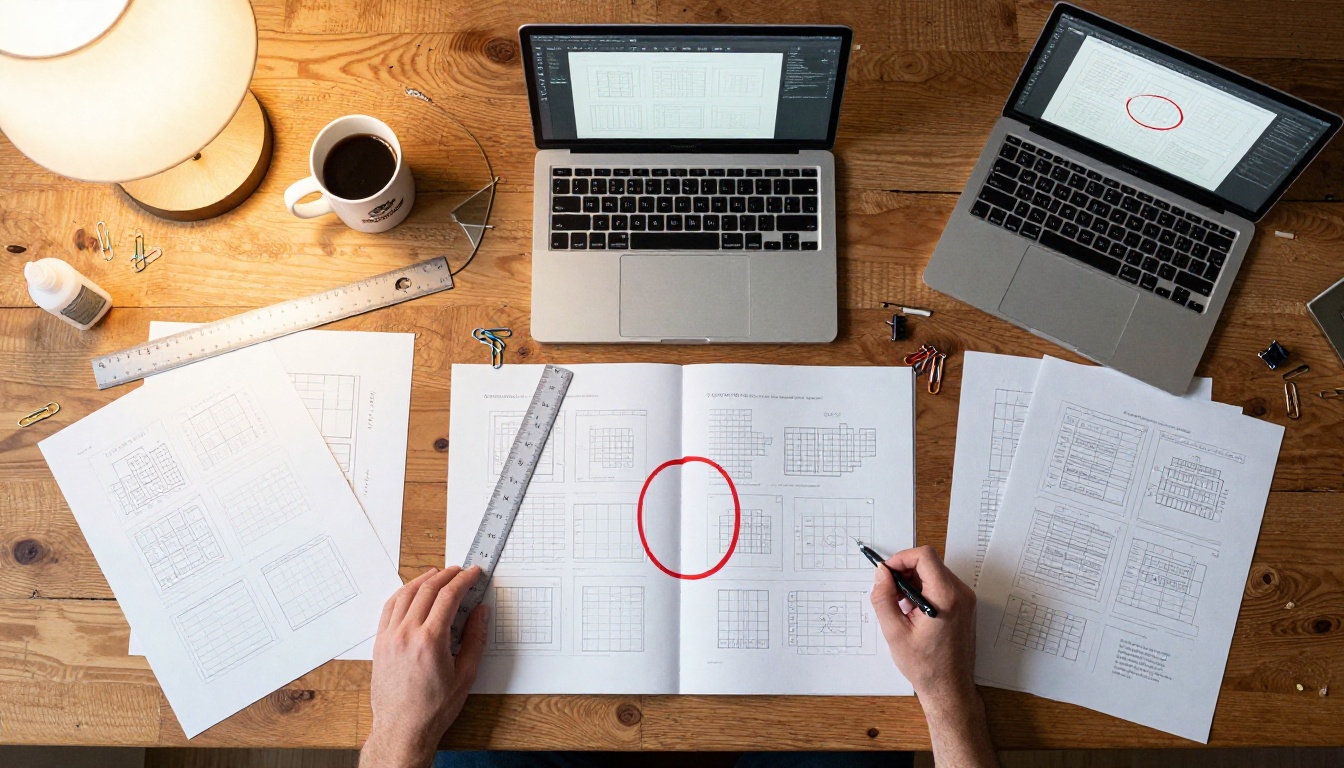
La coupure d’une double page vient presque toujours de l’un de ces cinq problèmes précis. La plupart des graphistes en rencontrent au moins deux en même temps, ce qui rend la solution difficile à trouver.
Votre PDF a été exporté en doubles pages et non en pages simples
C’est la cause la plus fréquente. Quand vous créez un document dans InDesign, Affinity Publisher ou une autre application de mise en page et que vous activez les « pages en regard », le logiciel affiche les doubles pages à l’écran. Beaucoup de graphistes exportent ensuite le PDF avec l’option « doubles pages » cochée dans la fenêtre d’export. On obtient alors un PDF où chaque double page est une seule page large, et non deux pages distinctes.
Quand un convertisseur de flipbook reçoit un PDF dont les pages mesurent 600 mm de large, il ne sait pas qu’il s’agit de deux pages séparées. Il traite chaque page large comme une seule feuille du flipbook. Votre double page prévue devient donc une seule page très large dans le flipbook. Vos pages réelles peuvent alors s’afficher sous forme de panneaux à moitié de largeur, maladroits.
⚠️ N’exportez jamais votre PDF avec l’option « doubles pages » activée si vous comptez l’utiliser dans un flipbook numérique ou dans une visionneuse en ligne. Exportez toujours des pages simples.
Mauvais point de départ du décompte des pages
Un flipbook affiche deux pages côte à côte lorsque la mise en page le prévoit, en général les pages 2-3, 4-5, 6-7 et ainsi de suite, la page 1 étant affichée seule. Si votre PDF a un nombre pair de pages et que la page 1 n’est pas désignée comme une page de couverture isolée, la visionneuse associera les pages 1-2, 3-4, et ainsi de suite. Chaque double page se retrouve alors décalée d’une page.
Le problème de l’imposition
Certains graphistes ou certains flux de production d’impression imposent leurs PDF avant de les envoyer à l’imprimeur. L’imposition réorganise les pages dans l’ordre des feuilles de presse (8 pages par feuille, 16 pages par feuille, etc.), ce qui est tout à fait inadapté à l’édition numérique. Un PDF imposé affichera les pages dans un ordre complètement désordonné dans n’importe quelle visionneuse de flipbook.
Le fond perdu et les repères de coupe qui faussent l’alignement
Si vous exportez votre PDF avec les repères de coupe visibles et les zones de fond perdu incluses dans les dimensions de la page, chaque page devient légèrement plus grande que son format de coupe prévu. Deux pages qui devraient mesurer ensemble 420 mm x 297 mm mesurent en fait 426 mm x 303 mm chacune, à cause de la zone de fond perdu ajoutée. La visionneuse affiche les pages à leurs dimensions d’export complètes, ce qui crée des espaces au centre, là où les zones de fond perdu se rencontrent.
Les réglages par défaut des logiciels qui vous jouent des tours
Des applications comme Canva et d’anciennes versions de Microsoft Publisher ont des réglages d’export qui appliquent discrètement une pagination en doubles pages ou ajoutent des métadonnées qui perturbent les lecteurs de PDF. L’export « Impression » de Canva, par exemple, applique le fond perdu par défaut. L’option « Télécharger » produit une sortie en pages simples, plus propre pour un usage numérique.
Réglages d’export selon le logiciel
Chaque logiciel a ses comportements par défaut. Ce tableau indique ce qu’il faut surveiller dans chaque application :
| Logiciel | Réglage par défaut courant | Quoi modifier |
|---|
| Adobe InDesign | Exporte en doubles pages quand les pages en regard sont activées | Dans la fenêtre d’export, décochez « Doubles pages » dans la section Pages |
| Affinity Publisher | Pages simples par défaut | Vérifiez que « Double page » n’est pas sélectionné dans la fenêtre d’export PDF |
| Canva | Le PDF d’impression inclut le fond perdu | Utilisez « Télécharger en PDF » et non « PDF Impression » pour un usage numérique |
| Microsoft Word | Ne gère pas les doubles pages | Exportez en PDF, puis vérifiez la sortie en pages simples dans Acrobat |
| Scribus | Exporte les pages simples | Vérifiez Page > Mise en page > Page simple dans l’export |
| QuarkXPress | Option d’export en doubles pages visible | Désactivez « Doubles pages » dans le panneau des options d’export PDF |
💡 Ouvrez toujours votre PDF exporté dans Acrobat ou dans un lecteur PDF standard, puis vérifiez le nombre de pages. Si une publication de 24 pages sort en 12 pages, vous avez exporté des doubles pages.
Corriger l’export est plus rapide qu’on ne le pense. Voici la marche à suivre exacte pour les trois applications les plus courantes :
Correction dans InDesign
- Allez dans Fichier > Exporter et choisissez Adobe PDF (Impression) ou Adobe PDF (Interactif).
- Dans la fenêtre Exporter au format Adobe PDF, repérez la section Pages à droite.
- Vérifiez que la case Doubles pages est décochée.
- Réglez Pages sur « Toutes » et vérifiez que la plage affiche bien le nombre de pages individuelles attendu.
- Dans Repères et fonds perdus, si la publication est uniquement numérique, réglez toutes les valeurs de fond perdu sur 0 mm.
- Exportez, puis vérifiez le nombre de pages dans Acrobat.
Correction dans Canva
- Cliquez sur Partager en haut à droite.
- Sélectionnez Télécharger.
- Choisissez PDF standard (et non PDF Impression).
- N’activez pas « Repères de coupe et fond perdu ».
- Téléchargez le fichier et vérifiez que le nombre de pages correspond au total de vos pages.
Correction dans Affinity Publisher
- Allez dans Fichier > Exporter.
- Sélectionnez le format PDF.
- Dans la section Pages, choisissez Toutes les pages et vérifiez que le mode est bien réglé sur Pages (et non Doubles pages).
- Réglez le fond perdu sur 0 pour une sortie numérique.
- Exportez, puis ouvrez le fichier dans un lecteur PDF pour confirmer la sortie en pages simples.

La numérotation des pages : le coupable caché
Même avec un PDF en pages simples parfaitement exporté, la coupure des doubles pages peut encore se produire si la structure de numérotation est fausse. C’est la partie que la plupart des gens sautent complètement.
Pages paires et impaires : qui va où
Dans les publications en langues occidentales, qui se lisent de gauche à droite, la page de droite porte toujours un numéro impair et la page de gauche un numéro pair. La page 1 s’affiche toujours seule, en couverture. Les pages 2 et 3 se font face, les pages 4 et 5 aussi, et ainsi de suite.

La visionneuse d’un flipbook utilise cette convention pour décider de son affichage en double page. Si votre PDF a un nombre total de pages pair, la visionneuse affiche la page 1 seule, puis associe 2-3, 4-5, et ainsi de suite. Si votre publication se termine par une quatrième de couverture sur une page paire, tout s’associe correctement.
Le problème survient quand on insère ou supprime une seule page pendant la mise en forme sans mettre à jour la structure des pages. Toutes les doubles pages suivantes se décalent alors d’une page.
| Situation | Résultat dans le flipbook | Correction |
|---|
| Le PDF commence à la page 1 en couverture, nombre total de pages impair | Couverture seule, dernière page seule | Aucune correction nécessaire pour la plupart des formats |
| Le PDF commence à la page 1 en couverture, nombre total de pages pair | Appariement parfait des doubles pages sur toute la publication | Structure idéale |
| Le contenu commence à la page 2 à cause d’une page de titre | Les doubles pages sont décalées d’une page, toutes désalignées | Ajoutez une page 1 vierge ou supprimez la page en trop |
| Une page insérée au milieu du document | Toutes les doubles pages après le point d’insertion se coupent | Insérez une page vierge de compensation |
| Document en langue de droite à gauche | Logique d’appariement occidentale inversée | Vérifiez le réglage de sens de lecture de droite à gauche sur votre plateforme de flipbook |
✅ Avant d’importer votre PDF sur une plateforme de flipbook, ouvrez-le dans Adobe Acrobat, allez dans Affichage > Affichage de la page > Deux pages, et vérifiez que vos doubles pages s’associent correctement. Si elles sont correctes dans Acrobat, elles le seront dans votre flipbook.
Les réglages de fond perdu qui gâchent votre double page
Ce que le fond perdu fait à votre marge intérieure centrale
Le fond perdu est le prolongement de votre création au-delà du bord de coupe. En impression, il sert à éviter les fines bandes blanches sur les bords des pages après la coupe. En édition numérique, le fond perdu n’a aucune utilité. Quand un PDF contient des informations de fond perdu et qu’un convertisseur les prend en compte, chaque page s’affiche légèrement plus large et plus haute que le format de coupe.
Au centre d’une double page, cela signifie que le bord droit de la page de gauche et le bord gauche de la page de droite ont chacun 3 mm (fond perdu courant) de contenu en plus. Ces 6 mm supplémentaires au total deviennent un espace visible, une zone en double ou un décalage de couleur au centre de votre double page dans le flipbook.

⚠️ Supprimez tout le fond perdu de votre PDF avant de l’importer sur une plateforme de flipbook numérique. Pour les publications uniquement numériques, rien ne justifie de le conserver.
Si votre flux de travail impose de conserver le fond perdu dans le fichier maître pour une diffusion à la fois imprimée et numérique, exportez deux PDF distincts : un avec fond perdu pour l’impression, un sans pour le numérique.
Quand le fond perdu devient excessif
Le fond perdu standard en impression est de 3 mm (environ 0,125 pouce) sur tous les côtés. Certaines imprimeries grand format en demandent 5 mm. Dans les deux cas, un décalage visible apparaît quand la visionneuse PDF affiche les dimensions complètes de la page, fond perdu compris. Même 1 mm de fond perdu suffit à provoquer un décalage de couleur perceptible au centre d’une double page.
La seule approche sûre pour les flipbooks numériques est un fond perdu à zéro. Si vous voyez de la couleur dépasser le bord visuel de votre contenu, votre PDF a été exporté avec les réglages d’impression et doit être réexporté.
Flipbooks AI gère automatiquement l’alignement des doubles pages lorsque votre PDF est correctement structuré en pages simples. Voici la marche à suivre pour importer et configurer votre publication afin d’obtenir un affichage de double page parfait :
Étape 1 : préparez votre PDF
Exportez votre document en pages simples, sans fond perdu, sans repères de coupe et avec une numérotation correcte, comme décrit plus haut. Votre PDF doit avoir un nombre pair de pages si la publication a une couverture et une quatrième de couverture.
Étape 2 : créez votre compte
Rendez-vous sur flipbooksai.com/account pour créer un compte ou vous connecter. L’offre Standard et les offres supérieures permettent de créer des flipbooks illimités, sans filigrane.
Étape 3 : importez votre PDF
Depuis votre tableau de bord, cliquez sur Créer un nouveau flipbook et importez votre PDF. Flipbooks AI accepte les fichiers PDF standard et les transforme automatiquement en flipbook page par page.
Étape 4 : vérifiez l’aperçu des doubles pages
Une fois le traitement terminé, ouvrez l’aperçu du flipbook. Accédez à une page qui doit s’afficher en double page. La visionneuse affiche automatiquement les pages en mode deux pages. Si votre PDF est correctement structuré, vos doubles pages s’afficheront sans interruption, sans espace ni décalage de couleur au centre.
Étape 5 : personnalisez votre flipbook
Utilisez l’éditeur intégré pour ajouter votre identité visuelle, choisir des effets de feuilletage, définir une couleur de fond personnalisée et configurer les options de partage. Pour les catalogues avec doubles pages, le Créateur de catalogue numérique gratuit propose des mises en page prédéfinies optimisées pour les doubles pages de produits.
Étape 6 : partagez ou intégrez
Copiez le lien direct ou récupérez le code d’intégration pour placer votre flipbook sur n’importe quel site. Une protection par mot de passe est disponible pour les publications privées. Les utilisateurs de l’offre Professional bénéficient aussi de statistiques de lecture pour voir quelles doubles pages retiennent le plus l’attention, ainsi que d’outils de génération de prospects pour capturer les informations des lecteurs directement depuis le flipbook.
Erreurs courantes et corrections rapides
Voici les situations que l’on rencontre le plus souvent, avec la solution la plus rapide pour chacune :
| Erreur | Symptôme | Correction |
|---|
| Doubles pages exportées en pages simples larges | Le flipbook affiche des panneaux à moitié de largeur ou 12 pages au lieu de 24 | Réexportez avec « Doubles pages » décochée |
| Fond perdu inclus dans le PDF numérique | Décalage de couleur ou espace au centre de la double page | Réexportez avec un fond perdu à 0 mm |
| Mauvais numéro de page de départ | Chaque double page est décalée d’une page | Ajoutez une page vierge au début ou supprimez la page en trop |
| PDF imposé utilisé | Les pages apparaissent dans un ordre désordonné | Utilisez le PDF dans l’ordre de lecture, pas la version imposée pour l’impression |
| Nombre total de pages impair avec doubles pages centrales | La dernière double page est une page seule au lieu d’être associée | Ajoutez une page de quatrième de couverture vierge pour obtenir un total pair |
| Repères de coupe visibles dans l’export | Une bordure blanche entoure chaque page dans le flipbook | Réexportez sans repères de coupe ni repères d’impression |
| Document de droite à gauche traité comme de gauche à droite | Les doubles pages s’affichent dans l’ordre inverse | Réglez le sens de lecture de droite à gauche dans les paramètres du flipbook |
💡 En cas de doute, passez votre PDF dans l’outil de contrôle préalable d’Acrobat. Sélectionnez le profil de contrôle « Publication numérique » pour repérer les problèmes de fond perdu, d’espace colorimétrique et de structure des pages avant l’import.
Obtenir un flipbook aux doubles pages parfaites
Les doubles pages sont l’un des outils les plus puissants de la conception éditoriale et des catalogues. Une photo panoramique à fond perdu sur les deux pages d’un dépliant de voyage, une typographie forte et affirmée dans un lookbook de mode, une visualisation de données qui a besoin de toute la largeur de la page : tout cela suppose que les doubles pages s’affichent correctement. Quand c’est le cas, le résultat est vraiment saisissant. Quand ce n’est pas le cas, toute la publication paraît amateur, quelle que soit la finition des pages prises une à une.
Tout se résume à trois habitudes indispensables :
- Exportez des pages simples, jamais des doubles pages, depuis votre application de mise en page
- Supprimez tout le fond perdu et les repères de coupe des PDF uniquement numériques
- Vérifiez la structure de numérotation pour que les paires s’alignent correctement dès la première page

Une fois votre PDF propre, Flipbooks AI s’occupe du reste automatiquement. Que vous créiez un catalogue de produits avec le Créateur de flipbooks de catalogue, que vous mettiez en page un lookbook avec le Créateur de lookbook interactif ou que vous publiiez un magazine numérique avec le Créateur de flipbooks de magazine, l’alignement des doubles pages fonctionne de la même façon : un PDF correctement structuré produit un flipbook correctement affiché, à chaque fois.
Parcourez tous les outils de flipbook disponibles pour trouver le format adapté à votre publication. Prêt à passer à l’action
p Créez votre compte et importez dès aujourd’hui votre premier PDF corrigé.



