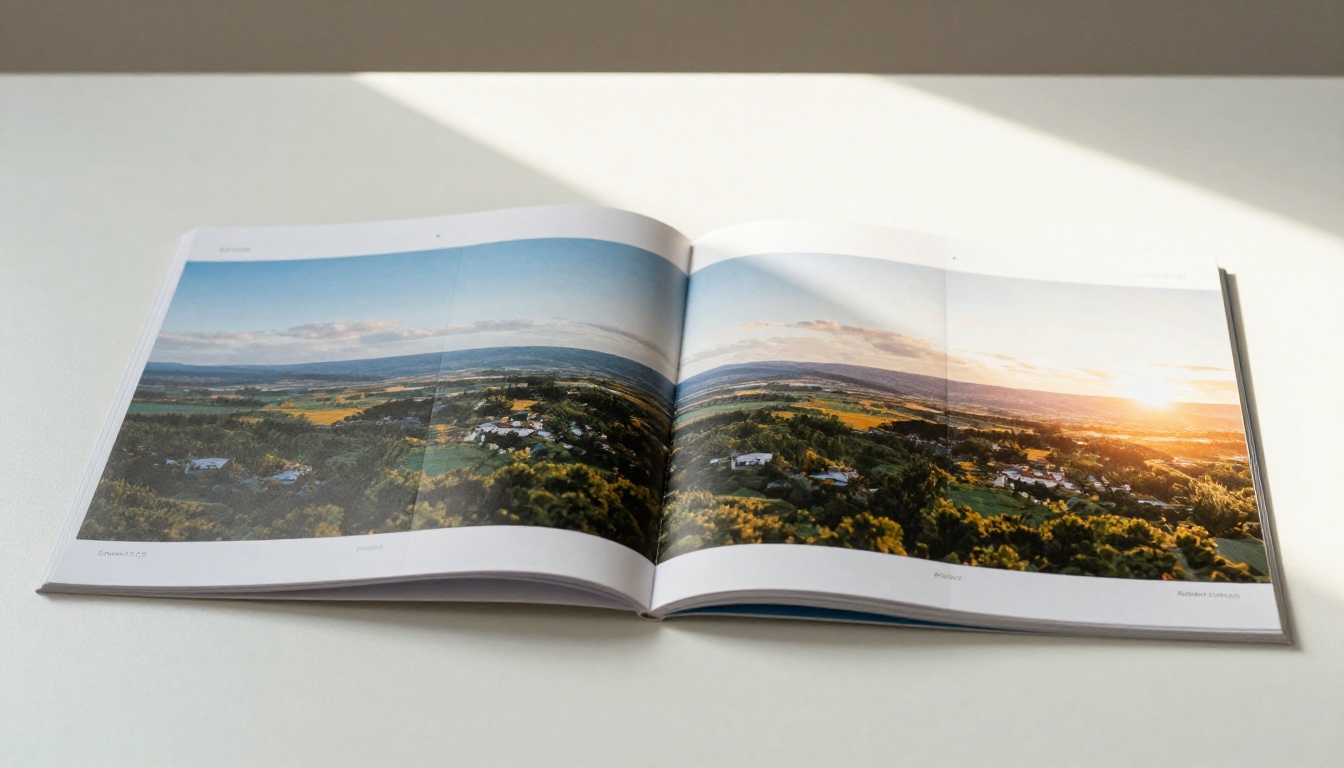
Nichts ist frustrierender, als stundenlang an einer schönen Doppelseite zu arbeiten, nur um zuzusehen, wie sie auseinanderbricht, sobald du dein PDF in ein digitales Flipbook umwandelst. Die Seiten teilen sich an der falschen Stelle, das große Panoramabild in der Mitte bricht in zwei Hälften, und was in deiner Layoutsoftware nahtlos aussah, wird zu einem störenden Bruch, der das Leseerlebnis zerstört. Das ist eines der häufigsten Probleme beim Veröffentlichen auf Plattformen wie Flipbooks AI, und jede einzelne Ursache hat eine klare Lösung.
Was eine Doppelseite eigentlich ist
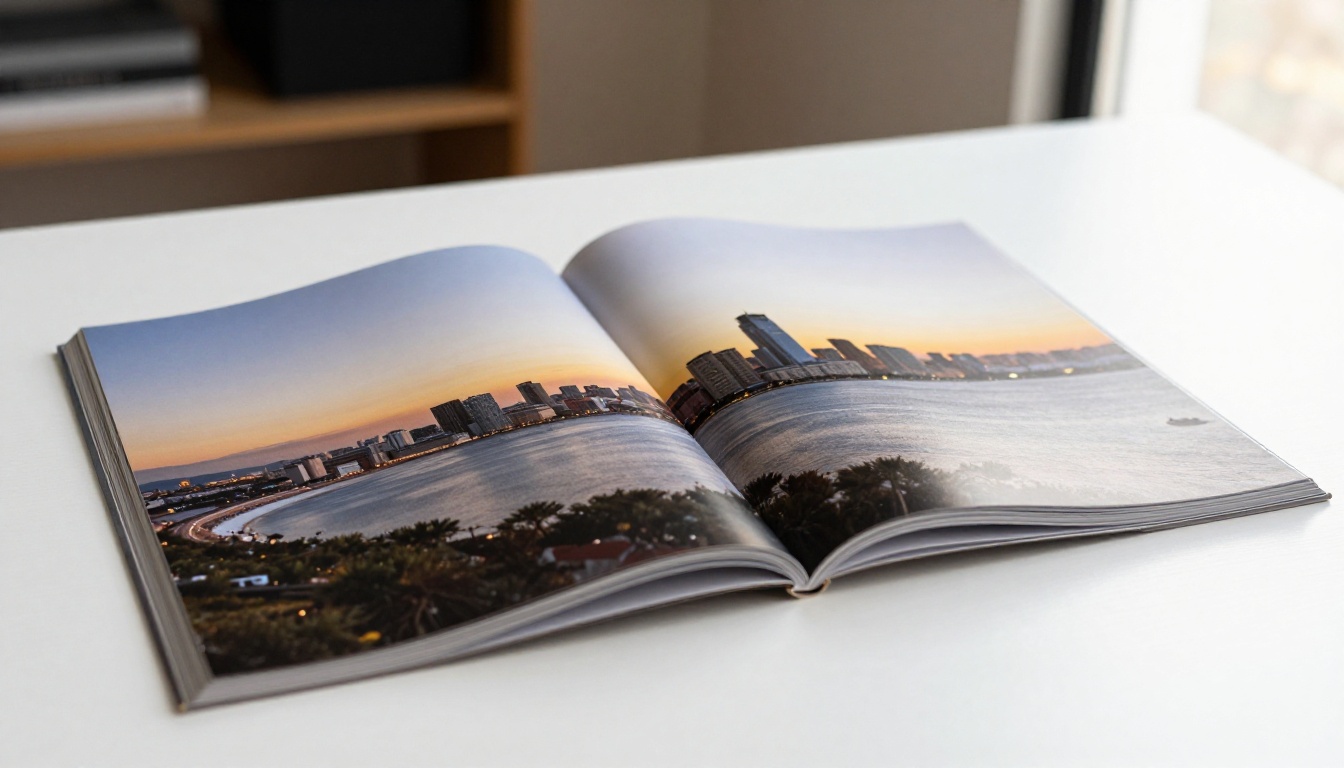
Bevor wir das Problem lösen, sollten wir genau klären, worum es geht. Eine Doppelseite ist ein Layout, bei dem ein Inhalt, meist ein randabfallendes Foto, eine Infografik oder ein Banner mit Überschrift, so gestaltet ist, dass er über zwei nebeneinanderliegende Seiten hinweg fortläuft. Im Druck liegen diese beiden Seiten physisch nebeneinander, wenn die Publikation aufgeschlagen ist. In einem digitalen Flipbook muss die Betrachter-Software erkennen, dass diese beiden Seiten zusammengehören, und sie gleichzeitig anzeigen.
Druck oder digital: eine ganz andere Welt
Beim Druck gibt dein Drucker die Seiten paarweise von einem ausgeschossenen Bogen aus. Der Bund in der Mitte ist physisch vorhanden, und die Ausrichtung übernehmen Druckmaschine und Buchbinderei. Beim digitalen Publizieren ist diese Ausrichtung rein logisch. Die Flipbook-Software liest die Seitenzahlen aus deinem PDF und entscheidet, was nebeneinander angezeigt wird. Wenn deine Seitenzahlen falsch sind oder dein PDF Doppelseiten als einzelne große Seiten enthält, hat die Software keine Möglichkeit, die ursprüngliche Absicht zu rekonstruieren.
Warum der Bundsteg wichtig ist
Der Bundsteg ist der innere Rand jeder Seite, also der Bereich nahe am Buchrücken. Inhalte, die im Druck über den Bundsteg laufen, müssen den Papierverlust durch die Bindung berücksichtigen. Im Digitalen gibt es keinen physischen Papierverlust, doch der Bundsteg ist weiterhin der Berührungspunkt zweier getrennter Seiten im Betrachter. Wenn dein Layout diese Grenze ignoriert, wirkt die Doppelseite immer kaputt, egal wie perfekt der Export ist.
Die 5 echten Ursachen, warum Doppelseiten sich teilen
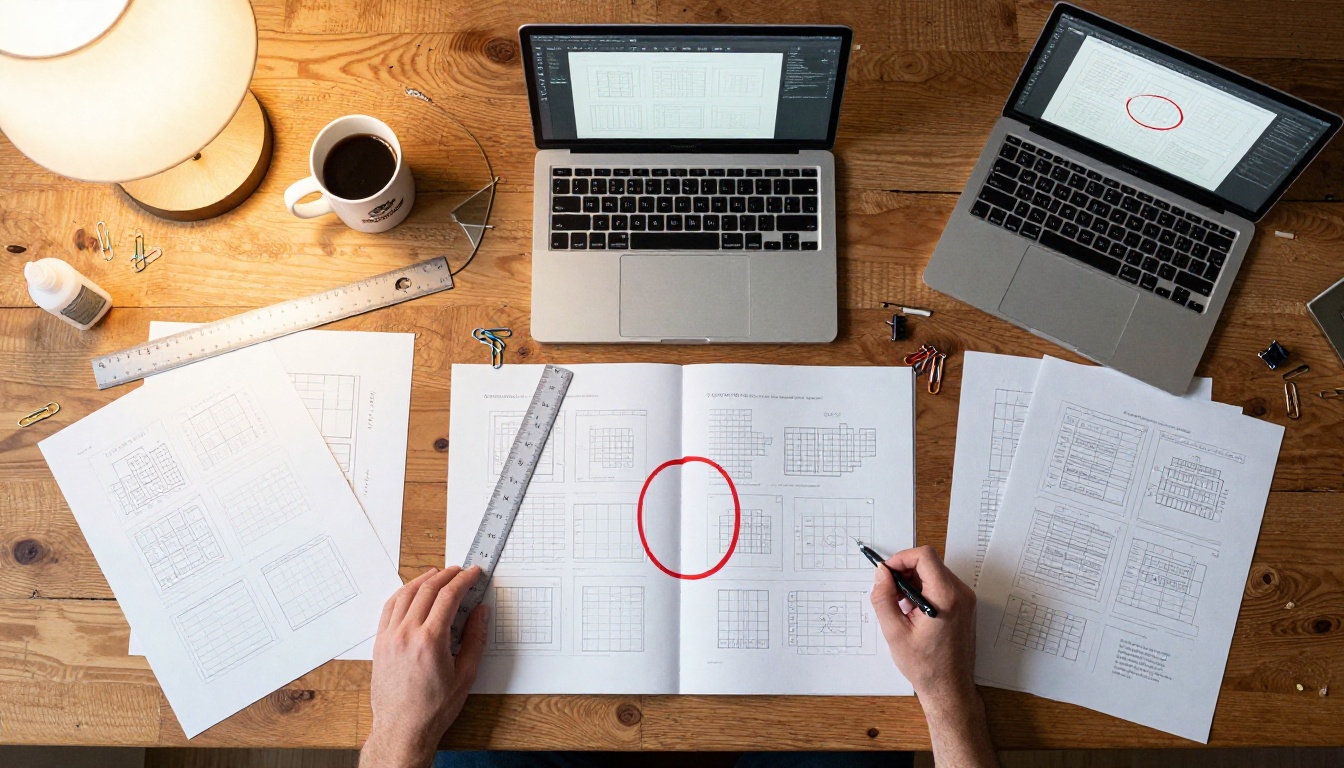
Dass sich Doppelseiten teilen, liegt fast immer an einem von fünf bestimmten Problemen. Die meisten Gestalter stoßen auf mindestens zwei davon gleichzeitig, weshalb sich die Lösung oft schwer finden lässt.
Dein PDF wurde als Doppelseiten statt Einzelseiten exportiert
Das ist die häufigste Ursache. Wenn du in InDesign, Affinity Publisher oder einer anderen Layoutanwendung ein Dokument anlegst und „Doppelseiten“ aktivierst, zeigt dir die Software Doppelseiten auf dem Bildschirm. Viele Gestalter exportieren das PDF dann mit aktivierter Option „Doppelseiten“ im Exportdialog. Dadurch entsteht ein PDF, in dem jede Doppelseite eine einzige breite Seite ist statt zwei einzelner Seiten.
Wenn ein Flipbook-Konverter ein PDF mit 600mm breiten Seiten erhält, weiß er nicht, dass es sich um zwei getrennte Seiten handelt. Er behandelt jede breite Seite als ein einziges Flipbook-Blatt, sodass deine beabsichtigte Doppelseite im Flipbook zu einer sehr breiten Einzelseite wird. Deine eigentlichen einzelnen Seiten werden dann möglicherweise als unschöne Felder in halber Breite angezeigt.
⚠️ Exportiere dein PDF niemals mit aktivierten „Doppelseiten“, wenn du es in einem digitalen Flipbook oder einem Online-Betrachter verwenden willst. Exportiere immer als Einzelseiten.
Falscher Startpunkt der Seitenzählung
Ein Flipbook zeigt zwei Seiten nebeneinander, wenn das Layout es vorsieht, typischerweise die Seiten 2-3, 4-5, 6-7 und so weiter, wobei Seite 1 allein angezeigt wird. Wenn dein PDF eine gerade Seitenzahl hat und Seite 1 nicht als eigenständige Titelseite festgelegt ist, paart der Betrachter die Seiten 1-2, 3-4 und so weiter. Dadurch ist jede Doppelseite um eine Seite verschoben.
Das Problem mit dem Ausschießen
Manche Gestalter oder Druckvorstufen schießen ihre PDFs aus, bevor sie an eine Druckerei gehen. Beim Ausschießen werden die Seiten in die Reihenfolge des Druckbogens gebracht (8-fach, 16-fach usw.), was für digitales Publizieren völlig falsch ist. Ein ausgeschossenes PDF zeigt die Seiten in jedem Flipbook-Betrachter in völlig durcheinandergebrachter Reihenfolge.
Anschnitt und Schnittmarken bringen die Ausrichtung durcheinander
Wenn du dein PDF mit sichtbaren Schnittmarken und Anschnittbereichen in den Seitenmaßen exportierst, wird jede Seite etwas größer als ihr vorgesehenes Endformat. Zwei Seiten, die zusammen 420mm x 297mm messen sollten, messen wegen des zusätzlichen Anschnitts jeweils 426mm x 303mm. Der Flipbook-Betrachter stellt sie in voller exportierter Größe dar, wodurch in der Mitte Lücken entstehen, wo die Anschnittbereiche aufeinandertreffen.
Standardeinstellungen der Software, die dich im Stich lassen
Anwendungen wie Canva und ältere Versionen von Microsoft Publisher haben Exporteinstellungen, die stillschweigend eine Seitenzählung in Doppelseiten anwenden oder Metadaten hinzufügen, die PDF-Leseprogramme verwirren. Der PDF-Export „PDF-Druck“ in Canva fügt zum Beispiel standardmäßig Anschnitt hinzu. Die Option „Herunterladen“ liefert für die digitale Nutzung sauberere Einzelseiten.
Exporteinstellungen nach Software
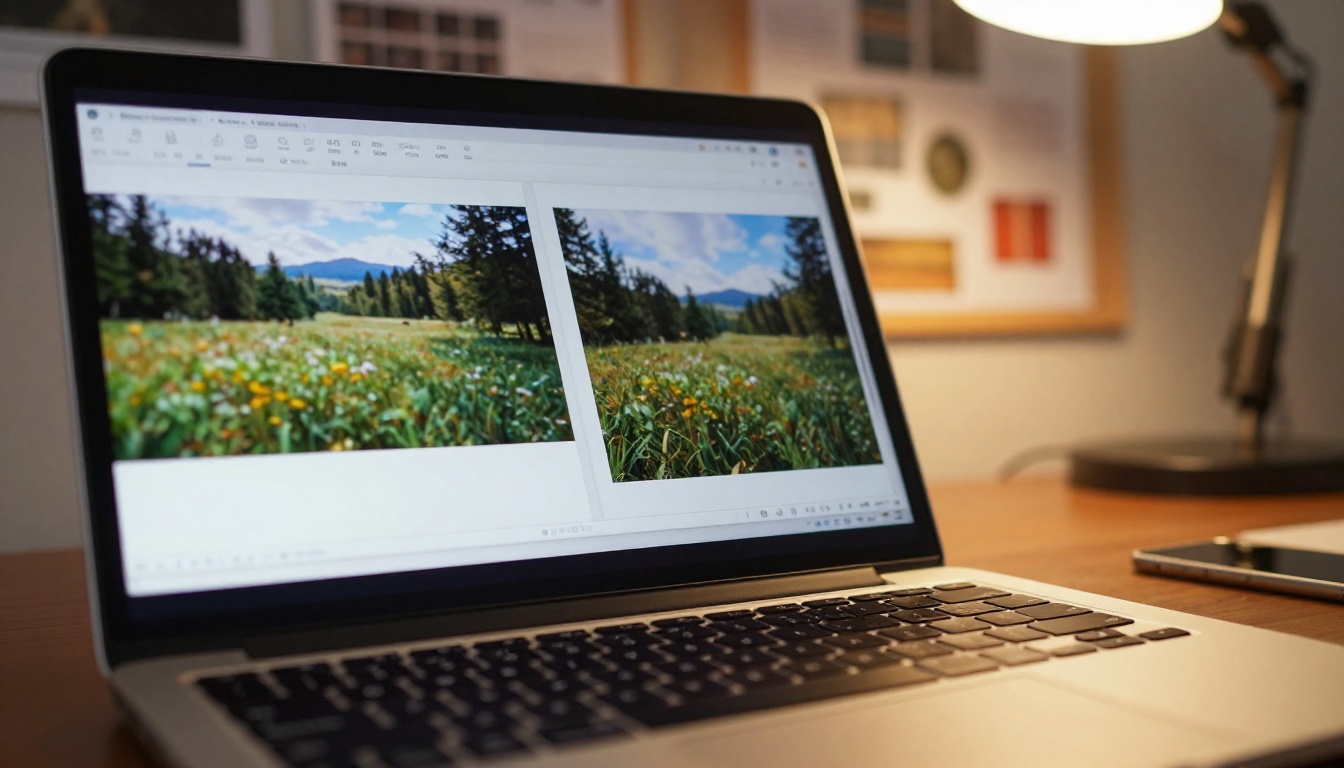
Verschiedene Programme haben unterschiedliche Standardverhalten. Diese Tabelle zeigt, worauf du in jeder Anwendung achten solltest:
| Software | Übliche Voreinstellung | Was du ändern solltest |
|---|
| Adobe InDesign | Exportiert Doppelseiten, wenn Doppelseiten aktiv sind | Im Exportdialog unter Seiten das Häkchen bei „Doppelseiten“ entfernen |
| Affinity Publisher | Standardmäßig Einzelseiten | Im Dialog „PDF exportieren“ prüfen, dass „Doppelseite“ nicht ausgewählt ist |
| Canva | Das Druck-PDF enthält Anschnitt | Für die digitale Nutzung „PDF Standard“ statt „PDF-Druck“ verwenden |
| Microsoft Word | Keine Erkennung von Doppelseiten | Als PDF exportieren und die Einzelseitenausgabe in Acrobat prüfen |
| Scribus | Exportiert Einzelseiten | Unter Seite > Layout > Einzelseite beim Export noch einmal prüfen |
| QuarkXPress | Die Option für den Doppelseiten-Export ist sichtbar | „Doppelseiten“ im Bereich Optionen für den PDF-Export deaktivieren |
💡 Öffne dein exportiertes PDF immer in Acrobat oder einem gewöhnlichen PDF-Betrachter und prüfe die Seitenzahl. Wenn eine 24-seitige Publikation als 12 Seiten exportiert wird, hast du Doppelseiten exportiert.
So behebst du es in deiner Gestaltungssoftware
Den Export zu korrigieren geht schneller, als es klingt. Hier ist der genaue Ablauf für die drei häufigsten Anwendungen:
Korrektur in InDesign
- Gehe zu Datei > Exportieren und wähle Adobe PDF (Druck) oder Adobe PDF (Interaktiv).
- Suche im Dialog „Adobe PDF exportieren“ rechts den Bereich Seiten.
- Stelle sicher, dass das Kästchen Doppelseiten nicht aktiviert ist.
- Setze Seiten auf „Alle“ und prüfe, ob der Seitenbereich die richtige Anzahl einzelner Seiten zeigt.
- Wenn es nur für die digitale Nutzung gedacht ist, setze unter Marken und Anschnitt alle Anschnittwerte auf 0mm.
- Exportiere und prüfe die Seitenzahl in Acrobat.
Korrektur in Canva
- Klicke oben rechts auf Teilen.
- Wähle Herunterladen.
- Wähle PDF Standard (nicht PDF-Druck).
- Aktiviere nicht „Schnittmarken und Anschnitt“.
- Lade herunter und prüfe, ob die Seitenzahl mit der Gesamtzahl deiner Seiten übereinstimmt.
Korrektur in Affinity Publisher
- Gehe zu Datei > Exportieren.
- Wähle das Format PDF.
- Wähle im Bereich Seiten Alle Seiten und stelle sicher, dass der Modus auf Seiten (nicht Doppelseiten) steht.
- Setze den Anschnitt für die digitale Ausgabe auf 0.
- Exportiere und öffne die Datei in einem PDF-Betrachter, um die Einzelseitenausgabe zu prüfen.

Seitenzählung: der versteckte Übeltäter
Auch mit einem perfekt exportierten Einzelseiten-PDF können sich Doppelseiten teilen, wenn der Aufbau der Seitenzählung falsch ist. Das ist der Teil, den die meisten Menschen komplett überspringen.
Ungerade oder gerade: Welche Seite wohin gehört
Bei westlichen Publikationen, die von links nach rechts gelesen werden, trägt die rechte Seite immer eine ungerade Zahl und die linke Seite immer eine gerade. Seite 1 wird immer allein als Titelseite angezeigt, Seite 2 und 3 liegen einander gegenüber, Seite 4 und 5 ebenso, und so weiter.

Ein Flipbook-Betrachter nutzt diese Konvention, um seine Zweiseitenanzeige aufzubauen. Wenn dein PDF eine gerade Gesamtseitenzahl hat, zeigt der Betrachter Seite 1 allein und paart dann 2-3, 4-5 und so weiter. Wenn deine Publikation eine Rückseite auf einer geraden Seite hat, passt alles richtig zusammen.
Das Problem entsteht, wenn beim Bearbeiten eine einzelne Seite eingefügt oder gelöscht wird, ohne dass der Seitenaufbau angepasst wird. Dann ist jede folgende Doppelseite um eine Seite verschoben.
| Situation | Ergebnis im Flipbook | Lösung |
|---|
| PDF beginnt mit Seite 1 als Titelseite, ungerade Gesamtseitenzahl | Titelseite allein, letzte Seite allein | Für die meisten Formate ist keine Korrektur nötig |
| PDF beginnt mit Seite 1 als Titelseite, gerade Gesamtseitenzahl | Durchgehend perfekte Doppelseitenpaarung | Ideale Struktur |
| Inhalt beginnt auf Seite 2 wegen einer Titelseite | Doppelseiten verschieben sich um eine Seite, alles falsch ausgerichtet | Eine leere Seite 1 hinzufügen oder die zusätzliche Seite entfernen |
| Einzelne Seite mitten im Dokument eingefügt | Alle Doppelseiten nach der Einfügestelle brechen | Eine ausgleichende leere Seite einfügen |
| Dokument in einer Sprache von rechts nach links | Westliche Paarungslogik ist umgekehrt | RTL-Einstellung in deiner Flipbook-Plattform prüfen |
✅ Öffne dein PDF vor dem Hochladen auf eine Flipbook-Plattform in Adobe Acrobat, gehe zu Ansicht > Seitenanzeige > Zweiseitenansicht und prüfe, ob deine gewünschten Doppelseiten richtig zusammenpassen. Wenn sie in Acrobat stimmen, stimmen sie auch in deinem Flipbook.
Anschnitt-Einstellungen, die deine Doppelseite ruinieren
Was der Anschnitt mit deinem Bundsteg in der Mitte macht
Der Anschnitt ist die Verlängerung deines Designs über den Endbeschnitt hinaus. Im Druck sorgt er dafür, dass nach dem Beschneiden keine weißen Streifen an den Seitenrändern bleiben. Beim digitalen Publizieren hat der Anschnitt keinen funktionalen Zweck. Wenn ein PDF Anschnittinformationen enthält und ein Konverter sie berücksichtigt, wird jede Seite etwas breiter und höher dargestellt als das Endformat.
In der Mitte einer Doppelseite bedeutet das, dass der rechte Rand der linken Seite und der linke Rand der rechten Seite jeweils 3mm (üblicher Anschnitt) zusätzlichen Inhalt haben. Diese zusätzlichen 6mm insgesamt werden im Flipbook zu einer sichtbaren Lücke, einem doppelten Bereich oder einer Farbabweichung in der Mitte deiner Doppelseite.

⚠️ Entferne vor dem Hochladen auf eine digitale Flipbook-Plattform den gesamten Anschnitt aus deinem PDF. Für rein digitale Publikationen gibt es keinen Grund, ihn einzubeziehen.
Wenn dein Workflow verlangt, dass du den Anschnitt in der Hauptdatei für die doppelte Ausgabe in Druck und digital beibehältst, exportiere zwei getrennte PDFs: eines mit Anschnitt für den Druck und eines ohne für die digitale Nutzung.
Wie viel Anschnitt zu viel ist
Üblicher Druckanschnitt beträgt 3mm (etwa 0,125 Zoll) auf allen Seiten. Einige Großformatdrucker verlangen 5mm. Beide Werte erzeugen eine sichtbare Fehlausrichtung, wenn der digitale PDF-Betrachter die vollen Seitenmaße einschließlich Anschnitt darstellt. Schon 1mm Anschnitt reicht für eine deutlich sichtbare Farbverschiebung in der Mitte einer Doppelseite.
Der einzig sichere Weg für digitale Flipbooks ist ein Anschnitt von null. Wenn du Farbe siehst, die über den sichtbaren Rand deines Inhalts hinausreicht, wurde dein PDF mit Druckeinstellungen exportiert und muss neu exportiert werden.
So behebst du Doppelseiten in Flipbooks AI
Flipbooks AI richtet Doppelseiten automatisch aus, wenn dein PDF als Einzelseiten richtig aufgebaut ist. Hier ist die Schritt-für-Schritt-Anleitung, um deine Publikation für eine perfekte Doppelseitenanzeige hochzuladen und einzurichten:
Schritt 1: Bereite dein PDF vor
Exportiere dein Dokument als Einzelseiten ohne Anschnitt, ohne Schnittmarken und mit korrekter Seitenzählung, wie oben beschrieben. Dein PDF sollte eine gerade Seitenzahl haben, wenn die Publikation eine Titelseite und eine Rückseite hat.
Schritt 2: Erstelle dein Konto
Gehe zu flipbooksai.com/account, um ein Konto zu erstellen oder dich anzumelden. Der Standard-Tarif und höhere Tarife bieten unbegrenzte Flipbooks ohne Wasserzeichen.
Schritt 3: Lade dein PDF hoch
Klicke in deinem Dashboard auf Neues Flipbook erstellen und lade dein PDF hoch. Flipbooks AI akzeptiert gängige PDF-Dateien und verarbeitet sie automatisch in ein Flipbook im Seitenformat.
Schritt 4: Prüfe die Doppelseitenvorschau
Öffne nach Abschluss der Verarbeitung die Vorschau des Flipbooks. Navigiere zu einer Seite, die als Doppelseite erscheinen soll. Der Betrachter zeigt Seiten automatisch im Zweiseitenmodus an. Wenn dein PDF korrekt aufgebaut war, werden deine Doppelseiten nahtlos angezeigt, ohne Lücke oder Farbabweichung in der Mitte.
Schritt 5: Passe dein Flipbook an
Nutze den integrierten Editor, um dein Branding hinzuzufügen, Umblättereffekte zu wählen, eine eigene Hintergrundfarbe festzulegen und die Freigabeoptionen einzurichten. Für Kataloge mit Doppelseiten bietet der kostenlose digitale Katalog-Ersteller voreingestellte Layouts, die für Produkt-Doppelseiten optimiert sind.
Schritt 6: Teile oder bette es ein
Kopiere den direkten Link oder hol dir den Einbettungscode, um dein Flipbook auf jeder Website einzubetten. Für private Publikationen ist ein Passwortschutz verfügbar. Nutzer des Professional-Tarifs erhalten außerdem Lesestatistiken, die zeigen, welche Doppelseiten die meiste Aufmerksamkeit bekommen, dazu Werkzeuge zur Kontaktgewinnung, um Kontaktdaten der Leser direkt aus dem Flipbook zu erfassen.
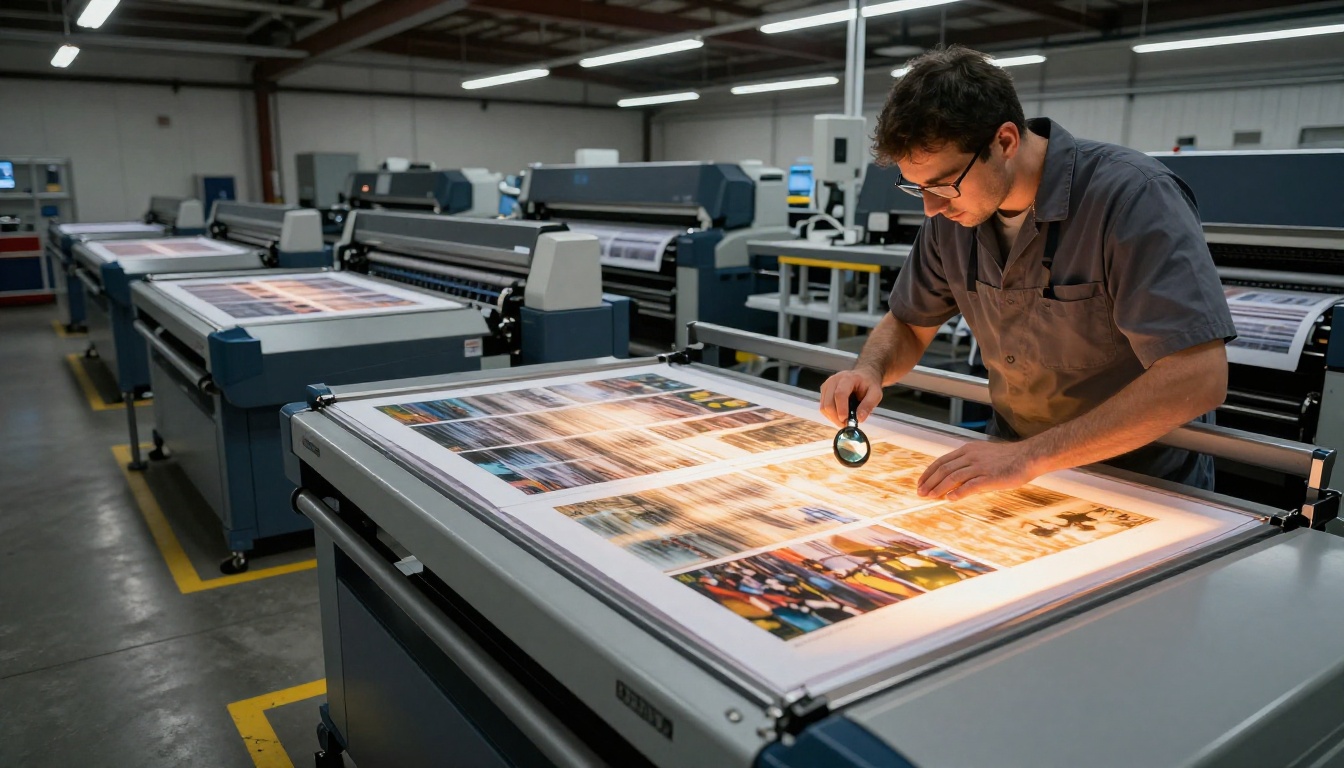
Häufige Fehler und schnelle Lösungen
Das sind die Situationen, auf die Menschen am häufigsten stoßen, mit der schnellsten Lösung für jede:
| Fehler | Symptom | Lösung |
|---|
| Doppelseiten als breite Einzelseiten exportiert | Flipbook zeigt Felder in halber Breite oder 12 statt 24 Seiten | Mit deaktivierten „Doppelseiten“ neu exportieren |
| Anschnitt im digitalen PDF enthalten | Farbabweichung oder Lücke in der Mitte der Doppelseite | Mit 0mm Anschnitt neu exportieren |
| Falsche Startseitenzahl | Jede Doppelseite ist um eine Seite verschoben | Eine leere Seite am Anfang hinzufügen oder die zusätzliche Seite entfernen |
| Ausgeschossenes PDF verwendet | Seiten erscheinen in durcheinandergebrachter Reihenfolge | Das PDF in Layoutreihenfolge verwenden, nicht die ausgeschossene Druckversion |
| Ungerade Gesamtseitenzahl bei mittiger Doppelseite | Letzte Doppelseite ist eine Einzelseite statt einer Paarung | Eine leere Rückseite hinzufügen, damit die Gesamtzahl gerade wird |
| Schnittmarken im Export sichtbar | Ein weißer Rand umgibt jede Seite im Flipbook | Ohne Schnittmarken oder Passermarken neu exportieren |
| RTL-Dokument wie LTR behandelt | Doppelseiten werden in umgekehrter Reihenfolge angezeigt | Die Leserichtung von rechts nach links in den Flipbook-Einstellungen festlegen |
💡 Im Zweifel führe dein PDF durch das Preflight-Werkzeug von Acrobat. Wähle das Preflight-Profil „Digital Publishing“, um Probleme mit Anschnitt, Farbraum und Seitenstruktur vor dem Hochladen zu finden.
So wird deine Doppelseite im Flipbook perfekt
Doppelseiten gehören zu den wirkungsvollsten Mitteln im redaktionellen und katalogbezogenen Design. Ein randabfallendes Panoramafoto über beide Seiten einer Reisebroschüre, eine kräftige typografische Aussage in einem Mode-Lookbook oder eine Datenvisualisierung, die die ganze horizontale Fläche braucht: All das setzt voraus, dass die Doppelseiten richtig landen. Wenn sie das tun, wirkt das Ergebnis richtig stark. Wenn nicht, wirkt die gesamte Publikation amateurhaft, egal wie gut die einzelnen Seiten gestaltet sind.
Am Ende kommt es auf drei Gewohnheiten an, die man nicht verhandeln sollte:
- Exportiere immer Einzelseiten, nie Doppelseiten, aus deiner Layoutanwendung
- Entferne allen Anschnitt und alle Schnittmarken aus rein digitalen PDFs
- Prüfe den Aufbau der Seitenzählung, damit Paare von der ersten Seite an richtig zusammenpassen

Sobald dein PDF sauber ist, übernimmt Flipbooks AI den Rest automatisch. Ob du einen Produktkatalog mit dem Katalog-Flipbook-Ersteller baust, ein Lookbook mit dem interaktiven Lookbook-Designer gestaltest oder ein digitales Magazin mit dem Magazin-Flipbook-Ersteller veröffentlichst: Die Doppelseitenausrichtung funktioniert immer gleich. Ein richtig aufgebautes PDF ergibt jedes Mal ein richtig angezeigtes Flipbook.
Sieh dir alle verfügbaren Flipbook-Tools an, um das passende Format für deine Publikation zu finden. Bereit, das umzusetzen? Erstelle dein Konto und lade noch heute dein erstes korrigiertes PDF hoch.



