Un bon calendrier remplit une seule mission : il vous montre où va l’année avant qu’elle ne commence à filer sans vous. Si vous cherchez un modèle de calendrier 2027 Word, vous voulez probablement trois choses : qu’il soit gratuit, qu’il soit facile à modifier et que les jours fériés y figurent déjà. Cet article vous donne les trois, ainsi que des versions Excel qui remplissent les dates toutes seules. Et une fois votre calendrier terminé, vous pouvez transformer le PDF en flipbook à effet de feuilletage avec Flipbooks AI pour que votre équipe, votre classe ou votre famille ouvre toujours la dernière version.
💡 Réponse rapide : Word convient le mieux à un calendrier imprimable et soigné. Excel convient le mieux à un calendrier qui calcule, filtre et suit les échéances. Utilisez les deux si vous planifiez une année entière de projets.
Pourquoi 2027 est facile à planifier
Ce qui distingue 2027
2027 n’est pas une année bissextile : février compte donc 28 jours et l’année compte 365 jours. Le 1er janvier 2027 tombe un vendredi, ce qui signifie que la première semaine de l’année est courte et que la plupart des calendriers commencent par une ligne incomplète. Ce petit détail compte lorsque vous construisez une grille à la main : la première date doit tomber dans la bonne colonne, sinon tous les mois suivants seront faux.
Quelques autres faits utiles à connaître avant de commencer :
- L’année commence un vendredi et se termine un vendredi (le 31 décembre 2027).
- Pâques tombe le 28 mars, donc le Vendredi saint tombe le 26 mars.
- Le 4 juillet tombe un dimanche, donc le jour férié fédéral est reporté au lundi 5 juillet.
- Noël tombe un samedi, donc le jour férié fédéral est reporté au vendredi 24 décembre.
- Il y a 52 semaines complètes plus un jour supplémentaire, donc certains mois affichent six lignes dans une grille hebdomadaire.
Word ou Excel : lequel choisir
Les deux formats sont gratuits si vous possédez déjà Microsoft 365 ou si vous utilisez les versions web gratuites. Le bon choix dépend de ce que vous faites du calendrier une fois créé.
| Fonctionnalité | Modèle Word | Modèle Excel |
|---|
| Idéal pour | Impression, calendriers muraux, documents à distribuer | Suivi, planification, calcul des échéances |
| Modification du texte | Cliquez et tapez dans n’importe quelle case | Saisie dans les cellules, ajout de commentaires |
| Liberté de mise en forme | Élevée : polices, photos, formes | Moyenne : couleurs, bordures, formats |
| Dates remplies automatiquement | Non, saisies une seule fois | Oui, avec des formules |
| Mise en évidence des jours fériés | Ombrage manuel | Automatique avec une liste de jours fériés |
| Partage facile en PDF | Oui | Oui, avec zone d’impression définie |
| Courbe d’apprentissage | Très faible | Faible à moyenne |
Si vous avez seulement besoin de quelque chose à accrocher au mur, choisissez Word. Si un responsable, un enseignant ou un client va demander « combien de jours ouvrés reste-t-il ? », choisissez Excel.
Créer un calendrier Word en 10 minutes
Pas besoin de télécharger quoi que ce soit pour obtenir un calendrier 2027 modifiable et propre. Word dispose déjà de tout le nécessaire. Créez-le une fois, enregistrez-le comme modèle, et vous pourrez réutiliser la mise en page chaque année en changeant simplement les dates.
Mettre en place la page
- Ouvrez un document vierge dans Word.
- Allez dans Mise en page, puis Orientation, et choisissez Paysage.
- Réglez les marges sur Étroites pour laisser de la place à la grille.
- Ouvrez Mise en page, puis Taille, et choisissez Lettre ou A4 selon l’endroit où vous imprimez.
✅ Bonne pratique : Mettez un mois par page. Douze pages s’impriment proprement, se plient facilement en calendrier mural et se convertissent bien en flipbook plus tard.
Insérer la grille mensuelle
- Tapez le nom du mois, par exemple janvier 2027, et centrez-le dans une grande police.
- Choisissez Insertion, puis Tableau, et créez 7 colonnes et 7 lignes. La ligne du haut accueille les noms des jours, les six autres les dates.
- Tapez Dim, Lun, Mar, Mer, Jeu, Ven, Sam dans la première ligne. Si vous préférez commencer le lundi, commencez par Lun et finissez par Dim.
- Placez le chiffre 1 dans la colonne Ven pour janvier 2027, puis continuez à compter de gauche à droite et de haut en bas.
- Sélectionnez tout le tableau, ouvrez Disposition, et réglez la Hauteur de ligne à environ 0,9 pouce pour que chaque jour dispose d’espace pour écrire.
Les cellules d’un tableau Word s’agrandissent au fur et à mesure que vous tapez, de sorte que chaque jour peut accueillir des rendez-vous, des anniversaires ou une courte liste de tâches.
Le styliser pour une lecture rapide
Choisissez une ou deux polices seulement. Une police sans empattement grasse pour le nom du mois et une police légère et lisible pour les chiffres convient à presque tous les modèles. Appliquez ensuite ces règles :
- Grisez les week-ends dans un gris pâle pour que les jours ouvrés ressortent.
- Utilisez une couleur d’accent pour les jours fériés, et gardez-la identique sur chaque page.
- Alignez les numéros de jours à droite pour qu’ils se placent dans le coin supérieur de chaque case.
- Ajoutez une colonne de notes étroite ou un mini-calendrier du mois précédent et du mois suivant en haut.
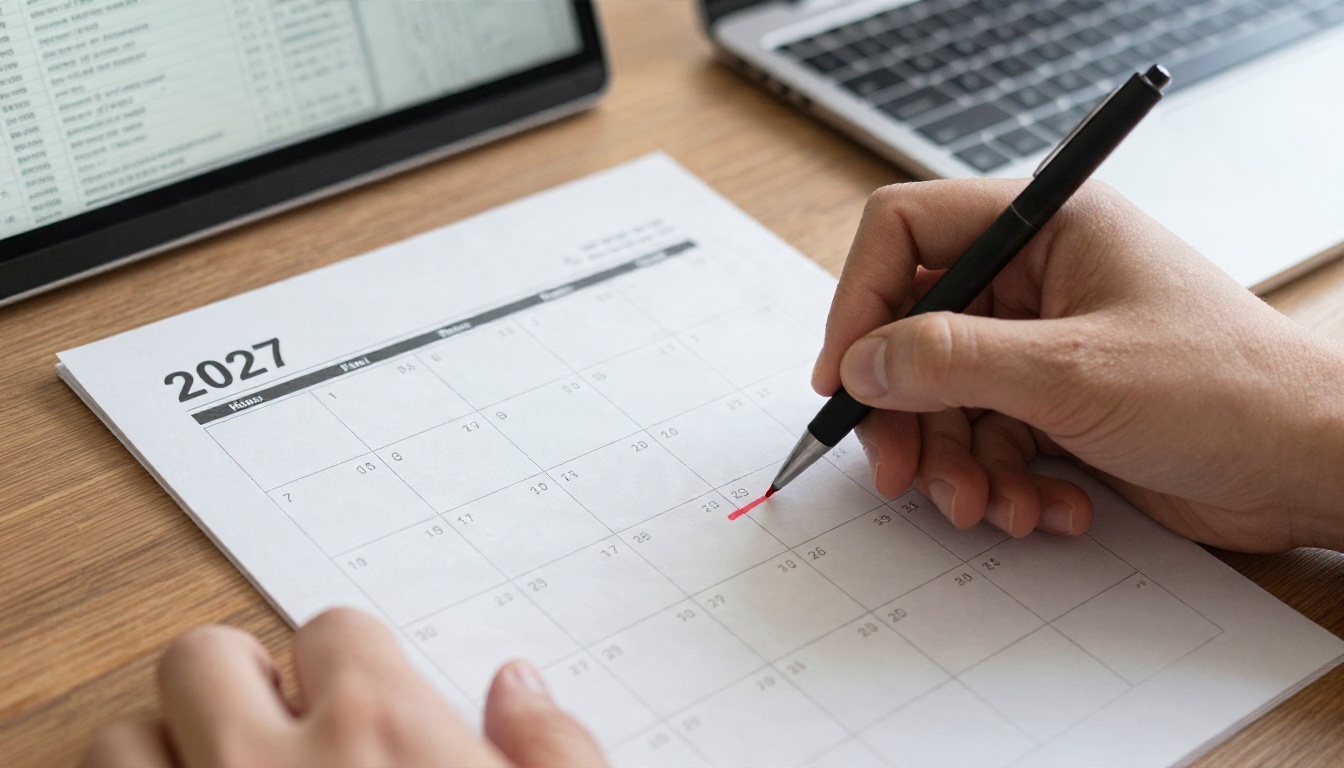
💡 Raccourci : Word propose aussi des calendriers prêts à l’emploi. Allez dans Fichier, puis Nouveau, et recherchez « calendrier ». Choisissez-en un, passez l’année à 2027, et les dates se mettent à jour. Il ne vous reste plus qu’à le restyler.
Jours fériés 2027 à ajouter
Un calendrier où les jours fériés sont déjà indiqués vous évite de fixer une échéance un jour où personne ne travaille. Voici la liste 2027 pour les États-Unis. Vérifiez vos règles locales avant de finaliser, car les États et les employeurs ajoutent ou suppriment des jours.
Jours fériés fédéraux américains
| Jour férié | Date en 2027 | Jour de la semaine |
|---|
| Jour de l’An | 1er janvier | Vendredi |
| Martin Luther King Jr. Day | 18 janvier | Lundi |
| Presidents' Day | 15 février | Lundi |
| Memorial Day | 31 mai | Lundi |
| Juneteenth (observé) | 18 juin | Vendredi |
| Fête de l’indépendance (observée) | 5 juillet | Lundi |
| Fête du Travail | 6 septembre | Lundi |
| Columbus / Journée des peuples autochtones | 11 octobre | Lundi |
| Jour des anciens combattants | 11 novembre | Jeudi |
| Thanksgiving | 25 novembre | Jeudi |
| Noël (observé) | 24 décembre | Vendredi |
Juneteenth tombe en réalité le 19 juin, un samedi, donc le jour observé est reporté au vendredi 18 juin.
Autres dates à marquer
Les jours fériés fédéraux ne sont qu’une partie du tableau. Ajoutez ces dates dans une couleur distincte ou dans une liste séparée pour pouvoir les afficher ou les masquer :
- Vendredi saint : 26 mars
- Dimanche de Pâques : 28 mars
- Fête des mères : 9 mai
- Fête des pères : 20 juin
- Halloween : 31 octobre (un dimanche)
- Passage à l’heure d’été : 14 mars, et retour à l’heure d’hiver : 7 novembre dans la plupart des États américains
- Date limite de déclaration d’impôts : mi-avril pour la plupart des particuliers, vérifiez la date exacte lorsqu’elle est annoncée
Pour les calendriers scolaires et professionnels, ajoutez les dates de rentrée, les fins de trimestre, les jours de paie et les lancements de produits dans une couleur différente de celle des jours fériés. Trop de couleurs rendent la page confuse : limitez-vous à trois : jours fériés, échéances et événements personnels.
Des versions Excel qui se mettent à jour seules
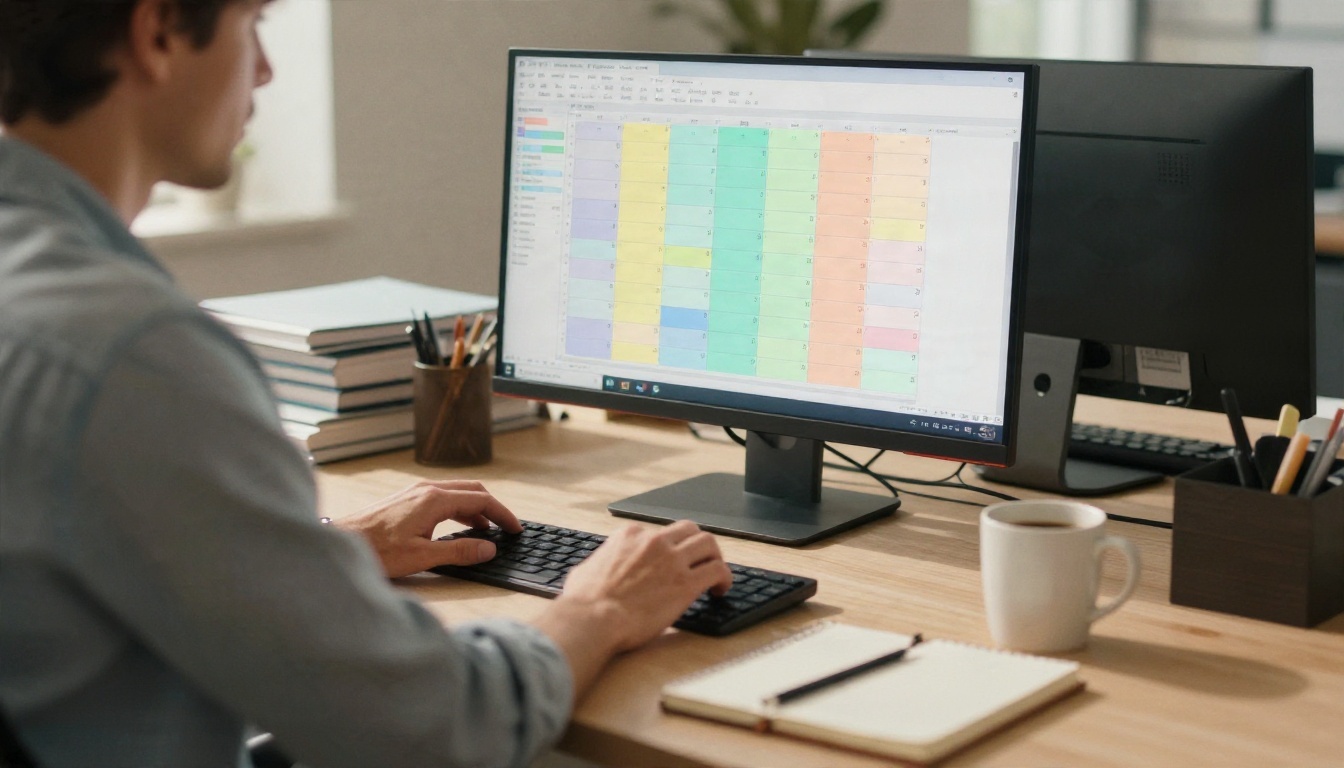
Word est joli, mais Excel est plus malin. Avec quelques formules, vous pouvez créer un modèle de calendrier annuel qui remplit chaque date à partir d’une seule cellule, met en évidence les jours fériés tout seul et compte les jours ouvrés. Changez l’année dans une seule case l’an prochain, et tout le classeur suit.
Formules de la grille annuelle
Dans la cellule B1, indiquez l’année, par exemple 2027. Pour chaque bloc de mois, vous n’avez besoin que de la première date visible de la grille, c’est-à-dire le dimanche qui précède le premier du mois ou correspond à celui-ci. Utilisez cette formule dans la cellule en haut à gauche du bloc de janvier :
=DATE($B$1,1,1)-WEEKDAY(DATE($B$1,1,1),1)+1
Chaque autre cellule du bloc ajoute ensuite un jour à la cellule précédente :
=A3+1
Appliquez le format personnalisé j à toutes les cellules de date afin que seul le numéro du jour apparaisse. Pour un calendrier commençant le lundi, remplacez l’argument de JOURSEM de 1 par 2. Répétez le bloc pour chaque mois en changeant le numéro du mois dans DATE.
Mettre en évidence les jours fériés automatiquement
- Créez une deuxième feuille nommée Jours fériés et collez les dates du tableau ci-dessus dans la colonne A.
- Sélectionnez la grille du calendrier, ouvrez Mise en forme conditionnelle, puis Nouvelle règle, puis Utiliser une formule.
- Saisissez
=COUNTIF(Holidays!$A:$A,A3)>0 et choisissez une couleur de remplissage.
- Ajoutez une seconde règle pour griser les dates qui appartiennent à un autre mois :
=MONTH(A3)<>MONTH(DATE($B$1,1,1)).
Ajoutez un jour férié plus tard et le calendrier se recolore tout seul. Plus d’ombrage manuel, plus de jours oubliés.
Compter les jours ouvrés
Excel peut aussi vous dire combien de temps il vous reste réellement. Cette formule compte les jours ouvrés de l’année entière, en sautant les week-ends et chaque date de votre liste de jours fériés :
=NETWORKDAYS(DATE($B$1,1,1),DATE($B$1,12,31),Holidays!$A$2:$A$12)
Utilisez le même principe pour n’importe quelle période de projet en changeant les dates de début et de fin. Les chefs de projet apprécient ce calcul, car une échéance « de six semaines » ne représente souvent que 27 ou 28 jours ouvrés réels.
Quelle mise en page Excel convient à votre métier
| Mise en page | Idéal pour | Temps de mise en place |
|---|
| 12 blocs mensuels sur une feuille | Affichage mural, année d’un coup d’œil | 20 minutes |
| Une feuille par mois | Notes quotidiennes, listes de rendez-vous | 30 minutes |
| Frise chronologique horizontale par semaine | Plans de projets, calendriers de contenus | 25 minutes |
| Une ligne par jour avec filtres | Suivi des tâches, des heures ou des dépenses | 10 minutes |
Les usages concrets de ces modèles
Équipes et responsables de contenu
Une équipe marketing peut placer un calendrier Word dans un dossier partagé et ajouter les dates de lancement à la main, mais une version Excel fonctionne mieux lorsque publications, publicités et e-mails ont tous un responsable. Ajoutez des colonnes pour le canal, le responsable et le statut, filtrez par mois, et le même fichier devient un calendrier éditorial. Marquez d’abord les jours fériés pour qu’aucune grande annonce ne tombe pendant la semaine de Thanksgiving.
Écoles et familles
Un enseignant peut imprimer un calendrier Word pour chaque trimestre, marquer les semaines d’examens dans une seule couleur et le distribuer le premier jour. Un parent peut épingler une version annuelle sur le frigo avec les vacances scolaires, les anniversaires et les rendez-vous. Comme 2027 compte plusieurs jours fériés le lundi, les longs week-ends sont faciles à repérer et à planifier : du 16 au 18 janvier, du 13 au 15 février, du 29 au 31 mai, du 4 au 6 septembre et du 9 au 11 octobre.
Petites entreprises
Un salon de coiffure, un studio ou un commerce local peut imprimer un calendrier mensuel pour le comptoir et garder une copie Excel pour les plannings du personnel. Les fermetures pour jours fériés sont saisies en premier, puis les promotions saisonnières. Envoyer la même version à chaque employé est l’erreur la plus fréquente des petites équipes, et c’est le problème qu’un flipbook partageable résout.
| Cas d’usage | Format idéal | Fonctionnalité supplémentaire à ajouter |
|---|
| Calendrier mural à la maison | Word, un mois par page | Photos de famille dans l’en-tête |
| Planning des équipes | Excel, une ligne par jour | Filtres par personne |
| Planificateur scolaire trimestriel | Word, paysage | Semaines d’examens en couleur |
| Plan de publication de contenus | Excel, frise par semaine | Liste déroulante de statuts |
| Planning destiné aux clients | PDF créé depuis Word | Page de couverture personnalisée et logo |
Imprimer convient tant que personne ne modifie une date. Un PDF joint à un e-mail convient tant que cinq versions ne circulent pas. Un flipbook vous offre un seul lien qui affiche toujours le calendrier actuel, et les lecteurs peuvent feuilleter les mois sur un téléphone ou une tablette.

Créer un flipbook de calendrier avec Flipbooks AI
- Exportez votre calendrier en PDF. Dans Word, choisissez Fichier, puis Enregistrer sous, puis PDF. Dans Excel, définissez d’abord la zone d’impression, puis exportez. Un mois par page donne le meilleur effet de feuilletage.
- Ouvrez la plateforme. Rendez-vous sur Flipbooks AI et créez un compte. Vous pouvez comparer les offres sur la page des tarifs.
- Importez le PDF. Utilisez le Convertisseur PDF vers flipbook. Chaque page du fichier devient une page à feuilleter, et la mise en page reste nette sur ordinateur et sur appareils mobiles.
- Personnalisez l’apparence. Ajoutez votre logo, choisissez des couleurs de fond qui correspondent à votre calendrier, sélectionnez l’effet de feuilletage, et ajoutez des liens, de l’audio ou une vidéo à n’importe quel mois. Il n’y a jamais aucun filigrane.
- Partagez-le. Copiez le lien direct, envoyez-le par e-mail, ou collez le code d’intégration sur votre site avec l’outil Intégrer un flipbook sur un site web. Utilisez la protection par mot de passe pour les plannings d’équipe privés.
- Mettez à jour quand les plans changent. Remplacez le PDF par une nouvelle version, et tous ceux qui ont le lien verront le nouveau calendrier.
💡 Astuce : Si vous créez un calendrier mural personnalisé pour vos clients, inspirez-vous des mises en page du Créateur de catalogue numérique gratuit ou du Concepteur de brochure en ligne pour les pages de couverture et l’enchaînement des pages.
Les fonctionnalités pro qui valent le détour
Avec l’offre Professional, vous bénéficiez aussi des statistiques, pour voir qui a ouvert le calendrier et quels mois ont été consultés, ainsi que de formulaires de génération de prospects si vous distribuez un calendrier promotionnel à vos clients. Les téléchargements hors ligne permettent aux lecteurs de garder une copie sur leur téléphone. Les offres Standard et supérieures incluent les flipbooks illimités, pour publier un calendrier distinct pour chaque équipe ou client.
| Fonctionnalité du flipbook | Pourquoi elle aide pour un calendrier |
|---|
| Affichage adaptatif sur appareils mobiles | Lisible sur téléphone sans zoom |
| Protection par mot de passe | Garde les plannings du personnel privés |
| Code d’intégration | Place le calendrier sur un intranet ou un site web |
| Marque personnalisée | Reprend les couleurs et le logo de l’entreprise |
| Statistiques (Professional) | Montre les mois qui sont consultés |
| Téléchargements hors ligne | Fonctionne sans connexion |
Erreurs courantes à éviter
La plupart des problèmes de calendrier viennent de petites erreurs de configuration, et non du design. Vérifiez ces points avant d’imprimer ou de publier.
- Mauvais jour de départ. Si le 1er janvier 2027 n’est pas dans la colonne du vendredi, tous les mois seront décalés. Vérifiez la première et la dernière date de chaque mois.
- Oublier les jours fériés reportés. Le 4 juillet tombe un dimanche et le jour libéré est le lundi 5 juillet. Noël tombe un samedi et le jour observé est le vendredi 24 décembre.
- Trop de couleurs. Trois suffisent. Au-delà, personne ne sait plus ce qui compte vraiment.
- Cases trop petites. Si les gens écrivent à la main, chaque jour a besoin d’au moins 0,8 pouce de hauteur.
- Aucun nom de version. Enregistrez les fichiers sous « Calendrier 2027 v1 », « v2 », etc., ou mieux, partagez un seul lien en ligne.
- Imprimer sans page d’essai. Imprimez d’abord un seul mois. Les marges, les fonds perdus et les ombrages paraissent souvent différents sur papier.
⚠️ Attention : Les listes de jours fériés varient selon le pays, l’État et l’employeur. Traitez toute liste, y compris celle ci-dessus, comme un point de départ et vérifiez-la dans votre calendrier officiel avant de publier.
Votre calendrier 2027 commence ici
Choisissez votre format et créez-le maintenant, tant que l’année est encore vierge. Utilisez Word si vous voulez quelque chose à imprimer et accrocher, Excel si vous voulez des formules et des filtres, et partagez-le sous forme de flipbook si plusieurs personnes ont besoin des mêmes dates.
Prêt à publier le vôtre ? Créez un compte gratuit sur Flipbooks AI, importez votre PDF et envoyez le lien. Parcourez tous les outils flipbook pour d’autres idées, comme des agendas, des newsletters ou des programmes d’événements, ou comparez les offres pour voir laquelle convient à votre équipe.



