Un buon calendario svolge un solo compito: ti dice dove sta andando l'anno prima che l'anno vada avanti senza di te. Se cerchi un modello di calendario 2027 per Word, probabilmente vuoi tre cose: che sia gratuito, che sia facile da modificare e che le festività siano già segnate. Questo articolo ti offre tutte e tre, più versioni Excel che compilano le date da sole. E una volta finito il calendario, puoi trasformare il PDF in un flipbook con effetto sfoglio, tramite Flipbooks AI, così il tuo team, la tua classe o la tua famiglia apre sempre l'ultima versione.
💡 Risposta rapida: Word è ideale per un calendario stampabile e curato nel design. Excel è ideale per un calendario che calcola, filtra e tiene traccia delle scadenze. Usa entrambi se pianifichi un intero anno di progetti.
Perché il 2027 è facile da pianificare
Che cosa rende diverso il 2027
Il 2027 non è un anno bisestile, quindi febbraio ha 28 giorni e l'anno ne ha 365. Il 1° gennaio 2027 cade di venerdì, il che significa che la prima settimana dell'anno è corta e la maggior parte dei calendari inizia con una riga incompleta. Questo dettaglio conta quando costruisci a mano una griglia, perché la prima data deve finire nella colonna giusta, altrimenti ogni mese successivo risulta sbagliato.
Ci sono altri fatti utili da sapere prima di costruire qualsiasi cosa:
- L'anno inizia di venerdì e finisce di venerdì (31 dicembre 2027).
- La Pasqua è domenica 28 marzo, quindi il Venerdì Santo cade il 26 marzo.
- Il 4 luglio cade di domenica, quindi la festività federale è osservata lunedì 5 luglio.
- Il giorno di Natale è sabato, quindi la festività federale è osservata venerdì 24 dicembre.
- Ci sono 52 settimane complete più un giorno in più, quindi in una griglia settimanale alcuni mesi mostrano sei righe.
Word o Excel: quale scegliere
Entrambi i formati sono gratuiti se hai già Microsoft 365 o usi le versioni web gratuite. La scelta giusta dipende da cosa fai con il calendario una volta creato.
| Funzione | Modello Word | Modello Excel |
|---|
| Ideale per | Stampa, calendari da parete, volantini | Monitoraggio, pianificazione, calcolo delle scadenze |
| Modifica del testo | Clicca e scrivi in qualsiasi cella | Scrivi nelle celle, aggiungi commenti |
| Libertà di design | Alta: font, foto, forme | Media: colori, bordi, formati |
| Le date si compilano da sole | No, inserite una volta | Sì, con le formule |
| Evidenziazione festività | Ombreggiatura manuale | Automatica con un elenco festività |
| Facile da condividere come PDF | Sì | Sì, con l'area di stampa impostata |
| Curva di apprendimento | Molto bassa | Da bassa a media |
Se ti serve solo qualcosa da appendere al muro, scegli Word. Se un manager, un insegnante o un cliente chiederà "quanti giorni lavorativi restano?", scegli Excel.
Crea un calendario in Word in 10 minuti
Non ti serve scaricare nulla per avere un calendario 2027 modificabile e pulito. Word ha già tutto ciò che serve. Costruiscilo una volta, salvalo come modello e potrai riutilizzare l'impostazione ogni anno cambiando le date.
Imposta la pagina
- Apri un documento vuoto in Word.
- Vai su Layout, poi su Orientamento, e scegli Orizzontale.
- Imposta i margini su Stretti così la griglia ha spazio.
- Apri Layout, poi Dimensioni, e scegli Letter o A4 in base a dove stampi.
✅ Buona pratica: Metti un mese per pagina. Dodici pagine si stampano in modo pulito, si piegano bene in un calendario da parete e si convertono facilmente in flipbook in seguito.
Inserisci la griglia mensile
- Scrivi il nome del mese, per esempio gennaio 2027, e centralo con un carattere grande.
- Scegli Inserisci, poi Tabella, e crea 7 colonne e 7 righe. La riga in alto contiene i nomi dei giorni della settimana, le altre sei le date.
- Scrivi dom, lun, mar, mer, gio, ven, sab nella prima riga. Se preferisci iniziare dal lunedì, parti da lun e chiudi con dom.
- Metti il numero 1 nella colonna di venerdì per gennaio 2027, poi continua a contare da sinistra a destra e dall'alto in basso.
- Seleziona tutta la tabella, apri Layout e imposta Altezza riga a circa 0,9 pollici così ogni giorno ha spazio per scrivere.
Le celle di una tabella in Word si allargano mentre scrivi, quindi ogni giorno può contenere appuntamenti, compleanni o una breve lista di cose da fare.
Dagli uno stile che si legga subito
Usa solo uno o due font. Un sans-serif in grassetto per il nome del mese e un font leggero e leggibile per i numeri funziona in quasi ogni design. Poi applica queste regole:
- Ombreggia i weekend in grigio chiaro così i giorni lavorativi risaltano.
- Usa un colore d'accento per le festività e mantienilo uguale in ogni pagina.
- Allinea a destra i numeri dei giorni così stanno nell'angolo in alto di ogni cella.
- Aggiungi una colonna stretta per le note oppure un mini calendario sottile del mese precedente e di quello successivo in alto.
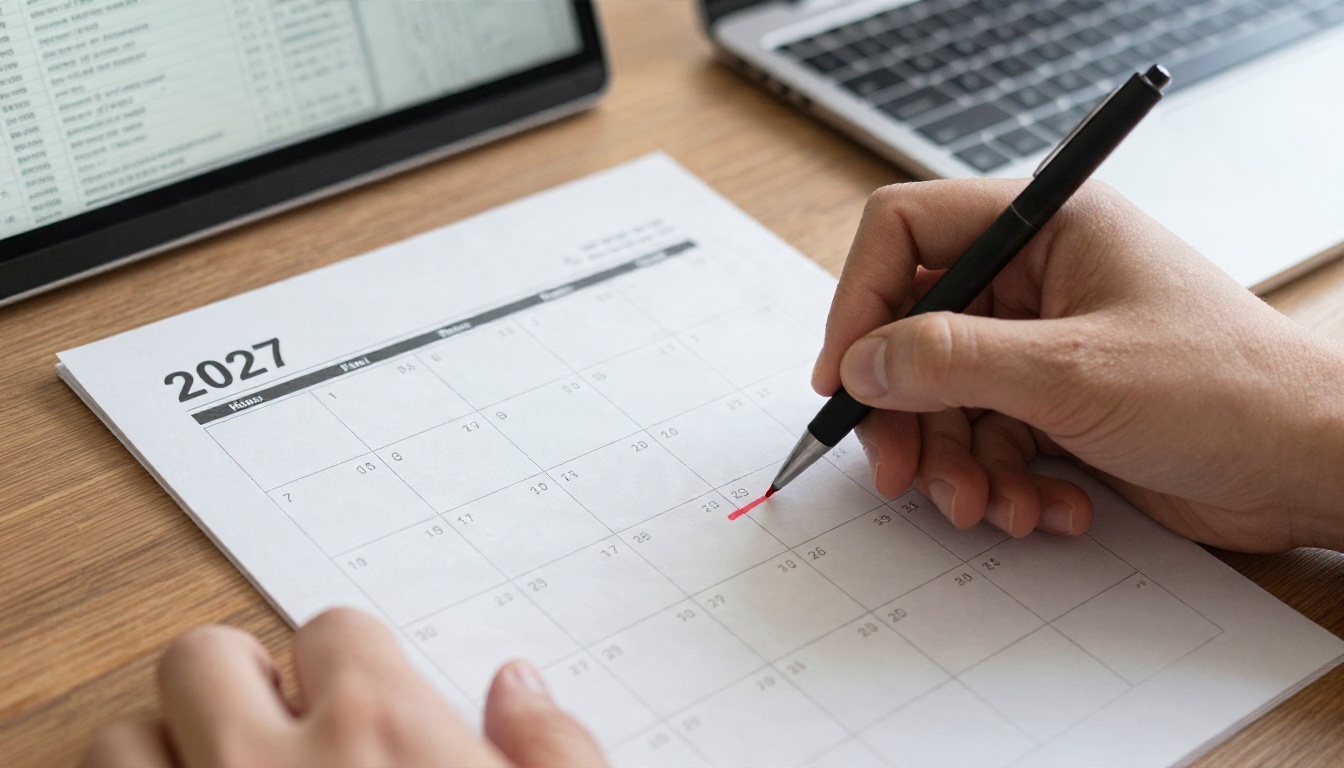
💡 Scorciatoia: Word include anche calendari già pronti. Vai su File, poi Nuovo, e cerca "calendario". Scegline uno, cambia l'anno in 2027 e le date si aggiornano. A quel punto ti resta solo da ridisegnarlo.
Le festività 2027 da aggiungere
Un calendario con le festività già segnate ti evita di fissare una scadenza in un giorno in cui nessuno lavora. Ecco l'elenco 2027 per gli Stati Uniti. Verifica le regole locali prima di finalizzare, perché gli stati e i datori di lavoro aggiungono o saltano dei giorni.
Festività federali USA
| Festività | Data 2027 | Giorno della settimana |
|---|
| Capodanno | 1 gennaio | Venerdì |
| Giorno di Martin Luther King Jr. | 18 gennaio | Lunedì |
| Festa dei Presidenti | 15 febbraio | Lunedì |
| Memorial Day | 31 maggio | Lunedì |
| Juneteenth (osservata) | 18 giugno | Venerdì |
| Festa dell'Indipendenza (osservata) | 5 luglio | Lunedì |
| Festa del Lavoro | 6 settembre | Lunedì |
| Columbus / Giorno dei popoli indigeni | 11 ottobre | Lunedì |
| Giorno dei Veterani | 11 novembre | Giovedì |
| Ringraziamento | 25 novembre | Giovedì |
| Natale (osservato) | 24 dicembre | Venerdì |
Il Juneteenth cade in realtà il 19 giugno, un sabato, quindi il giorno osservato si sposta al venerdì 18 giugno.
Altre date da segnare
Le festività federali sono solo una parte del quadro. Aggiungi queste date con un colore separato o in una lista a parte, così puoi attivarle o disattivarle:
- Venerdì Santo: 26 marzo
- Pasqua: 28 marzo
- Festa della mamma: 9 maggio
- Festa del papà: 20 giugno
- Halloween: 31 ottobre (una domenica)
- Inizio dell'ora legale: 14 marzo, e fine: 7 novembre nella maggior parte degli stati USA
- Scadenza per la dichiarazione dei redditi: metà aprile per la maggior parte dei contribuenti, quindi controlla la data esatta quando viene annunciata
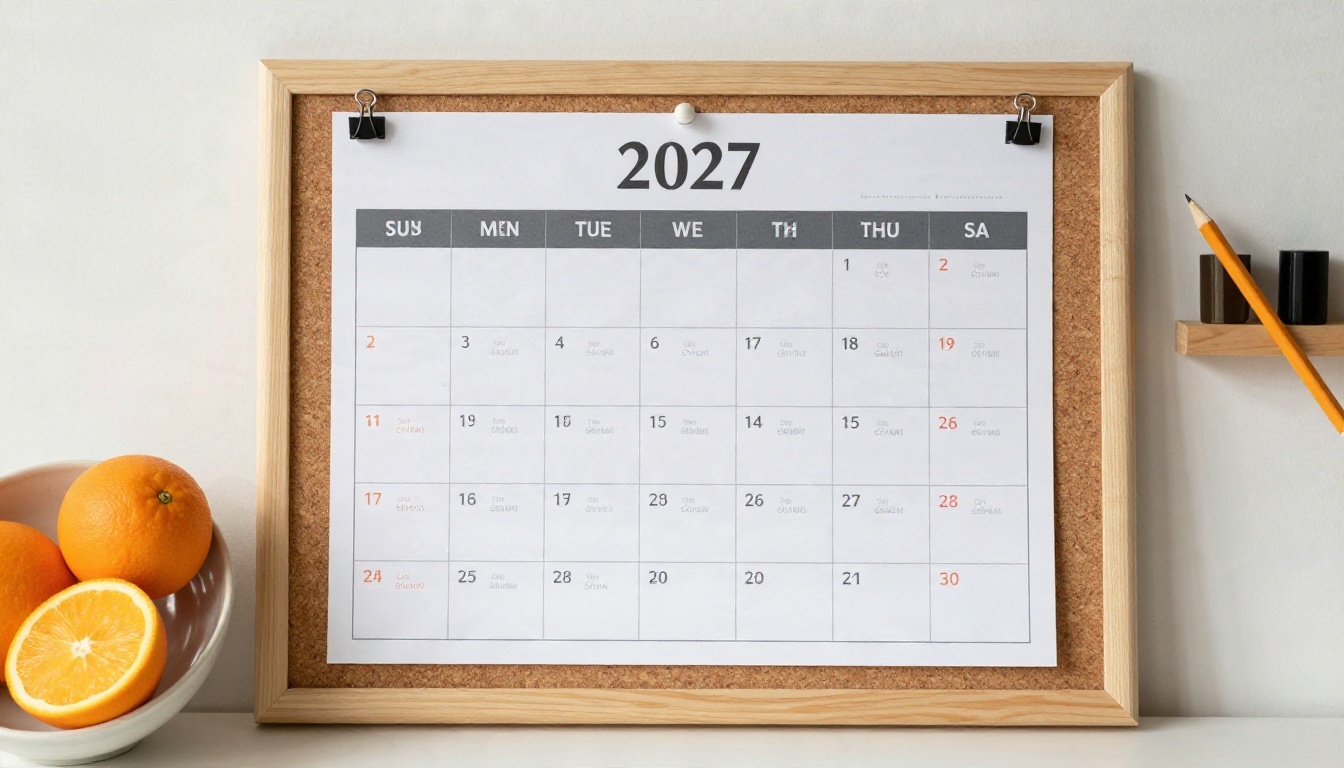
Per i calendari scolastici e aziendali, aggiungi date di inizio dei trimestri scolastici, fine dei trimestri aziendali, giorni di stipendio e lanci di prodotto in un colore diverso da quello delle festività. Troppi colori rendono la pagina confusa, quindi limitati a tre: festività, scadenze ed eventi personali.
Versioni Excel che si aggiornano da sole
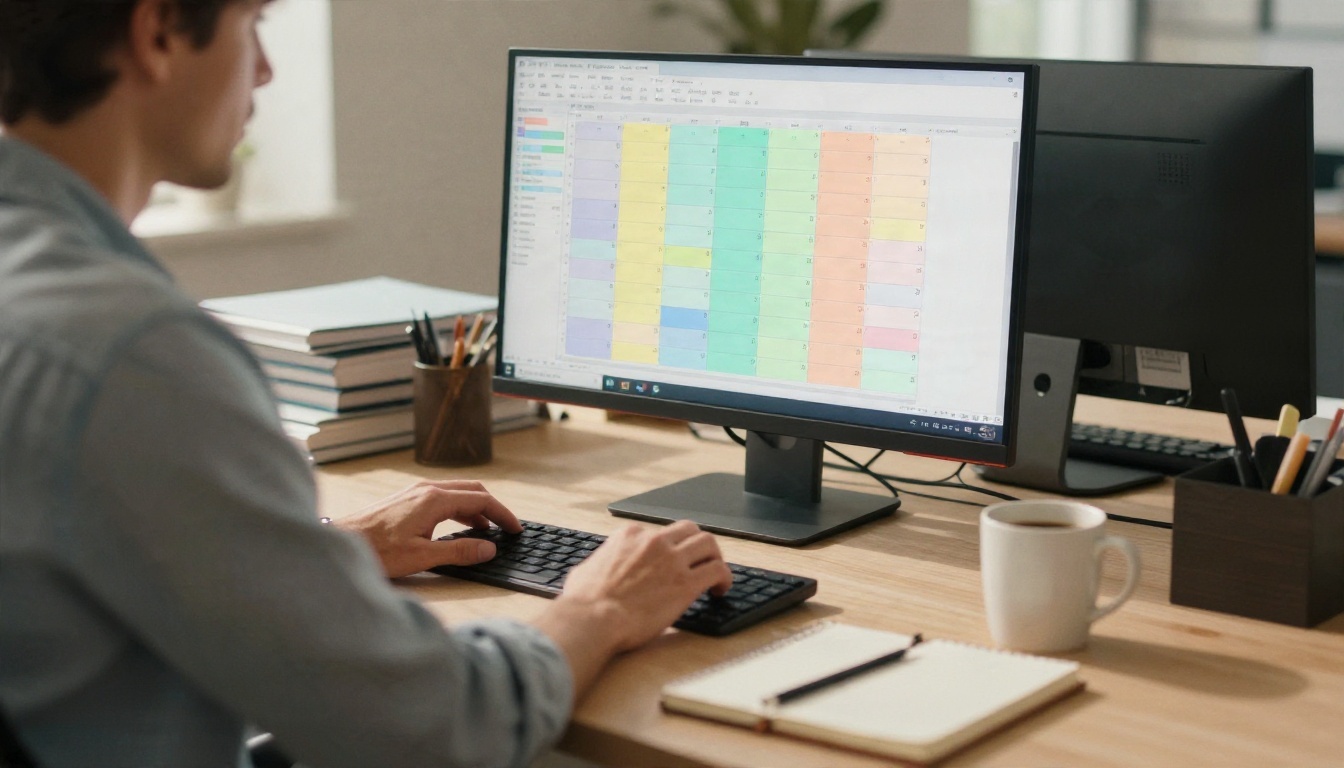
Word è carino, ma Excel è più intelligente. Con poche formule puoi creare un modello di calendario annuale che riempie ogni data a partire da una sola cella, evidenzia da solo le festività e conta i giorni lavorativi. Cambia l'anno in una casella il prossimo gennaio e l'intera cartella di lavoro si aggiorna.
Formule per la griglia annuale
Imposta la cella B1 sull'anno, per esempio 2027. Per ogni blocco mensile ti serve solo la prima data visibile della griglia, cioè la domenica precedente o uguale al primo del mese. Usa questa formula nella cella in alto a sinistra del blocco di gennaio:
=DATE($B$1,1,1)-WEEKDAY(DATE($B$1,1,1),1)+1
Ogni altra cella del blocco aggiunge un giorno alla cella precedente:
=A3+1
Formatta tutte le celle delle date con il formato personalizzato g così compare solo il numero del giorno. Per iniziare dal lunedì, cambia l'argomento di GIORNO.SETTIMANA da 1 a 2. Ripeti il blocco per ogni mese e cambia il numero del mese dentro DATA.
Evidenzia le festività automaticamente
- Crea un secondo foglio chiamato Festività e incolla le date della tabella qui sopra nella colonna A.
- Seleziona la griglia del calendario e apri Formattazione condizionale, poi Nuova regola, poi Usa una formula per determinare....
- Inserisci
=COUNTIF(Holidays!$A:$A,A3)>0 e scegli un colore di riempimento.
- Aggiungi una seconda regola per attenuare le date che appartengono a un altro mese:
=MONTH(A3)<>MONTH(DATE($B$1,1,1)).
Se aggiungi una festività più avanti, il calendario si colora da solo. Niente ombreggiature manuali, niente giorni dimenticati.
Conta i giorni lavorativi
Excel può anche dirti quanto tempo hai davvero. Questa formula conta i giorni lavorativi dell'intero anno, escludendo i weekend e ogni data presente nel tuo elenco festività:
=NETWORKDAYS(DATE($B$1,1,1),DATE($B$1,12,31),Holidays!$A$2:$A$12)
Usa la stessa logica per qualsiasi periodo di progetto cambiando la data di inizio e quella di fine. I project manager apprezzano questo metodo, perché una scadenza di "sei settimane" spesso corrisponde a soli 27 o 28 giorni lavorativi reali.
Quale layout Excel fa per te
| Layout | Ideale per | Tempo di preparazione |
|---|
| 12 blocchi mensili in un foglio | Stampa da parete, anno a colpo d'occhio | 20 minuti |
| Un foglio per mese | Note giornaliere, elenchi di appuntamenti | 30 minuti |
| Linea temporale orizzontale per settimana | Piani di progetto, calendari dei contenuti | 25 minuti |
| Una riga per giorno con filtri | Registrare attività, ore o spese | 10 minuti |
Modi reali in cui le persone usano questi modelli
Team e pianificatori di contenuti
Un team marketing può incollare un calendario Word in una cartella condivisa e aggiungere a mano le date di lancio, ma una versione Excel funziona meglio quando post, annunci ed email hanno tutti un responsabile. Aggiungi colonne per canale, responsabile e stato, filtra per mese e lo stesso file diventa un calendario editoriale. Segna prima le festività così nessun annuncio importante cade nella settimana del Ringraziamento.
Scuole e famiglie
Un insegnante può stampare un calendario Word per ogni trimestre, segnare le settimane degli esami con un colore e distribuirlo il primo giorno. Un genitore può appendere al frigo una versione annuale con pause scolastiche, compleanni e appuntamenti. Poiché il 2027 ha diverse festività di lunedì, i fine settimana lunghi sono facili da notare e pianificare: dal 16 al 18 gennaio, dal 13 al 15 febbraio, dal 29 al 31 maggio, dal 4 al 6 settembre e dal 9 all'11 ottobre.
Piccole attività
Un salone, uno studio o un negozio locale può stampare un calendario mensile per il banco e tenere una copia Excel per i turni del personale. Le chiusure per festività vanno inserite per prime, poi le promozioni stagionali. Inviare la stessa versione a ogni dipendente è il punto in cui la maggior parte dei piccoli team sbaglia, ed è il problema che un flipbook condivisibile risolve.
| Caso d'uso | Formato migliore | Funzione extra da aggiungere |
|---|
| Calendario da parete in casa | Word, un mese per pagina | Foto di famiglia nell'intestazione |
| Pianificazione dei turni dei dipendenti | Excel, una riga per giorno | Filtri per persona |
| Pianificatore del trimestre scolastico | Word, orizzontale | Settimane d'esame colorate |
| Piano di pubblicazione dei contenuti | Excel, linea temporale per settimana | Elenco a discesa dello stato |
| Programma per i clienti | PDF da Word | Copertina con brand e logo |
Condividi il tuo calendario come flipbook
Stampare va bene finché qualcuno non cambia una data. Un PDF allegato a un'email va bene finché non girano cinque versioni diverse. Un flipbook ti dà un unico link che mostra sempre il calendario aggiornato, e chi legge può sfogliare i mesi da telefono o tablet.

Come creare un calendario flipbook con Flipbooks AI
- Esporta il calendario in PDF. In Word, scegli File, poi Salva con nome, poi PDF. In Excel, imposta prima l'area di stampa, poi esporta. Un mese per pagina dà il miglior effetto sfoglio.
- Apri la piattaforma. Vai su Flipbooks AI e crea un account. Puoi confrontare i piani nella pagina dei prezzi.
- Carica il PDF. Usa il Convertitore da PDF a flipbook. Ogni pagina del file diventa una pagina sfogliabile e l'impaginazione resta nitida su computer e dispositivi mobili.
- Personalizza l'aspetto. Aggiungi il tuo logo, scegli colori di sfondo che si abbinino al calendario, seleziona l'effetto sfoglio e aggiungi link, audio o video a qualsiasi mese. Nessuna filigrana, mai.
- Condividilo. Copia il link diretto, invialo via email oppure incolla il codice di incorporamento sul tuo sito con lo strumento Incorpora flipbook sul sito. Usa la protezione con password per i programmi privati del team.
- Aggiornalo quando cambiano i piani. Sostituisci il PDF con una nuova versione e tutti quelli che hanno il link vedranno il calendario aggiornato.
💡 Consiglio pro: Se stai creando un calendario da parete con brand per i clienti, parti dai layout del Creatore di cataloghi digitali gratis o del Progettista di brochure online per trovare idee su copertine e flusso delle pagine.
Funzioni Pro da valutare
Con il piano Professional ottieni anche statistiche, così puoi vedere chi ha aperto il calendario e quali mesi ha consultato, e moduli di contatto se distribuisci un calendario promozionale ai clienti. Gli scaricamenti offline permettono ai lettori di tenere una copia sul telefono. I piani standard e superiori includono flipbook illimitati, così puoi pubblicare un calendario separato per ogni team o cliente.
| Funzione del flipbook | Perché aiuta un calendario |
|---|
| Visualizzazione adattiva | Leggibile sul telefono senza zoomare |
| Protezione con password | Tiene privati i turni del personale |
| Codice di incorporamento | Porta il calendario su una intranet o un sito |
| Branding personalizzato | Si abbina ai colori e al logo dell'azienda |
| Statistiche (Professional) | Mostra quali mesi vengono aperti |
| Download offline | Funziona senza connessione |
Errori comuni da evitare
La maggior parte dei problemi dei calendari nasce da piccoli errori di impostazione, non dal design. Controlla questi punti prima di stampare o pubblicare.
- Giorno di inizio sbagliato. Se il 1° gennaio 2027 non è nella colonna del venerdì, ogni mese sarà sfasato. Verifica la prima e l'ultima data di ogni mese.
- Dimenticare le festività osservate. Il 4 luglio cade di domenica e il giorno libero è lunedì 5 luglio. Il Natale è sabato e il giorno osservato è venerdì 24 dicembre.
- Troppi colori. Tre bastano. Con di più nessuno capisce cosa conta davvero.
- Celle troppo piccole. Se le persone scrivono a mano, ogni giorno richiede almeno 0,8 pollici di altezza.
- Nessun nome di versione. Salva i file come "Calendario 2027 v1", "v2" e così via, oppure, meglio ancora, condividi un unico link attivo.
- Stampare senza una pagina di prova. Stampa prima un mese. Margini, abbondanze e ombreggiature spesso su carta appaiono diversi.
⚠️ Avviso: Gli elenchi delle festività cambiano in base al paese, allo stato e al datore di lavoro. Considera ogni elenco, compreso quello qui sopra, un punto di partenza e confrontalo con il calendario ufficiale prima di pubblicare.
Il tuo calendario 2027 inizia qui
Scegli il formato e costruiscilo subito, finché l'anno è ancora vuoto. Usa Word se vuoi qualcosa da stampare e appendere, usa Excel se vuoi formule e filtri, e condividilo come flipbook se più persone hanno bisogno delle stesse date.
Pronto a pubblicare il tuo? Crea un account gratuito su Flipbooks AI, carica il tuo PDF e invia il link. Scopri tutti gli strumenti per flipbook per altre idee, come agende, newsletter e programmi di eventi, oppure confronta i piani tariffari per vedere quale si adatta al tuo team.



