Ein guter Kalender erfüllt einen Zweck: Er zeigt dir, wohin das Jahr geht, bevor es ohne dich weiterläuft. Wenn du nach einer 2027-Kalendervorlage für Word suchst, wünschst du dir wahrscheinlich drei Dinge: Sie soll kostenlos sein, sich leicht bearbeiten lassen und die Feiertage bereits enthalten. Dieser Artikel liefert alle drei, dazu Excel-Versionen, die Daten von selbst eintragen. Und sobald dein Kalender fertig ist, kannst du das PDF mit Flipbooks AI in ein Flipbook mit Umblättereffekt verwandeln, damit dein Team, deine Klasse oder deine Familie immer die neueste Version öffnet.
💡 Kurze Antwort: Word eignet sich am besten für einen druckbaren, gestalteten Kalender. Excel eignet sich am besten für einen Kalender, der rechnet, filtert und Fristen verfolgt. Nutze beides, wenn du ein ganzes Jahr an Projekten planst.
Warum sich 2027 leicht planen lässt
Was 2027 anders macht
2027 ist kein Schaltjahr, daher hat der Februar 28 Tage und das Jahr 365 Tage. Der 1. Januar 2027 fällt auf einen Freitag. Damit ist die erste Woche des Jahres kurz, und die meisten Kalender beginnen mit einer unvollständigen Zeile. Dieses kleine Detail ist wichtig, wenn du ein Raster von Hand baust: Das erste Datum muss in der richtigen Spalte stehen, sonst stimmt jeder folgende Monat nicht.
Ein paar weitere Fakten, die du kennen solltest, bevor du etwas baust:
- Das Jahr beginnt an einem Freitag und endet an einem Freitag (31. Dezember 2027).
- Ostersonntag ist der 28. März, daher fällt Karfreitag auf den 26. März.
- Der 4. Juli fällt auf einen Sonntag, daher wird der Bundesfeiertag am Montag, dem 5. Juli, begangen.
- Der Weihnachtstag ist ein Samstag, daher wird der Feiertag am Freitag, dem 24. Dezember, begangen.
- Es gibt 52 volle Wochen plus einen zusätzlichen Tag, daher zeigen manche Monate in einem Wochenraster sechs Zeilen.
Word oder Excel: Was du wählen solltest
Beide Formate sind kostenlos, wenn du bereits Microsoft 365 hast oder die kostenlosen Web-Versionen nutzt. Die richtige Wahl hängt davon ab, was du nach dem Erstellen mit dem Kalender machst.
| Funktion | Word-Vorlage | Excel-Vorlage |
|---|
| Am besten für | Drucken, Wandkalender, Handzettel | Tracking, Planung, Fristenrechnung |
| Text bearbeiten | Klicken und in jede Zelle schreiben | In Zellen schreiben, Kommentare hinzufügen |
| Gestaltungsfreiheit | Hoch: Schriften, Fotos, Formen | Mittel: Farben, Rahmen, Formate |
| Daten füllen sich automatisch aus | Nein, einmal eingegeben | Ja, mit Formeln |
| Feiertage hervorheben | Manuelle Schattierung | Automatisch mit einer Feiertagsliste |
| Leicht als PDF teilbar | Ja | Ja, mit festgelegtem Druckbereich |
| Lernkurve | Sehr niedrig | Niedrig bis mittel |
Wenn du nur etwas brauchst, das an der Wand hängt, wähle Word. Wenn eine Chefin, eine Lehrkraft oder ein Kunde fragt: „Wie viele Arbeitstage bleiben noch?“, wähle Excel.
Einen Word-Kalender in 10 Minuten bauen
Du brauchst keinen Download für einen sauberen, bearbeitbaren 2027-Kalender. Word hat alles, was nötig ist. Baue ihn einmal, speichere ihn als Vorlage, und du kannst das Layout jedes Jahr wiederverwenden, indem du nur die Daten änderst.
Die Seite einrichten
- Öffne ein leeres Dokument in Word.
- Gehe zu Layout, dann zu Ausrichtung, und wähle Querformat.
- Stelle die Ränder auf Schmal, damit das Raster Platz hat.
- Öffne Layout, dann Größe, und wähle Letter oder A4, je nachdem, wo du druckst.
✅ Bewährte Methode: Verwende pro Seite einen Monat. Zwölf Seiten drucken sauber, lassen sich ordentlich zu einem Wandkalender falten und lassen sich später gut in ein Flipbook umwandeln.
Das Monatsraster einfügen
- Tippe den Monatsnamen, zum Beispiel Januar 2027, und zentriere ihn in einer großen Schrift.
- Wähle Einfügen, dann Tabelle, und erstelle 7 Spalten und 7 Zeilen. Die oberste Zeile enthält die Wochentagsnamen, die anderen sechs die Daten.
- Tippe So, Mo, Di, Mi, Do, Fr, Sa in die erste Zeile. Wenn du mit Montag beginnen willst, fange mit Mo an und ende mit So.
- Setze die Zahl 1 für Januar 2027 in die Spalte Freitag, und zähle dann weiter nach rechts und nach unten.
- Markiere die ganze Tabelle, öffne Layout, und stelle Zeilenhöhe auf etwa 0,9 Zoll ein, damit jeder Tag Platz zum Schreiben hat.
Tabellenzellen in Word wachsen beim Tippen mit, daher kann jeder Tag Termine, Geburtstage oder eine kurze To-do-Liste aufnehmen.
Gestalte ihn so, dass man ihn schnell liest
Verwende nur eine oder zwei Schriften. Eine fette serifenlose Schrift für den Monatsnamen und eine helle, gut lesbare Schrift für die Zahlen funktioniert bei fast jedem Design. Wende dann diese Regeln an:
- Schattiere die Wochenenden in einem hellen Grau, damit die Arbeitstage hervorstechen.
- Verwende eine Akzentfarbe für Feiertage und behalte sie auf jeder Seite bei.
- Richte die Tageszahlen rechtsbündig aus, damit sie in der oberen Ecke jeder Zelle sitzen.
- Füge eine schmale Notizspalte oder einen dünnen Mini-Kalender des vorherigen und nächsten Monats oben hinzu.
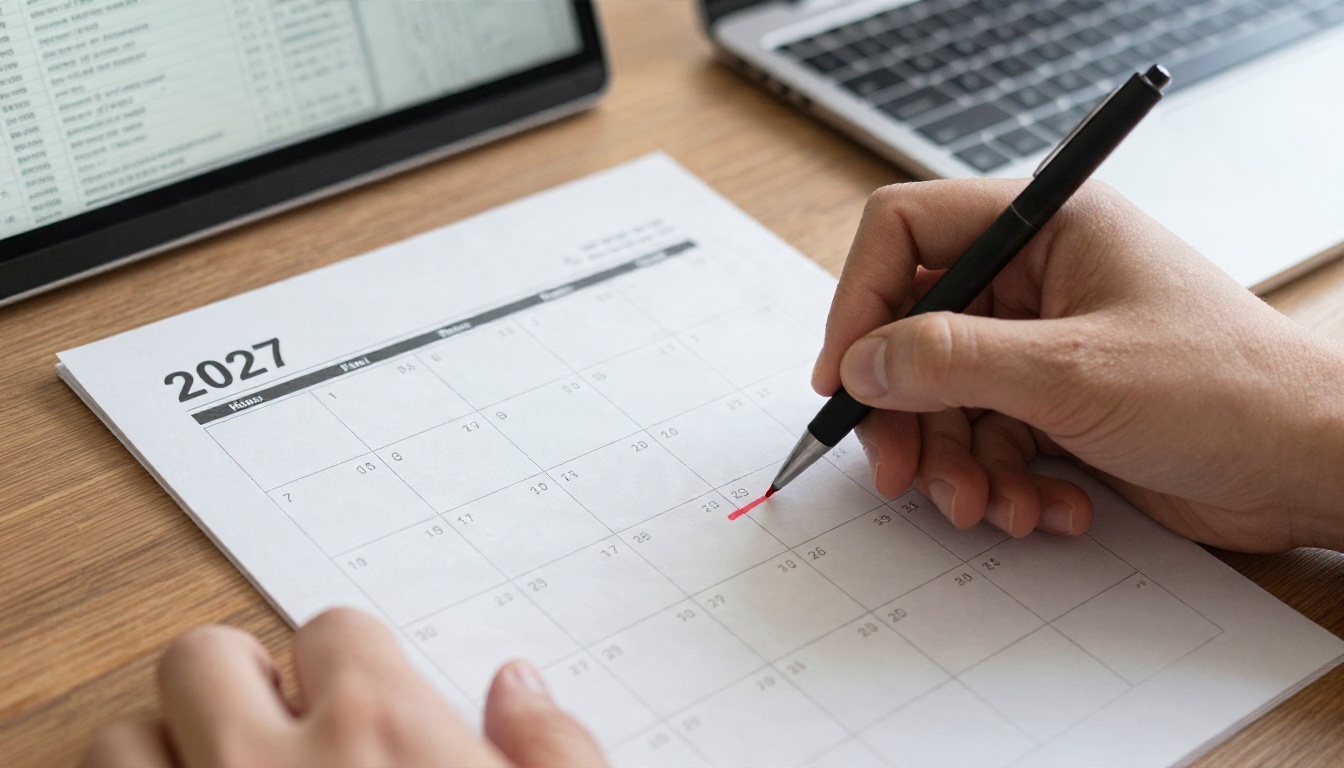
💡 Abkürzung: Word enthält auch fertige Kalender. Gehe zu Datei, dann zu Neu, und suche nach „Kalender“. Wähle einen aus, ändere das Jahr auf 2027, und die Daten werden aktualisiert. Dann musst du nur noch das Design anpassen.
Die Feiertage 2027, die du eintragen solltest
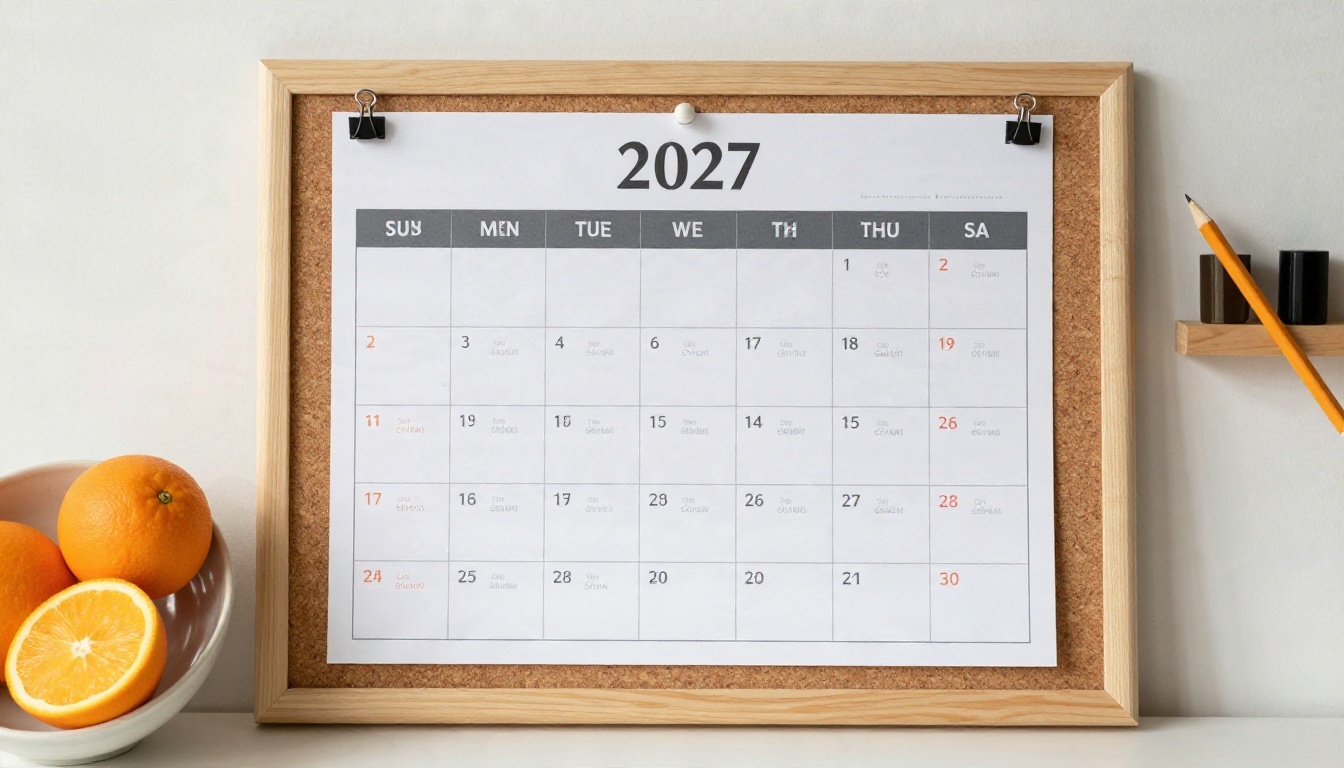
Ein Kalender mit bereits markierten Feiertagen hilft dir, keine Frist an einem Tag zu setzen, an dem niemand arbeitet. Hier ist die Liste für 2027 in den Vereinigten Staaten. Prüfe deine lokalen Regeln, bevor du abschließt, denn Bundesstaaten und Arbeitgeber fügen Tage hinzu oder lassen sie weg.
US-Bundesfeiertage
| Feiertag | Datum 2027 | Wochentag |
|---|
| Neujahrstag | 1. Januar | Freitag |
| Martin Luther King Jr. Day | 18. Januar | Montag |
| Presidents' Day | 15. Februar | Montag |
| Memorial Day | 31. Mai | Montag |
| Juneteenth (observed) | 18. Juni | Freitag |
| Independence Day (observed) | 5. Juli | Montag |
| Tag der Arbeit | 6. September | Montag |
| Columbus / Indigenous Peoples' Day | 11. Oktober | Montag |
| Veteranentag | 11. November | Donnerstag |
| Thanksgiving | 25. November | Donnerstag |
| Christmas Day (observed) | 24. Dezember | Freitag |
Juneteenth selbst ist der 19. Juni, ein Samstag, daher wird der Feiertag auf Freitag, den 18. Juni, verlegt.
Weitere Termine, die sich lohnen, zu markieren
Bundesfeiertage sind nur ein Teil des Bildes. Füge diese einer eigenen Farbe oder einer eigenen Liste hinzu, damit du sie ein- oder ausschalten kannst:
- Karfreitag: 26. März
- Ostersonntag: 28. März
- Muttertag: 9. Mai
- Vatertag: 20. Juni
- Halloween: 31. Oktober (ein Sonntag)
- Beginn der Sommerzeit: 14. März, und Ende: 7. November in den meisten US-Bundesstaaten
- Frist für die Steuererklärung: Mitte April für die meisten Privatpersonen, prüfe das genaue Datum, sobald es bekanntgegeben wird
Für Schul- und Geschäftskalender trage Beginn der Schulhalbjahre, Quartalsenden, Gehaltstage und Produktstarts in einer anderen Farbe als die Feiertage ein. Zu viele Farben machen die Seite unruhig, also beschränke dich auf drei: Feiertage, Fristen und persönliche Termine.
Excel-Versionen, die sich selbst aktualisieren
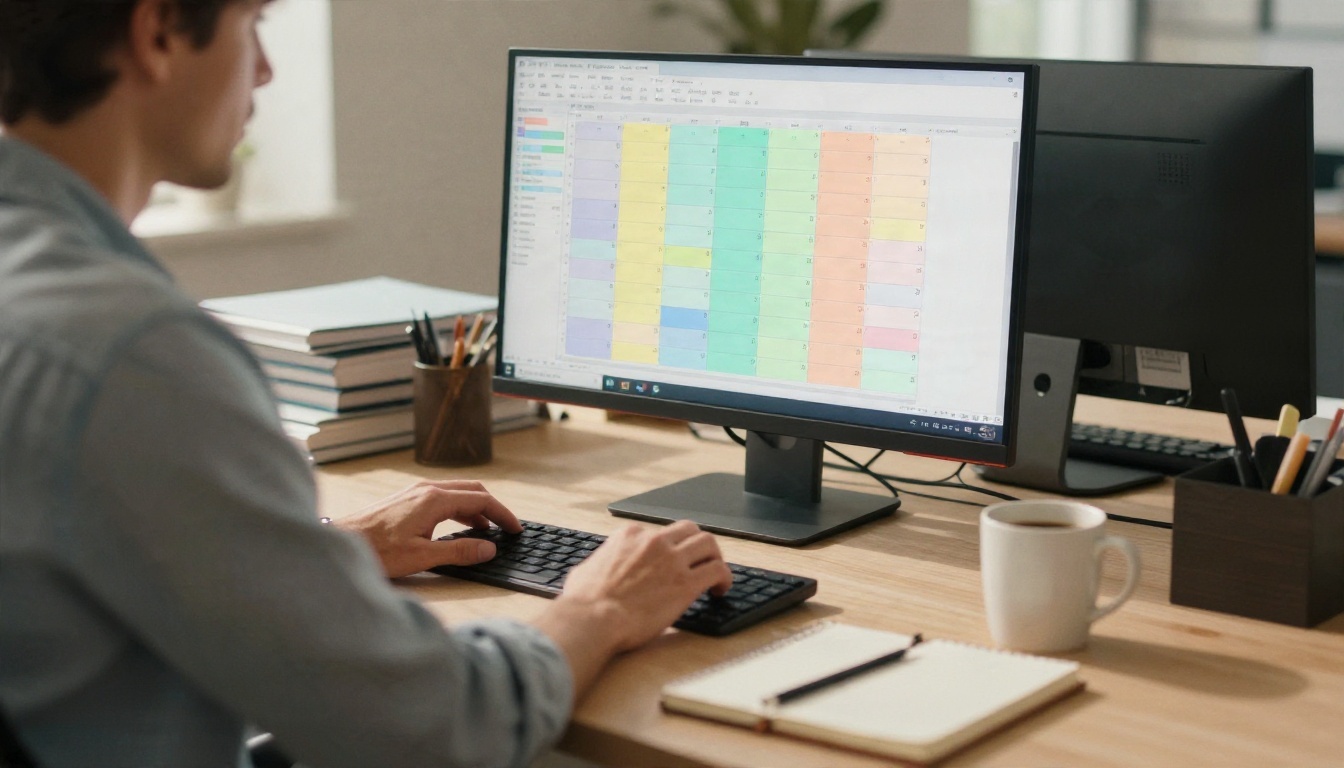
Word sieht hübsch aus, aber Excel ist schlauer. Mit ein paar Formeln baust du eine Jahreskalender-Vorlage, die jedes Datum aus einer einzigen Zelle füllt, Feiertage selbst hervorhebt und Arbeitstage zählt. Ändere im nächsten Januar das Jahr in einem Feld, und die ganze Arbeitsmappe folgt.
Formeln für das Jahresraster
Setze Zelle B1 auf das Jahr, zum Beispiel 2027. Für jeden Monatsblock brauchst du nur das erste sichtbare Datum des Rasters, also den Sonntag am oder vor dem Ersten des Monats. Verwende dies in der oberen linken Zelle des Januarblocks:
=DATE($B$1,1,1)-WEEKDAY(DATE($B$1,1,1),1)+1
Jede andere Zelle im Block addiert dann einen Tag zur Zelle davor:
=A3+1
Formatiere alle Datumszellen mit dem benutzerdefinierten Format d, damit nur die Tageszahl erscheint. Für einen Wochenbeginn am Montag ändere das Argument WEEKDAY von 1 auf 2. Wiederhole den Block für jeden Monat, und ändere die Monatsnummer innerhalb von DATE.
Feiertage automatisch hervorheben
- Erstelle ein zweites Blatt namens Feiertage und füge die Daten aus der obigen Tabelle in Spalte A ein.
- Markiere das Kalenderraster, öffne Bedingte Formatierung, dann Neue Regel, dann Formel verwenden.
- Gib
=COUNTIF(Holidays!$A:$A,A3)>0 ein und wähle eine Füllfarbe.
- Füge eine zweite Regel hinzu, um Daten, die zu einem anderen Monat gehören, grau darzustellen:
=MONTH(A3)<>MONTH(DATE($B$1,1,1)).
Füge später einen Feiertag hinzu, und der Kalender färbt sich selbst neu. Keine manuelle Schattierung, keine verpassten Tage.
Arbeitstage zählen
Excel kann dir auch sagen, wie viel Zeit du wirklich hast. Diese Formel zählt die Arbeitstage im ganzen Jahr und überspringt Wochenenden sowie jedes Datum auf deiner Feiertagsliste:
=NETWORKDAYS(DATE($B$1,1,1),DATE($B$1,12,31),Holidays!$A$2:$A$12)
Verwende dieselbe Idee für jeden Projektzeitraum, indem du Start- und Enddatum austauschst. Projektleiter mögen das, weil eine Frist von „sechs Wochen“ oft nur 27 oder 28 echte Arbeitstage hat.
Welches Excel-Layout zu deiner Arbeit passt
| Layout | Am besten für | Zeitaufwand |
|---|
| 12 Monatsblöcke auf einem Blatt | Wanddruck, Jahr auf einen Blick | 20 Minuten |
| Ein Blatt pro Monat | Tagesnotizen, Terminlisten | 30 Minuten |
| Horizontale Zeitleiste nach Wochen | Projektpläne, Content-Zeitpläne | 25 Minuten |
| Eine Zeile pro Tag mit Filtern | Aufgaben, Stunden oder Ausgaben erfassen | 10 Minuten |
Echte Wege, wie Menschen diese Vorlagen nutzen
Teams und Content-Planer
Ein Marketingteam kann einen Word-Kalender in einen gemeinsamen Ordner legen und Starttermine von Hand ergänzen. Eine Excel-Version funktioniert aber besser, wenn Beiträge, Anzeigen und E-Mails alle einen Verantwortlichen brauchen. Füge Spalten für Kanal, Verantwortliche und Status hinzu, filtere nach Monat, und dieselbe Datei wird zu einem Content-Kalender. Markiere zuerst die Feiertage, damit keine große Ankündigung in die Thanksgiving-Woche fällt.
Schulen und Familien
Eine Lehrkraft kann für jedes Schulhalbjahr einen Word-Kalender drucken, Prüfungswochen in einer Farbe markieren und ihn am ersten Tag verteilen. Ein Elternteil kann eine Jahresversion mit Schulferien, Geburtstagen und Terminen an den Kühlschrank heften. Da 2027 mehrere Feiertage auf Montage fallen, sind lange Wochenenden leicht zu erkennen und zu planen: 16. bis 18. Januar, 13. bis 15. Februar, 29. bis 31. Mai, 4. bis 6. September und 9. bis 11. Oktober.
Kleine Unternehmen
Ein Salon, ein Studio oder ein lokales Geschäft kann einen Monatskalender für den Tresen drucken und eine Excel-Kopie für die Dienstpläne der Mitarbeitenden behalten. Die Feiertagsschließungen kommen zuerst hinein, dann die saisonalen Aktionen. Dieselbe Version an jeden Mitarbeitenden zu schicken, ist der Punkt, an dem die meisten kleinen Teams ins Stolpern geraten, und genau dieses Problem löst ein teilbares Flipbook.
| Anwendungsfall | Bestes Format | Zusätzliche Funktion |
|---|
| Wandkalender zu Hause | Word, ein Monat pro Seite | Familienfotos in der Kopfzeile |
| Schichtplanung für Mitarbeitende | Excel, eine Zeile pro Tag | Filter nach Person |
| Planer für Schulhalbjahre | Word, Querformat | Farbcodierte Prüfungswochen |
| Plan für Veröffentlichungen | Excel, Zeitleiste nach Wochen | Dropdown-Liste für den Status |
| Zeitplan für Kunden | PDF aus Word | Titelseite mit Branding und Logo |
Deinen Kalender als Flipbook teilen
Drucken ist in Ordnung, bis jemand ein Datum ändert. Ein PDF im E-Mail-Anhang ist in Ordnung, bis fünf Versionen herumschwirren. Ein Flipbook gibt dir einen Link, der immer den aktuellen Kalender zeigt, und Leserinnen und Leser können auf einem Telefon oder Tablet durch die Monate blättern.

So erstellst du mit Flipbooks AI einen Kalender als Flipbook
- Exportiere deinen Kalender als PDF. Wähle in Word Datei, dann Speichern unter, dann PDF. Lege in Excel zuerst den Druckbereich fest und exportiere dann. Ein Monat pro Seite ergibt den besten Umblättereffekt.
- Öffne die Plattform. Gehe zu Flipbooks AI und erstelle ein Konto. Du kannst die Tarife auf der Preisseite vergleichen.
- Lade das PDF hoch. Verwende den PDF-zu-Flipbook-Konverter. Jede Seite der Datei wird zu einer umblätterbaren Seite, und das Layout bleibt auf Desktop und Mobilgeräten scharf.
- Passe das Aussehen an. Füge dein Logo hinzu, wähle Hintergrundfarben, die zu deinem Kalender passen, wähle den Umblättereffekt und füge Links, Audio oder Video zu jedem Monat hinzu. Es gibt niemals Wasserzeichen.
- Teile ihn. Kopiere den direkten Link, verschicke ihn per E-Mail oder bette den Einbettungscode mit dem Tool Flipbook auf der Website einbetten auf deiner Website ein. Verwende Passwortschutz für private Teampläne.
- Aktualisiere ihn, wenn sich Pläne ändern. Ersetze das PDF durch eine neue Version, und alle mit dem Link sehen den neuen Kalender.
💡 Pro-Tipp: Wenn du einen gebrandeten Wandkalender für Kunden baust, beginne mit dem kostenlosen digitalen Katalog-Ersteller oder dem Online-Broschüren-Designer für Ideen zu Titelseiten und Seitenfluss.
Pro-Funktionen, die sich lohnen
Im Professional-Tarif bekommst du außerdem Analysen, damit du siehst, wer den Kalender geöffnet hat und welche Monate angesehen wurden, sowie Kontaktformulare, wenn du einen Werbekalender an Kunden verschickst. Offline-Downloads lassen Leserinnen und Leser eine Kopie auf ihrem Telefon behalten. Standard-Tarife und höher umfassen unbegrenzt viele Flipbooks, damit du für jedes Team oder jeden Kunden einen eigenen Kalender veröffentlichen kannst.
| Flipbook-Funktion | Warum sie einem Kalender hilft |
|---|
| Responsiv auf Mobilgeräten | Auf Telefonen lesbar, ohne zu zoomen |
| Passwortschutz | Hält Dienstpläne der Mitarbeitenden privat |
| Einbettungscode | Bringt den Kalender ins Intranet oder auf die Website |
| Individuelles Branding | Passt zu Firmenfarben und Logo |
| Analysen (Professional) | Zeigt, welche Monate geöffnet werden |
| Offline-Downloads | Funktioniert ohne Verbindung |
Häufige Fehler, die du vermeiden solltest
Die meisten Kalenderprobleme entstehen durch kleine Fehler bei den Einstellungen und nicht durch das Design. Prüfe diese Punkte, bevor du druckst oder veröffentlichst.
- Falscher Starttag. Wenn der 1. Januar 2027 nicht in der Freitagsspalte steht, stimmt jeder Monat nicht. Prüfe das erste und letzte Datum jedes Monats.
- Vergessene verlegte Feiertage. Der 4. Juli ist ein Sonntag, und der freie Tag ist Montag, der 5. Juli. Weihnachten ist ein Samstag, und der verlegte Tag ist Freitag, der 24. Dezember.
- Zu viele Farben. Drei reichen. Mehr, und niemand erkennt, was wichtig ist.
- Winzige Zellen. Wenn Leute von Hand schreiben, braucht jeder Tag mindestens 0,8 Zoll Höhe.
- Kein Versionsname. Speichere Dateien als „Kalender 2027 v1“, „v2“ und so weiter, oder besser: Teile einen einzigen aktuellen Link.
- Drucken ohne Testseite. Drucke zuerst einen Monat. Ränder, Anschnitt und Schattierungen sehen auf Papier oft anders aus.
⚠️ Warnung: Feiertagslisten unterscheiden sich nach Land, Bundesstaat und Arbeitgeber. Betrachte jede Liste, auch die oben, als Ausgangspunkt und prüfe sie gegen deinen offiziellen Kalender, bevor du veröffentlichst.
Dein Kalender für 2027 beginnt hier
Wähle dein Format und baue es jetzt, solange das Jahr noch leer ist. Nimm Word, wenn du etwas drucken und aufhängen willst, nimm Excel, wenn du Formeln und Filter willst, und teile es als Flipbook, wenn mehr als eine Person dieselben Daten braucht.
Bereit, deinen zu veröffentlichen? Erstelle ein kostenloses Konto bei Flipbooks AI, lade dein PDF hoch und verschicke den Link. Sieh dir alle Flipbook-Tools für weitere Ideen an, etwa für Planer, Newsletter und Veranstaltungsprogramme, oder vergleiche die Tarife, um zu sehen, welcher zu deinem Team passt.



