Vous avez une tablette, un stylet, une pile de photos et une idée de magazine. La question évidente est de savoir si vous pouvez mettre en page tout un numéro sur iPad, exporter un PDF propre et le faire parvenir à vos lecteurs sans jamais ouvrir un ordinateur de bureau. Réponse courte : oui, et la dernière étape est plus simple que la plupart des gens ne l'imaginent. Une fois votre PDF prêt, un outil comme Flipbooks AI le transforme en magazine en ligne avec un vrai effet de feuilletage, un lien partageable et aucun filigrane.
Cet article détaille tout le parcours : ce qu'InDesign sur iPad gère bien, ce qui nécessite encore l'ordinateur de bureau, comment exporter un PDF net et comment le publier en ligne pour que les gens le lisent vraiment.

InDesign peut-il tourner sur iPad ?
Adobe a porté InDesign sur iPad. Concevoir un magazine sur tablette n'est donc plus un contournement passant par des bureaux à distance ou des applications de mise en page tierces. Vous ouvrez l'application, créez un document, placez des cadres, réglez la typographie et exportez. L'expérience est pensée pour le tactile et l'Apple Pencil, ce qui convient bien à la planification rapide des pages et aux retouches en déplacement.
Cela dit, la version iPad est déployée par étapes, et Adobe ajoute régulièrement des fonctionnalités. Avant de confier un numéro entier à cette version, vérifiez la liste des fonctionnalités actuelle, dans l'application et sur le site d'Adobe. Considérez ce qui suit comme un aperçu pratique, et non comme la promesse de tous les outils de l'ordinateur de bureau.
Ce qui fonctionne bien sur une tablette
- Mise en page : choix du format, des marges, des colonnes et des pages en vis-à-vis.
- Cadres pour le texte et les images : déplacer, redimensionner et remplir avec du contenu.
- Style typographique : choix des polices, de la taille, de l'interligne et de l'alignement.
- Placement des photos : importer des images depuis l'app Photos, Fichiers ou un stockage en ligne.
- Export PDF : produire un fichier pour l'impression ou l'écran.
Pour un magazine court, un zine, un lookbook ou une newsletter, cela suffit largement.
Là où l'ordinateur de bureau reste plus efficace
Les numéros volumineux et riches en texte, avec des tables des matières complexes, les longs documents découpés en livres, les scripts lourds ou le contrôle précis de la préimpression restent plus confortables sur un Mac ou un PC. Beaucoup de graphistes adoptent un flux de travail mixte : ils dégrossissent la mise en page sur iPad, puis la peaufinent sur ordinateur si besoin.
💡 Astuce pro : Ouvrez votre fichier sur les deux appareils avant une échéance. Les polices et les images liées sont la source habituelle des mauvaises surprises lorsqu'on change d'écran.
| Tâche | iPad | Ordinateur de bureau |
|---|
| Esquisses de mise en page rapides | Excellent | Bon |
| Retouches dans le train ou sur le canapé | Excellent | Peu pratique |
| Documents longs de plus de 100 pages | Possible, mais plus lent | Mieux adapté |
| Réglages de préimpression détaillés | Limité | Contrôle total |
| Planification des pages au stylet | Naturelle | Nécessite une tablette |
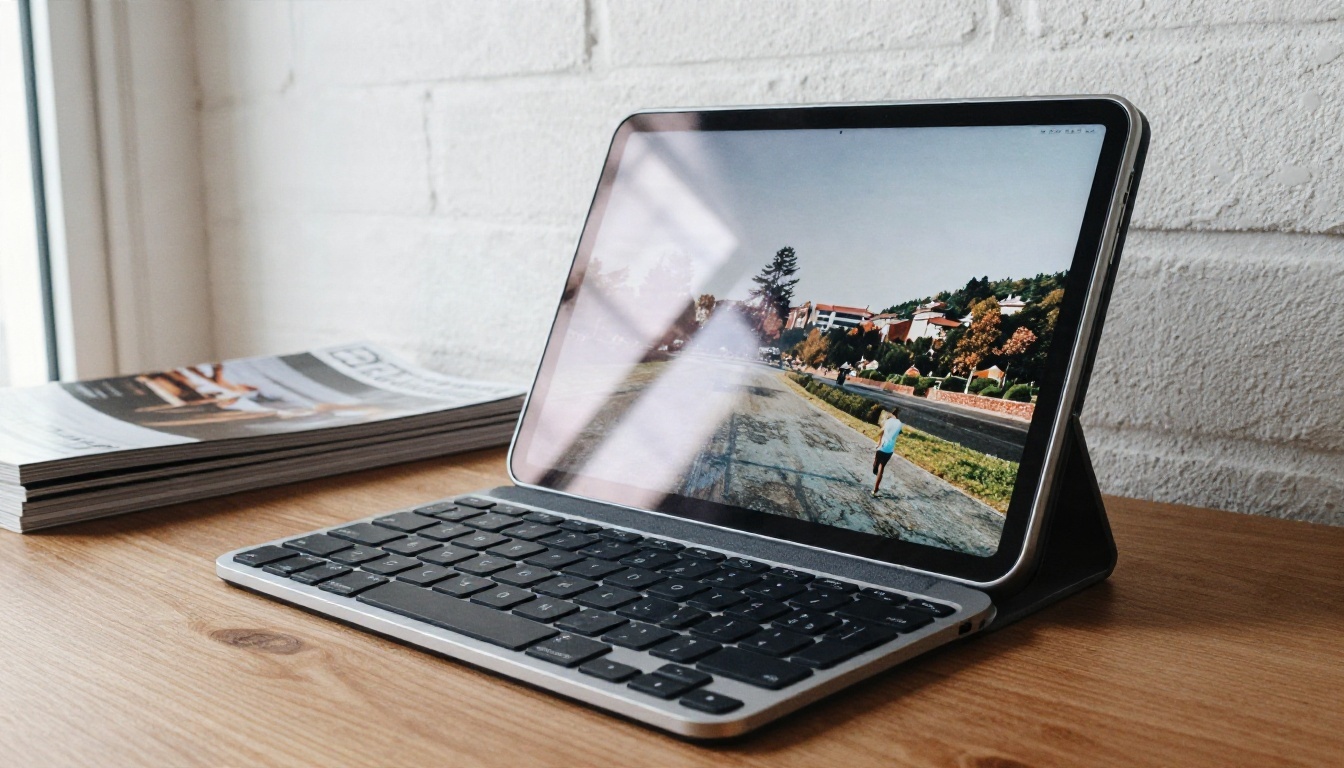
Préparer votre magazine sur iPad
Un bon magazine commence par des décisions prises avant de placer la moindre photo. Faites-les d'abord, et le reste du travail se déroulera sereinement.
Choisissez un format adapté à votre objectif
Si vos lecteurs verront surtout le numéro à l'écran, choisissez un format qui correspond à la façon dont on tient les appareils. Si vous prévoyez aussi l'impression, optez pour un format de coupe standard afin que votre imprimeur n'ait pas de surprises.
| Objectif | Format conseillé | Pourquoi ça marche |
|---|
| Impression et écran | US Letter ou A4 | Proportions familières, impression facile |
| Lecture surtout sur appareils mobiles | Portrait, format étroit | Moins de pincements et de zooms |
| Lookbook axé sur la photo | Carré ou paysage | Les images ont de l'espace |
| Zine de poche | A5 ou demi-letter | Peu coûteux à imprimer, rapide à lire |
Construisez une grille et tenez-vous-y
Définissez les colonnes et les marges dès le début. Une grille à trois colonnes pour le corps du texte et une mise en page à deux colonnes plus large pour les grands reportages vous donnent de la variété sans désordre. Avec l'Apple Pencil, vous pouvez dessiner les cadres exactement où vous les voulez, puis les ajuster du doigt.
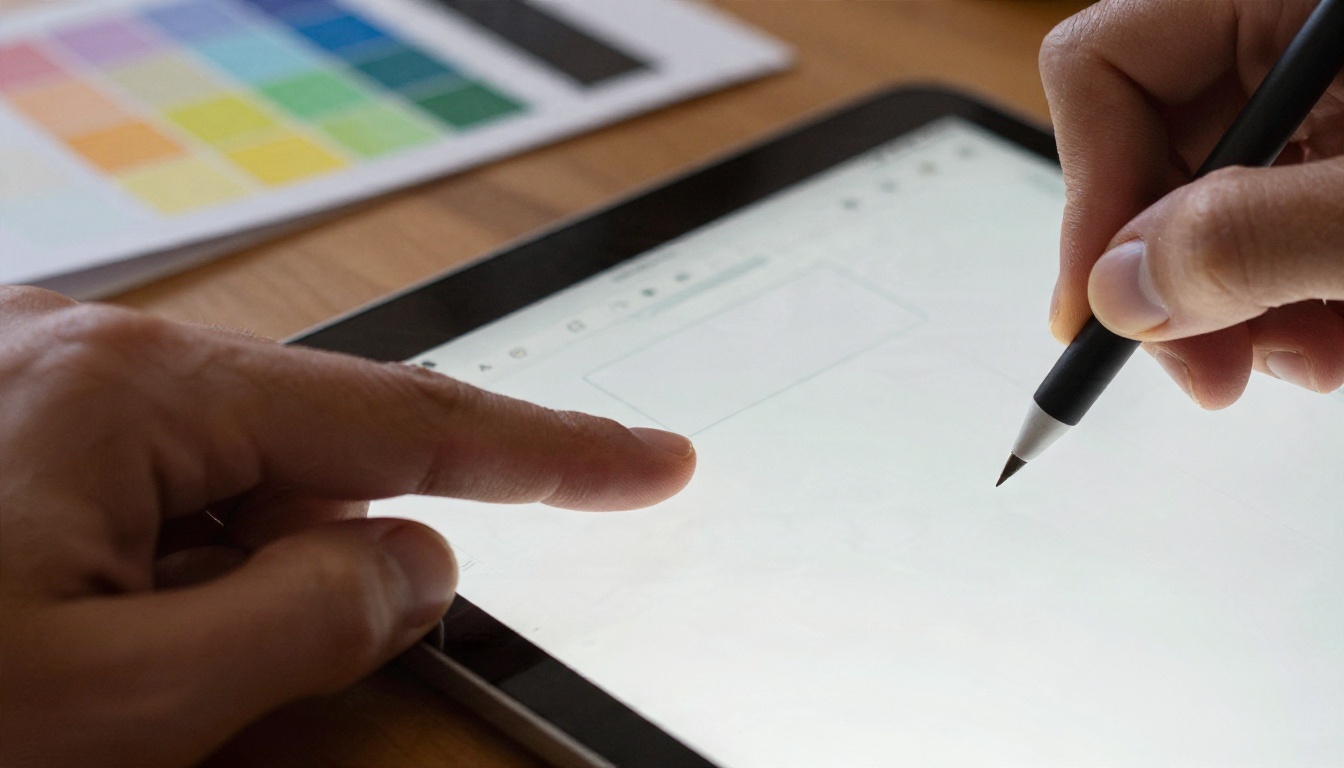
Placez photos et textes avec méthode
- Rassemblez d'abord vos éléments. Gardez vos photos dans un seul album ou dossier en ligne pour ne pas les chercher pendant la mise en page.
- Placez les images avant le texte. Laissez de belles photos donner le rythme, puis disposez le texte autour.
- Utilisez des styles. Définissez une fois pour toutes un style de titre, de sous-titre et de corps de texte, puis appliquez-les partout.
- Vérifiez le contraste. Un texte gris clair sur une photo chargée paraît correct sur un bureau et illisible sur un téléphone.
⚠️ Attention : la résolution des images compte. Des photos nettes sur une tablette peuvent paraître floues à l'impression. Visez environ 300 ppp à la taille finale si l'impression est prévue.
L'export est l'étape qui transforme une mise en page en fichier que vous pouvez envoyer, imprimer ou publier. Les libellés exacts des menus peuvent changer d'une mise à jour à l'autre, mais la démarche reste la même.
- Ouvrez votre document terminé.
- Appuyez sur l'option de partage ou d'export.
- Choisissez PDF comme format.
- Sélectionnez un préréglage de qualité : taille réduite pour l'écran, qualité supérieure pour l'impression.
- Décidez d'exporter en doubles pages ou en pages simples.
- Enregistrez dans Fichiers, iCloud ou un autre emplacement de stockage.
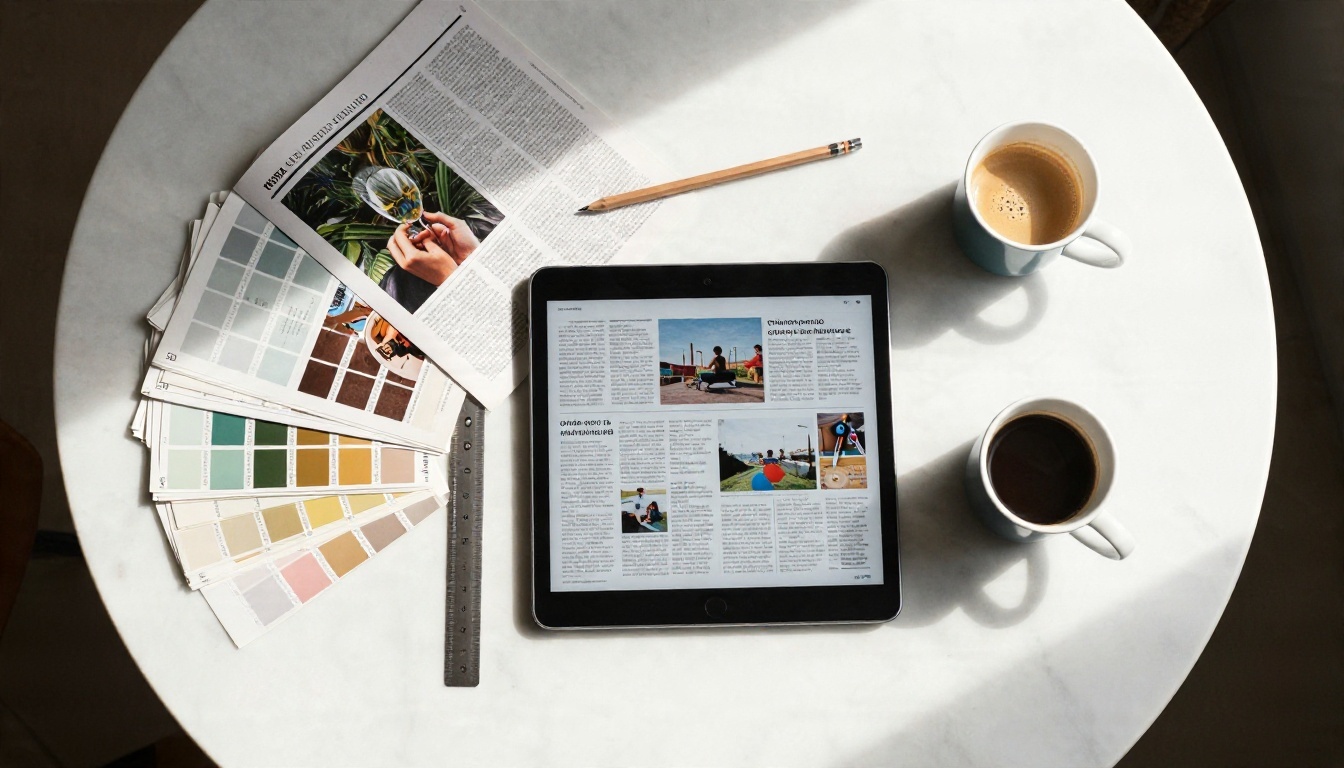
PDF écran ou PDF impression ?
| Réglage | PDF écran | PDF impression |
|---|
| Taille du fichier | Petite | Grande |
| Qualité d'image | Compressée | Haute résolution |
| Usage courant | E-mail, web, flipbook | Imprimeur, épreuves |
| Mise en page | Les pages simples conviennent généralement le mieux | Doubles pages ou pages simples, à demander à votre imprimeur |
| Couleur | RVB convient bien | CMJN souvent privilégié |
Pour le partage en ligne, un PDF écran est généralement le bon choix. Il se charge plus vite et reste net sur les écrans actuels. Si vous envoyez aussi le fichier à un imprimeur, exportez une seconde version en qualité supérieure.
Gardez une taille de fichier raisonnable
Les fichiers trop lourds découragent les lecteurs et ralentissent l'import. Quelques habitudes aident :
- Redimensionnez les photos trop grandes avant de les placer.
- Évitez de placer plusieurs fois la même photo en pleine résolution.
- Utilisez un préréglage de qualité écran pour la publication en ligne.
- Testez le PDF sur votre téléphone avant de le partager.
✅ Bonne pratique : Ouvrez le PDF exporté dans Fichiers, sur le même iPad, et faites défiler chaque page. Si tout est correct là, il est presque certainement prêt à être importé.

Partager un PDF en ligne : le problème
Envoyer un PDF par e-mail fonctionne pour un petit groupe. Pour un vrai public, cela pose des problèmes. Les lecteurs doivent télécharger le fichier, ouvrir une visionneuse à part, pincer et faire défiler verticalement, et rien ne donne l'impression de tourner une page. Les liens se cassent quand les pièces jointes sont retirées. Et vous ne savez pas du tout si quelqu'un l'a ouvert.
Simple PDF ou magazine en ligne
| Fonctionnalité | Simple pièce jointe PDF | Flipbook en ligne |
|---|
| Effet de feuilletage | Non | Oui |
| S'ouvre dans un navigateur | Parfois | Toujours |
| Lien unique à partager | Nécessite un hébergement | Intégré |
| Intégration sur un site | Peu pratique | Simple |
| Fonctionne sur téléphone | Zoom nécessaire | Adaptatif |
| Statistiques de lecture | Aucune | Disponibles dans les offres supérieures |
| Protection par mot de passe | Manuelle | Intégrée |
C'est là qu'une plateforme de flipbooks intervient. Vous gardez votre design InDesign tel que vous l'avez créé, et le lecteur profite d'une expérience fluide, façon magazine, sur n'importe quel appareil.

Si votre numéro est un PDF, vous êtes déjà presque au bout. Le Convertisseur PDF vers flipbook et le Créateur de flipbooks de magazine sont conçus pour cette tâche précise. Vous pouvez aussi parcourir l'ensemble des outils de flipbook si votre projet ressemble davantage à une newsletter, à un lookbook ou à un catalogue.
Étape 1 : créez votre compte
Rendez-vous sur Flipbooks AI et créez un compte. Vous pouvez consulter les offres avant de décider du nombre de flipbooks dont vous avez besoin.
Étape 2 : importez votre PDF
- Depuis le tableau de bord, choisissez de créer un nouveau flipbook.
- Sélectionnez le PDF exporté depuis votre iPad. Vous pouvez le choisir directement dans l'app Fichiers, depuis Safari.
- Patientez pendant la conversion. Chaque page devient une page du flipbook, et vos textes et images restent nets.
Étape 3 : personnalisez l'apparence
- Image de marque : ajoutez votre logo et choisissez des couleurs qui correspondent au numéro.
- Arrière-plan : choisissez une couleur ou une image qui encadre bien les pages.
- Effets de page : ajustez le style de feuilletage et le son si vous le souhaitez.
- Multimédia : ajoutez une vidéo ou un audio là où cela sert le récit, par exemple un extrait d'interview à côté d'un portrait.
Étape 4 : choisissez le mode de partage
- Lien direct : collez-le dans un message, une newsletter ou une publication sur les réseaux sociaux.
- Code d'intégration : placez le magazine sur votre site. Le tutoriel Intégrer un flipbook sur un site web vous montre comment faire.
- Protection par mot de passe : gardez un numéro réservé aux membres à l'abri des regards.
Étape 5 : utilisez les fonctionnalités pro
Avec l'offre Professional, vous accédez aux statistiques pour voir quelles pages retiennent l'attention, et à la génération de prospects pour recueillir des e-mails avant que les lecteurs n'ouvrent le numéro. Les téléchargements hors ligne permettent aux abonnés de garder une copie pour l'avion ou quand le signal est faible. Consultez la page des tarifs pour les détails actuels des offres.
| Fonctionnalité de l'offre | Pourquoi un éditeur de magazine y tient |
|---|
| Sans filigrane | Votre marque reste au premier plan |
| Flipbooks illimités (Standard et au-dessus) | Publiez chaque numéro sans compter |
| Design adaptatif pour mobile | Les lecteurs sur téléphone ont une mise en page propre |
| Protection par mot de passe | Numéros réservés aux abonnés ou aux clients |
| Statistiques et génération de prospects (Professional) | Voyez ce qui fonctionne et développez votre liste |
| Téléchargements hors ligne | Lisez partout |
💡 Astuce pro : Mettez à jour le lien de votre flipbook une seule fois et réutilisez-le. Si vous corrigez une coquille dans le PDF, remplacez le fichier : le même lien continue de fonctionner pour tous ceux qui l'ont déjà.
Exemples concrets
La théorie est utile, mais des cas concrets montrent comment cela se passe en pratique.
Un zine de mode indépendant
Une photographe réalise une séance éditoriale stylée le samedi, met en page huit pages sur iPad le soir même, exporte un PDF écran et publie un flipbook avant lundi. Le lien figure dans sa bio Instagram. Les lecteurs font défiler des images pleine page glamour sur leur téléphone, et la photographe consulte les statistiques pour savoir quelle double page a retenu le plus longtemps l'attention. Le Créateur de flipbooks de lookbook convient très bien à ce flux de travail.

Une équipe qui publie une newsletter d'entreprise
Une petite équipe marketing conçoit un magazine trimestriel. Une personne met en page les pages sur iPad pendant une visite client, la rédactrice relit sur ordinateur de bureau, et le PDF final devient un flipbook partagé par e-mail. L'Outil de publication de magazine numérique garde tout le processus au même endroit.
Une publication scolaire ou associative
Les bénévoles ont souvent plus de tablettes que d'ordinateurs de bureau. Un enseignant peut rassembler les travaux des élèves dans un magazine, exporter une seule fois et publier avec le Créateur de lettre d'information scolaire. Les parents ouvrent le lien sur leur téléphone sans rien télécharger.

Les erreurs qui vous font perdre des lecteurs
La plupart des problèmes sont mineurs, et tous sont évitables.
Oublier le test sur téléphone
En concevant sur une tablette de 12 pouces, vous risquez d'oublier que la plupart des lecteurs utilisent un téléphone. Réduisez l'affichage de votre mise en page et vérifiez que le texte du corps reste lisible en petite taille.
Utiliser des doubles pages alors qu'il faut des pages simples
Certaines configurations de flipbook traitent différemment les pages simples et les doubles pages. Si vos pages paraissent rognées ou dupliquées, réexportez avec l'autre option et comparez.
Oublier les liens et le sommaire
Un sommaire cliquable donne de la vie à un magazine. Ajoutez des liens internes dans la mise en page avant l'export, puis testez-les après l'import.
Négliger les noms de fichiers et les versions
Nommez clairement vos exports, par exemple « issue-04-screen.pdf » et « issue-04-print.pdf ». Vous vous remercierez dans quelques mois, le jour où un client demandera une révision.
Prêt à publier le vôtre ?
Alors, peut-on concevoir un magazine dans InDesign sur iPad, exporter un PDF et le partager en ligne ? Oui. Concevez-le sur la tablette, exportez un PDF en qualité écran, et laissez une plateforme de flipbooks gérer l'expérience de lecture.
Voici votre petite liste de contrôle :
- Définissez le format et la grille avant d'ajouter du contenu.
- Placez les photos, appliquez les styles de texte et testez sur un téléphone.
- Exportez un PDF écran, plus un PDF impression si nécessaire.
- Importez votre PDF sur Flipbooks AI et personnalisez votre image de marque.
- Partagez le lien, intégrez-le ou protégez-le par un mot de passe.
Prêt à publier votre premier numéro ? Commencez gratuitement, parcourez tous les outils et modèles ou comparez les offres pour choisir celle qui convient à votre magazine. Quand vous voudrez aller plus loin, créez un compte et choisissez une offre en quelques minutes.



