Tienes una tableta, un lápiz óptico, un montón de fotos y una idea para una revista. La pregunta obvia es si puedes maquetar el número completo en un iPad, exportar un PDF limpio y hacer que llegue a los lectores sin abrir nunca un equipo de escritorio. La respuesta corta es que sí, y el último paso es más fácil de lo que la mayoría espera. Cuando tu PDF esté listo, una herramienta como Flipbooks AI lo convierte en una revista en línea con un paso de página real, un enlace para compartir y sin marca de agua.
Este artículo recorre el camino completo: qué maneja bien InDesign en iPad, en qué todavía depende del equipo de escritorio, cómo exportar un PDF que se vea nítido y cómo publicarlo en línea para que la gente lo lea de verdad.

¿Se puede usar InDesign en un iPad?
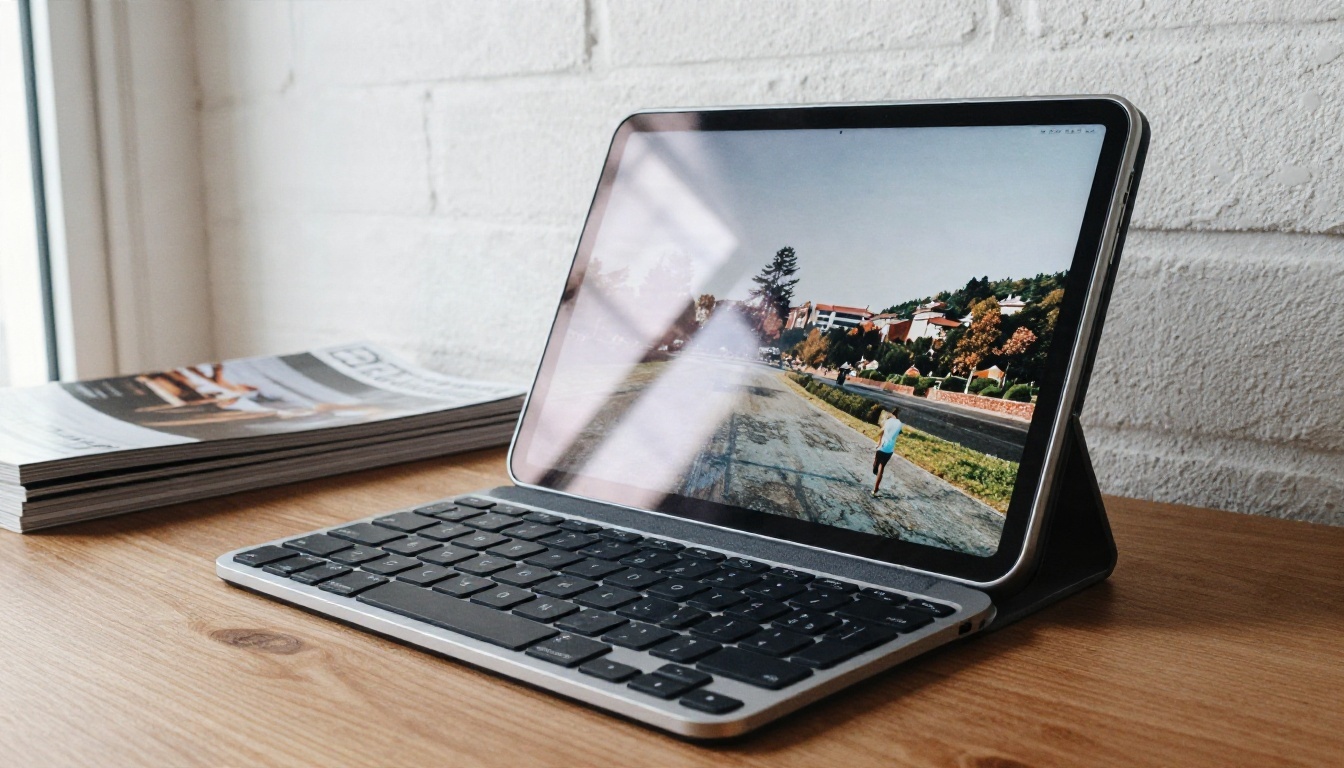
Adobe llevó InDesign al iPad, así que diseñar una revista en una tableta ya no es un rodeo con escritorios remotos ni con aplicaciones de maquetación de terceros. Abres la app, empiezas un documento, colocas marcos, defines la tipografía y exportas. La experiencia está pensada para el tacto y el Apple Pencil, lo que favorece la planificación rápida de páginas y las ediciones sobre la marcha.
Dicho esto, la versión para iPad se ha ido lanzando por etapas, y Adobe sigue añadiendo funciones. Antes de dedicarle un número completo, revisa la lista de funciones actual dentro de la app y en el sitio de Adobe. Considera lo que sigue como un resumen práctico, no como la promesa de todas las herramientas del equipo de escritorio.
Lo que funciona bien en una tableta
- Configuración de página: elegir tamaño, márgenes, columnas y páginas enfrentadas.
- Marcos para texto e imágenes: arrastrar, cambiar de tamaño y llenarlos con contenido.
- Estilo de texto: elección de fuentes, tamaño, interlineado y alineación.
- Colocación de fotos: traer imágenes desde la app Fotos, Archivos o el almacenamiento en la nube.
- Exportación a PDF: generar un archivo para imprimir o para pantalla.
Para una revista corta, un fanzine, un lookbook o un boletín, esto basta de sobra.
Donde el equipo de escritorio sigue ganando
Los números grandes y con mucho texto, los índices complejos con tablas de contenido, los documentos largos divididos en libros, los scripts pesados o el control preciso de preimpresión siguen siendo más cómodos en una Mac o una PC. Muchos diseñadores usan un flujo de trabajo mixto: esbozan la maqueta en el iPad y, si hace falta, la pulen en el escritorio.
💡 Consejo profesional: Abre tu archivo en ambos dispositivos antes de una fecha límite. Las fuentes y las imágenes vinculadas son la fuente habitual de sorpresas al cambiar de pantalla.
| Tarea | iPad | Escritorio |
|---|
| Bocetos rápidos de maquetación | Excelente | Bueno |
| Editar en el tren o en el sofá | Excelente | No es práctico |
| Documentos largos de más de 100 páginas | Posible, más lento | Mejor |
| Ajustes detallados de preimpresión | Limitado | Control total |
| Planificación de páginas con lápiz | Natural | Necesita una tableta |
Cómo preparar tu revista para iPad
Una buena revista empieza con decisiones tomadas antes de colocar una sola foto. Haz esto primero y el resto del trabajo resulta tranquilo.
Elige un tamaño de página que se ajuste a tu objetivo
Si los lectores verán el número sobre todo en pantallas, elige un tamaño que coincida con la forma en que la gente sostiene los dispositivos. Si también planeas imprimir, usa un tamaño de corte estándar para que tu imprenta no tenga sorpresas.
| Objetivo | Formato sugerido | Por qué funciona |
|---|
| Impresión y pantalla | US Letter o A4 | Proporciones conocidas, fácil de imprimir |
| Lectura sobre todo en dispositivos móviles | Vertical, proporción estrecha | Menos pellizcos y zoom |
| Lookbook centrado en fotos | Cuadrado o horizontal | Las imágenes tienen espacio para respirar |
| Zine de bolsillo | A5 o media carta | Barato de imprimir, rápido de leer |
Crea una cuadrícula y mantenla
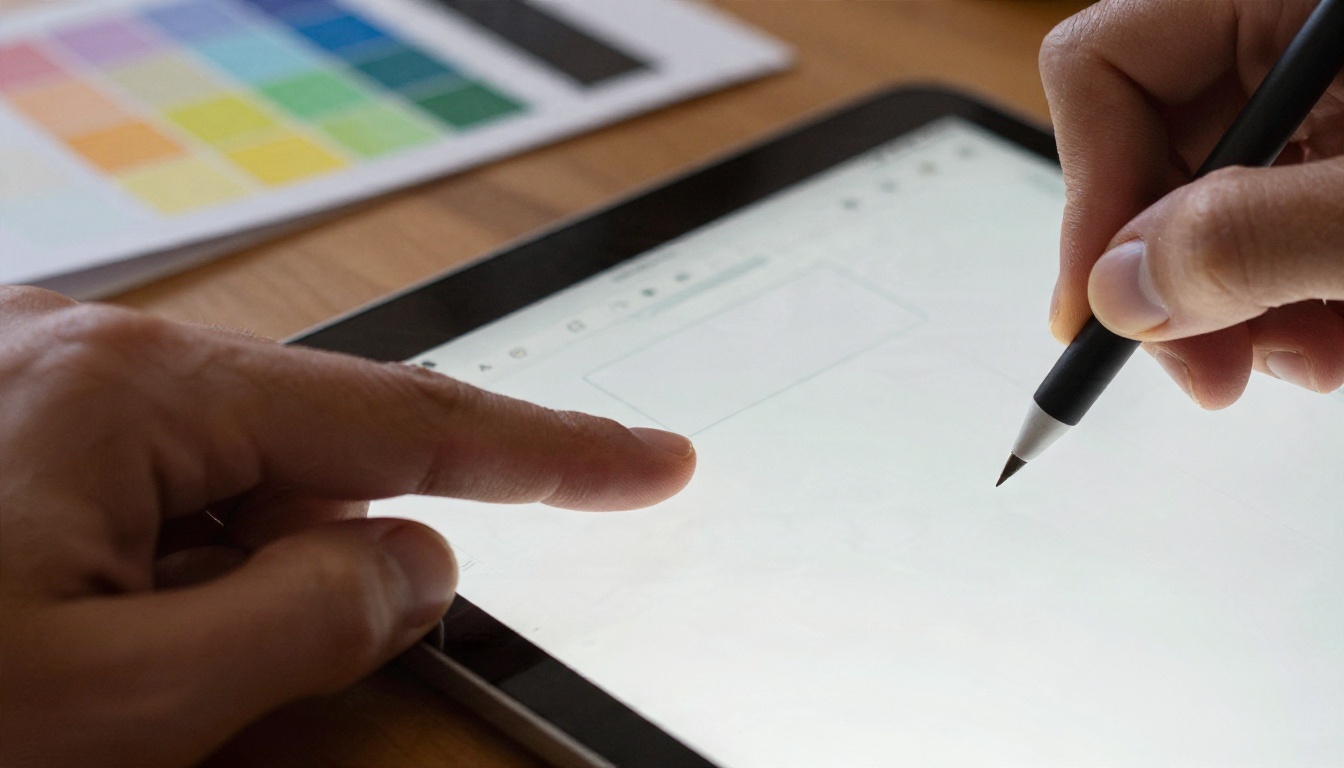
Define las columnas y los márgenes al principio. Una cuadrícula de tres columnas para el texto principal y una disposición de dos columnas más anchas para los reportajes te dan variedad sin caos. Con el Apple Pencil puedes dibujar los marcos justo donde los quieres y luego ajustarlos con el dedo.
Coloca fotos y texto con inteligencia
- Reúne primero los recursos. Guarda las fotos en un solo álbum o carpeta en la nube para no buscarlas mientras diseñas.
- Coloca las imágenes antes que el texto. Deja que una buena fotografía marque el ritmo y luego acomoda el texto alrededor.
- Usa estilos. Define una vez un estilo para el titular, otro para el subtítulo y otro para el cuerpo, y aplícalos en todas partes.
- Revisa el contraste. El texto gris claro sobre una foto recargada se ve bien en un escritorio y es ilegible en un teléfono.
⚠️ Advertencia: La resolución de las imágenes importa. Las fotos que se ven nítidas en una tableta pueden salir borrosas al imprimirse. Apunta a unos 300 ppp en tamaño final si la impresión está en los planes.
Cómo exportar un PDF desde tu iPad
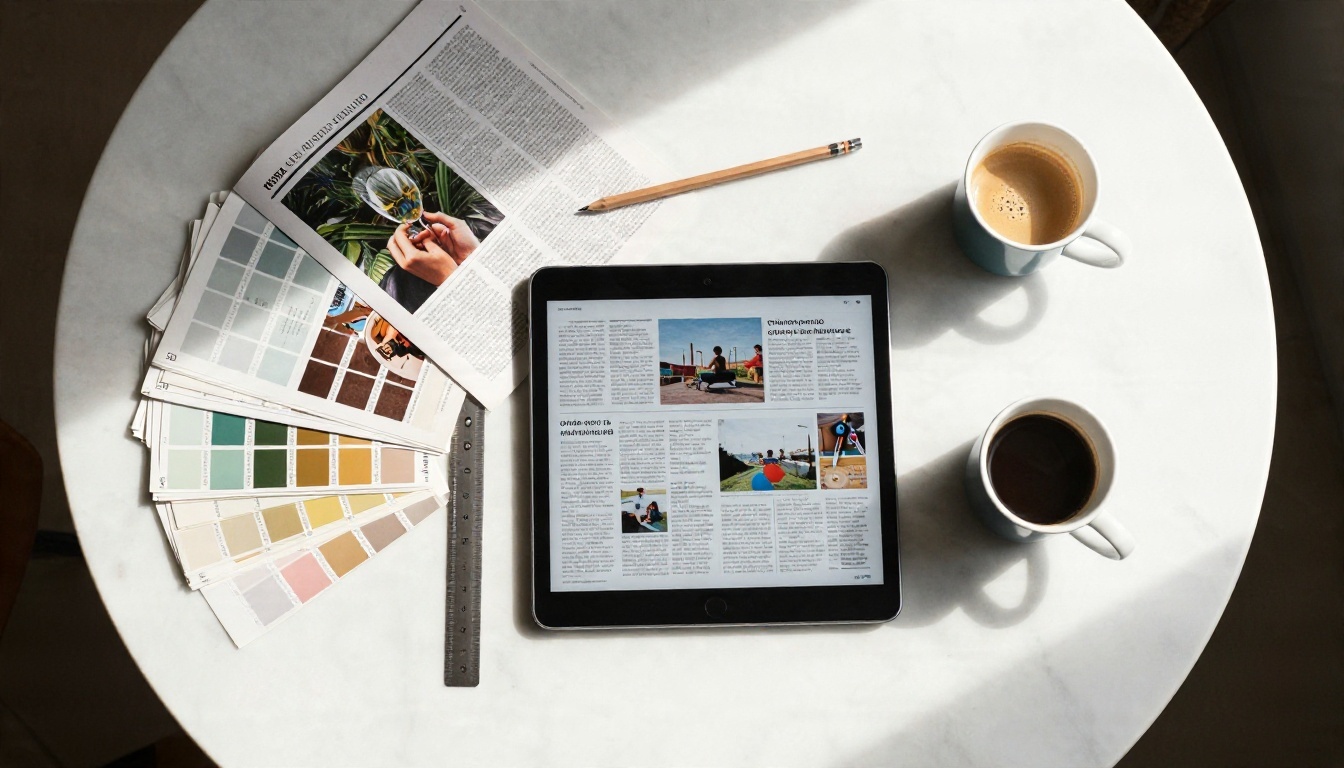
Exportar es el paso que convierte una maqueta en algo que puedes enviar, imprimir o publicar. Los nombres exactos de los menús pueden cambiar entre actualizaciones de la app, pero el proceso es el mismo.
- Abre tu documento terminado.
- Toca la opción de compartir o exportar.
- Elige PDF como formato.
- Selecciona un preajuste de calidad: tamaño más pequeño para pantallas, mayor calidad para imprimir.
- Decide si exportas como dobles páginas o como páginas sueltas.
- Guarda en Archivos, iCloud u otra ubicación de almacenamiento.
¿PDF para pantalla o PDF para imprimir?
| Ajuste | PDF para pantalla | PDF para imprimir |
|---|
| Tamaño del archivo | Pequeño | Grande |
| Calidad de imagen | Comprimida | Alta resolución |
| Uso típico | Correo, web, flipbook | Imprenta, pruebas de color |
| Disposición de páginas | Las páginas sueltas suelen ser lo mejor | Dobles páginas o páginas sueltas, consulta a tu imprenta |
| Color | RGB funciona bien | CMYK suele preferirse |
Para compartir en línea, un PDF para pantalla suele ser la opción correcta. Carga más rápido y se ve nítido en las pantallas actuales. Si además envías un archivo a una imprenta, exporta una segunda versión de mayor calidad.
Mantén el tamaño del archivo razonable
Los archivos enormes frustran a los lectores y ralentizan las subidas. Algunos hábitos ayudan:
- Reduce el tamaño de las fotos demasiado grandes antes de colocarlas.
- Evita colocar la misma foto varias veces a resolución completa.
- Usa un preajuste de calidad para pantalla si vas a publicar en la web.
- Prueba el PDF en tu teléfono antes de compartirlo.
✅ Buena práctica: Abre el PDF exportado en Archivos, en el mismo iPad, y pasa por cada página. Si se ve bien ahí, casi seguro está listo para subirlo.

Compartir un PDF en línea: el problema
Enviar un PDF por correo funciona para un grupo pequeño. Para un público real, tiene problemas. Los lectores tienen que descargar el archivo, abrir un visor aparte, pellizcar y desplazarse verticalmente, y no hay sensación de pasar una página. Los enlaces se rompen cuando los adjuntos se eliminan. Además, no tienes ni idea de si alguien lo abrió.
PDF normal frente a revista en línea
| Función | PDF adjunto normal | Flipbook en línea |
|---|
| Sensación de pasar páginas | No | Sí |
| Se abre en el navegador | A veces | Siempre |
| Enlace único para compartir | Necesita alojamiento | Incluido |
| Incrustar en un sitio web | Incómodo | Sencillo |
| Funciona en teléfonos | Necesita zoom | Adaptable |
| Estadísticas de lectura | Ninguna | Disponibles en planes superiores |
| Protección con contraseña | Manual | Incluida |
Aquí es donde encaja una plataforma de flipbooks. Mantienes tu diseño de InDesign exactamente como lo creaste, y el lector obtiene una experiencia fluida, al estilo de una revista, en cualquier dispositivo.

Cómo crear un flipbook de revista con Flipbooks AI
Si tu número es un PDF, ya tienes casi todo hecho. El Conversor de PDF a flipbook y el Creador de flipbooks de revistas están pensados para este trabajo exacto. También puedes explorar el conjunto completo de herramientas de flipbook si tu proyecto se parece más a un boletín, un lookbook o un catálogo.
Paso 1: Crea tu cuenta
Ve a Flipbooks AI y crea una cuenta. Puedes revisar los planes de precios antes de decidir cuántos flipbooks necesitas.
Paso 2: Sube tu PDF
- Desde el panel, elige crear un nuevo flipbook.
- Selecciona el PDF que exportaste desde tu iPad. Puedes elegirlo directamente desde Archivos en Safari.
- Espera a que termine la conversión. Cada página se convierte en una página del flipbook, y tu texto e imágenes se mantienen nítidos.
Paso 3: Personaliza el aspecto
- Marca: añade tu logotipo y elige colores que coincidan con el número.
- Fondo: elige un color o una imagen que enmarque bien las páginas.
- Efectos de página: ajusta el estilo y el sonido del paso de página si lo deseas.
- Multimedia: añade video o audio donde encaje con la historia, como un fragmento de entrevista junto a un perfil.
Paso 4: Elige cómo compartir
- Enlace directo: pégalo en un mensaje, un boletín o una publicación en redes.
- Código para incrustar: coloca la revista en tu sitio. La herramienta Incrustar flipbook en un sitio web te muestra cómo.
- Protección con contraseña: mantén privado un número solo para socios.
Paso 5: Usa las funciones profesionales
Con el plan Professional, obtienes estadísticas para ver qué páginas captan la atención y captación de contactos para reunir correos antes de que los lectores abran el número. Las descargas sin conexión permiten a los suscriptores guardar una copia para un vuelo o cuando la señal es mala. Consulta la página de precios para ver los detalles actuales de cada plan.
| Función del plan | Por qué le importa a un editor de revistas |
|---|
| Sin marcas de agua | Tu marca sigue en primer plano |
| Flipbooks ilimitados (Standard y superiores) | Publica cada número sin contarlos |
| Diseño adaptable a móviles | Los lectores en teléfonos tienen un diseño limpio |
| Protección con contraseña | Números solo para suscriptores o clientes |
| Estadísticas y captación de contactos (Professional) | Mira qué funciona y haz crecer tu lista |
| Descargas sin conexión | Lee en cualquier lugar |
💡 Consejo profesional: Actualiza el enlace de tu flipbook una vez y reutilízalo. Si corriges una errata en el PDF, reemplaza el archivo y el mismo enlace seguirá funcionando para todos los que ya lo tienen.
Ejemplos reales
La teoría está bien, pero los casos concretos muestran cómo funciona esto en la práctica.
Un fanzine de moda independiente
Una fotógrafa hace una sesión de fotos para un editorial con estilismo el sábado, maqueta ocho páginas en un iPad esa misma noche, exporta un PDF para pantalla y publica un flipbook antes del lunes. El enlace va en la biografía de Instagram. Los lectores pasan páginas con imágenes a página completa y muy llamativas en sus teléfonos, y la fotógrafa revisa las estadísticas para ver qué doble página retuvo más tiempo a la gente. El Creador de flipbooks de lookbook encaja muy bien en este flujo de trabajo.

El equipo de boletines de una empresa
Un pequeño equipo de marketing diseña una revista trimestral. Una persona maqueta las páginas en el iPad durante una visita a un cliente, la editora revisa en el equipo de escritorio y el PDF final se convierte en un flipbook que se comparte por correo. La Herramienta de publicación de revistas digitales mantiene todo el proceso en un solo lugar.
Una publicación escolar o comunitaria
Los voluntarios suelen tener más tabletas que equipos de escritorio. Una maestra puede reunir los trabajos de los alumnos en una revista, exportarla una vez y publicarla con el Creador de flipbooks de boletines escolares. Los padres abren el enlace en sus teléfonos sin descargar nada.

Errores que te cuestan lectores
La mayoría de los problemas son pequeños, y todos se pueden evitar.
Saltarse la prueba del teléfono
Si diseñas en una tableta de 12 pulgadas, puedes olvidar que la mayoría de los lectores usan un teléfono. Reduce el zoom de tu maqueta y comprueba si el texto principal sigue siendo legible en tamaños pequeños.
Usar dobles páginas cuando necesitas páginas sueltas
Algunas configuraciones de flipbook tratan las páginas sueltas y las dobles páginas de forma distinta. Si tus páginas se ven recortadas o duplicadas, vuelve a exportar con la otra opción y compara.
Olvidar los enlaces y el índice
Un índice interactivo hace que una revista parezca viva. Añade los enlaces internos en la maqueta antes de exportar y pruébalos después de subir el archivo.
Ignorar los nombres de archivo y las versiones
Pon nombres claros a tus exportaciones, por ejemplo "numero-04-pantalla.pdf" y "numero-04-impresion.pdf". Tu yo del futuro te lo agradecerá cuando un cliente pida una revisión.
¿Listo para publicar la tuya?
Entonces, ¿se puede diseñar una revista en InDesign en un iPad, exportar un PDF y compartirla en línea? Sí. Diséñala en la tableta, exporta un PDF de calidad para pantalla y deja que una plataforma de flipbooks se encargue de la experiencia de lectura.
Aquí tienes una lista de verificación corta:
- Define el tamaño de página y la cuadrícula antes de añadir contenido.
- Coloca las fotos, aplica los estilos de texto y prueba en un teléfono.
- Exporta un PDF para pantalla y, si hace falta, un PDF para imprimir.
- Sube el archivo a Flipbooks AI y personaliza la marca.
- Comparte el enlace, incrústalo o protégelo con una contraseña.
¿Listo para publicar tu primer número? Empieza gratis, explora todas las herramientas y plantillas o compara los planes de precios para elegir el que mejor se adapte a tu revista. Cuando quieras ir más allá, crea una cuenta y elige un plan en un par de minutos.



