Você tem um tablet, uma caneta stylus, um monte de fotos e a ideia de uma revista. A pergunta óbvia é se dá para diagramar a edição inteira em um iPad, exportar um PDF limpo e colocá-la diante dos leitores sem nunca abrir um computador de mesa. Resposta curta: dá, e a última etapa é mais fácil do que a maioria das pessoas imagina. Quando o seu PDF estiver pronto, uma ferramenta como o Flipbooks AI o transforma em uma revista online com virada de página de verdade, um link para compartilhar e sem marca d’água.
Este artigo percorre o caminho completo: o que o InDesign no iPad faz bem, onde ainda depende do computador, como exportar um PDF com boa nitidez e como publicá-lo online para que as pessoas realmente leiam.

O InDesign roda em um iPad?
A Adobe levou o InDesign para o iPad, então diagramar uma revista em um tablet deixou de ser um improviso com áreas de trabalho remotas ou aplicativos de diagramação de terceiros. Você abre o aplicativo, começa um documento, posiciona quadros, define a tipografia e exporta. A experiência é pensada para o toque e para a Apple Pencil, o que combina com o planejamento rápido de páginas e com ajustes feitos em qualquer lugar.
Dito isso, a versão para iPad vem sendo lançada aos poucos, e a Adobe continua acrescentando funcionalidades. Antes de colocar uma edição inteira nele, confira a lista atual de funcionalidades dentro do aplicativo e no site da Adobe. Trate o que está abaixo como uma visão prática, e não como a promessa de todas as ferramentas do computador.
O que funciona bem em um tablet
- Configuração da página: escolha de tamanho, margens, colunas e páginas duplas.
- Quadros para texto e imagens: arraste, redimensione e preencha com conteúdo.
- Estilo do texto: escolha de fontes, tamanho, entrelinha e alinhamento.
- Posicionamento de fotos: puxe imagens do app Fotos, de Arquivos ou do armazenamento em nuvem.
- Exportação em PDF: gere um arquivo para impressão ou para tela.
Para uma revista curta, um zine, um lookbook ou um informativo, isso basta.
Onde o computador ainda leva vantagem
Edições grandes e cheias de texto, com sumários complexos, documentos longos divididos em livros, scripts pesados ou controle rigoroso de pré-impressão ainda são mais confortáveis em um Mac ou PC. Muitos designers usam um fluxo híbrido: fazem o esboço da diagramação no iPad e depois refinam no computador, se for preciso.
💡 Dica de ouro: Abra seu arquivo nos dois dispositivos antes do prazo. Fontes e imagens vinculadas são a fonte mais comum de surpresas quando você troca de tela.
| Tarefa | iPad | Computador |
|---|
| Esboços rápidos de diagramação | Excelente | Bom |
| Editar no trem ou no sofá | Excelente | Não é prático |
| Documentos longos com mais de 100 páginas | Possível, mais lento | Melhor |
| Configurações detalhadas de pré-impressão | Limitado | Controle total |
| Planejamento de páginas com caneta stylus | Natural | Precisa de um tablet |
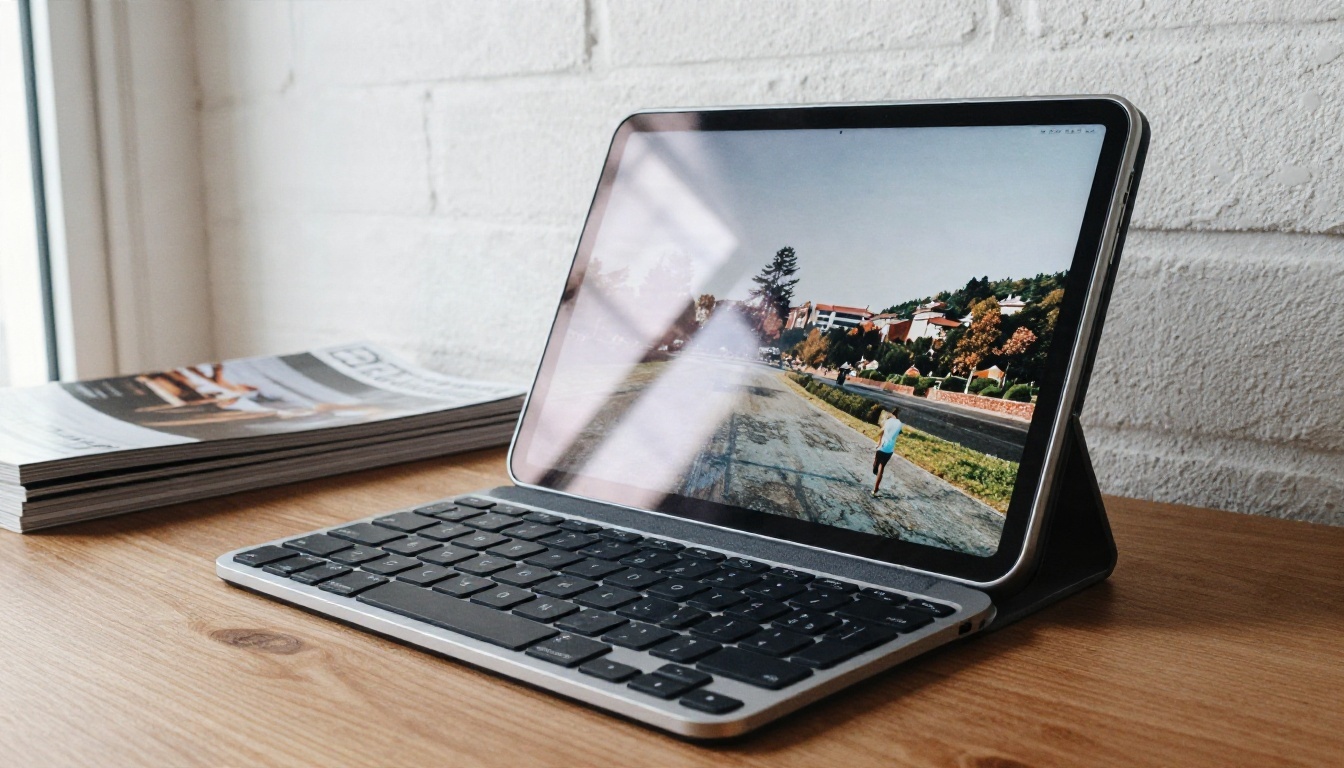
Preparando sua revista no iPad
Uma boa revista começa com decisões tomadas antes de você posicionar a primeira foto. Faça isso primeiro e o resto do trabalho fica tranquilo.
Escolha um tamanho de página que combine com seu objetivo
Se os leitores vão ver a edição sobretudo em telas, escolha um tamanho que combine com a forma como as pessoas seguram os dispositivos. Se você também pretende imprimir, use um formato padrão de corte para que a gráfica não tenha surpresas.
| Objetivo | Formato sugerido | Por que funciona |
|---|
| Impressão e tela | US Letter ou A4 | Proporções familiares, fácil de imprimir |
| Leitura sobretudo no celular | Retrato, proporção estreita | Menos pinçar e dar zoom |
| Lookbook focado em fotos | Quadrado ou paisagem | As imagens ganham espaço para respirar |
| Zine de bolso | A5 ou meia carta | Barato de imprimir, rápido de ler |
Crie uma grade e mantenha-a
Defina colunas e margens no início. Uma grade de três colunas para o texto corrido e uma configuração de duas colunas, mais larga, para as matérias de destaque dão variedade sem bagunça. Com a Apple Pencil, você pode desenhar os quadros exatamente onde quer e depois ajustá-los com o dedo.
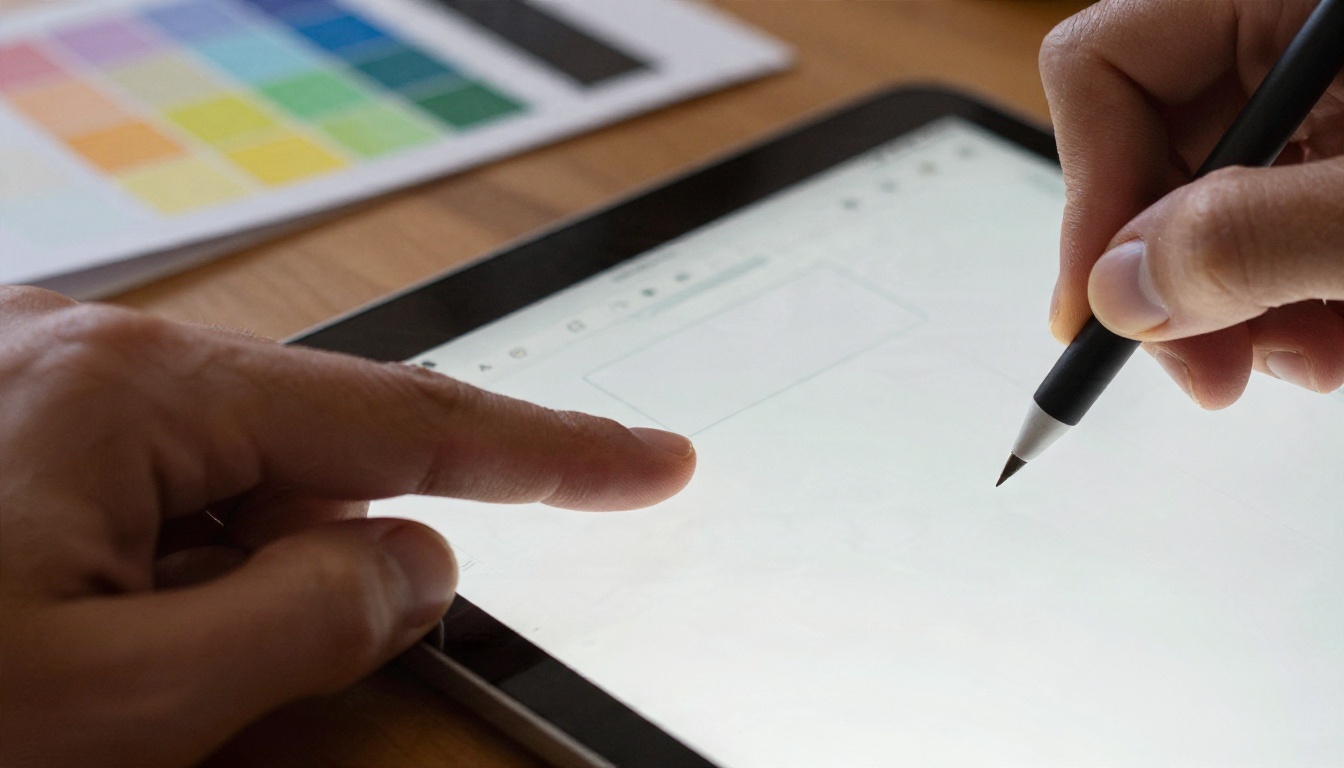
Posicione fotos e texto com inteligência
- Reúna os materiais primeiro. Guarde as fotos em um único álbum ou pasta na nuvem para não ficar procurando enquanto diagrama.
- Posicione as imagens antes do texto. Deixe uma fotografia forte definir o ritmo e depois encaixe o texto ao redor dela.
- Use estilos. Defina uma vez um estilo para título, subtítulo e corpo de texto e aplique-os em todo o documento.
- Confira o contraste. Texto cinza-claro sobre uma foto carregada fica bom na mesa e ilegível no celular.
⚠️ Atenção: A resolução das imagens importa. Fotos que parecem nítidas em um tablet podem sair suaves na impressão. Mire em cerca de 300 ppi no tamanho final se a impressão estiver nos planos.
Como exportar um PDF do seu iPad
Exportar é a etapa que transforma uma diagramação em algo que você pode enviar, imprimir ou publicar. Os nomes exatos dos menus podem mudar entre as atualizações do aplicativo, mas o fluxo é coerente.
- Abra o documento finalizado.
- Toque na opção de compartilhar ou exportar.
- Escolha PDF como formato.
- Selecione uma predefinição de qualidade: menor tamanho para telas, qualidade maior para impressão.
- Decida se vai exportar em páginas duplas ou em páginas únicas.
- Salve em Arquivos, no iCloud ou em outro local de armazenamento.
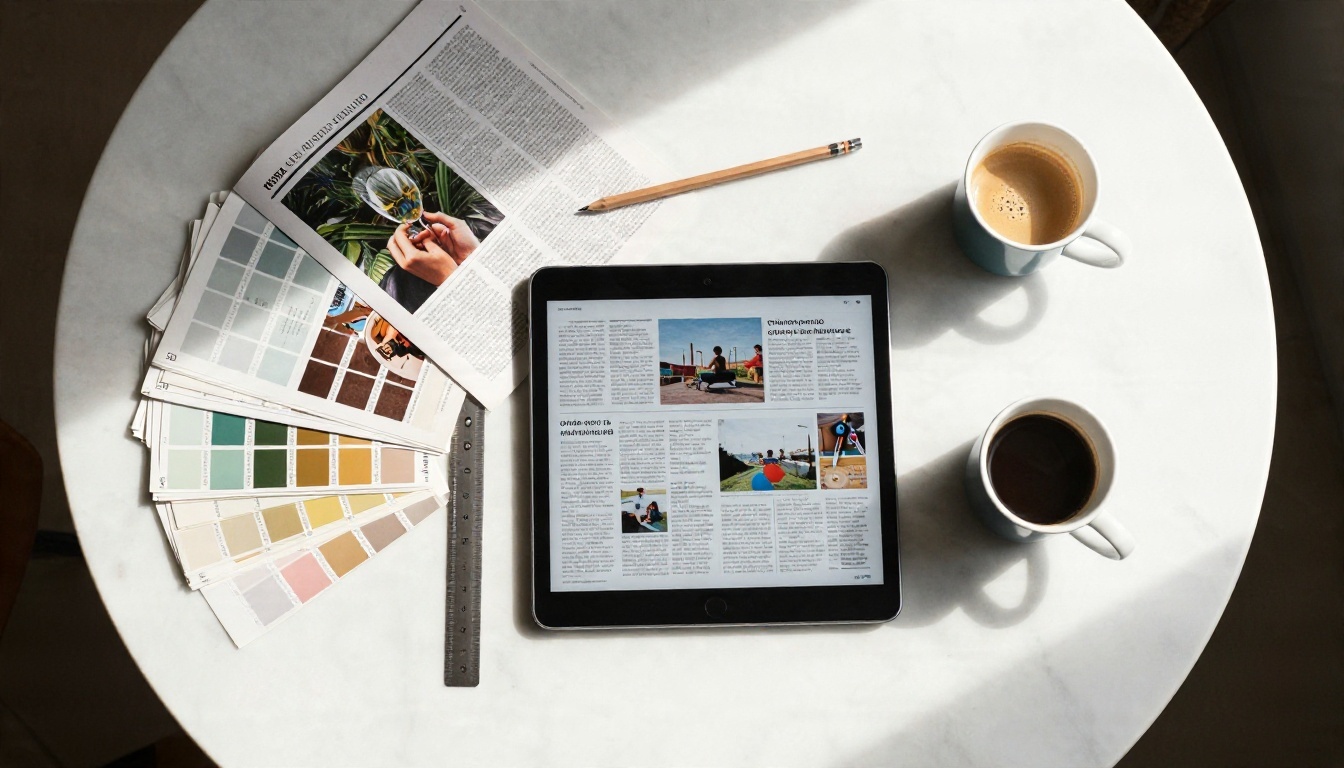
PDF para tela ou PDF para impressão?
| Configuração | PDF para tela | PDF para impressão |
|---|
| Tamanho do arquivo | Pequeno | Grande |
| Qualidade da imagem | Comprimida | Alta resolução |
| Uso típico | E-mail, web, flipbook | Gráfica, prova de impressão |
| Layout da página | Páginas únicas costumam ser melhores | Páginas duplas ou únicas, pergunte à gráfica |
| Cor | RGB funciona bem | CMYK costuma ser preferido |
Para compartilhar online, um PDF para tela costuma ser a escolha certa. Ele carrega mais rápido e continua nítido em telas modernas. Se você também vai enviar um arquivo para a gráfica, exporte uma segunda versão, com qualidade maior.
Mantenha o tamanho do arquivo razoável
Arquivos enormes frustram os leitores e deixam os envios lentos. Alguns hábitos ajudam:
- Redimensione as fotos grandes antes de posicioná-las.
- Evite posicionar a mesma foto várias vezes em resolução máxima.
- Use uma predefinição de qualidade para tela ao publicar na web.
- Teste o PDF no seu celular antes de compartilhar.
✅ Boa prática: Abra o PDF exportado em Arquivos no mesmo iPad e passe por todas as páginas. Se estiver certo ali, quase certamente está pronto para o envio.

Compartilhar um PDF online: o problema
Enviar um PDF por e-mail funciona para um grupo pequeno. Para um público de verdade, ele tem problemas. Os leitores precisam baixar o arquivo, abrir um visualizador separado, pinçar e rolar na vertical, e não há a sensação de virar uma página. Os links quebram quando os anexos são removidos. Você também não sabe se alguém abriu.
PDF comum ou revista online
| Recurso | Anexo de PDF comum | Flipbook online |
|---|
| Sensação de virar página | Não | Sim |
| Abre no navegador | Às vezes | Sempre |
| Link único para compartilhar | Precisa de hospedagem | Já incluído |
| Incorporar em um site | Complicado | Simples |
| Funciona no celular | Precisa de zoom | Responsivo |
| Estatísticas de leitura | Nenhuma | Disponíveis em planos superiores |
| Proteção por senha | Manual | Já incluída |
É aqui que entra uma plataforma de flipbook. Você mantém a diagramação do InDesign exatamente como foi feita, e o leitor tem uma experiência fluida, no estilo de revista, em qualquer dispositivo.

Se a sua edição está em PDF, você já está quase lá. O Conversor de PDF para flipbook e o Criador de flipbook de revistas foram feitos exatamente para essa tarefa. Você também pode conferir o conjunto completo de ferramentas de flipbook se o seu projeto estiver mais perto de um informativo, de um lookbook ou de um catálogo.
Passo 1: crie sua conta
Acesse o Flipbooks AI e crie sua conta. Você pode ver os planos de preços antes de decidir quantos flipbooks precisa.
Passo 2: envie seu PDF
- No painel, escolha criar um novo flipbook.
- Selecione o PDF que você exportou do iPad. Dá para escolhê-lo direto em Arquivos, no Safari.
- Aguarde a conversão. Cada página vira uma página do flipbook, e seu texto e suas imagens continuam nítidos.
Passo 3: personalize o visual
- Identidade visual: adicione seu logotipo e escolha cores que combinem com a edição.
- Plano de fundo: escolha uma cor ou imagem que emoldure bem as páginas.
- Efeitos de página: ajuste o estilo de virada de página e o som, se quiser.
- Multimídia: adicione vídeo ou áudio onde combinar com a matéria, como um trecho de entrevista ao lado de um perfil.
Passo 4: escolha como compartilhar
- Link direto: cole em uma mensagem, em um informativo ou em uma publicação nas redes sociais.
- Código de incorporação: coloque a revista no seu site. A ferramenta Incorporar flipbook em site mostra como.
- Proteção por senha: mantenha privada uma edição só para membros.

Passo 5: use os recursos profissionais
No plano Professional, você tem estatísticas para ver quais páginas prendem a atenção e geração de contatos para reunir e-mails antes que os leitores abram a edição. Os downloads offline permitem que os assinantes guardem uma cópia para voos ou para locais com sinal ruim. Confira a página de preços para ver os detalhes atuais de cada plano.
| Recurso do plano | Por que um editor de revista se importa |
|---|
| Sem marcas d’água | Sua marca continua em destaque |
| Flipbooks ilimitados (Standard e acima) | Publique cada edição sem contar |
| Design responsivo para celular | Leitores no celular recebem um layout limpo |
| Proteção por senha | Edições só para assinantes ou só para clientes |
| Estatísticas e geração de contatos (Professional) | Veja o que funciona e aumente sua lista |
| Downloads offline | Leia em qualquer lugar |
💡 Dica de ouro: Atualize o link do seu flipbook uma vez e reutilize-o. Se corrigir um erro de digitação no PDF, substitua o arquivo e o mesmo link continua funcionando para quem já o tem.
Exemplos do mundo real
A teoria é boa, mas casos concretos mostram como isso funciona na prática.
Um zine independente de moda
Uma fotógrafa faz um editorial estilizado no sábado, diagrama oito páginas em um iPad naquela noite, exporta um PDF para tela e publica um flipbook antes de segunda-feira. O link vai na bio do Instagram. Os leitores passam páginas com imagens de página inteira e glamourosas no celular, e a fotógrafa confere as estatísticas para ver qual página dupla prendeu as pessoas por mais tempo. O Criador de flipbook de lookbook combina bem com esse fluxo de trabalho.

Uma equipe de informativo da empresa
Uma pequena equipe de marketing diagrama uma revista trimestral. Uma pessoa faz a diagramação no iPad durante uma visita a cliente, o editor revisa no computador, e o PDF final vira um flipbook compartilhado por e-mail. A Ferramenta de Publicação de E-Magazine mantém o processo reunido em um só lugar.
Uma publicação escolar ou comunitária
Voluntários costumam ter mais tablets do que computadores. Um professor pode reunir os trabalhos dos alunos em uma revista, exportar uma vez e publicar pelo Criador de Newsletter Escolar. Os pais abrem o link no celular sem precisar baixar nada.

Erros que fazem você perder leitores
A maioria dos problemas é pequena, e todos são evitáveis.
Pular o teste do celular
Diagramar em um tablet de 12 polegadas pode fazer você esquecer que a maioria dos leitores usa celular. Diminua o zoom da sua diagramação e confira se o texto corrido continua legível em tamanhos pequenos.
Usar páginas duplas quando você precisa de páginas únicas
Algumas configurações de flipbook tratam páginas únicas e páginas duplas de forma diferente. Se suas páginas aparecerem cortadas ou duplicadas, exporte de novo com a outra opção e compare.
Esquecer os links e o sumário
Um sumário clicável faz a revista parecer viva. Adicione links internos na diagramação antes de exportar e teste-os depois do envio.
Ignorar nomes e versões dos arquivos
Dê nomes claros às exportações, por exemplo "edicao-04-tela.pdf" e "edicao-04-impressao.pdf". Você do futuro vai agradecer quando um cliente pedir uma revisão.
Pronto para publicar a sua?
Então, dá para criar uma revista no InDesign em um iPad, exportar um PDF e compartilhá-la online? Dá. Diagrame no tablet, exporte um PDF com qualidade de tela e deixe uma plataforma de flipbook cuidar da experiência de leitura.
Aqui está sua lista rápida:
- Defina o tamanho da página e a grade antes de adicionar conteúdo.
- Posicione as fotos, aplique os estilos de texto e teste no celular.
- Exporte um PDF para tela e, se necessário, um PDF para impressão.
- Envie para o Flipbooks AI e personalize a identidade visual.
- Compartilhe o link, incorpore-o ou proteja-o com uma senha.
Pronto para publicar sua primeira edição? Comece grátis, explore todas as ferramentas e modelos ou compare os planos de preços para escolher o que combina com a sua revista. Quando quiser ir além, crie uma conta e escolha um plano em poucos minutos.



