Vous avez scanné tout le catalogue un samedi après-midi, enregistré le résultat en PDF, et le fichier pèse 140 Mo, avec des pages inclinées, des ombres grises le long du bord gauche et une mystérieuse barre noire à la page 12. Importez ce fichier dans n’importe quelle visionneuse et les lecteurs patienteront, plisseront les yeux puis partiront. Un nettoyeur de PDF par IA règle ce problème en quelques minutes au lieu de quelques heures, et le fichier nettoyé est exactement ce dont une plateforme comme Flipbooks AI a besoin pour offrir une expérience de feuilletage rapide et nette.
Cet article détaille ce que fait réellement un nettoyeur de PDF par IA, les problèmes qu’il résout, la réduction de taille réaliste que vous pouvez espérer, et la manière de préparer chaque page avant de la convertir en flipbook. Vous trouverez des listes de contrôle, des tableaux comparatifs et un flux de travail pas à pas que vous pouvez appliquer dès aujourd’hui.
Pourquoi les PDF scannés sont-ils si mauvais ?
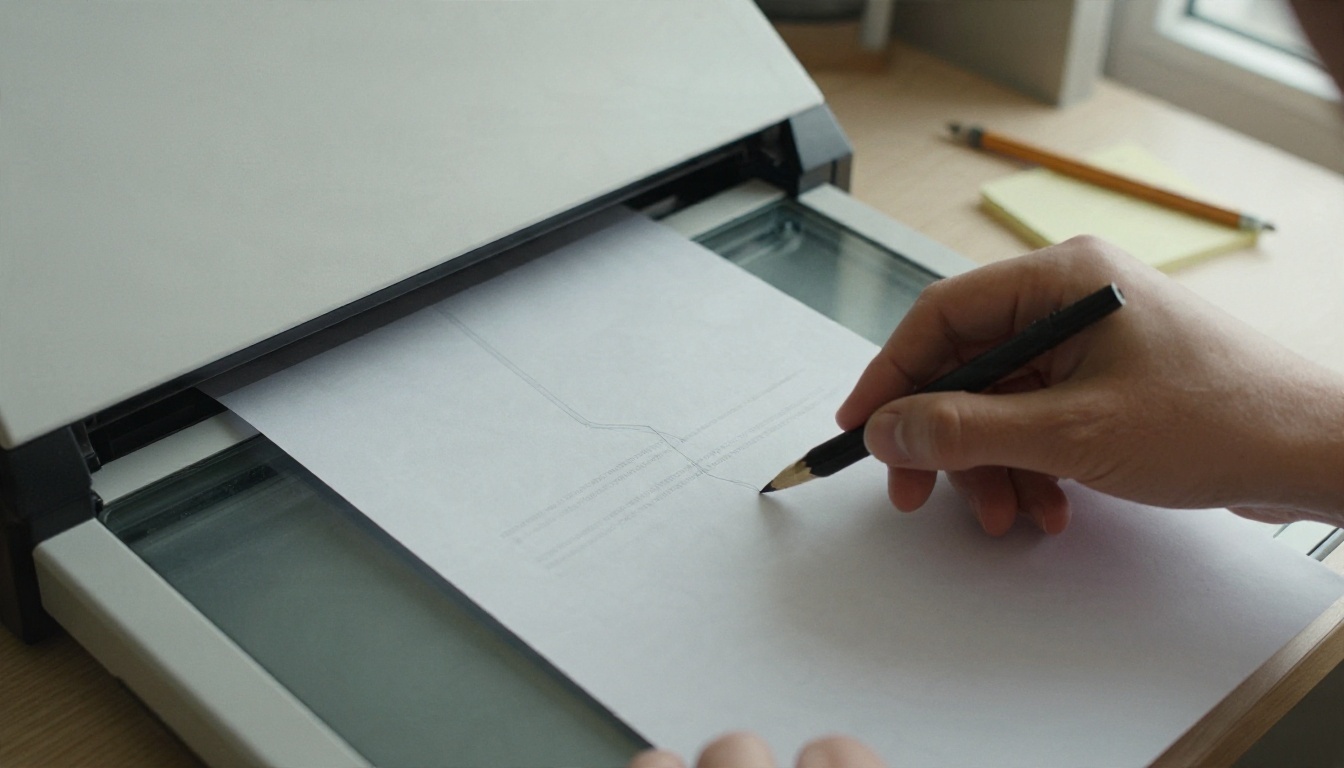
Un scan est une photographie du papier. Il hérite de tous les défauts du papier, de la vitre et de la lampe à l’intérieur du scanner. Un PDF créé numériquement stocke le texte sous forme de vecteurs, donc il reste net à n’importe quel niveau de zoom. Un PDF scanné stocke une image plate de chaque page, de sorte que chaque imperfection est gravée dans les pixels.
Les défauts habituels
La plupart des mauvais scans présentent la même petite liste de défauts :
- Inclinaison : la page a été posée avec quelques degrés d’écart, si bien que chaque ligne de texte penche.
- Ombres et reliure : les livres épais laissent des bandes sombres près de la reliure.
- Fonds gris ou jaunes : le vieux papier et les lampes faibles font virer le blanc au beige.
- Bruit de piqueté : poussière, points de toner et artefacts de compression parsèment la page.
- Trous de classeur et bordures : des cercles noirs et des bords épais détournent l’attention du contenu.
- Images surdimensionnées : un scan couleur à 600 ppp d’une page de texte simple gaspille de l’espace de stockage.
💡 Astuce : scannez à 300 ppp pour un texte courant, et à 400 à 600 ppp uniquement pour les petits caractères ou les illustrations détaillées. Une résolution plus élevée améliore rarement ce que voient les lecteurs à l’écran, mais elle alourdit toujours le fichier.
Pourquoi les flipbooks aggravent le problème
Un flipbook affiche les pages en grand, côte à côte, avec un pli réaliste. Des défauts tolérables dans une visionneuse PDF sur ordinateur deviennent soudain visibles au milieu d’une double page large. Une page inclinée à côté d’une page droite donne l’impression d’une erreur. Un fichier lourd ralentit l’ouverture de la première page, et sur mobile, ce délai vous coûte des lecteurs.
Ce que fait un nettoyeur de PDF par IA
Les anciens outils de nettoyage reposaient sur des règles fixes : si un pixel est plus clair qu’un seuil, on le rend blanc. Cela échoue sur les photographies, les aquarelles pâles et tout ce qui comporte des dégradés doux. Un nettoyeur par IA examine la page comme le ferait une personne. Il reconnaît les blocs de texte, les marges, les photos et le fond, puis traite chaque zone différemment.
Les principales tâches de nettoyage
| Tâche | Ce qu’elle corrige | Résultat typique |
|---|
| Redressement | Pages tournées ou inclinées | Lignes de texte droites, marges alignées |
| Recadrage automatique | Bordures du scanner, bords sombres | Format de page uniforme |
| Blanchiment du fond | Papier jauni ou gris | Blanc net ou teinte de papier homogène |
| Débruitage et anti-piqueté | Poussière, points, blocs de compression | Fonds lisses et calmes |
| Suppression des ombres | Ombres de la reliure et des doigts | Éclairage uniforme sur la page |
| OCR | Texte présent uniquement sous forme d’image | Couche de texte consultable et sélectionnable |
| Compression | Données d’image trop lourdes | Fichier beaucoup plus petit, aspect similaire |
Là où l’IA fait la différence
Trois tâches profitent surtout de l’apprentissage automatique plutôt que de simples filtres :
- Suppression du fond selon le contenu. Le modèle sépare l’encre du papier, afin de blanchir le papier sans délaver une photo gris clair.
- Restauration du texte. Les lettres effacées ou brisées sont reconstituées pour que l’OCR les lise correctement.
- Détection intelligente des pages. Les pages en vis-à-vis scannées en une seule image sont séparées, et les pages paysage tournées sont redressées automatiquement.
⚠️ Attention : ne laissez jamais un outil écraser votre unique copie. Conservez le scan original dans un dossier séparé. Si un filtre est trop agressif, vous devez pouvoir revenir en arrière.
Avant et après : ce qui change
La meilleure façon d’évaluer un nettoyage consiste à placer l’original et le résultat côte à côte, à 100 % de zoom. Regardez d’abord les marges, puis les bords du texte, puis les photos.
Un exemple concret
Prenons un catalogue produit de 64 pages scanné sur une imprimante multifonction de bureau. Voici ce que donne un traitement type :
| Indicateur | Scan brut | Après nettoyage par IA |
|---|
| Taille du fichier | 118 Mo | 14 Mo |
| Inclinaison moyenne des pages | 1,8 degré | 0 degré |
| Couleur du fond | Gris pâle | Presque blanc |
| Texte consultable | Non | Oui |
| Temps de chargement sur mobile | Lent, attente visible | Presque instantané |
Ces chiffres varient selon votre source, mais la tendance reste constante. Une réduction de 80 à 90 % est courante pour les scans enregistrés en images couleur haute résolution alors qu’un format plus léger suffirait.
Comment le texte survit à la compression
La crainte, avec la compression, ce sont les lettres floues. Les bons outils l’évitent en découpant chaque page en couches : une couche nette et très contrastée pour le texte, et une couche de qualité inférieure pour le fond et les photos. Cette approche, souvent appelée contenu raster mixte, garde les lettres nettes tout en compressant les zones que l’œil n’examine pas de près.
La taille d’un fichier n’est pas qu’une question de stockage. Elle détermine la vitesse d’apparition de la première page, la quantité de données mobiles consommée par le lecteur, et même le passage ou non d’une limite d’import. Consultez les limites actuelles sur la page tarifs avant de préparer une publication très volumineuse.
Choisir le bon niveau de compression
| Niveau | Qualité des images | Idéal pour | Gain attendu |
|---|
| Léger | Presque identique | Portfolios photo, livres d’art | 20 à 40 % |
| Équilibré | Très bonne à l’écran | Catalogues, brochures, magazines | 50 à 75 % |
| Fort | Bonne, photos un peu plus douces | Manuels riches en texte, contrats | 75 à 90 % |
Commencez par l’équilibré. Ouvrez le résultat, zoomez sur le plus petit texte et sur la photo la plus chargée. Si les deux sont satisfaisants, c’est terminé. Sinon, revenez d’un cran.
Six réglages qui comptent le plus
- Résolution cible : 150 ppp suffisent pour une lecture à l’écran ; 200 ppp laissent une marge pour le zoom.
- Mode couleur : convertissez les pages de texte en noir et blanc en niveaux de gris ou en bitonal. Gardez la couleur seulement pour les pages qui en ont besoin.
- Format d’image : JPEG pour les photos, encodage sans perte ou de type JBIG2 pour les scans de texte pur.
- Gestion des polices : n’intégrez que les glyphes utilisés, si le document contient du vrai texte.
- Métadonnées : supprimez les miniatures, les calques cachés et l’historique des modifications.
- Format de page : donnez à toutes les pages les mêmes dimensions afin que les doubles pages du flipbook s’alignent.
✅ Bonne pratique : lancez le nettoyage d’abord et la compression ensuite. Compresser un scan bruité fige le bruit. Compresser une page propre donne un fichier plus léger avec moins d’artefacts.
Préparer les pages pour un flipbook
Un PDF nettoyé, c’est bien. Un PDF nettoyé et déjà pensé pour le feuilletage, c’est mieux. Les flipbooks associent les pages en doubles pages, donc l’ordre, la taille et l’orientation comptent tous.
La liste de contrôle avant publication
- Ordre des pages : vérifiez que la première page est la couverture et que la dernière est la quatrième de couverture. Les pages blanches au milieu doivent être voulues.
- Taille uniforme : toutes les pages doivent partager la même largeur et la même hauteur. Des formats mélangés créent des doubles pages saccadées.
- Orientation : gardez tout en portrait ou tout en paysage, sauf raison forte.
- Marges : conservez au moins 10 mm de blanc autour du texte, pour que l’effet de pli ne coupe jamais une lettre.
- Liens : testez tous les liens internes et externes après traitement, car certains outils les suppriment.
- Polices et OCR : recherchez un mot que vous savez présent à la page 30. Si la recherche fonctionne, l’OCR a fonctionné.
- Nom du fichier : utilisez un nom court et lisible, car il devient souvent le titre par défaut.
Pages simples ou doubles pages ?
Certains scans capturent les deux pages en vis-à-vis dans une seule image, ce qui est courant avec les scanners de livres. Décidez avant l’import :
| Type de source | Action recommandée |
|---|
| Double page scannée en une seule image | La découper en deux pages, puis vérifier l’ordre |
| Pages simples issues d’un chargeur automatique | Garder telles quelles |
| PDF imposé prêt pour l’impression | Réordonner d’abord selon la séquence de lecture |
| Couverture et pages intérieures | Garder la couverture avant comme première page indépendante |
💡 Astuce : si votre publication comporte un nombre impair de pages intérieures, ajoutez une page blanche à la fin pour que la quatrième de couverture soit seule sur sa page.
Des exemples concrets qui en valent la peine
Des pages propres se rentabilisent vite dans l’édition quotidienne. Quelques scénarios montrent où l’effet est le plus marqué.
Enseignants et formateurs
Un enseignant qui scanne dix ans de polycopiés se retrouve avec des pages de travers, des ombres d’agrafes et des annotations manuscrites dans les marges. Après nettoyage, les pages peuvent devenir un flipbook de supports de cours soigné, que les élèves ouvrent sur un téléphone sans attendre. Pour l’accueil interne des nouveaux arrivants, l’outil flipbook de manuel de formation fonctionne de la même manière.
Boutiques et marques
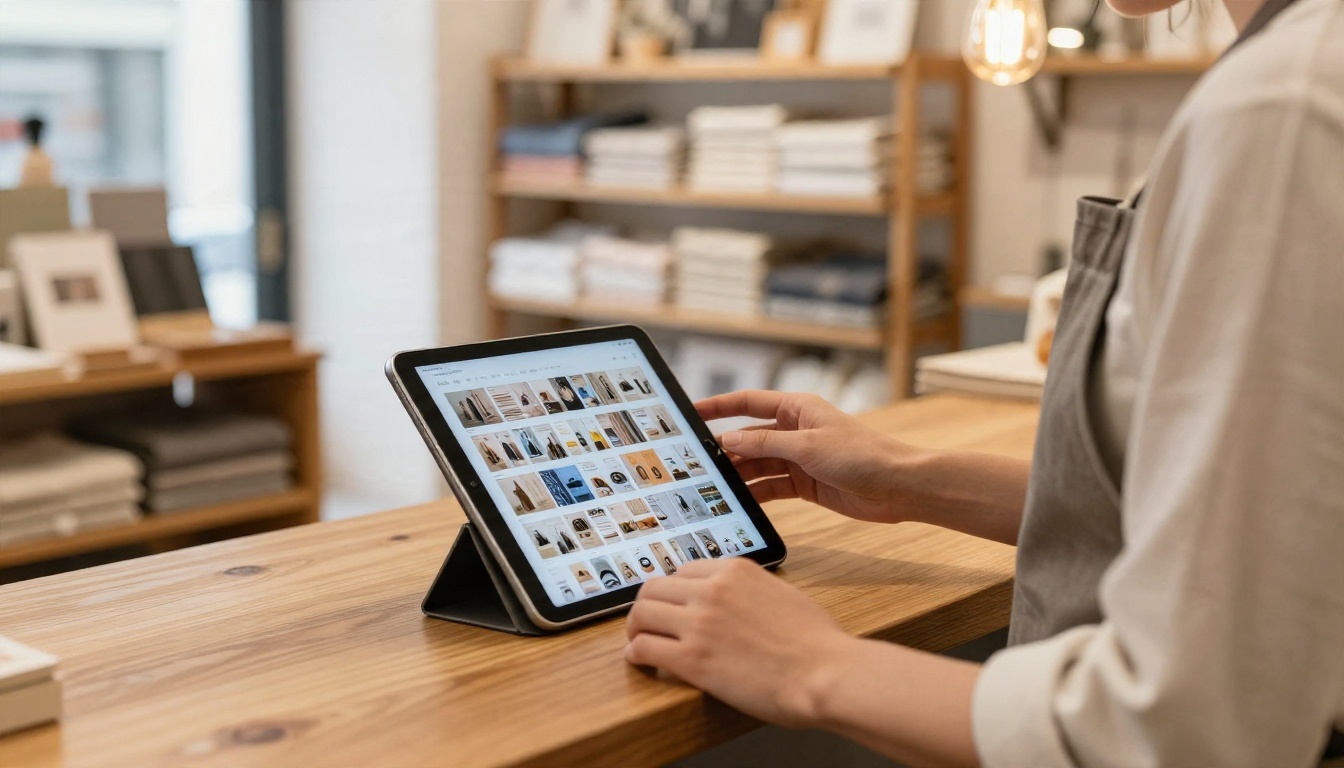
Une propriétaire de boutique qui tient un catalogue de saison imprimé peut le scanner, le nettoyer et publier une version numérique en une après-midi. Le créateur de flipbooks de catalogue conserve les proportions des pages, et un fichier propre permet aux photos de produits de se charger rapidement sur le téléphone d’un client. Si vous vendez de la mode, le créateur de catalogues de mode est un choix naturel.
Bureaux et archives
Les anciens rapports annuels, contrats et dossiers de réunion n’existent souvent que sur papier. Le nettoyage et l’OCR les rendent consultables, et un flipbook rend leur lecture agréable. Le créateur de flipbooks de rapport est conçu pour ce type de publication.
Choisir un outil pour chaque besoin
Tous les nettoyeurs ne font pas tout. Certains redressent très bien mais compressent mal. D’autres compressent bien et laissent le bruit intact. Ce tableau vous aide à déterminer ce dont vous avez besoin.
| Besoin | Critère à rechercher | Pourquoi c’est important |
|---|
| Scans de travers | Redressement automatique avec aperçu | Évite de tourner chaque page à la main |
| Fonds sales | Nettoyage de fond adaptatif | Préserve les photos |
| Fichiers volumineux | Compression par couches | Fichier plus léger avec un texte net |
| Texte consultable | OCR multilingue | Permet la recherche dans le flipbook |
| Traitement par lots | Traitement par dossier ou en masse | Gère des centaines de pages d’un coup |
| Confidentialité | Traitement local ou suppression clairement annoncée des fichiers importés | Protège les contrats et les documents personnels |
Questions à poser avant l’import
- L’outil conserve-t-il mon fichier original intact ?
- Les documents importés sont-ils supprimés après traitement ?
- Puis-je prévisualiser les résultats sur trois ou quatre pages d’essai avant ?
- Conserve-t-il les liens, les signets et les étiquettes de page ?
- Y a-t-il un filigrane sur l’offre gratuite ?
⚠️ Attention : pour les documents sensibles, comme les dossiers médicaux ou les contrats signés, choisissez un outil qui traite les fichiers en local ou qui annonce une politique de suppression claire.
Une fois votre fichier droit, blanc et léger, la dernière étape est la conversion. Voici comment créer un flipbook avec Flipbooks AI.
Tutoriel pas à pas
- Ouvrez la plateforme. Rendez-vous sur Flipbooks AI et créez un compte. L’inscription prend une minute.
- Importez votre PDF. Glissez le fichier nettoyé dans le Convertisseur PDF vers flipbook. Les pages sont automatiquement converties en flipbook à feuilleter, et un fichier plus léger rend cette étape plus rapide.
- Vérifiez l’aperçu. Feuilletez chaque double page. Repérez le texte coupé près du pli, un ordre de pages erroné et toute page qui paraît encore inclinée.
- Personnalisez l’apparence. Ajoutez votre logo, choisissez les couleurs du fond et de la barre d’outils, puis réglez l’effet de feuilletage et le son. Gardez un style sobre pour que le contenu reste au centre.
- Ajoutez du multimédia. Intégrez des vidéos et des sons sur les pages concernées, par exemple une démonstration produit à côté d’un article du catalogue, ou un commentaire audio sur une diapositive de formation.
- Réglez les options de partage. Copiez le lien direct, ou utilisez l’outil intégrer le flipbook sur un site web pour le placer sur une page. Pour les documents privés, activez la protection par mot de passe.
- Publiez et testez. Ouvrez le lien sur un téléphone, une tablette et un ordinateur portable. La mise en page est adaptative, elle devrait donc s’ajuster toute seule.
💡 Astuce : ouvrez le lien publié sur une connexion mobile lente avant de l’annoncer. Si la première page apparaît rapidement, vos réglages de compression sont bons.
Ce que vous obtenez au-delà de l’essentiel
| Fonctionnalité | Pourquoi c’est utile | Offre |
|---|
| Aucun filigrane | Votre publication paraît professionnelle | Toutes les offres |
| Flipbooks illimités | Publiez autant de titres que vous en avez besoin | Offre Standard et supérieures |
| Protection par mot de passe | Gardez privés les contenus internes ou payants | Offres payantes |
| Personnalisation de la marque | Logo, couleurs et domaine assortis à votre image | Offres payantes |
| Téléchargements hors ligne | Les lecteurs gardent une copie sans connexion | Offres payantes |
| Statistiques et génération de prospects | Voyez les pages les plus lues et collectez des contacts | Professional |
Consultez les offres tarifaires pour voir ce que comprend chaque niveau, et parcourez tous les outils flipbook si vous cherchez un modèle pour un format précis, comme un portfolio numérique ou un catalogue de prix numérique.
Les erreurs qui réduisent à néant votre travail
Même avec un bon logiciel, quelques habitudes annulent les bénéfices. Faites attention à ces points.
Cinq erreurs courantes
- Nettoyer en basse résolution. Si vous scannez à 100 ppp, aucune IA ne peut inventer de détails. Recommencez le scan à 300 ppp lorsque le texte paraît flou.
- Surcompresser les photos. Les visages et les photos de produits montrent d’abord des dégradés en bandes. Utilisez un niveau plus léger pour les pages riches en images.
- Négliger l’OCR. Sans couche de texte, les lecteurs ne peuvent pas effectuer de recherche et les lecteurs d’écran ne peuvent pas aider.
- Mélanger les formats de page. Une seule page A5 dans un document A4 crée une double page maladroite.
- Négliger la première page. La première page est votre vitrine. Donnez-lui le meilleur scan ou l’export le plus propre dont vous disposez.
Un test de qualité rapide
Avant de publier, choisissez trois pages au hasard et répondez à ces questions :
- Puis-je lire le plus petit texte sans plisser les yeux ?
- Le fond est-il uniforme, sans bande grise près de la reliure ?
- Les photos paraissent-elles naturelles, sans halo autour des contours ?
- La page est-elle droite lorsque je pose une règle sur l’écran ?
Si une réponse est non, relancez le traitement de cette page avec des réglages plus doux.
Rendez votre prochain PDF prêt à être lu
Un bon flipbook commence bien avant le bouton d’import. Redressez les pages, éclaircissez le fond, compressez avec soin et vérifiez chaque double page. Cet effort prend moins de temps que le premier scan, et la différence se voit dans le temps que les lecteurs passent sur vos pages.
Prêt à publier ? Commencez gratuitement sur Flipbooks AI, parcourez l’ensemble des outils et modèles, et comparez les offres tarifaires pour choisir le niveau qui correspond à vos projets de publication.



