Você digitalizou o catálogo inteiro numa tarde de sábado, salvou como PDF e o resultado é um arquivo de 140 MB com páginas inclinadas, sombras cinzentas na borda esquerda e uma barra preta misteriosa na página 12. Envie isso para qualquer visualizador e os leitores vão esperar, forçar a vista e sair. Um limpador de PDF com IA resolve isso em minutos, e não em horas. O arquivo limpo é exatamente o que uma plataforma como o Flipbooks AI precisa para entregar uma experiência de virar páginas que parece rápida e tem boa aparência.
Este artigo mostra o que um limpador de PDF com IA realmente faz, quais problemas ele resolve, quanto do tamanho do arquivo você pode economizar na prática e como preparar cada página antes de convertê-la em flipbook. Você vai encontrar listas de verificação, tabelas comparativas e um fluxo de trabalho passo a passo que pode copiar hoje.
Por que as digitalizações em PDF ficam tão ruins
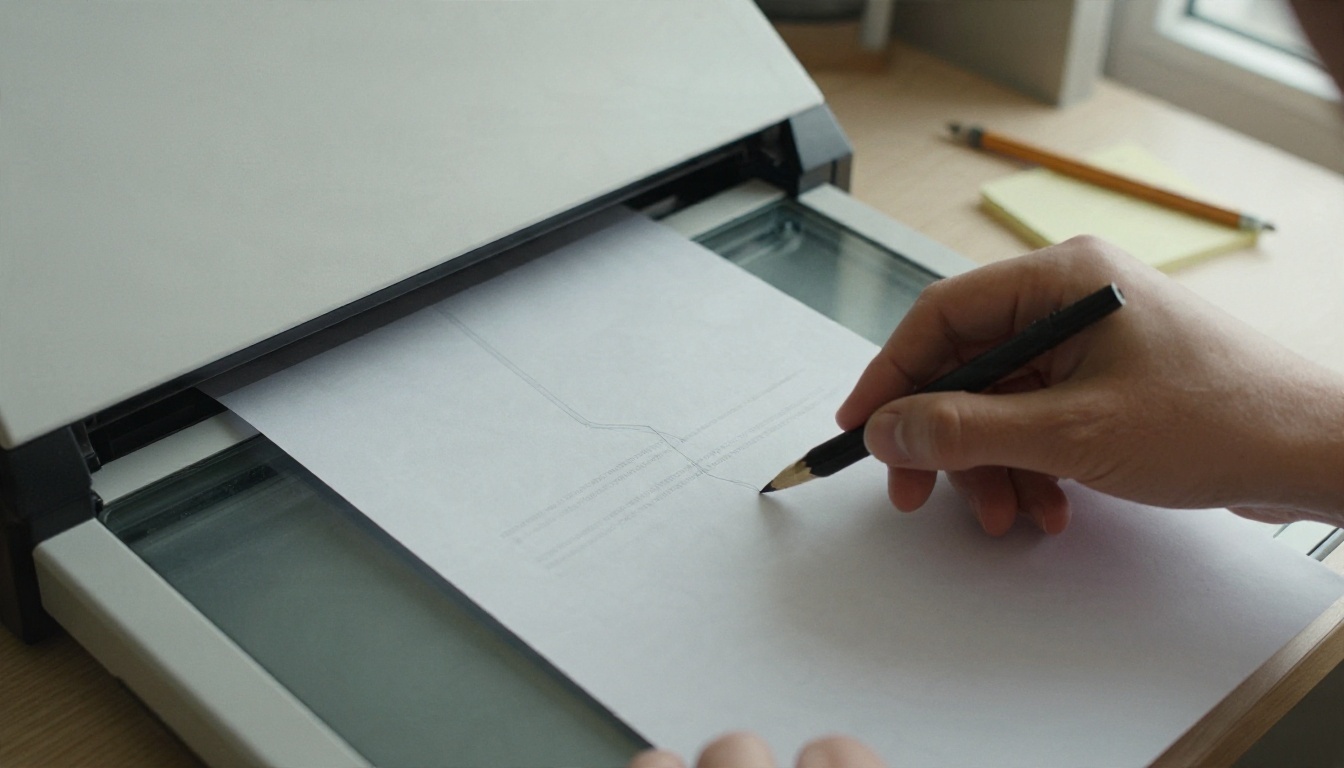
Uma digitalização é a foto de um papel. Ela herda todos os defeitos do papel, do vidro e da luz dentro do scanner. Um PDF nativo digital guarda o texto como vetores, então continua nítido em qualquer zoom. Um PDF digitalizado guarda uma imagem chapada de cada página, então cada imperfeição fica gravada nos pixels.
Os suspeitos de sempre
A maioria das digitalizações ruins tem a mesma lista curta de defeitos:
- Inclinação: a página foi colocada alguns graus fora do lugar, então todas as linhas de texto ficam inclinadas.
- Sombras e margem interna: livros grossos deixam faixas escuras perto da lombada.
- Fundos cinzentos ou amarelados: papel envelhecido e luz fraca transformam o branco em bege.
- Ruído de pontos: poeira, pontos de toner e artefatos de compressão se espalham pela página.
- Furos e bordas: círculos pretos e bordas grossas que desviam a atenção do conteúdo.
- Imagens superdimensionadas: uma digitalização colorida de 600 dpi de uma página de texto simples desperdiça espaço.
💡 Dica de especialista: digitalize em 300 dpi para texto comum e em 400 a 600 dpi apenas para letras miúdas ou desenhos detalhados. Resolução maior raramente melhora o que o leitor vê na tela, mas sempre aumenta o arquivo.
Por que os flipbooks pioram tudo
Um flipbook mostra as páginas grandes, lado a lado e com uma dobra realista. Defeitos que eram toleráveis num visualizador de PDF no computador ficam de repente no meio de uma página dupla larga. Uma página torta ao lado de uma reta parece um erro. Um arquivo pesado faz a primeira página carregar devagar, e no celular essa demora custa leitores.
As ferramentas de limpeza mais antigas dependiam de regras fixas: se um pixel é mais claro que um limite, deixe-o branco. Isso falha em fotografias, aquarelas claras e qualquer coisa com gradientes suaves. Um limpador com IA olha a página como uma pessoa olharia. Ele reconhece blocos de texto, margens, fotos e fundo, e então trata cada região de um jeito.
Principais tarefas de limpeza
| Tarefa | O que corrige | Resultado típico |
|---|
| Endireitar | Páginas giradas ou inclinadas | Linhas de texto retas, margens alinhadas |
| Recorte automático | Bordas do scanner, cantos escuros | Tamanho de página uniforme |
| Clareamento do fundo | Tom amarelo ou cinza do papel | Branco limpo ou cor de papel constante |
| Remoção de ruído e pontos | Poeira, pontos, blocos de compressão | Fundos lisos e silenciosos |
| Remoção de sombras | Sombra da lombada e dos dedos | Iluminação uniforme na página |
| OCR | Texto que existe só como imagem | Camada de texto pesquisável e selecionável |
| Compressão | Dados de imagem inchados | Arquivo muito menor, aparência parecida |
Onde a parte de IA faz diferença
Três tarefas se beneficiam mais do aprendizado de máquina do que de filtros simples:
- Remoção de fundo sensível ao conteúdo. O modelo separa a tinta do papel, para poder clarear o papel sem apagar uma foto cinza-clara.
- Restauração de texto. Letras desbotadas ou quebradas são reconstruídas para que o OCR as leia corretamente.
- Detecção inteligente de páginas. Páginas duplas digitalizadas como uma única imagem são separadas, e páginas paisagem giradas são colocadas em pé automaticamente.
⚠️ Atenção: nunca deixe uma ferramenta sobrescrever sua única cópia. Guarde a digitalização original em uma pasta separada. Se um filtro for agressivo demais, você precisa de um jeito de voltar atrás.
Antes e depois: o que muda
A forma mais fácil de avaliar uma limpeza é colocar o original e o resultado lado a lado, com zoom de 100%. Olhe primeiro as margens, depois as bordas do texto e, por fim, qualquer foto.
Um exemplo real
Pegue um catálogo de produto de 64 páginas digitalizado numa multifuncional de escritório. Veja como costuma ser uma execução típica:
| Métrica | Digitalização bruta | Depois da limpeza com IA |
|---|
| Tamanho do arquivo | 118 MB | 14 MB |
| Inclinação média da página | 1,8 grau | 0 grau |
| Cor do fundo | Cinza claro | Quase branco |
| Texto pesquisável | Não | Sim |
| Tempo de carregamento no celular | Lento, com espera visível | Quase instantâneo |
Esses números variam conforme a origem, mas o padrão se repete. Uma redução de 80 a 90% é comum em digitalizações salvas como imagens coloridas de alta resolução quando um formato mais leve bastaria.
Como o texto sobrevive à compressão
O medo da compressão são as letras borradas. Boas ferramentas evitam isso dividindo cada página em camadas: uma camada nítida, de alto contraste, para o texto, e uma camada de qualidade menor para o fundo e as fotos. Essa abordagem, muitas vezes chamada de conteúdo raster misto, mantém as letras nítidas enquanto comprime as partes que o olho não examina de perto.
O tamanho do arquivo não é só um problema de armazenamento. Ele controla a rapidez com que a primeira página aparece, quantos dados móveis o leitor gasta e se o seu arquivo nem passa do limite de envio. Confira os limites atuais na página de preços antes de planejar uma publicação muito grande.
Escolha o nível de compressão certo
| Nível | Qualidade da imagem | Ideal para | Economia esperada |
|---|
| Leve | Quase idêntica | Portfólios de fotografia, livros de arte | 20 a 40% |
| Equilibrado | Muito boa na tela | Catálogos, folhetos, revistas | 50 a 75% |
| Forte | Boa, fotos um pouco mais suaves | Manuais com muito texto, contratos | 75 a 90% |
Comece pelo equilibrado. Abra o resultado, dê zoom no menor texto e na foto mais carregada. Se as duas estiverem boas, terminou. Se não, volte um nível.
Seis configurações que mais importam
- Resolução de destino: 150 dpi bastam para leitura na tela; 200 dpi dão margem para zoom.
- Modo de cor: converta páginas de texto em preto e branco para tons de cinza ou bitonal. Mantenha cor só nas páginas que precisam.
- Formato de imagem: JPEG para fotografias, codificação sem perdas ou estilo JBIG2 para digitalizações só de texto.
- Tratamento de fontes: incorpore apenas os glifos que você usa, se o documento tiver texto real.
- Metadados: remova miniaturas, camadas ocultas e o histórico antigo de edição.
- Tamanho da página: deixe todas as páginas com as mesmas dimensões para que as páginas duplas do flipbook fiquem alinhadas.
✅ Boa prática: faça a limpeza primeiro e a compressão depois. Comprimir uma digitalização com ruído fixa o ruído. Comprimir uma página limpa gera um arquivo menor, com menos artefatos.
Prepare as páginas para um flipbook
Um PDF limpo é bom. Um PDF limpo que também foi pensado para virar páginas é melhor. Os flipbooks juntam páginas em pares, então a ordem, o tamanho e a orientação importam.
A lista de verificação antes do envio
- Ordem das páginas: confirme que a primeira página é a capa e a última é a contracapa. Páginas em branco no meio devem ser intencionais.
- Tamanho uniforme: todas as páginas devem ter a mesma largura e a mesma altura. Tamanhos misturados criam páginas duplas irregulares.
- Orientação: mantenha tudo em retrato ou tudo em paisagem, a menos que haja um motivo forte.
- Margens: deixe pelo menos 10 mm de espaço branco ao redor do texto, para que o efeito da dobra nunca corte letras.
- Links: teste todos os links internos e externos após o processamento, porque algumas ferramentas os removem.
- Fontes e OCR: pesquise uma palavra que você sabe que aparece na página 30. Se a busca funcionar, o OCR funcionou.
- Nome do arquivo: use um nome curto e legível, porque ele costuma virar o título padrão.
Páginas únicas ou páginas duplas?
Alguns scans capturam as duas páginas de frente em uma única imagem, algo comum com scanners de livros. Decida antes do envio:
| Tipo de origem | Ação recomendada |
|---|
| Página dupla digitalizada como uma única imagem | Separe em duas páginas e depois confira a ordem |
| Páginas únicas de um alimentador de documentos | Mantenha como está |
| PDF de impressão já imposto | Reordene na sequência de leitura primeiro |
| Capa mais páginas internas | Mantenha a capa frontal como primeira página independente |
💡 Dica de especialista: se sua publicação tiver um número ímpar de páginas internas, adicione uma página em branco no fim para que a contracapa fique sozinha.
Exemplos reais que compensam
Páginas limpas se pagam rapidamente na publicação do dia a dia. Alguns cenários mostram onde a diferença é maior.
Professores e instrutores
Uma professora que digitaliza dez anos de apostilas acaba com páginas tortas, sombras de grampo e anotações à mão nas margens. Depois da limpeza, as páginas podem virar um flipbook de material didático organizado, que os alunos abrem no celular sem esperar. Para a integração interna de funcionários, a ferramenta de flipbook de manual de treinamento funciona do mesmo jeito.
Lojas e marcas
Uma dona de boutique que mantém um catálogo sazonal impresso pode digitalizá-lo, limpá-lo e publicar uma versão digital numa tarde. O criador de flipbook de catálogos mantém as proporções das páginas, e um arquivo limpo faz as fotos dos produtos carregarem rápido no celular da cliente. Se você vende moda, o criador de catálogo de moda é uma escolha natural.
Escritórios e arquivos
Relatórios anuais antigos, contratos e pacotes de documentos de reuniões muitas vezes existem só em papel. A limpeza e o OCR os tornam pesquisáveis, e um flipbook torna a leitura agradável. O criador de flipbook de relatórios foi feito para esse tipo de publicação.
Escolha uma ferramenta para cada tarefa
Nem todo limpador faz tudo. Alguns são bons em endireitar, mas fracos em compressão. Outros comprimem bem e deixam o ruído intacto. Use esta tabela para decidir o que você precisa.
| Necessidade | O que procurar | Por que importa |
|---|
| Digitalizações tortas | Endireitamento automático com pré-visualização | Poupa girar página por página à mão |
| Fundos sujos | Limpeza adaptativa de fundo | Mantém as fotos intactas |
| Arquivos grandes | Compressão em camadas | Arquivo menor com texto nítido |
| Texto pesquisável | OCR multilíngue | Permite buscar dentro do flipbook |
| Trabalho em lote | Processamento por pasta ou em massa | Lida com centenas de páginas de uma vez |
| Privacidade | Envios locais ou exclusões claramente declaradas | Protege contratos e documentos pessoais |
Perguntas a fazer antes de enviar
- A ferramenta mantém meu arquivo original intacto?
- Os documentos enviados são apagados depois do processamento?
- Posso ver a prévia do resultado em três ou quatro páginas de amostra antes?
- Ela preserva links, marcadores e rótulos de página?
- Existe marca d’água no plano gratuito?
⚠️ Atenção: para material sensível, como prontuários médicos ou contratos assinados, escolha uma ferramenta que processe os arquivos localmente ou que declare uma política clara de exclusão.
Quando seu arquivo estiver reto, branco e leve, o último passo é a conversão. Veja como criar um flipbook com o Flipbooks AI.
Tutorial passo a passo
- Abra a plataforma. Acesse o Flipbooks AI e crie uma conta. O cadastro leva um minuto.
- Envie seu PDF. Arraste o arquivo limpo para o Conversor de PDF para flipbook. As páginas são convertidas automaticamente em um flipbook de virar páginas, e um arquivo mais leve faz essa etapa terminar mais rápido.
- Confira a prévia. Folheie cada página dupla. Procure texto cortado perto da dobra, ordem de páginas errada e qualquer página que ainda pareça torta.
- Personalize o visual. Adicione seu logotipo, escolha as cores do fundo e da barra de ferramentas e defina o efeito de virar página e o som. Mantenha o estilo simples para que o conteúdo continue em foco.
- Adicione multimídia. Incorpore vídeos e áudios nas páginas relevantes, como uma demonstração de produto ao lado de um item do catálogo ou uma narração sobre um slide de treinamento.
- Defina as opções de compartilhamento. Copie o link direto ou use a ferramenta incorporar flipbook no site para colocá-lo em uma página. Para material privado, ative a proteção por senha.
- Publique e teste. Abra o link num celular, num tablet e num notebook. O layout é responsivo para dispositivos móveis, então ele deve se adaptar sozinho.
💡 Dica de especialista: abra o link publicado numa conexão móvel lenta antes de divulgá-lo. Se a primeira página aparecer rápido, suas configurações de compressão estão certas.
O que você ganha além do básico
| Funcionalidade | Por que ajuda | Plano |
|---|
| Sem marca d’água | Sua publicação parece profissional | Todos os planos |
| Flipbooks ilimitados | Publique quantos títulos precisar | Standard e acima |
| Proteção por senha | Mantém conteúdo interno ou pago privado | Planos pagos |
| Marca personalizada | Logotipo, cores e domínio com identidade própria | Planos pagos |
| Downloads offline | Os leitores guardam uma cópia sem conexão | Planos pagos |
| Estatísticas e geração de contatos | Veja quais páginas são lidas e colete contatos | Professional |
Confira os planos e preços para ver o que cada nível inclui, e explore todas as ferramentas de flipbook se quiser um modelo para um formato específico, como um portfólio digital ou uma lista de preços digital.
Erros que desperdiçam seu trabalho
Mesmo com um bom software, alguns hábitos anulam os benefícios. Fique atento a estes.
Cinco erros comuns
- Limpar em baixa resolução. Se você digitalizou em 100 dpi, nenhuma IA consegue inventar detalhes. Digitalize de novo em 300 dpi quando o texto parecer borrado.
- Comprimir demais as fotos. Rostos e fotos de produto mostram faixas de cor primeiro. Use um nível mais leve para páginas com muitas imagens.
- Pular o OCR. Sem uma camada de texto, os leitores não conseguem pesquisar e os leitores de tela não ajudam.
- Misturar tamanhos de página. Uma única página A5 dentro de um documento A4 cria uma página dupla estranha.
- Ignorar a primeira página. A primeira página é sua vitrine. Dê a ela a melhor digitalização ou a exportação mais limpa que você tiver.
Um teste rápido de qualidade
Antes de publicar, escolha três páginas aleatórias e responda a estas perguntas:
- Consigo ler o menor texto sem forçar a vista?
- O fundo está uniforme, sem faixa cinzenta perto da lombada?
- As fotos parecem naturais, sem halos ao redor das bordas?
- A página está reta quando encosto uma régua na tela?
Se alguma resposta for não, refaça essa página com configurações mais suaves.
Deixe seu próximo PDF pronto para leitura
Um bom flipbook começa muito antes do botão de envio. Endireite as páginas, clareie o fundo, comprima com cuidado e confira cada página dupla. O esforço leva menos tempo do que a primeira digitalização, e a diferença aparece no tempo que as pessoas ficam nas suas páginas.
Pronto para publicar? Comece grátis no Flipbooks AI, veja o conjunto completo de ferramentas e modelos e compare os planos e preços para escolher o nível que combina com suas publicações.



