Escaneaste el catálogo completo un sábado por la tarde, lo guardaste como PDF y el resultado es un archivo de 140 MB con páginas torcidas, sombras grises en el borde izquierdo y una misteriosa barra negra en la página 12. Sube eso a cualquier visor y los lectores esperarán, entrecerrarán los ojos y se irán. Un limpiador de PDF con IA lo arregla en minutos en lugar de horas, y el archivo limpio es exactamente lo que una plataforma como Flipbooks AI necesita para ofrecer una experiencia de paso de página que resulta rápida y se ve nítida.
Este artículo explica qué hace realmente un limpiador de PDF con IA, qué problemas resuelve, cuánto tamaño de archivo puedes ahorrar en la práctica y cómo preparar cada página antes de convertirla en un flipbook. Encontrarás listas de verificación, tablas comparativas y un flujo de trabajo paso a paso que puedes copiar hoy mismo.
Por qué los PDF escaneados se ven tan mal
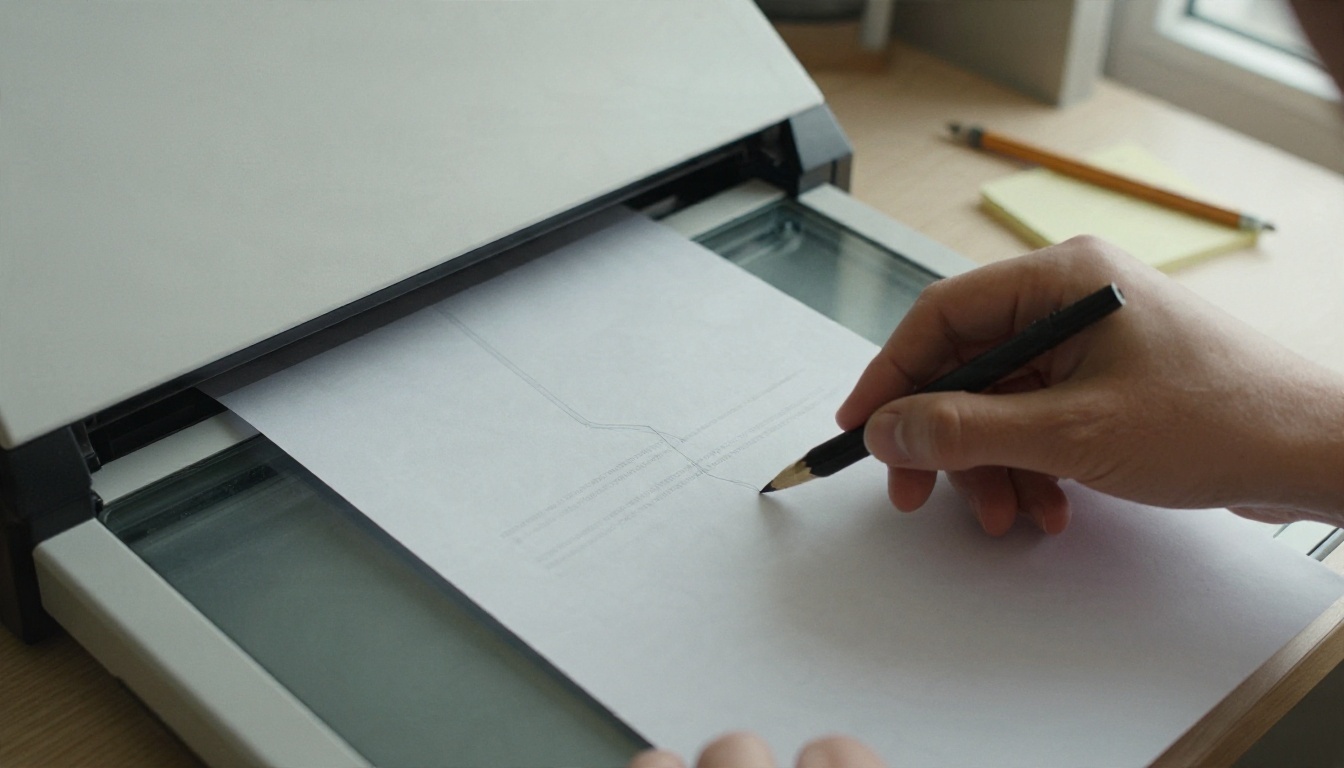
Un escaneo es una fotografía del papel. Hereda todos los defectos del papel, del cristal y de la lámpara del escáner. Un PDF nativo digital guarda el texto como vectores, así que se mantiene nítido con cualquier zoom. Un PDF escaneado guarda una imagen plana de cada página, de modo que cada imperfección queda grabada en los píxeles.
Los sospechosos habituales
La mayoría de los escaneos malos comparten la misma lista corta de defectos:
- Inclinación: la página se colocó unos grados desviada, así que todas las líneas de texto se inclinan.
- Sombras y lomos: los libros gruesos dejan bandas oscuras cerca del lomo.
- Fondos grises o amarillos: el papel viejo y las lámparas débiles convierten el blanco en beige.
- Ruido de motas: el polvo, los puntos de tóner y los artefactos de compresión se dispersan por la página.
- Perforaciones y bordes: círculos negros y bordes gruesos que distraen del contenido.
- Imágenes sobredimensionadas: un escaneo a color de 600 ppp de una página de texto simple desperdicia almacenamiento.
💡 Consejo útil: escanea a 300 ppp para el texto normal y solo a 400 o 600 ppp para letra pequeña o ilustraciones detalladas. Una resolución más alta rara vez mejora lo que ven los lectores en pantalla, pero siempre infla el archivo.
Por qué los flipbooks lo empeoran
Un flipbook muestra las páginas grandes, una junto a otra, con un pliegue realista. Los defectos que se toleraban en un visor de PDF de escritorio de repente quedan en el centro de una doble página amplia. Una página torcida junto a una recta parece un error. Un archivo pesado hace que la primera página cargue despacio, y en los dispositivos móviles esa demora te hace perder lectores.
Qué hace un limpiador de PDF con IA
Las herramientas de limpieza de siempre se basaban en reglas fijas: si un píxel es más claro que un umbral, se vuelve blanco. Eso falla con las fotografías, las acuarelas pálidas y cualquier cosa con degradados suaves. Un limpiador con IA mira la página como lo haría una persona. Reconoce bloques de texto, márgenes, fotos y fondo, y trata cada región de forma distinta.
Tareas básicas de limpieza
| Tarea | Qué corrige | Resultado típico |
|---|
| Enderezar | Páginas giradas o inclinadas | Líneas de texto rectas, márgenes alineados |
| Recorte automático | Bordes del escáner, bordes oscuros | Tamaño de página uniforme |
| Blanqueado del fondo | Tono amarillo o gris del papel | Blanco limpio o color de papel uniforme |
| Eliminar ruido y motas | Polvo, puntos, bloques de compresión | Fondos suaves y limpios |
| Eliminar sombras | Sombras del lomo y de los dedos | Iluminación uniforme en toda la página |
| OCR | Texto solo en imagen | Capa de texto con búsqueda y selección |
| Compresión | Datos de imagen inflados | Archivo mucho más pequeño, aspecto similar |
Dónde importa la parte de IA
Tres tareas se benefician más del aprendizaje automático que de los filtros simples:
- Eliminación del fondo según el contenido. El modelo separa la tinta del papel para poder blanquear el papel sin decolorar una foto de gris claro.
- Restauración del texto. Las letras desvaídas o rotas se reconstruyen para que el OCR las lea bien.
- Detección inteligente de páginas. Las páginas enfrentadas escaneadas como una sola imagen se separan, y las páginas horizontales giradas se enderezan automáticamente.
⚠️ Advertencia: nunca dejes que una herramienta sobrescriba tu única copia. Guarda el escaneo original en una carpeta aparte. Si un filtro es demasiado agresivo, necesitas una forma de volver atrás.
Antes y después: qué cambia
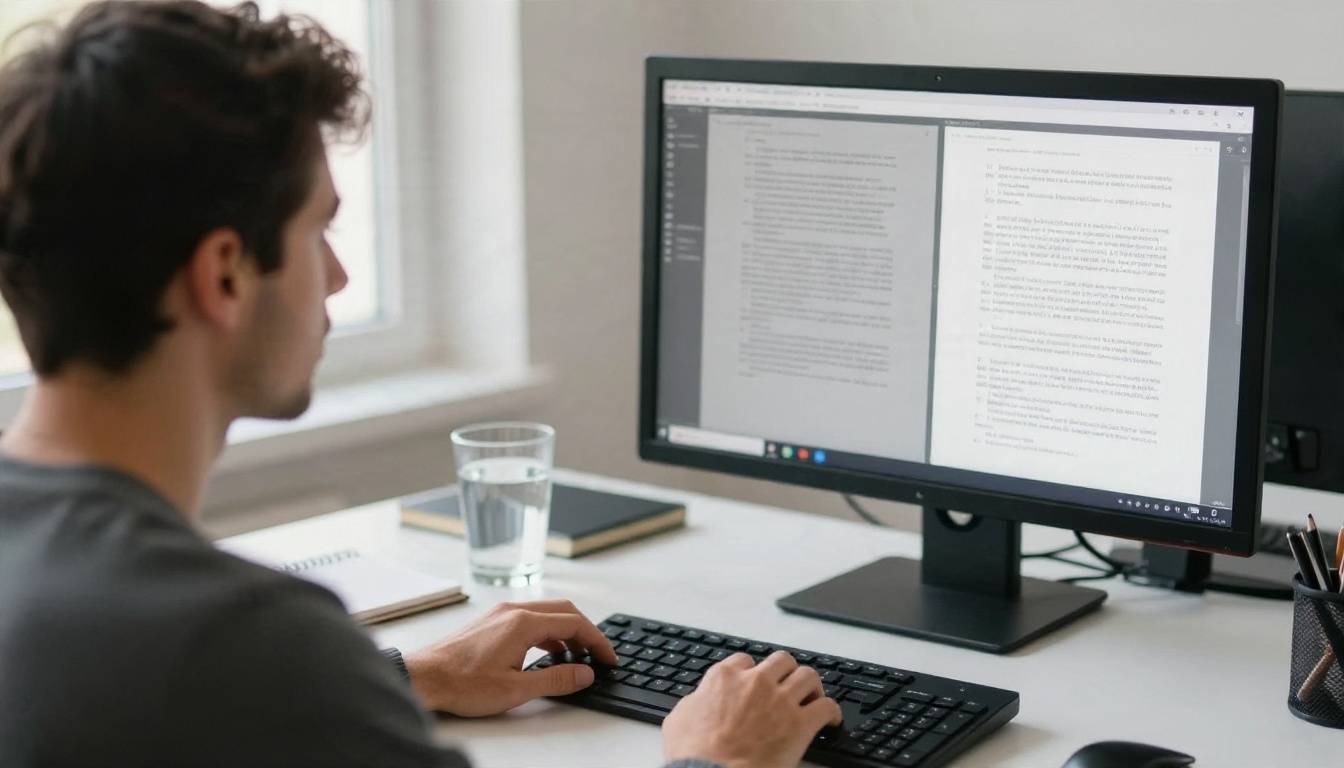
La forma más fácil de juzgar una limpieza es poner el original y el resultado uno junto al otro al 100 por ciento de zoom. Mira primero los márgenes, luego los bordes del texto y después cualquier foto.
Un ejemplo real
Toma un catálogo de productos de 64 páginas escaneado en una multifuncional de oficina. Así es una pasada típica:
| Métrica | Escaneo original | Después de la limpieza con IA |
|---|
| Tamaño del archivo | 118 MB | 14 MB |
| Inclinación media de la página | 1,8 grados | 0 grados |
| Color de fondo | Gris pálido | Casi blanco |
| Texto que se puede buscar | No | Sí |
| Tiempo de carga en teléfonos | Lento, con una espera visible | Casi instantáneo |
Estas cifras variarán según tu origen, pero el patrón se repite. Una reducción del 80 al 90 por ciento es habitual en escaneos guardados como imágenes de color de alta resolución cuando bastaba un formato más ligero.
Cómo sobrevive el texto a la compresión
El temor con la compresión son las letras borrosas. Las buenas herramientas lo evitan dividiendo cada página en capas: una capa nítida y de alto contraste para el texto y otra de menor calidad para el fondo y las fotos. Este enfoque, que a menudo se llama contenido ráster mixto, mantiene las letras nítidas mientras comprime las partes que el ojo no inspecciona de cerca.
Cómo reducir el tamaño del archivo con seguridad
El tamaño del archivo no es solo un problema de almacenamiento. Controla la rapidez con la que aparece la primera página, cuántos datos móviles consume el lector y si tu archivo siquiera pasa un límite de subida. Revisa los límites actuales en la página de precios antes de planear una publicación muy grande.
Elige el nivel de compresión adecuado
| Nivel | Calidad de imagen | Ideal para | Ahorro esperado |
|---|
| Ligero | Casi idéntica | Portafolios de fotografía, libros de arte | Del 20 al 40 por ciento |
| Equilibrado | Muy buena en pantalla | Catálogos, folletos, revistas | Del 50 al 75 por ciento |
| Fuerte | Buena, fotos algo más suaves | Manuales con mucho texto, contratos | Del 75 al 90 por ciento |
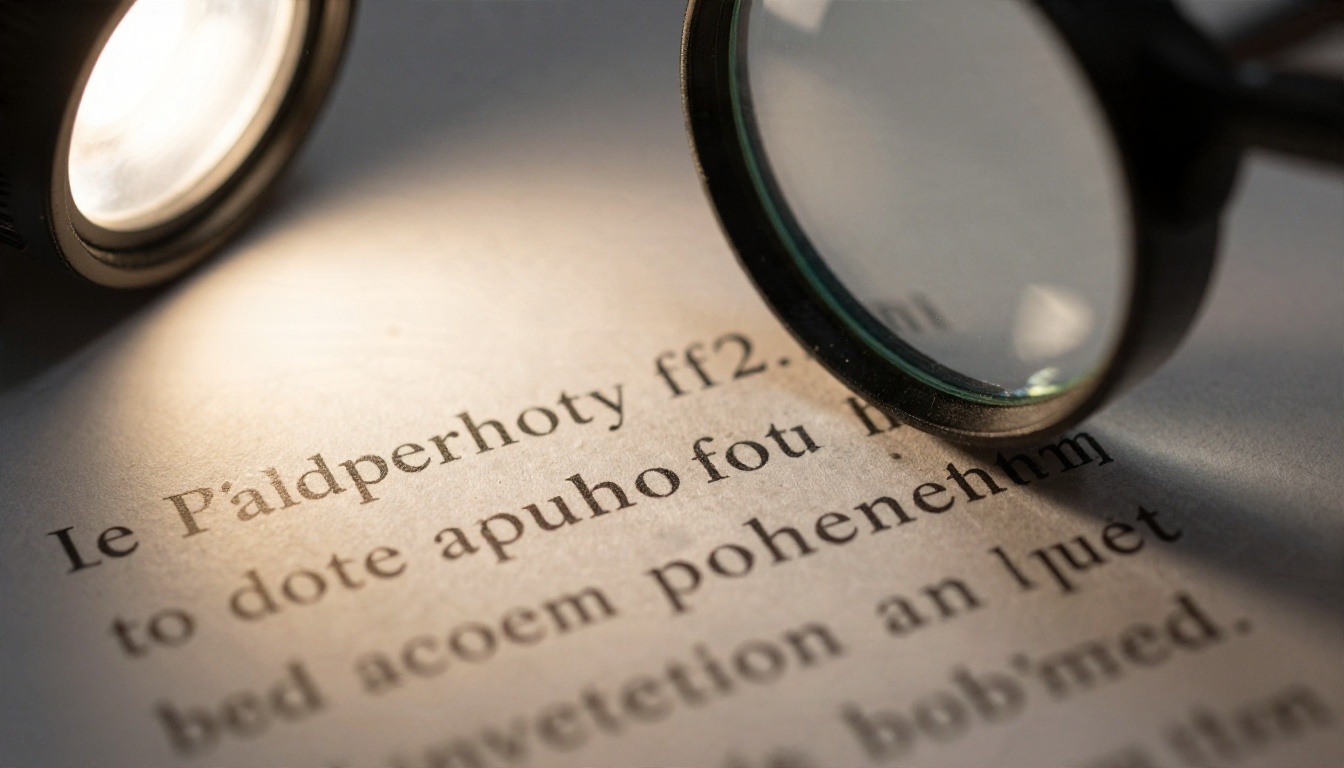
Empieza con el equilibrado. Abre el resultado, haz zoom en el texto más pequeño y en la foto más cargada. Si ambos se ven bien, has terminado. Si no, baja un nivel.
Seis ajustes que más importan
- Resolución objetivo: 150 ppp basta para leer en pantalla; 200 ppp deja margen para hacer zoom.
- Modo de color: convierte las páginas de texto en blanco y negro a escala de grises o a dos niveles. Conserva el color solo en las páginas que lo necesiten.
- Formato de imagen: JPEG para fotografías, y codificación sin pérdida o estilo JBIG2 para escaneos de texto puro.
- Tipografías: incrusta solo los glifos que uses si el documento tiene texto real.
- Metadatos: elimina miniaturas, capas ocultas y el historial de edición anterior.
- Tamaño de página: haz que todas las páginas tengan las mismas dimensiones para que las dobles páginas del flipbook encajen.
✅ Buena práctica: haz primero la limpieza y después la compresión. Comprimir un escaneo con ruido fija el ruido. Comprimir una página limpia da un archivo más pequeño con menos artefactos.
Prepara las páginas para un flipbook
Un PDF limpio está bien. Un PDF limpio que además está pensado para pasar páginas es mejor. Los flipbooks emparejan las páginas en dobles páginas, así que el orden, el tamaño y la orientación importan.
La lista de verificación previa
- Orden de páginas: confirma que la primera página es la portada y la última la contraportada. Las páginas en blanco en medio deben ser intencionadas.
- Tamaño uniforme: todas las páginas deben tener el mismo ancho y alto. Los tamaños mezclados crean dobles páginas que saltan.
- Orientación: mantén todo en vertical o todo en horizontal, salvo que tengas un motivo claro.
- Márgenes: deja al menos 10 mm de espacio blanco alrededor del texto para que el efecto del pliegue nunca corte letras.
- Enlaces: prueba todos los enlaces internos y externos después del procesamiento, porque algunas herramientas los eliminan.
- Tipografías y OCR: busca una palabra que sepas que aparece en la página 30. Si la búsqueda funciona, el OCR funcionó.
- Nombre del archivo: usa un nombre corto y legible, porque a menudo se convierte en el título predeterminado.
¿Páginas sueltas o dobles páginas?
Algunos escaneos capturan las dos páginas enfrentadas en una sola imagen, algo habitual con los escáneres de libros. Decide antes de subir:
| Tipo de origen | Acción recomendada |
|---|
| Doble página escaneada como una sola imagen | Divide en dos páginas y luego revisa el orden |
| Páginas sueltas de un alimentador de documentos | Mantén como están |
| PDF de imposición listo para imprenta | Reordena primero en secuencia de lectura |
| Portada más páginas interiores | Mantén la portada delantera como primera página independiente |
💡 Consejo útil: si tu publicación tiene un número impar de páginas interiores, añade una página en blanco al final para que la contraportada quede sola.
Ejemplos reales que dan frutos
Las páginas limpias se amortizan rápido en la edición del día a día. Estos escenarios muestran dónde marca la mayor diferencia.
Docentes y formadores
Una profesora que escanea diez años de material de clase acaba con páginas torcidas, sombras de grapas y letra a mano en los márgenes. Tras la limpieza, las páginas pueden convertirse en un flipbook de material de curso ordenado que los estudiantes abren en el teléfono sin esperar. Para la formación interna, la herramienta del flipbook de manual de capacitación funciona igual.
Tiendas y marcas
Una dueña de boutique que tiene un catálogo de temporada impreso puede escanearlo, limpiarlo y publicar una versión digital en una tarde. El creador de flipbooks de catálogos mantiene intactas las proporciones de la página, y un archivo limpio hace que las fotos de los productos carguen rápido en el teléfono de la clienta. Si vendes moda, el creador de catálogos de moda es una opción natural.
Oficinas y archivos
Los informes anuales antiguos, los contratos y los dosieres de reuniones suelen existir solo en papel. La limpieza y el OCR los hacen buscables, y un flipbook los hace agradables de leer. El creador de flipbooks de informes está pensado para este tipo de publicación.
Elige una herramienta para cada tarea
No todos los limpiadores hacen de todo. Algunos enderezan bien pero comprimen mal. Otros comprimen bien y dejan el ruido intacto. Usa esta tabla para decidir qué necesitas.
| Necesidad | Busca | Por qué importa |
|---|
| Escaneos torcidos | Enderezado automático con vista previa | Ahorra girar cada página a mano |
| Fondos sucios | Limpieza adaptativa del fondo | Mantiene las fotos intactas |
| Archivos grandes | Compresión por capas | Archivo más pequeño con texto nítido |
| Texto con búsqueda | OCR en varios idiomas | Permite buscar dentro del flipbook |
| Trabajo por lotes | Procesamiento por carpeta o en bloque | Maneja cientos de páginas a la vez |
| Privacidad | Subidas locales o con borrado claro | Protege contratos y documentos personales |
Preguntas que conviene hacer antes de subir
- ¿La herramienta deja intacto mi archivo original?
- ¿Se borran los documentos subidos después de procesarlos?
- ¿Puedo ver una vista previa de tres o cuatro páginas de muestra primero?
- ¿Conserva los enlaces, los marcadores y las etiquetas de página?
- ¿Hay una marca de agua en el plan gratuito?
⚠️ Advertencia: para material delicado, como historiales médicos o contratos firmados, elige una herramienta que procese los archivos localmente o que indique una política de borrado clara.
Convierte el PDF limpio en un flipbook
Una vez que tu archivo está recto, blanco y ligero, el último paso es la conversión. Así se crea un flipbook con Flipbooks AI.
Tutorial paso a paso
- Abre la plataforma. Entra en Flipbooks AI y crea una cuenta. Registrarte toma un minuto.
- Sube tu PDF. Arrastra el archivo limpio al Conversor de PDF a flipbook. Las páginas se convierten automáticamente en un flipbook de paso de página, y un archivo más ligero hace que este paso termine más rápido.
- Revisa la vista previa. Hojea cada doble página. Busca texto cortado cerca del pliegue, un orden de páginas incorrecto y cualquier página que todavía parezca torcida.
- Personaliza el aspecto. Añade tu logotipo, elige los colores del fondo y de la barra de herramientas, y configura el efecto de paso de página y el sonido. Mantén el estilo sencillo para que el contenido siga siendo el protagonista.
- Añade multimedia. Incrusta videos y audio en las páginas relevantes, como una demostración de producto junto a un artículo del catálogo o una narración sobre una diapositiva de formación.
- Configura las opciones para compartir. Copia el enlace directo o usa la herramienta de incrustar flipbook en sitio web para colocarlo en una página. Para material privado, activa la protección con contraseña.
- Publica y prueba. Abre el enlace en un teléfono, una tableta y una laptop. El diseño es adaptable a dispositivos móviles, así que debería ajustarse por sí solo.
💡 Consejo útil: abre el enlace publicado con una conexión móvil lenta antes de anunciarlo. Si la primera página aparece rápido, tus ajustes de compresión son los correctos.
Lo que obtienes más allá de lo básico
| Función | Por qué ayuda | Plan |
|---|
| Sin marcas de agua | Tu publicación se ve profesional | Todos los planes |
| Flipbooks ilimitados | Publica todos los títulos que necesites | Standard y superiores |
| Protección con contraseña | Mantén privado el contenido interno o de pago | Planes de pago |
| Marca personalizada | Logotipo, colores y dominio con identidad propia | Planes de pago |
| Descargas sin conexión | Los lectores guardan una copia sin conexión | Planes de pago |
| Estadísticas y captación de contactos | Mira qué páginas se leen y recoge contactos | Professional |
Revisa los planes de precios para ver lo que incluye cada nivel, y explora todas las herramientas de flipbook si quieres una plantilla para un formato específico, como un portafolio digital o una lista de precios digital.
Errores que desperdician tu trabajo
Incluso con buen software, algunos hábitos anulan los beneficios. Fíjate en estos.
Cinco errores comunes
- Limpiar con baja resolución. Si escaneas a 100 ppp, ninguna IA puede inventar detalle. Vuelve a escanear a 300 ppp cuando el texto se vea blando.
- Comprimir demasiado las fotos. Los rostros y las fotos de producto muestran bandas primero. Usa un nivel más ligero en las páginas con muchas imágenes.
- Saltarse el OCR. Sin capa de texto, los lectores no pueden buscar y los lectores de pantalla no pueden ayudar.
- Mezclar tamaños de página. Una sola página A5 dentro de un documento A4 crea una doble página incómoda.
- Ignorar la primera página. La primera página es tu escaparate. Dale el mejor escaneo o la exportación más limpia que tengas.
Una prueba rápida de calidad
Antes de publicar, elige tres páginas al azar y responde estas preguntas:
- ¿Puedo leer el texto más pequeño sin entrecerrar los ojos?
- ¿El fondo es uniforme, sin una banda gris cerca del lomo?
- ¿Las fotos se ven naturales, sin halos alrededor de los bordes?
- ¿La página está recta cuando pongo una regla sobre la pantalla?
Si alguna respuesta es no, vuelve a procesar esa página con ajustes más suaves.
Haz que tu próximo PDF esté listo para leer
Un buen flipbook empieza mucho antes del botón de subida. Endereza las páginas, aclara el fondo, comprime con cuidado y revisa cada doble página. El esfuerzo lleva menos tiempo que el primer escaneo, y la diferencia se nota en cuánto tiempo se queda la gente en tus páginas.
¿Listo para publicar? Empieza gratis en Flipbooks AI, explora el conjunto completo de herramientas y plantillas y compara los planes de precios para elegir el nivel que se ajuste a tus proyectos de publicación.



