Du hast an einem Samstagnachmittag den ganzen Katalog eingescannt und als PDF gespeichert. Das Ergebnis ist eine 140 MB große Datei mit schrägen Seiten, grauen Schatten am linken Rand und einem rätselhaften schwarzen Balken auf Seite 12. Lädst du das in einen beliebigen Betrachter hoch, warten Leser, kneifen die Augen zusammen und gehen. Ein AI-PDF-Bereiniger behebt das in Minuten statt in Stunden, und die bereinigte Datei ist genau das, was eine Plattform wie Flipbooks AI braucht, um ein Umblätter-Erlebnis zu liefern, das schnell wirkt und scharf aussieht.
Dieser Artikel zeigt, was ein AI-PDF-Bereiniger wirklich tut, welche Probleme er löst, wie viel Dateigröße du realistisch sparen kannst und wie du jede Seite vorbereitest, bevor du sie in ein Flipbook umwandelst. Erwarte Checklisten, Vergleichstabellen und einen Schritt-für-Schritt-Ablauf, den du heute übernehmen kannst.
Warum gescannte PDFs so schlecht aussehen
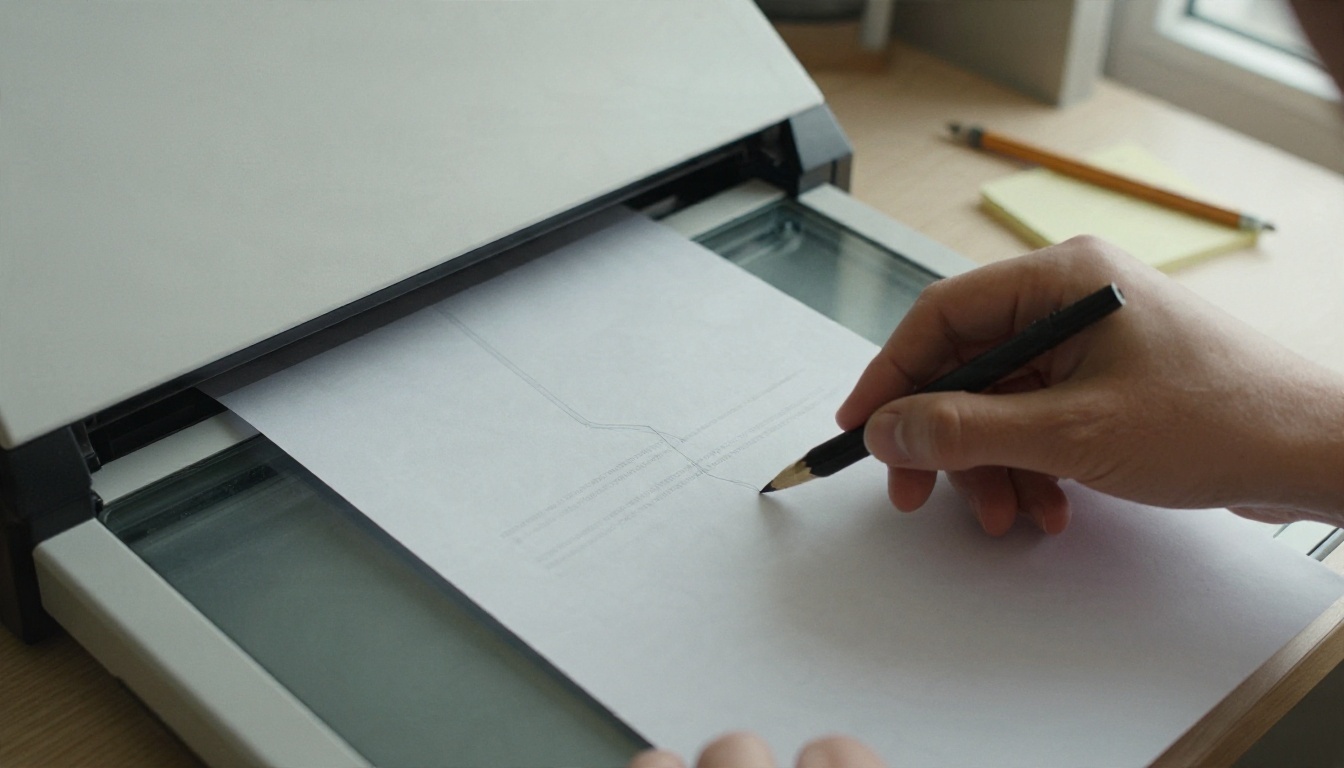
Ein Scan ist ein Foto von Papier. Er erbt jeden Fehler des Papiers, des Glases und der Lampe im Scanner. Ein digital erstelltes PDF speichert Text als Vektoren und bleibt deshalb bei jeder Vergrößerung scharf. Ein gescanntes PDF speichert ein flaches Bild jeder Seite, daher sind alle Unvollkommenheiten in die Pixel eingebrannt.
Die üblichen Verdächtigen
Die meisten schlechten Scans haben dieselbe kurze Liste an Fehlern:
- Schräglage: Die Seite lag ein paar Grad schief, deshalb neigt sich jede Textzeile.
- Schatten und Bundsteg: Dicke Bücher hinterlassen dunkle Streifen nahe am Buchrücken.
- Graue oder gelbe Hintergründe: Altes Papier und schwache Lampen machen Weiß zu Beige.
- Körnige Störungen: Staub, Tonerpunkte und Komprimierungsartefakte verteilen sich über die Seite.
- Lochungen und Ränder: Schwarze Kreise und dicke Kanten lenken vom Inhalt ab.
- Übergroße Bilder: Ein 600-dpi-Farbscan einer schlichten Textseite verschwendet Speicherplatz.
💡 Profi-Tipp: Scanne Normaltext mit 300 dpi und nur feine Schrift oder detaillierte Grafiken mit 400 bis 600 dpi. Höhere Auflösung verbessert selten, was Leser auf dem Bildschirm sehen, sie vergrößert aber immer die Datei.
Warum Flipbooks das Problem verschärfen
Ein Flipbook zeigt Seiten groß, nebeneinander und mit einem realistischen Falz. Fehler, die im Desktop-PDF-Betrachter noch erträglich waren, sitzen plötzlich mitten in einer breiten Doppelseite. Eine schiefe Seite neben einer geraden wirkt wie ein Fehler. Eine schwere Datei lässt die erste Seite langsam laden, und auf dem Telefon kostet dir diese Verzögerung Leser.
Was ein AI-PDF-Bereiniger tut
Klassische Bereinigungstools verließen sich auf feste Regeln: Ist ein Pixel heller als ein Schwellenwert, mach es weiß. Das versagt bei Fotos, blassen Aquarellen und allem mit weichen Verläufen. Ein AI-Bereiniger betrachtet die Seite so, wie ein Mensch es tut. Er erkennt Textblöcke, Ränder, Fotos und Hintergrund und behandelt jede Region anders.
Die wichtigsten Bereinigungsaufgaben
| Aufgabe | Was sie behebt | Typisches Ergebnis |
|---|
| Begradigen | Gedrehte oder schiefe Seiten | Gerade Textzeilen, ausgerichtete Ränder |
| Automatisch zuschneiden | Scannerränder, dunkle Kanten | Einheitliche Seitengröße |
| Hintergrund aufhellen | Gelber oder grauer Papierton | Sauberes Weiß oder einheitliche Papierfarbe |
| Entrauschen und Punkte entfernen | Staub, Punkte, Komprimierungsblöcke | Glatte, ruhige Hintergründe |
| Schatten entfernen | Buchrücken- und Fingerschatten | Gleichmäßiges Licht über der Seite |
| OCR | Text, der nur als Bild vorliegt | Durchsuchbare, markierbare Textebene |
| Komprimierung | Aufgeblähte Bilddaten | Deutlich kleinere Datei, ähnliches Aussehen |
Wo der AI-Teil zählt
Drei Aufgaben profitieren am stärksten von maschinellem Lernen statt von einfachen Filtern:
- Inhaltsabhängiges Entfernen des Hintergrunds. Das Modell trennt Tinte vom Papier, sodass es das Papier aufhellen kann, ohne ein helles graues Foto zu bleichen.
- Textwiederherstellung. Verblasste oder beschädigte Buchstaben werden rekonstruiert, damit OCR sie richtig liest.
- Intelligente Seitenerkennung. Gegenüberliegende Seiten, die als ein Bild gescannt wurden, werden geteilt, und gedrehte Querformatseiten werden automatisch aufgerichtet.
⚠️ Warnung: Lass ein Tool niemals deine einzige Kopie überschreiben. Bewahre den Originalscan in einem separaten Ordner auf. Ist ein Filter zu aggressiv, brauchst du einen Weg zurück.
Vorher und nachher: Was sich ändert
Am einfachsten beurteilst du eine Bereinigung, wenn du Original und Ergebnis bei 100 Prozent Zoom nebeneinanderlegst. Schau zuerst auf die Ränder, dann auf die Textkanten und zuletzt auf jedes Foto.
Ein realistisches Beispiel
Nimm einen 64-seitigen Produktkatalog, gescannt auf einem Bürodrucker mit Scanfunktion. So sieht ein typischer Durchlauf aus:
| Kennzahl | Roh-Scan | Nach der KI-Bereinigung |
|---|
| Dateigröße | 118 MB | 14 MB |
| Durchschnittliche Seitenneigung | 1,8 Grad | 0 Grad |
| Hintergrundfarbe | Blassgrau | Nahezu weiß |
| Durchsuchbarer Text | Nein | Ja |
| Ladezeit auf dem Telefon | Langsam, sichtbares Warten | Nahezu sofort |
Diese Zahlen hängen von deiner Vorlage ab, aber das Muster ist stimmig. Eine Verkleinerung um 80 bis 90 Prozent ist bei Scans üblich, die als hochauflösende Farbbilder gespeichert wurden, obwohl ein leichteres Format gereicht hätte.
Wie Text die Komprimierung übersteht
Die Befürchtung bei Komprimierung sind verschwommene Buchstaben. Gute Tools vermeiden das, indem sie jede Seite in Ebenen teilen: eine scharfe, kontrastreiche Ebene für Text und eine Ebene mit geringerer Qualität für Hintergrund und Fotos. Dieser Ansatz, oft gemischte Rastergrafik genannt, hält Buchstaben scharf und verkleinert die Teile, die das Auge nicht genau prüft.
So verkleinerst du die Dateigröße sicher
Die Dateigröße ist nicht nur ein Speicherproblem. Sie bestimmt, wie schnell die erste Seite erscheint, wie viel mobile Daten ein Leser verbraucht und ob deine Datei überhaupt ein Upload-Limit einhält. Prüfe die aktuellen Grenzen auf der Preisseite, bevor du eine sehr große Publikation planst.
Die richtige Komprimierungsstufe wählen
| Stufe | Bildqualität | Am besten für | Erwartete Einsparung |
|---|
| Leicht | Nahezu identisch | Fotoportfolios, Kunstbücher | 20 bis 40 Prozent |
| Ausgewogen | Auf dem Bildschirm sehr gut | Kataloge, Broschüren, Magazine | 50 bis 75 Prozent |
| Stark | Gut, weichere Fotos | Textlastige Handbücher, Verträge | 75 bis 90 Prozent |
Beginne mit „Ausgewogen“. Öffne das Ergebnis, zoome auf den kleinsten Text und das unruhigste Foto. Sehen beide gut aus, bist du fertig. Wenn nicht, geh eine Stufe zurück.
Sechs Einstellungen, die am meisten zählen
- Zielauflösung: 150 dpi reichen für das Lesen am Bildschirm; 200 dpi geben Spielraum beim Zoomen.
- Farbmodus: Wandle reine Schwarz-Weiß-Textseiten in Graustufen oder Strichzeichnung um. Behalte Farbe nur für Seiten, die sie brauchen.
- Bildformat: JPEG für Fotos, verlustfreie oder JBIG2-ähnliche Kodierung für reine Textscans.
- Schriftbehandlung: Bette nur die Zeichen ein, die du verwendest, wenn das Dokument echten Text enthält.
- Metadaten: Entferne Vorschaubilder, versteckte Ebenen und alte Bearbeitungsverläufe.
- Seitengröße: Gib allen Seiten dieselben Maße, damit die Doppelseiten im Flipbook passen.
✅ Bewährte Methode: Führe zuerst die Bereinigung und danach die Komprimierung aus. Komprimierst du einen verrauschten Scan, wird das Rauschen festgeschrieben. Komprimierst du eine saubere Seite, erhältst du eine kleinere Datei mit weniger Artefakten.
Seiten für ein Flipbook vorbereiten
Ein bereinigtes PDF ist gut. Ein bereinigtes PDF, das auch für das Seitenumblättern geplant ist, ist besser. Flipbooks fassen Seiten zu Doppelseiten zusammen, deshalb zählen Reihenfolge, Größe und Ausrichtung.
Die Vorflug-Checkliste
- Seitenreihenfolge: Prüfe, ob die erste Seite das Cover und die letzte die Rückseite ist. Leere Seiten in der Mitte sollten Absicht sein.
- Einheitliche Größe: Alle Seiten sollten dieselbe Breite und Höhe haben. Gemischte Größen erzeugen ruckelige Doppelseiten.
- Ausrichtung: Bleib bei Hochformat oder bei Querformat, außer es gibt einen guten Grund.
- Ränder: Lass mindestens 10 mm weißen Raum um den Text, damit der Falzeffekt nie Buchstaben abschneidet.
- Links: Teste alle internen und externen Links nach der Bearbeitung, denn manche Tools verlieren sie.
- Schrift und OCR: Suche nach einem Wort, von dem du weißt, dass es auf Seite 30 steht. Funktioniert die Suche, hat OCR funktioniert.
- Dateiname: Verwende einen kurzen, lesbaren Namen, denn er wird oft zum Standardtitel.
Einzelseiten oder Doppelseiten?
Manche Scans erfassen beide gegenüberliegenden Seiten in einem Bild, was bei Buchscannern häufig vorkommt. Entscheide dich vor dem Upload:
| Quellentyp | Empfohlene Aktion |
|---|
| Doppelseite als ein Bild gescannt | In zwei Seiten teilen, dann Reihenfolge prüfen |
| Einzelseiten aus einem Dokumenteneinzug | So belassen |
| Druckfertiges, ausgeschossenes PDF | Zuerst in die Leseabfolge bringen |
| Umschlag plus Innenseiten | Die Vorderseite als eigenständige erste Seite belassen |
💡 Profi-Tipp: Hat deine Publikation eine ungerade Zahl an Innenseiten, füge am Ende eine leere Seite hinzu, damit die Rückseite allein steht.
Echte Beispiele, die sich lohnen
Saubere Seiten zahlen sich im Alltag schnell aus. Ein paar Szenarien zeigen, wo der Unterschied am größten ist.
Lehrkräfte und Trainer
Eine Lehrkraft, die zehn Jahre Unterrichtsmaterial einscannt, erhält schiefe Seiten, Heftklammerschatten und Handschrift am Rand. Nach der Bereinigung können die Seiten zu einem übersichtlichen Kursmaterial-Flipbook werden, das Schüler ohne Wartezeit auf dem Telefon öffnen. Für interne Einarbeitung funktioniert das Schulungshandbuch-Flipbook genauso.
Läden und Marken
Eine Boutique-Besitzerin, die einen gedruckten Saisonkatalog führt, kann ihn scannen, bereinigen und an einem Nachmittag als digitale Version veröffentlichen. Der Katalog-Flipbook-Ersteller bewahrt die Seitenproportionen, und eine saubere Datei sorgt dafür, dass Produktfotos auf dem Telefon einer Kundin schnell laden. Wenn du Mode verkaufst, passt der Modekatalog-Ersteller besonders gut.
Büros und Archive
Alte Jahresberichte, Verträge und Sitzungsunterlagen existieren oft nur auf Papier. Bereinigung und OCR machen sie durchsuchbar, und ein Flipbook macht sie angenehm zu lesen. Der Berichts-Flipbook-Ersteller ist für diese Art von Publikation gebaut.
Nicht jeder Bereiniger kann alles. Manche begradigen gut, komprimieren aber schwach. Andere komprimieren gut und lassen das Rauschen unberührt. Nutze diese Tabelle, um zu entscheiden, was du brauchst.
| Bedarf | Worauf achten | Warum es wichtig ist |
|---|
| Schiefe Scans | Automatisches Begradigen mit Vorschau | Spart manuelles Drehen Seite für Seite |
| Schmutzige Hintergründe | Adaptive Hintergrundbereinigung | Hält Fotos intakt |
| Große Dateien | Ebenenbasierte Komprimierung | Kleinere Datei mit scharfem Text |
| Durchsuchbarer Text | Mehrsprachige OCR | Ermöglicht Suche im Flipbook |
| Stapelverarbeitung | Ordner- oder Massenverarbeitung | Verarbeitet Hunderte Seiten auf einmal |
| Datenschutz | Lokale oder eindeutig gelöschte Uploads | Schützt Verträge und persönliche Unterlagen |
Fragen, die du vor dem Upload stellen solltest
- Lässt das Tool meine Originaldatei unberührt?
- Werden hochgeladene Dokumente nach der Verarbeitung gelöscht?
- Kann ich die Ergebnisse vorher an drei oder vier Musterseiten prüfen?
- Bleiben Links, Lesezeichen und Seitenbeschriftungen erhalten?
- Gibt es ein Wasserzeichen im kostenlosen Tarif?
⚠️ Warnung: Bei sensiblem Material wie Krankenakten oder unterschriebenen Verträgen wähle ein Tool, das Dateien lokal verarbeitet oder eine klare Löschrichtlinie nennt.
Verwandle das bereinigte PDF in ein Flipbook
Sobald deine Datei gerade gerichtet, weiß und leicht ist, ist die Umwandlung der letzte Schritt. So erstellst du ein Flipbook mit Flipbooks AI.
Schritt-für-Schritt-Anleitung
- Plattform öffnen. Gehe zu Flipbooks AI und erstelle ein Konto. Das Erstellen des Kontos dauert eine Minute.
- PDF hochladen. Ziehe die bereinigte Datei in den PDF-zu-Flipbook-Konverter. Die Seiten werden automatisch in ein Flipbook mit Umblättereffekt umgewandelt, und eine leichtere Datei lässt diesen Schritt schneller abschließen.
- Vorschau prüfen. Blättere durch jede Doppelseite. Achte auf abgeschnittenen Text am Falz, falsche Seitenreihenfolge und jede Seite, die noch schief wirkt.
- Aussehen anpassen. Füge dein Logo hinzu, wähle Hintergrund- und Werkzeugleistenfarben und lege den Umblättereffekt und den Ton fest. Halte den Stil schlicht, damit der Inhalt im Mittelpunkt bleibt.
- Multimedia hinzufügen. Bette Videos und Audio auf passenden Seiten ein, etwa eine Produktdemo neben einem Katalogartikel oder einen Sprechertext über einer Schulungsfolie.
- Freigabeoptionen festlegen. Kopiere den direkten Link oder nutze das Tool Flipbook auf Website einbetten, um es auf einer Seite zu platzieren. Bei privatem Material aktivierst du den Passwortschutz.
- Veröffentlichen und testen. Öffne den Link auf einem Telefon, einem Tablet und einem Laptop. Das Layout ist für mobile Geräte responsiv, es sollte sich also von selbst anpassen.
💡 Profi-Tipp: Öffne den veröffentlichten Link über eine langsame mobile Verbindung, bevor du ihn ankündigst. Erscheint die erste Seite schnell, sind deine Komprimierungseinstellungen richtig.
Was du über die Grundlagen hinaus bekommst
| Funktion | Warum sie hilft | Tarif |
|---|
| Keine Wasserzeichen | Deine Publikation wirkt professionell | Alle Tarife |
| Unbegrenzte Flipbooks | Veröffentliche so viele Titel, wie du brauchst | Standard und höher |
| Passwortschutz | Interne oder bezahlte Inhalte privat halten | Bezahlte Tarife |
| Individuelles Branding | Logo, Farben und Domain wirken stimmig | Bezahlte Tarife |
| Offline-Downloads | Leser behalten eine Kopie ohne Verbindung | Bezahlte Tarife |
| Statistiken und Kontaktgewinnung | Sieh, welche Seiten gelesen werden, und sammle Kontakte | Professional |
Prüfe die Preistarife, um zu sehen, was jede Stufe enthält, und sieh dir alle Flipbook-Tools an, wenn du eine Vorlage für ein bestimmtes Format suchst, etwa ein digitales Portfolio oder eine digitale Preisliste.
Fehler, die deine Arbeit verschwenden
Selbst mit guter Software zerstören ein paar Gewohnheiten den Nutzen. Achte auf diese.
Fünf häufige Fehler
- Bei niedriger Auflösung bereinigen. Scannst du mit 100 dpi, kann keine KI Details erfinden. Scanne mit 300 dpi neu, wenn der Text weich wirkt.
- Fotos zu stark komprimieren. Gesichter und Produktaufnahmen zeigen zuerst Farbbänder. Wähle für bildlastige Seiten eine leichtere Stufe.
- OCR auslassen. Ohne Textebene können Leser nicht suchen und Screenreader nicht helfen.
- Seitengrößen mischen. Eine einzelne A5-Seite in einem A4-Dokument erzeugt eine unschöne Doppelseite.
- Die erste Seite ignorieren. Die erste Seite ist dein Schaufenster. Gib ihr den besten Scan oder den saubersten Export, den du hast.
Ein kurzer Qualitätstest
Wähle vor der Veröffentlichung drei zufällige Seiten aus und beantworte diese Fragen:
- Kann ich den kleinsten Text lesen, ohne die Augen zusammenzukneifen?
- Ist der Hintergrund gleichmäßig, ohne graues Band nahe am Buchrücken?
- Wirken Fotos natürlich, ohne Halos an den Kanten?
- Ist die Seite gerade, wenn ich ein Lineal an den Bildschirm halte?
Lautet eine Antwort nein, bereinige diese Seite noch einmal mit milderen Einstellungen.
Mach dein nächstes PDF lesebereit
Ein gutes Flipbook beginnt lange vor dem Upload-Button. Richte die Seiten gerade, helle den Hintergrund auf, komprimiere mit Bedacht und prüfe jede Doppelseite. Der Aufwand dauert weniger als der erste Scan, und der Unterschied zeigt sich darin, wie lange Menschen auf deinen Seiten bleiben.
Bereit zum Veröffentlichen? Kostenlos loslegen bei Flipbooks AI, durchstöbere die komplette Auswahl an Tools und Vorlagen und vergleiche die Preistarife, um die Stufe zu finden, die zu deinen Veröffentlichungsplänen passt.



