Saisir « application Android pour lire des flipbooks » dans le Play Store mène presque toujours à la même frustration : des dizaines de lecteurs PDF et d’applications de livres numériques, mais presque aucune qui offre une vraie expérience de tourne de page. La raison est simple. Un flipbook n’est pas un format de fichier, c’est une expérience web créée à partir d’un PDF, et la plupart des flipbooks, y compris ceux réalisés avec Flipbooks AI, sont conçus pour s’ouvrir dans un navigateur, sans aucune installation.
Cela ne veut pas dire que les applications sont inutiles. Certaines sont très bien pour enregistrer des documents, lire dans l’avion ou garder une bibliothèque au même endroit. Cet article fait le tri entre les options Android gratuites, celles qui fonctionnent hors ligne, et les cas où un navigateur est le choix le plus judicieux. Vous trouverez aussi un tutoriel pas à pas pour publier un flipbook que tout téléphone Android peut ouvrir.
Avez-vous vraiment besoin d’une application ?
Réponse courte : en général, non. Si quelqu’un vous envoie un lien de flipbook, Chrome, Firefox, Samsung Internet ou Edge l’ouvriront directement. Les pages se chargent, vous les faites défiler ou les touchez pour les tourner, et vous pouvez pincer pour zoomer. Pas de compte, pas d’espace de stockage utilisé, pas de demande de mise à jour.
Une application devient utile dans trois situations :
- Vous voulez garder une copie du document sur votre appareil.
- Vous serez sans connexion (vols, tunnels, zones rurales).
- Vous gérez une grande bibliothèque de PDF et voulez tout regrouper au même endroit.
Comment fonctionnent les flipbooks sur Android
Un flipbook part d’un PDF. La plateforme convertit chaque page en image ou en couche HTML, ajoute une animation de tourne de page et publie le résultat à une adresse web. Comme le résultat est en HTML5, Android le traite comme n’importe quel autre site web.
C’est pourquoi une application de lecture PDF classique vous affichera souvent un simple défilement vertical, sans effet de tourne de page. Le lecteur ouvre le fichier source, et non la version interactive.
💡 Astuce pro : si vous voulez seulement le contenu, une application PDF suffit. Si vous voulez l’effet de pli de page, la vidéo intégrée, l’audio ou les liens cliquables ajoutés par l’auteur, ouvrez le lien du flipbook dans un navigateur.
Application native ou lecture dans le navigateur
| Fonctionnalité | Application Android native | Navigateur mobile |
|---|
| Installation nécessaire | Oui | Non |
| Animation de tourne de page | Rarement | Oui, si l’auteur l’a activée |
| Vidéo et audio intégrées | Limitées | Prises en charge |
| Lecture hors ligne | Oui, après enregistrement d’un fichier | Uniquement avec un téléchargement ou un cache |
| Espace de stockage utilisé | Moyen à élevé | Très faible |
| Affiche toujours la dernière version | Non | Oui |
| Fonctionne sur toutes les versions d’Android | Selon l’application | Selon les mises à jour du navigateur |
Applications Android gratuites à essayer
Aucune application Android n’est conçue spécifiquement pour remplacer le navigateur pour les flipbooks, mais plusieurs visionneuses gratuites gèrent bien le PDF sous-jacent. Les fonctionnalités et les limites évoluent avec les mises à jour, alors vérifiez chaque fiche sur le Play Store avant de vous y fier.
Google Play Livres
Déjà installée sur la plupart des téléphones Android. Elle vous permet d’importer vos propres fichiers PDF et EPUB, de les synchroniser entre vos appareils et de les lire sans connexion une fois téléchargés. Elle est propre et rapide, mais elle affiche les pages dans une mise en page de lecture standard : pas d’animation de tourne de page et pas d’éléments interactifs du flipbook d’origine.
Adobe Acrobat Reader
Le choix classique pour les PDF. Elle gère les gros fichiers, prend en charge les annotations et fonctionne avec les fichiers locaux et le stockage en nuage. La version gratuite couvre la lecture, le surlignage et les commentaires de base. Là encore, vous obtenez le document, et non le flipbook web qui l’entoure.
Moon+ Reader et autres applications de livres numériques
Des applications de livres numériques comme Moon+ Reader plaisent beaucoup aux grands lecteurs, car elles proposent des thèmes, des réglages de luminosité et quelques animations de tourne de page pour les formats pris en charge. Elles conviennent bien aux flipbooks riches en texte, comme les manuels ou les ebooks, même si les catalogues très illustrés peuvent paraître à l’étroit.
Comparatif des applications gratuites
| Application | Coût | Ouvre les PDF | Hors ligne | Effet de tourne de page | Idéale pour |
|---|
| Google Play Livres | Gratuite | Oui | Oui | Non | Synchroniser ses fichiers personnels |
| Adobe Acrobat Reader | Version gratuite | Oui | Oui | Non | Annotations et formulaires |
| Moon+ Reader | Version gratuite | Oui | Oui | Selon les modes | Longues sessions de lecture |
| Chrome (navigateur) | Gratuit | Via un lien | Avec téléchargement | Oui | Flipbooks interactifs |
| Firefox (navigateur) | Gratuit | Via un lien | Avec téléchargement | Oui | Utilisateurs soucieux de leur vie privée |
⚠️ Attention : les applications qui annoncent un « lecteur de flipbook » dans la boutique comportent souvent beaucoup de publicités ou demandent des autorisations étendues. Lisez les avis et les autorisations avant d’installer une application que vous ne reconnaissez pas.
La lecture hors ligne est le domaine où les applications trouvent leur utilité. Les navigateurs ont besoin d’une connexion pour charger un flipbook, donc il faut prévoir la lecture avant de perdre le signal. Il existe trois méthodes réalistes.
Enregistrer le PDF source
La méthode la plus simple. Si l’éditeur propose un bouton de téléchargement, appuyez dessus et enregistrez le PDF dans votre dossier Téléchargements, ou ouvrez-le directement dans Google Play Livres ou Acrobat Reader. Vous perdez l’animation, mais vous gardez toutes les pages.
Utiliser les téléchargements hors ligne
Certaines plateformes permettent aux éditeurs d’activer les téléchargements hors ligne pour leurs lecteurs. Flipbooks AI propose cette fonctionnalité, afin qu’un créateur permette à ses lecteurs de garder une copie pour plus tard. Si vous publiez vous-même des flipbooks, l’activer est l’option la plus pratique pour les personnes qui voyagent.
Astuces de navigateur utiles
Chrome sur Android permet de télécharger des pages et des fichiers depuis le menu. Les résultats varient selon la façon dont le site est construit, alors ne comptez pas dessus pour les flipbooks interactifs. Considérez-la comme une solution de secours, et non comme votre méthode principale.
Une courte liste de contrôle hors ligne pour Android :
- Ouvrez le lien du flipbook pendant que vous êtes connecté au Wi-Fi.
- Cherchez une option télécharger ou enregistrer le PDF dans la visionneuse.
- Enregistrez le fichier sur votre appareil, et pas seulement dans le stockage en nuage.
- Ouvrez-le une fois dans votre application de lecture pour vérifier qu’il se charge.
- Activez le mode avion et testez à nouveau avant de partir.
✅ Bonne pratique : testez toujours votre copie hors ligne en mode avion pendant que vous êtes encore chez vous. Cela prend trente secondes et évite une mauvaise surprise à la porte d’embarquement.
Alternatives dans le navigateur qui fonctionnent tout simplement

Pour la plupart des gens, le navigateur est la meilleure visionneuse de flipbook Android déjà présente sur le téléphone. Il est mis à jour automatiquement, gère bien le HTML5 et conserve tous les éléments interactifs créés par l’auteur.
Chrome et Firefox sur Android
Les deux ouvrent rapidement les flipbooks. Touchez le lien, attendez que les pages se chargent, puis faites glisser le doigt pour tourner. Passez le téléphone en mode paysage pour une double page, ce qui ressemble beaucoup plus à un magazine imprimé. Firefox ajoute une protection renforcée contre le pistage, tandis que Chrome paraît généralement plus rapide sur les appareils de milieu de gamme.
Ajouter un raccourci sur l’écran d’accueil
Si vous rouvrez souvent la même publication, comme une carte de restaurant, une liste de prix ou un manuel de formation, vous pouvez l’épingler comme une application :
- Ouvrez le flipbook dans Chrome.
- Touchez le menu à trois points, dans le coin supérieur.
- Choisissez Ajouter à l’écran d’accueil.
- Confirmez le nom et touchez Ajouter.
Vous disposez désormais d’une icône qui ouvre le flipbook en un seul geste, sans téléchargement et sans espace de stockage supplémentaire.
Comparatif de la lecture dans les navigateurs
| Navigateur | Prise en charge de la tourne de page | Zoom et pincement | Raccourci sur l’écran d’accueil | Remarques |
|---|
| Chrome | Excellente | Fluide | Oui | Par défaut sur la plupart des téléphones |
| Firefox | Excellente | Fluide | Oui | Contrôles de confidentialité poussés |
| Samsung Internet | Très bonne | Fluide | Oui | Préinstallé sur les téléphones Galaxy |
| Edge | Très bonne | Fluide | Oui | Se synchronise avec le profil de bureau |
Si c’est vous qui publiez, vous contrôlez l’expérience de lecture. Un flipbook conçu pour être adaptatif sur mobile évite à votre public de chercher une application Android. Voici la démarche.
Étape 1 : ouvrez votre compte. Rendez-vous sur Flipbooks AI et créez un compte. Vous pouvez consulter les offres et tarifs pour comparer les options avant de vous engager.
Étape 2 : importez votre PDF. Glissez le fichier dans la zone d’import. La plateforme convertit chaque page automatiquement, généralement en peu de temps pour un document de taille normale. Le Convertisseur PDF vers flipbook est le point de départ le plus rapide.
Étape 3 : personnalisez l’apparence. Ajoutez votre logo, choisissez les couleurs de votre marque, sélectionnez l’arrière-plan et réglez les effets de page. Gardez un texte d’une taille lisible, car les écrans de téléphone sont petits.
Étape 4 : ajoutez du contenu multimédia. Intégrez des vidéos et de l’audio pour que les lecteurs puissent les lancer directement depuis la page. Aucun filigrane n’est ajouté, jamais.
Étape 5 : protégez le contenu privé. Activez la protection par mot de passe si le flipbook est réservé à vos clients, à vos collaborateurs ou à vos membres.
Étape 6 : partagez-le. Copiez le lien direct, ou utilisez le code d’intégration pour placer le flipbook sur un site. L’outil Intégrer un flipbook sur un site web vous guide pas à pas.
Étape 7 : activez les téléchargements hors ligne. Permettez aux lecteurs d’enregistrer une copie pour la consulter dans l’avion ou dans une boutique en sous-sol sans réseau.
Étape 8 : suivez les résultats. Avec l’offre Professional, vous accédez aux statistiques et à la génération de prospects, ce qui vous permet de voir qui ouvre le flipbook et depuis quel appareil.
💡 Astuce pro : après la publication, ouvrez votre propre lien sur un téléphone Android, en mode portrait comme en mode paysage, avant de l’envoyer à qui que ce soit. Dix secondes de test permettent de repérer la plupart des problèmes de mise en page.
Comparatif des offres
| Fonctionnalité | Standard | Professional |
|---|
| Flipbooks illimités | Oui | Oui |
| Pas de filigrane | Oui | Oui |
| Protection par mot de passe | Oui | Oui |
| Téléchargements hors ligne | Oui | Oui |
| Statistiques | Non | Oui |
| Génération de prospects | Non | Oui |
Consultez la page des tarifs pour le détail actuel des offres, car leur contenu peut évoluer.
Cas concrets sur Android
Les flipbooks sont lus bien plus souvent sur téléphone que sur ordinateur de bureau. Voici comment différentes personnes les utilisent réellement.
Lookbooks de boutiques
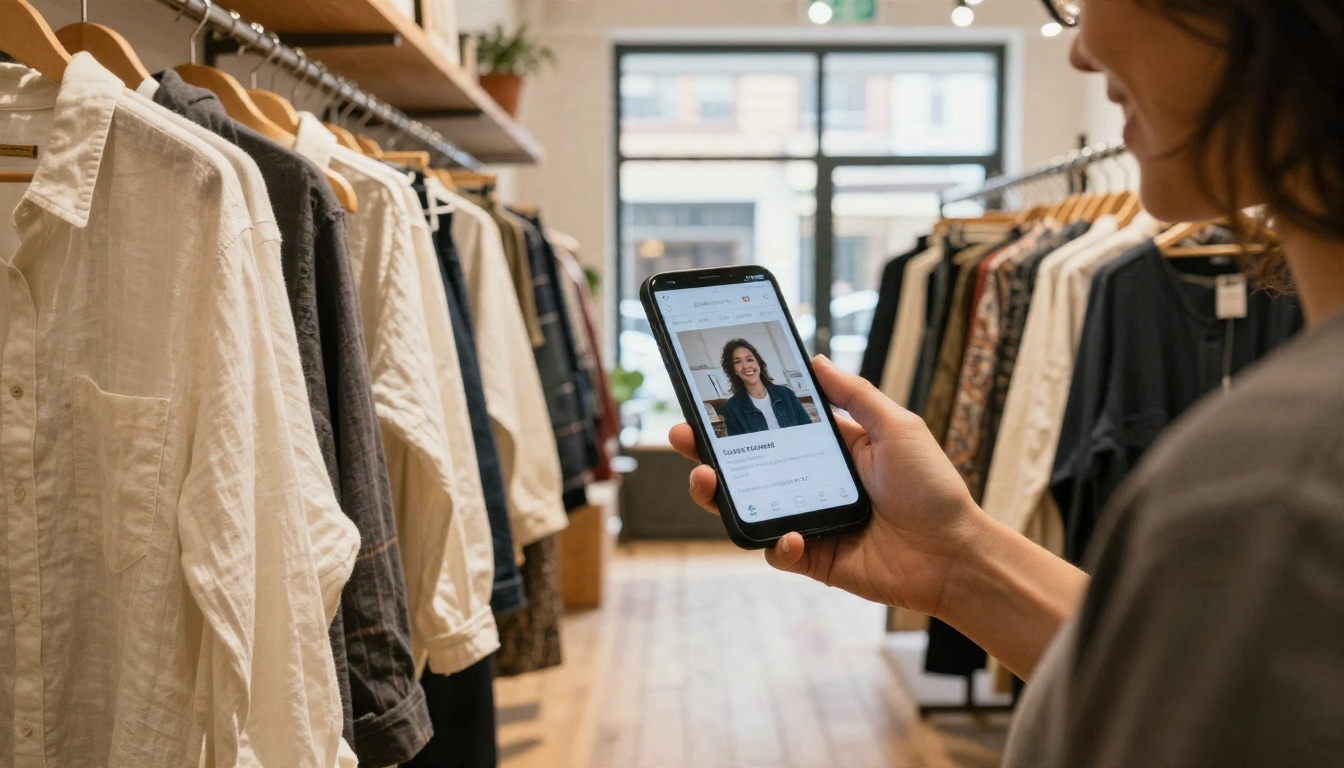
Une petite boutique de vêtements peut partager un lookbook de saison par lien ou par code QR. La cliente touche l’écran, fait défiler les tenues et n’installe rien. Les boutiques peuvent le créer avec le Créateur de lookbook interactif ou le Créateur de catalogue de mode.
Supports de cours pour étudiants

Les étudiants lisent souvent sur leur téléphone entre deux cours. Un tuteur peut publier des lectures avec l’Éditeur de supports de cours interactifs et autoriser les téléchargements hors ligne, pour que les supports restent accessibles même sur un réseau de campus instable. Un flipbook de manuel de formation fonctionne de la même façon pour l’accueil des salariés.
Cartes de restaurant
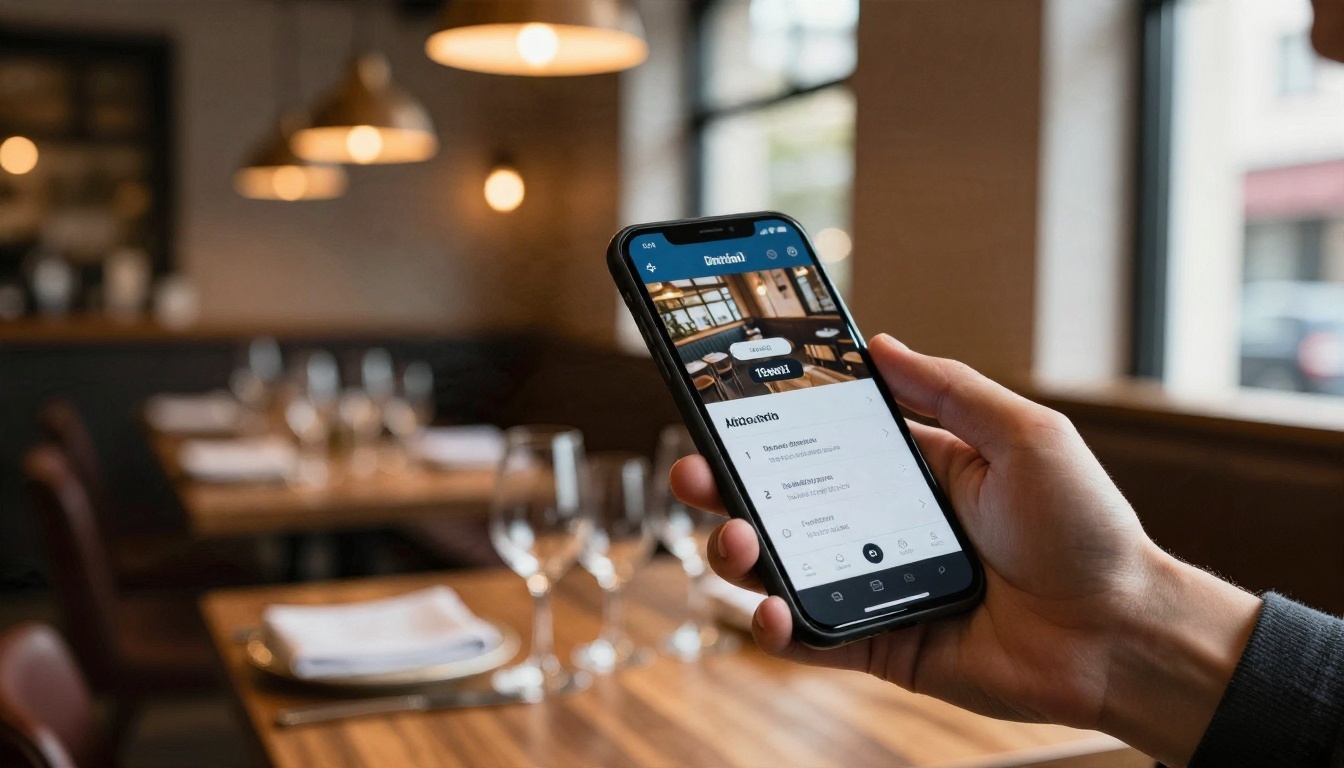
Un restaurant imprime un code QR pour chaque table. Les clients le scannent et la carte s’ouvre dans leur navigateur, avec des photos et des prix que le propriétaire peut mettre à jour en quelques minutes. Le Créateur de flipbook de carte de restaurant est conçu précisément pour cela, et le Générateur de liste de prix numérique convient aux commerces et aux entreprises de services.
Récapitulatif des cas d’usage
| Scénario | Meilleure méthode de lecture | Hors ligne nécessaire ? | Outil suggéré |
|---|
| Lookbook de boutique | Navigateur via lien ou code QR | Rarement | Créateur de lookbook |
| Lectures d’étudiants | Navigateur et téléchargement | Souvent | Éditeur de supports de cours interactifs |
| Carte de restaurant | Navigateur via code QR | Non | Créateur de flipbook de carte de restaurant |
| Brochure commerciale | Navigateur ou téléchargement du PDF | Parfois | Créateur de flipbook de brochure |
| Manuel de terrain | Fichier téléchargé | Oui | Flipbook de manuel de formation |
Résoudre les problèmes courants
Même les bons flipbooks peuvent mal se comporter sur des appareils anciens ou peu dotés en mémoire. Voici les problèmes qui reviennent le plus souvent.
Les pages se chargent lentement
Les fichiers image trop lourds en sont la cause habituelle. Si vous êtes l’éditeur, compressez les images du PDF source avant l’import. Si vous êtes le lecteur, passez des données mobiles au Wi-Fi et fermez les onglets en arrière-plan.
Le texte est trop petit
Pincez pour zoomer, ou passez en mode paysage. Les éditeurs peuvent aider en utilisant un texte courant plus grand et des mises en page plus simples. Les tablettes gèrent mieux les pages denses que les téléphones. Si vous lisez souvent des catalogues, une tablette vaut donc la peine.
Le flipbook ne s’ouvre pas hors ligne
Un navigateur ne peut pas afficher un flipbook interactif sans connexion, sauf s’il a été enregistré à l’avance. Utilisez l’option de téléchargement, ou gardez une copie PDF dans une application de lecture.
| Problème | Cause probable | Solution |
|---|
| Page blanche après avoir touché le lien | Navigateur non à jour | Mettre à jour Chrome ou Firefox |
| Tournes de page lentes | Images lourdes, signal faible | Utiliser le Wi-Fi, fermer les autres onglets |
| Aucune animation de tourne de page | Ouvert dans une application PDF | Ouvrir le lien dans un navigateur |
| Lecture hors ligne impossible | Aucune copie enregistrée | Télécharger le PDF à l’avance |
| Demande de mot de passe en boucle | Ancien lien en cache | Effacer les données du site, puis réessayer |
Choisissez votre configuration dès aujourd’hui
Voici l’essentiel. Pour lire, un navigateur moderne gère presque tous les flipbooks mieux qu’une application dédiée. Pour conserver une copie, associez-le à Google Play Books ou à Acrobat Reader. Pour publier, choisissez une plateforme qui crée des flipbooks adaptatifs sur mobile avec des téléchargements hors ligne, afin que vos lecteurs n’aient pas à chercher de logiciel.
Prêt à publier quelque chose que les utilisateurs Android peuvent ouvrir en un seul geste ? Commencez gratuitement sur Flipbooks AI, parcourez tous les outils de flipbook pour trouver le modèle adapté, ou comparez les offres et tarifs pour choisir celle qui convient à votre projet.



