Digitando "app Android per leggere flipbook" nel Play Store si finisce quasi sempre con la stessa delusione: decine di lettori PDF e app per ebook, ma quasi nessuna che offra una vera esperienza di sfoglio di pagina. Il motivo è semplice. Un flipbook non è un formato di file, è un'esperienza web costruita a partire da un PDF, e la maggior parte dei flipbook, compresi quelli creati con Flipbooks AI, è progettata per aprirsi in un browser senza installare nulla.
Questo non vuol dire che le app siano inutili. Alcune sono ottime per salvare documenti, leggere in aereo o tenere una libreria in un unico posto. Questo articolo chiarisce quali opzioni Android sono gratuite, quali funzionano offline e quando il browser è la scelta più intelligente. Troverai anche un tutorial passo dopo passo per pubblicare un flipbook che ogni telefono Android può aprire.
Ti serve davvero un'app?
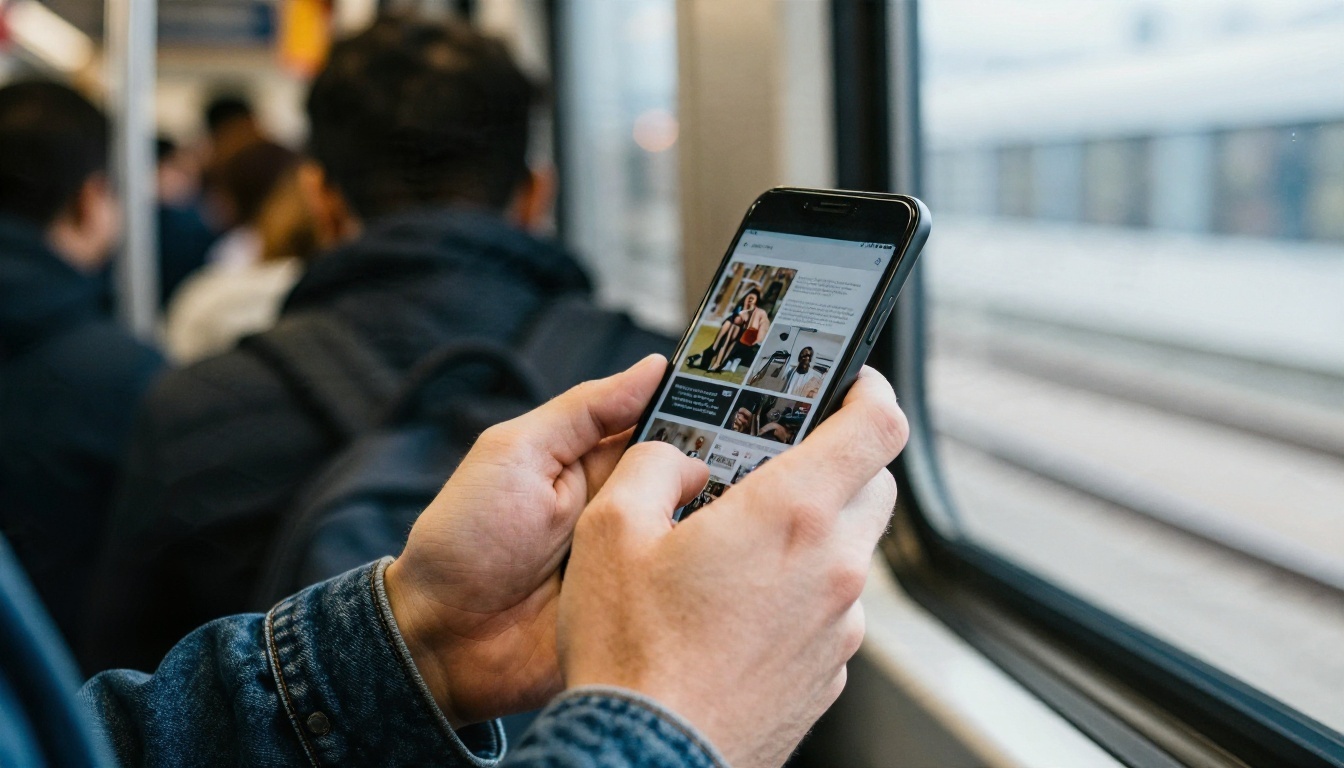
La risposta breve è: di solito no. Se qualcuno ti invia il link di un flipbook, Chrome, Firefox, Samsung Internet o Edge lo aprono direttamente. Le pagine si caricano, scorri o tocchi per girarle e puoi pizzicare per ingrandire. Nessun account, nessuno spazio di archiviazione occupato, nessun avviso di aggiornamento.
Un'app diventa utile in tre situazioni:
- Vuoi conservare una copia del documento sul dispositivo.
- Sarai senza connessione (voli, gallerie, zone rurali).
- Gestisci una grande libreria di PDF e vuoi tutto in un unico posto.
Come funzionano i flipbook su Android
Un flipbook nasce come PDF. La piattaforma converte ogni pagina in un'immagine o in un livello HTML, aggiunge un'animazione di sfoglio e pubblica il risultato a un indirizzo web. Poiché il risultato è in HTML5, Android lo tratta come un qualsiasi sito web.
Per questo un'app per PDF standard spesso mostra un semplice scorrimento verticale invece dell'effetto sfoglio. Il lettore apre il file sorgente, non la versione interattiva.
💡 Consiglio pratico: Se ti servono solo i contenuti, va bene un'app per PDF. Se vuoi l'effetto sfoglio, i video incorporati, l'audio o i link cliccabili inseriti dall'autore, apri il link del flipbook in un browser.
App nativa o lettura nel browser
| Funzione | App Android nativa | Browser mobile |
|---|
| Installazione necessaria | Sì | No |
| Animazione di sfoglio di pagina | Raramente | Sì, se l'autore l'ha attivata |
| Video e audio incorporati | Limitati | Supportati |
| Lettura offline | Sì, dopo aver salvato un file | Solo con un download o una cache |
| Spazio occupato | Da medio ad alto | Molto basso |
| Mostra sempre l'ultima versione | No | Sì |
| Funziona su ogni versione di Android | Dipende dall'app | Dipende dagli aggiornamenti del browser |
App Android gratuite da provare
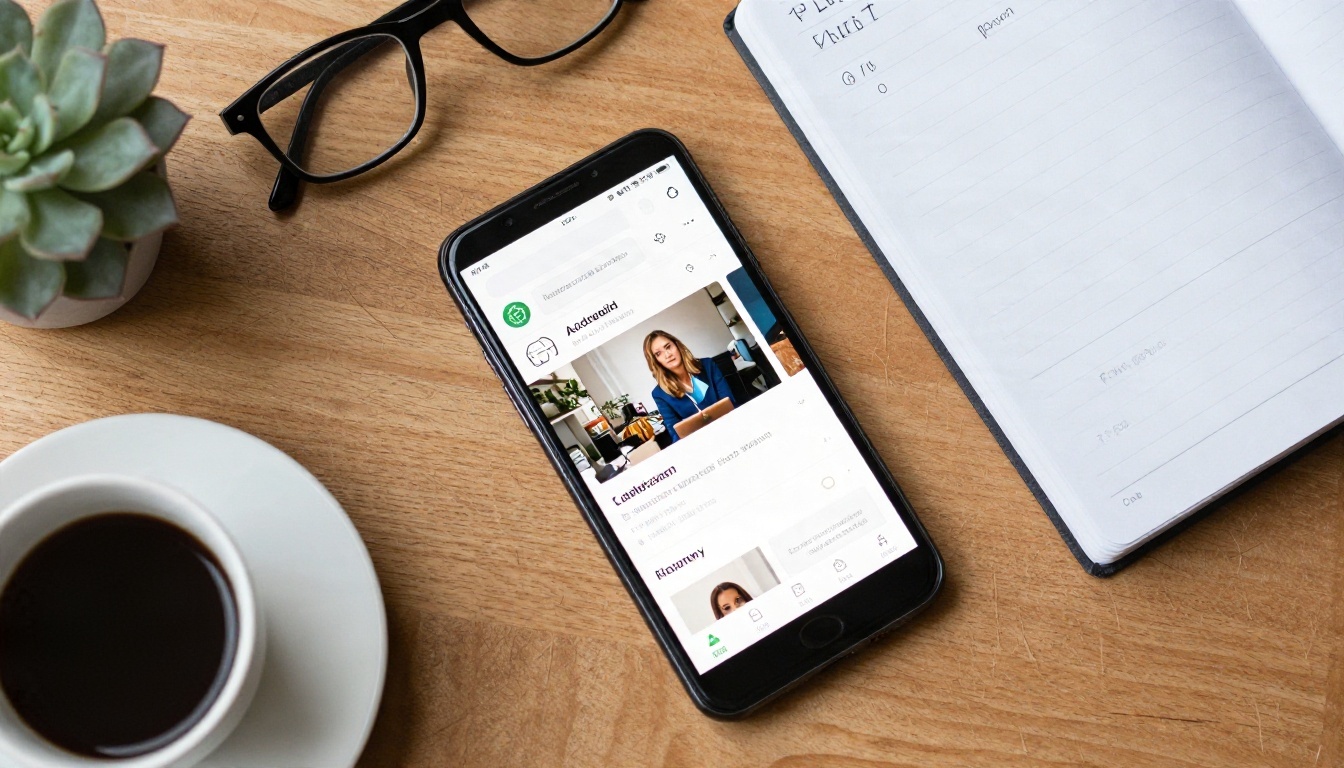
Nessuna app Android è stata creata appositamente per sostituire il browser nella lettura dei flipbook, ma alcuni lettori gratuiti gestiscono bene il PDF sottostante. Funzioni e limiti cambiano con gli aggiornamenti, quindi controlla la scheda di ogni app nel Play Store prima di affidartici.
Google Play Books
È già installata sulla maggior parte dei telefoni Android. Ti permette di caricare i tuoi file PDF ed EPUB, sincronizzarli tra i dispositivi e leggerli senza connessione dopo averli scaricati. È pulita e veloce, ma mostra le pagine con un layout di lettura standard, quindi non c'è animazione di sfoglio né elementi interattivi del flipbook originale.
Adobe Acrobat Reader
La scelta classica per i PDF. Gestisce file di grandi dimensioni, supporta le annotazioni e funziona con i file locali e con lo spazio di archiviazione in cloud. La versione gratuita copre lettura, evidenziazione e commenti di base. Anche in questo caso ottieni il documento, non il flipbook web che lo circonda.
Moon+ Reader e altre app per ebook
Le app per ebook come Moon+ Reader sono popolari tra chi legge molto, perché offrono temi, controlli della luminosità e alcune animazioni di sfoglio per i formati supportati. Sono una scelta adatta ai flipbook ricchi di testo, come manuali o ebook, anche se i cataloghi con molte immagini possono risultare stretti.
Confronto delle app gratuite
| App | Costo | Apre i PDF | Offline | Effetto sfoglio di pagina | Ideale per |
|---|
| Google Play Books | Gratuita | Sì | Sì | No | Sincronizzare i file personali |
| Adobe Acrobat Reader | Piano gratuito | Sì | Sì | No | Annotazioni e moduli |
| Moon+ Reader | Piano gratuito | Sì | Sì | Alcune modalità | Lunghe sessioni di lettura |
| Chrome (browser) | Gratuito | Tramite link | Con download | Sì | Flipbook interattivi |
| Firefox (browser) | Gratuito | Tramite link | Con download | Sì | Utenti attenti alla privacy |
⚠️ Attenzione: Le app che pubblicizzano un "lettore di flipbook" nello store spesso includono pubblicità invasive o chiedono permessi ampi. Leggi le recensioni e i permessi prima di installare un'app che non conosci.
Come leggere i flipbook offline
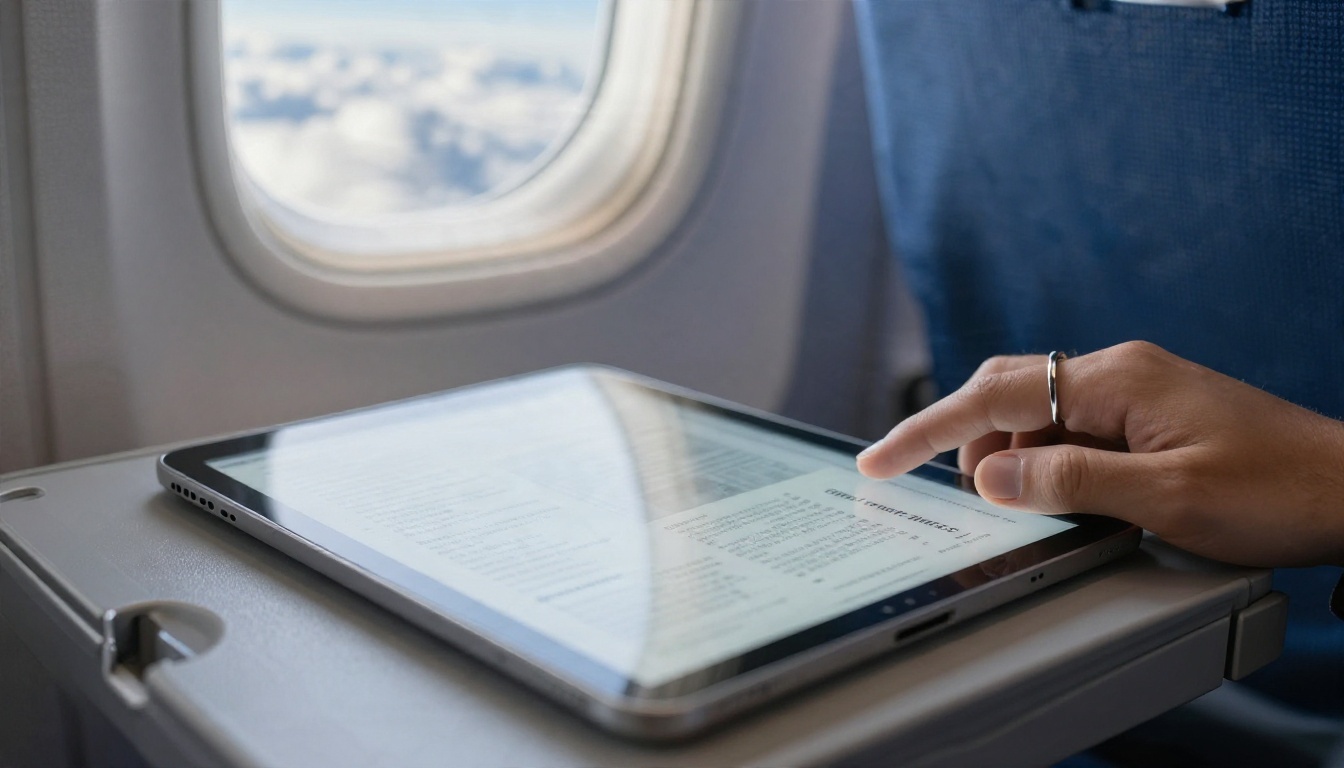
La lettura offline è il campo in cui le app si fanno valere. I browser hanno bisogno di una connessione per caricare un flipbook, quindi conviene prepararsi prima di perdere il segnale. Ci sono tre percorsi realistici.
Salva il PDF sorgente
Il metodo più semplice. Se l'editore offre un pulsante di download, toccalo e salva il PDF nella cartella Download oppure aprilo direttamente in Google Play Books o Acrobat Reader. Perdi l'animazione, ma conservi tutte le pagine.
Usa i download offline
Alcune piattaforme permettono agli editori di attivare i download offline per i lettori. Flipbooks AI include questa funzione, quindi chi crea il contenuto può permettere ai lettori di conservarne una copia per dopo. Se pubblichi flipbook in proprio, attivarla è l'opzione più comoda per chi viaggia.
Trucchi del browser che aiutano
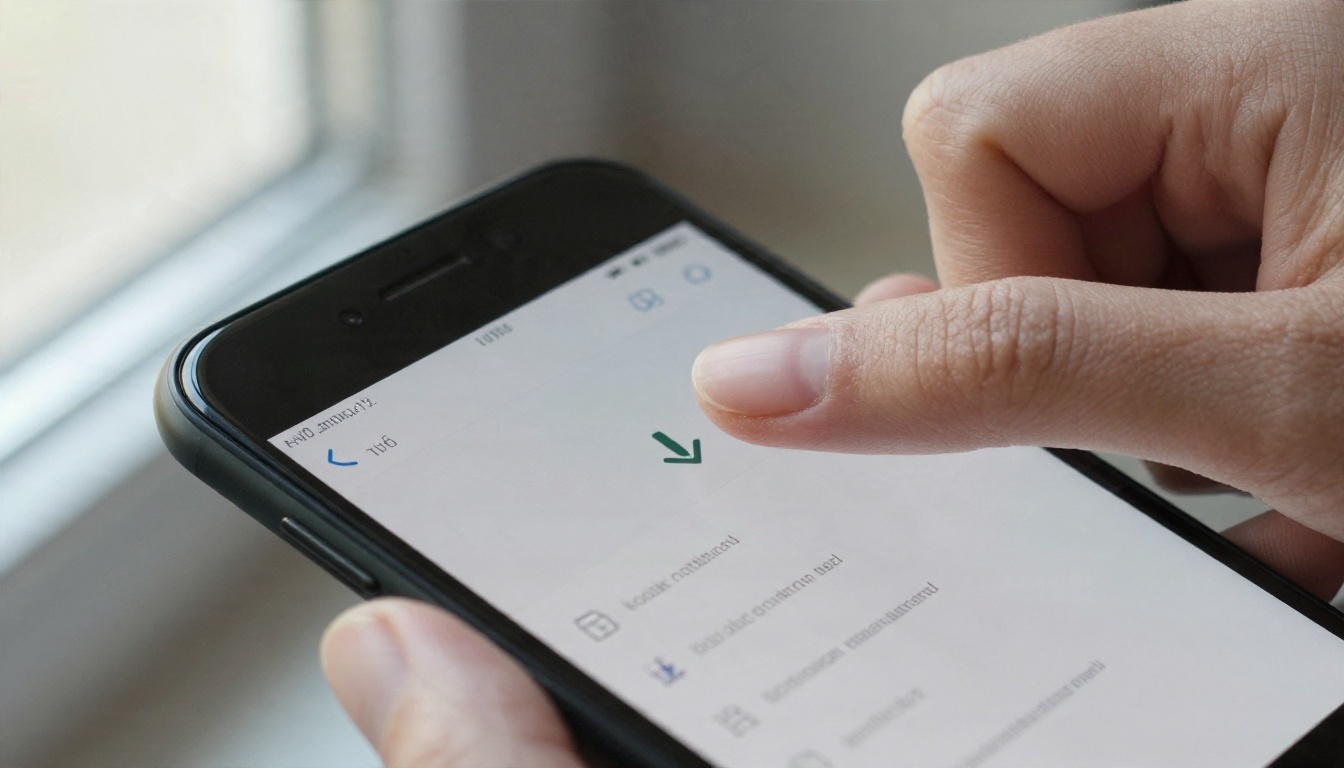
Chrome su Android permette di scaricare pagine e file dal menu. I risultati cambiano a seconda di come è costruito un sito, quindi non contarci per i flipbook interattivi. Usalo come piano di riserva, non come soluzione principale.
Una rapida checklist offline per Android:
- Apri il link del flipbook mentre sei connesso al Wi-Fi.
- Cerca l'opzione scarica o salva PDF nel visualizzatore.
- Salva il file sul dispositivo, non solo nello spazio in cloud.
- Aprilo una volta nell'app di lettura per verificare che si carichi.
- Attiva la modalità aereo e fai una prova prima di partire.
✅ Buona pratica: Prova sempre la copia offline in modalità aereo mentre sei ancora a casa. Richiede trenta secondi e ti evita una brutta sorpresa al gate.
Alternative nel browser che funzionano senza problemi
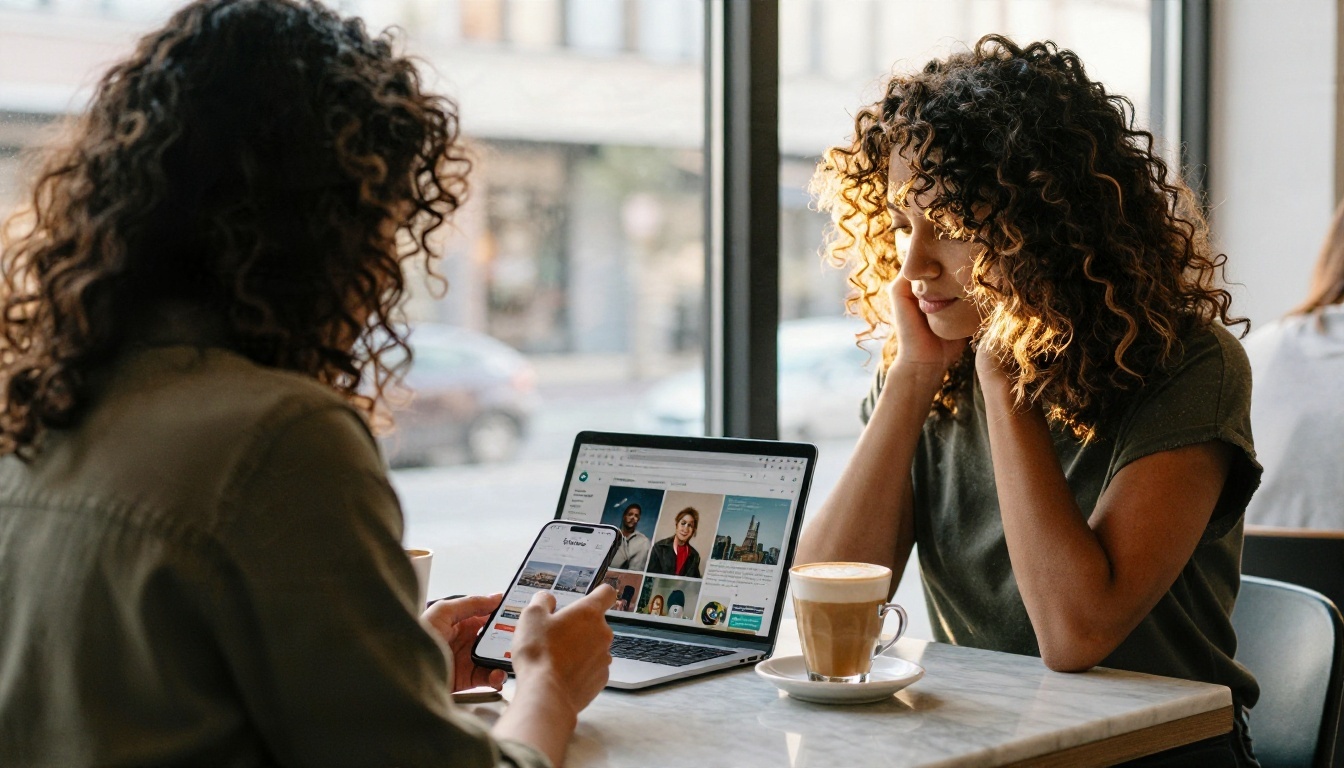
Per la maggior parte delle persone, il browser è già il miglior lettore di flipbook Android che si trova sul telefono. Si aggiorna in automatico, gestisce bene HTML5 e conserva ogni elemento interattivo creato dall'autore.
Chrome e Firefox su Android
Entrambi aprono i flipbook rapidamente. Tocca il link, aspetta che le pagine si carichino, poi scorri per girarle. Ruota il telefono in orizzontale per una doppia pagina, che somiglia molto di più a una rivista stampata. Firefox aggiunge una protezione extra contro il tracciamento, mentre Chrome tende a essere più veloce sui dispositivi di fascia media.
Aggiungi una scorciatoia alla schermata Home
Se riapri spesso la stessa pubblicazione, come un menù, un listino prezzi o un manuale di formazione, puoi fissarla come un'app:
- Apri il flipbook in Chrome.
- Tocca il menu a tre puntini nell'angolo in alto.
- Scegli Aggiungi alla schermata Home.
- Conferma il nome e tocca Aggiungi.
Ora hai un'icona che apre il flipbook con un solo tocco, senza download e senza spazio di archiviazione aggiuntivo.
Confronto della lettura nel browser
| Browser | Supporto allo sfoglio di pagina | Zoom e pizzico | Scorciatoia nella schermata Home | Note |
|---|
| Chrome | Eccellente | Fluido | Sì | Predefinito sulla maggior parte dei telefoni |
| Firefox | Eccellente | Fluido | Sì | Forti controlli sulla privacy |
| Samsung Internet | Molto buono | Fluido | Sì | Preinstallato sui telefoni Galaxy |
| Edge | Molto buono | Fluido | Sì | Si sincronizza con il profilo desktop |
Come creare un flipbook per il mobile con Flipbooks AI
Se sei tu a pubblicare, controlli l'esperienza di lettura. Un flipbook progettato per essere adattivo su dispositivi mobili significa che il tuo pubblico non deve mai cercare un'app Android. Ecco il procedimento.
Passo 1: Apri il tuo account. Vai su Flipbooks AI e crea un account. Puoi consultare i piani e i prezzi se vuoi confrontare le opzioni prima di decidere.
Passo 2: Carica il tuo PDF. Trascina il file nell'area di caricamento. La piattaforma converte ogni pagina automaticamente, di solito in poco tempo per un documento di dimensioni normali. Il Convertitore da PDF a flipbook è il punto di partenza più rapido.
Passo 3: Personalizza l'aspetto. Aggiungi il logo, scegli i colori del marchio, seleziona lo sfondo e imposta gli effetti di pagina. Mantieni il testo di una dimensione leggibile, perché gli schermi dei telefoni sono piccoli.
Passo 4: Aggiungi contenuti multimediali. Incorpora video e audio, così i lettori possono riprodurli direttamente dalla pagina. Non viene mai aggiunta alcuna filigrana.
Passo 5: Proteggi i contenuti riservati. Attiva la protezione con password se il flipbook è destinato solo a clienti, personale o soci.
Passo 6: Condividilo. Copia il link diretto oppure incorpora il flipbook in un sito con il codice di incorporamento. Lo strumento Incorpora flipbook sul sito web ti guida passo passo.
Passo 7: Attiva i download offline. Permetti ai lettori di salvare una copia, così possono usarla in aereo o in un negozio nel seminterrato senza segnale.
Passo 8: Monitora i risultati. Con il piano Professional ottieni statistiche e generazione di contatti, così puoi vedere chi apre il flipbook e da quale dispositivo.
💡 Consiglio pratico: Dopo la pubblicazione, apri il tuo link su un telefono Android sia in verticale sia in orizzontale prima di inviarlo a qualcuno. Dieci secondi di prova individuano la maggior parte dei problemi di impaginazione.
Confronto dei piani
| Funzione | Standard | Professional |
|---|
| Flipbook illimitati | Sì | Sì |
| Nessuna filigrana | Sì | Sì |
| Protezione con password | Sì | Sì |
| Download offline | Sì | Sì |
| Statistiche | No | Sì |
| Generazione di contatti | No | Sì |
Controlla la pagina dei prezzi per i dettagli aggiornati dei piani, perché ciò che è incluso può cambiare.
Casi reali su Android
I flipbook si leggono sui telefoni molto più spesso che sui computer desktop. Ecco come le persone li usano davvero.
Lookbook di boutique
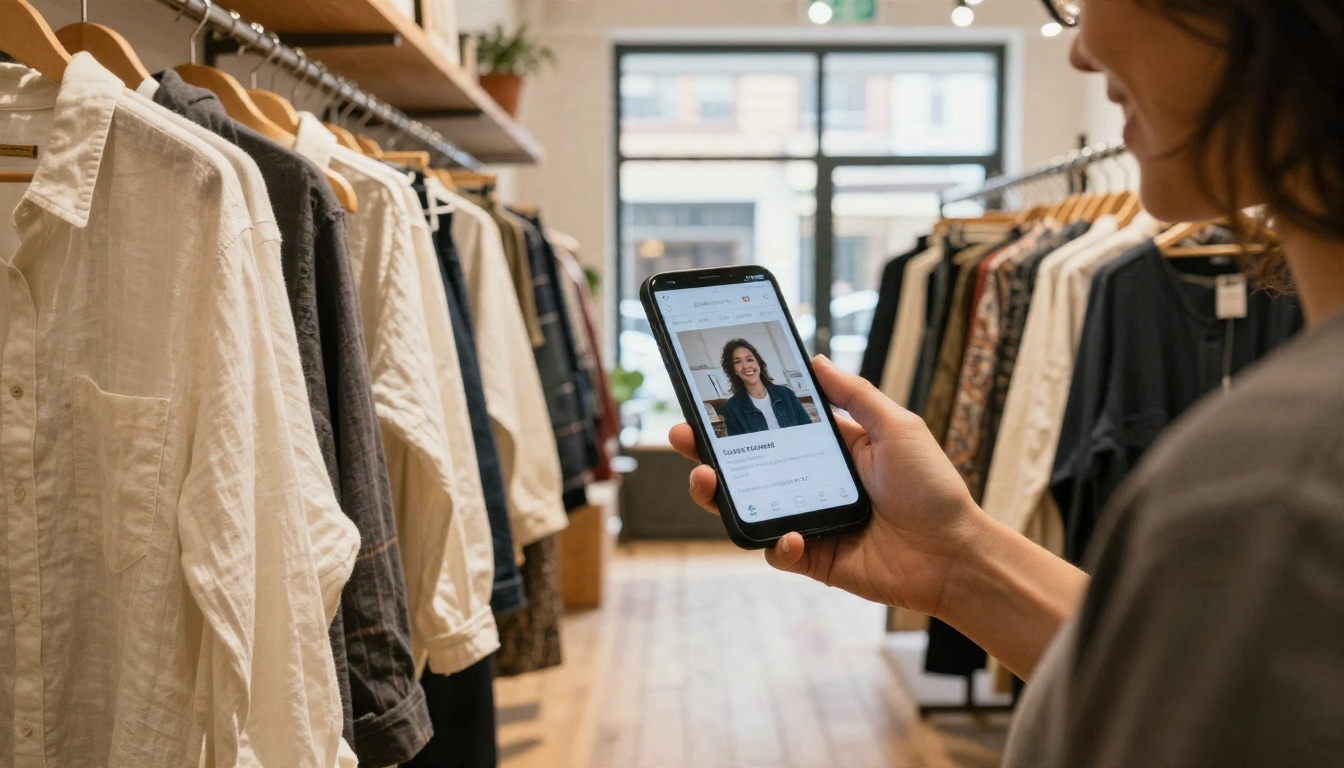
Un piccolo negozio di abbigliamento può condividere un lookbook stagionale tramite link o codice QR. La cliente tocca, scorre tra i look e non installa nulla. I negozi possono crearlo con il Creatore di lookbook interattivi oppure con il Creatore di catalogo moda.
Materiale didattico per studenti

Gli studenti leggono spesso sul telefono tra una lezione e l'altra. Un tutor può pubblicare le letture con l'Editore di materiale didattico interattivo e consentire i download offline, così il materiale resta disponibile anche su una rete del campus instabile. Un flipbook di manuale di formazione funziona allo stesso modo per l'inserimento del personale.
Menù dei ristoranti
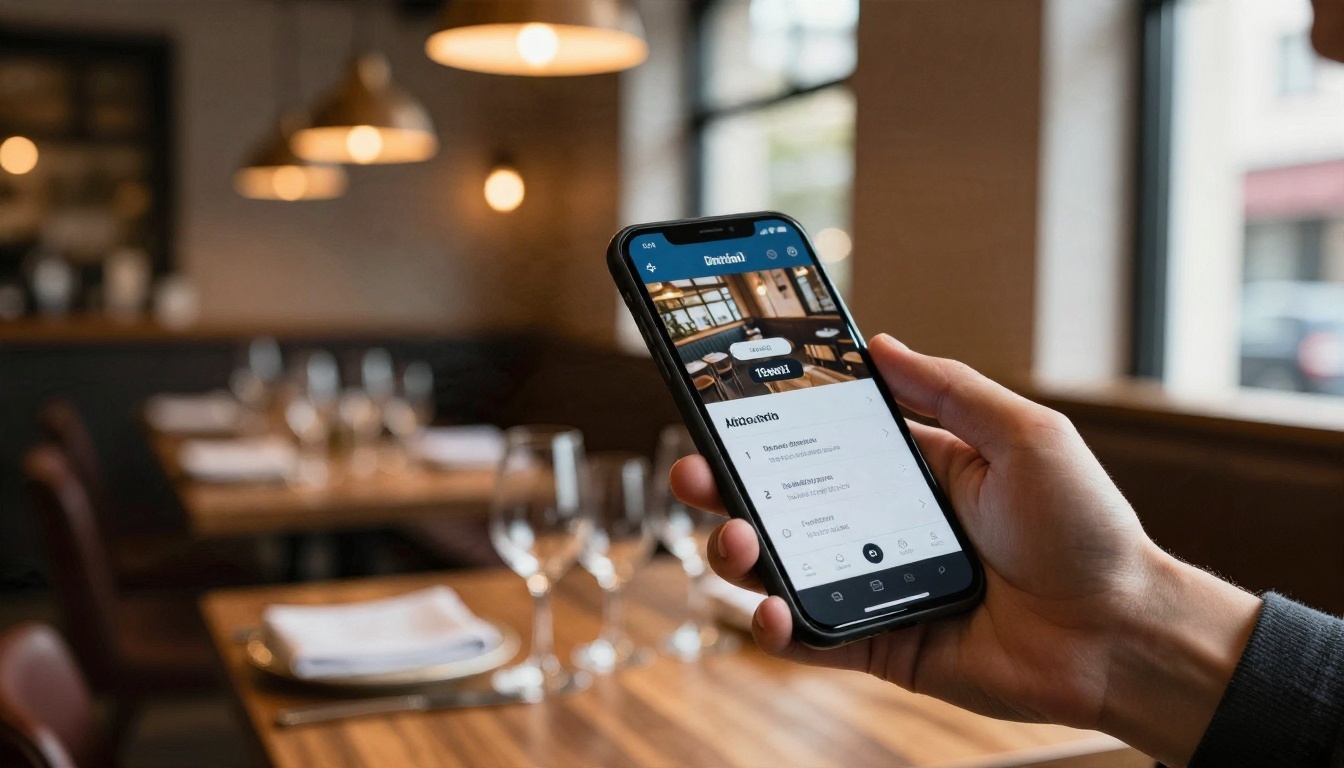
Un ristorante stampa un codice QR per ogni tavolo. Gli ospiti lo scansionano e la carta si apre nel loro browser, con foto e prezzi che il titolare può aggiornare in pochi minuti. Il Creatore di flipbook per menù di ristoranti è pensato proprio per questo, mentre il Creatore di listini digitali va bene per negozi e attività di servizi.
Riepilogo dei casi d'uso
| Scenario | Metodo di lettura migliore | Serve l'offline? | Strumento consigliato |
|---|
| Lookbook per il retail | Browser tramite link o QR | Raramente | Creatore di lookbook |
| Letture per studenti | Browser più download | Spesso | Editore di materiale didattico |
| Menù del ristorante | Browser tramite QR | No | Creatore di flipbook per menù di ristoranti |
| Brochure commerciale | Browser o download del PDF | A volte | Creatore di flipbook per brochure |
| Manuale sul campo | File scaricato | Sì | Flipbook di manuale di formazione |
Risolvere i problemi più comuni
Anche i flipbook ben fatti possono comportarsi male su dispositivi vecchi o con poca memoria. Ecco i problemi che si presentano più spesso.
Le pagine si caricano lentamente
La causa più comune sono i file immagine pesanti. Se sei tu l'editore, comprimi le immagini nel PDF sorgente prima di caricarlo. Se sei il lettore, passa dai dati mobili al Wi-Fi e chiudi le schede in background.
Il testo è troppo piccolo
Pizzica per ingrandire oppure ruota il telefono in orizzontale. Gli editori possono aiutare usando un testo più grande e impaginazioni più semplici. I tablet gestiscono meglio le pagine dense rispetto ai telefoni, quindi se leggi spesso cataloghi vale la pena considerarne uno.
Il flipbook non si apre offline
Un browser non può mostrare un flipbook interattivo senza connessione, a meno che non sia stato salvato in anticipo. Usa l'opzione di download oppure conserva una copia PDF in un'app di lettura.
| Problema | Causa probabile | Soluzione |
|---|
| Pagina vuota dopo aver toccato il link | Browser non aggiornato | Aggiorna Chrome o Firefox |
| Sfogli lenti | Immagini pesanti, segnale debole | Usa il Wi-Fi, chiudi le altre schede |
| Nessuna animazione di sfoglio | Aperto in un'app per PDF | Apri il link nel browser |
| Impossibile leggere offline | Nessuna copia salvata | Scarica prima il PDF |
| La richiesta della password si ripete | Link vecchio in cache | Cancella i dati del sito e riprova |
Scegli la tua configurazione oggi
Ecco il riepilogo pratico. Per leggere, un browser moderno gestisce quasi ogni flipbook meglio di un'app dedicata. Per conservare una copia, abbinalo a Google Play Books o Acrobat Reader. Per pubblicare, scegli una piattaforma che crea flipbook adattivi sul mobile con download offline, così i lettori non devono cercare software.
Pronto a pubblicare qualcosa che gli utenti Android possono aprire con un solo tocco? Inizia gratis su Flipbooks AI, scopri tutti gli strumenti per flipbook per trovare il modello giusto, oppure confronta i piani e i prezzi per scegliere quello più adatto al tuo progetto.



