"Android-App zum Lesen von Flipbooks" in den Play Store einzugeben, endet meist in derselben Frustration: Dutzende PDF-Reader und E-Book-Apps, aber kaum eine, die ein echtes Umblätter-Erlebnis bietet. Der Grund ist einfach. Ein Flipbook ist kein Dateiformat, sondern ein Web-Erlebnis, das aus einem PDF entsteht. Die meisten Flipbooks, auch solche, die mit Flipbooks AI erstellt wurden, sind so gebaut, dass sie ohne jede Installation im Browser öffnen.
Das heißt nicht, dass Apps nutzlos sind. Manche eignen sich hervorragend, um Dokumente zu speichern, im Flugzeug zu lesen oder eine Bibliothek an einem Ort zu halten. Dieser Artikel klärt, welche Android-Optionen kostenlos sind, welche offline funktionieren und wann ein Browser die klügere Wahl ist. Außerdem findest du eine Schritt-für-Schritt-Anleitung, wie du ein Flipbook veröffentlichst, das sich auf jedem Android-Telefon öffnen lässt.
Brauchst du überhaupt eine App?
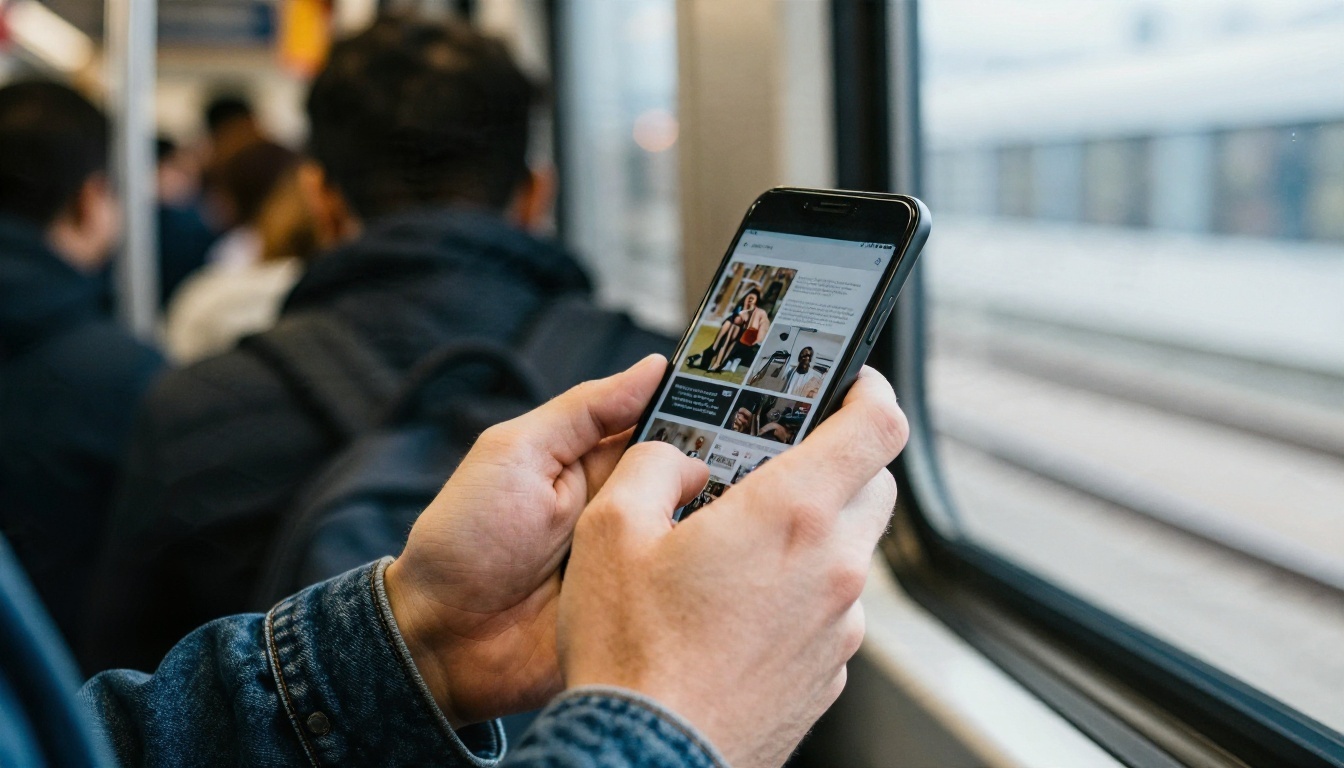
Kurze Antwort: meistens nein. Wenn dir jemand einen Flipbook-Link schickt, öffnen Chrome, Firefox, Samsung Internet oder Edge ihn direkt. Die Seiten laden, du wischst oder tippst, um umzublättern, und du kannst mit zwei Fingern zoomen. Kein Konto, kein Speicherplatz, keine Update-Hinweise.
Eine App wird in drei Situationen nützlich:
- Du willst eine Kopie des Dokuments auf deinem Gerät behalten.
- Du bist ohne Verbindung unterwegs (Flüge, Tunnel, ländliche Gegenden).
- Du verwaltest eine große Bibliothek an PDFs und willst alles an einem Ort haben.
So funktionieren Flipbooks auf Android
Ein Flipbook beginnt als PDF. Die Plattform wandelt jede Seite in ein Bild oder eine HTML-Ebene um, fügt eine Umblätter-Animation hinzu und veröffentlicht das Ergebnis unter einer Webadresse. Da das Ergebnis HTML5 ist, behandelt Android es wie jede andere Website.
Deshalb zeigt dir eine gewöhnliche PDF-App oft einen einfachen vertikalen Bildlauf statt des Umblätter-Effekts. Der Betrachter öffnet die Quelldatei, nicht die interaktive Version.
💡 Profi-Tipp: Wenn du nur den Inhalt brauchst, reicht eine PDF-App. Wenn du den Seitenknick, eingebettete Videos, Audio oder die anklickbaren Links willst, die der Autor eingefügt hat, öffne den Flipbook-Link im Browser.
Native App oder Lesen im Browser
| Funktion | Native Android-App | Mobiler Browser |
|---|
| Installation nötig | Ja | Nein |
| Umblätter-Animation | Selten | Ja, wenn der Autor sie aktiviert hat |
| Eingebettetes Video und Audio | Eingeschränkt | Unterstützt |
| Offline-Lesen | Ja, nach dem Speichern einer Datei | Nur mit Download oder Zwischenspeicher |
| Speicherbedarf | Mittel bis hoch | Sehr gering |
| Zeigt immer die neueste Version | Nein | Ja |
| Funktioniert auf jeder Android-Version | Hängt von der App ab | Hängt von Browser-Updates ab |
Kostenlose Android-Apps, die sich lohnen
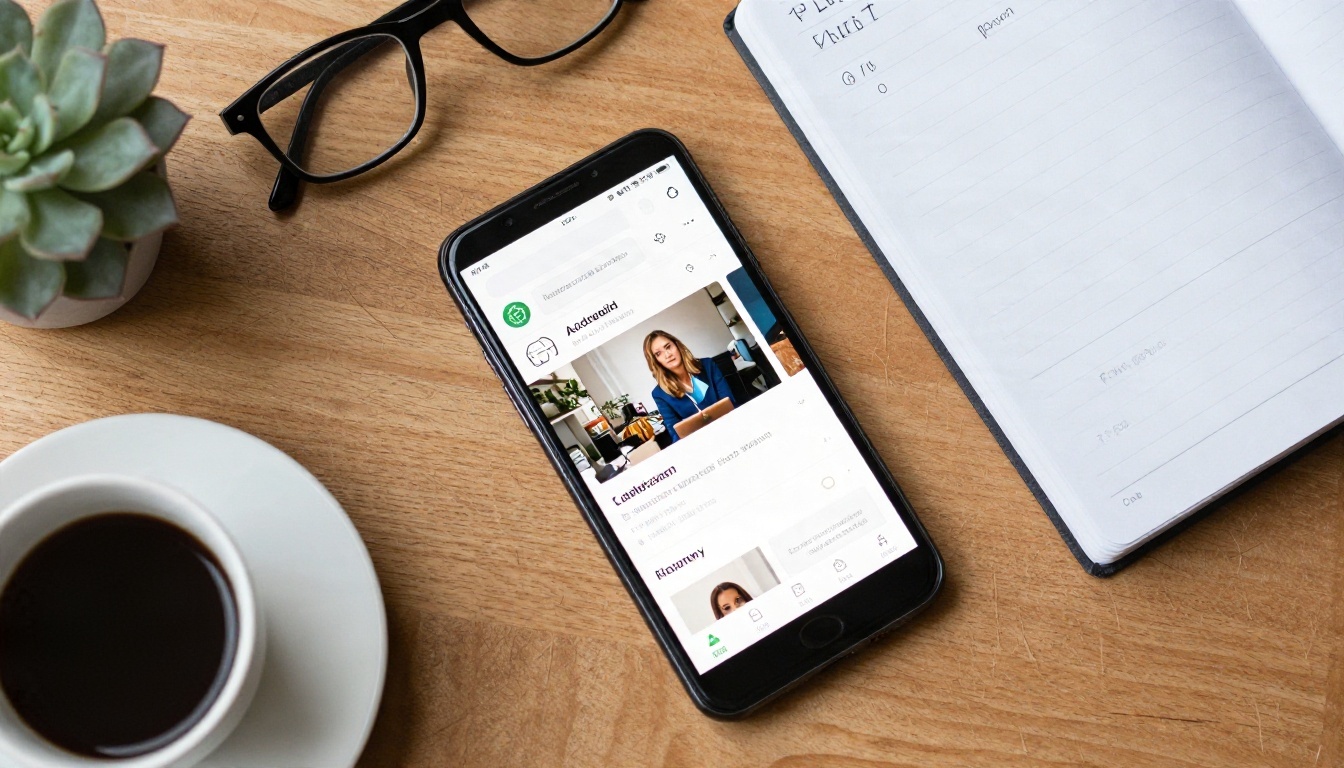
Keine Android-App wurde speziell entwickelt, um den Browser für Flipbooks zu ersetzen, aber mehrere kostenlose Reader verarbeiten das zugrunde liegende PDF gut. Funktionen und Grenzen ändern sich mit Updates, deshalb prüfe jeden Eintrag im Play Store, bevor du dich darauf verlässt.
Google Play Books
Auf den meisten Android-Telefonen bereits installiert. Du kannst damit eigene PDF- und EPUB-Dateien hochladen, sie zwischen Geräten synchronisieren und sie nach dem Herunterladen ohne Verbindung lesen. Die App ist übersichtlich und schnell, zeigt Seiten aber in einem Standard-Leselayout an. Es gibt also keine Umblätter-Animation und keine interaktiven Elemente aus dem ursprünglichen Flipbook.
Adobe Acrobat Reader
Die vertraute Wahl für PDFs. Die App verarbeitet große Dateien, unterstützt Anmerkungen und funktioniert mit lokalen Dateien und Cloud-Speicher. Die kostenlose Version umfasst Lesen, Markieren und einfaches Kommentieren. Auch hier bekommst du das Dokument, nicht das Web-Flipbook drumherum.
Moon+ Reader und andere E-Book-Apps
E-Book-Apps wie Moon+ Reader sind bei Vielleserinnen und Viellesern beliebt, weil sie Designs, Helligkeitsregler und für unterstützte Formate einige Umblätter-Animationen bieten. Sie passen gut zu textlastigen Flipbooks wie Handbüchern oder E-Books, auch wenn bildreiche Kataloge eng wirken können.
Vergleich kostenloser Apps
| App | Kosten | Öffnet PDF | Offline | Umblätter-Effekt | Am besten für |
|---|
| Google Play Books | Kostenlos | Ja | Ja | Nein | Synchronisieren persönlicher Dateien |
| Adobe Acrobat Reader | Kostenloser Tarif | Ja | Ja | Nein | Anmerkungen und Formulare |
| Moon+ Reader | Kostenloser Tarif | Ja | Ja | Einige Modi | Lange Lesesitzungen |
| Chrome (Browser) | Kostenlos | Über Link | Mit Download | Ja | Interaktive Flipbooks |
| Firefox (Browser) | Kostenlos | Über Link | Mit Download | Ja | Datenschutzbewusste Nutzer |
⚠️ Achtung: Apps, die im Store als "Flipbook-Reader" werben, bringen oft starke Werbung mit oder fordern weitreichende Berechtigungen an. Lies Bewertungen und Berechtigungen, bevor du etwas installierst, das du nicht kennst.
So liest du Flipbooks offline
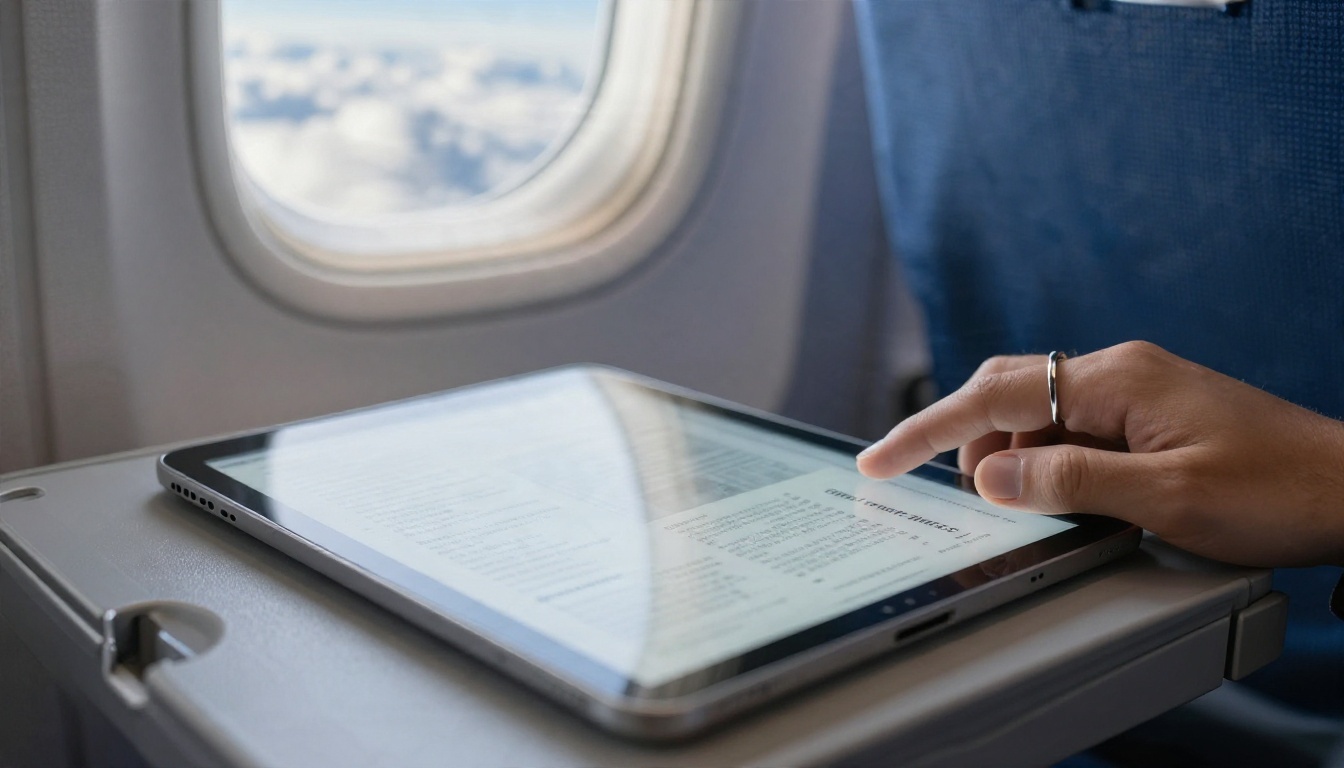
Offline-Lesen ist der Bereich, in dem sich Apps ihren Platz verdienen. Browser brauchen eine Verbindung, um ein Flipbook zu laden, also solltest du planen, bevor du das Signal verlierst. Es gibt drei realistische Wege.
Die PDF-Quelle speichern
Die einfachste Methode. Wenn der Herausgeber einen Download-Button anbietet, tippe darauf und speichere das PDF in deinem Downloads-Ordner oder öffne es direkt in Google Play Books oder Acrobat Reader. Die Animation verlierst du, aber jede Seite bleibt dir erhalten.
Offline-Downloads nutzen
Manche Plattformen erlauben Herausgebern, Offline-Downloads für Leserinnen und Leser zu aktivieren. Flipbooks AI bietet das als Funktion an, sodass Ersteller ihren Leserinnen und Lesern erlauben können, eine Kopie für später zu behalten. Wenn du selbst Flipbooks veröffentlichst, ist das Einschalten die leserfreundlichste Option für Menschen, die viel unterwegs sind.
Browser-Tricks, die helfen
Chrome auf Android lässt dich Seiten und Dateien über das Menü herunterladen. Die Ergebnisse hängen davon ab, wie eine Website aufgebaut ist, deshalb verlass dich bei interaktiven Flipbooks nicht darauf. Betrachte es als Notlösung, nicht als Hauptplan.
Eine kurze Offline-Checkliste für Android:
- Öffne den Flipbook-Link, solange du WLAN hast.
- Suche im Betrachter nach einer Option Herunterladen oder PDF speichern.
- Speichere die Datei auf deinem Gerät, nicht nur im Cloud-Speicher.
- Öffne sie einmal in deiner Reader-App, um zu prüfen, ob sie lädt.
- Aktiviere den Flugmodus und teste noch einmal, bevor du losfährst.
✅ Bewährte Methode: Teste deine Offline-Kopie immer im Flugmodus, solange du noch zu Hause bist. Es dauert dreißig Sekunden und erspart dir eine böse Überraschung am Gate.
Browser-Alternativen, die einfach funktionieren
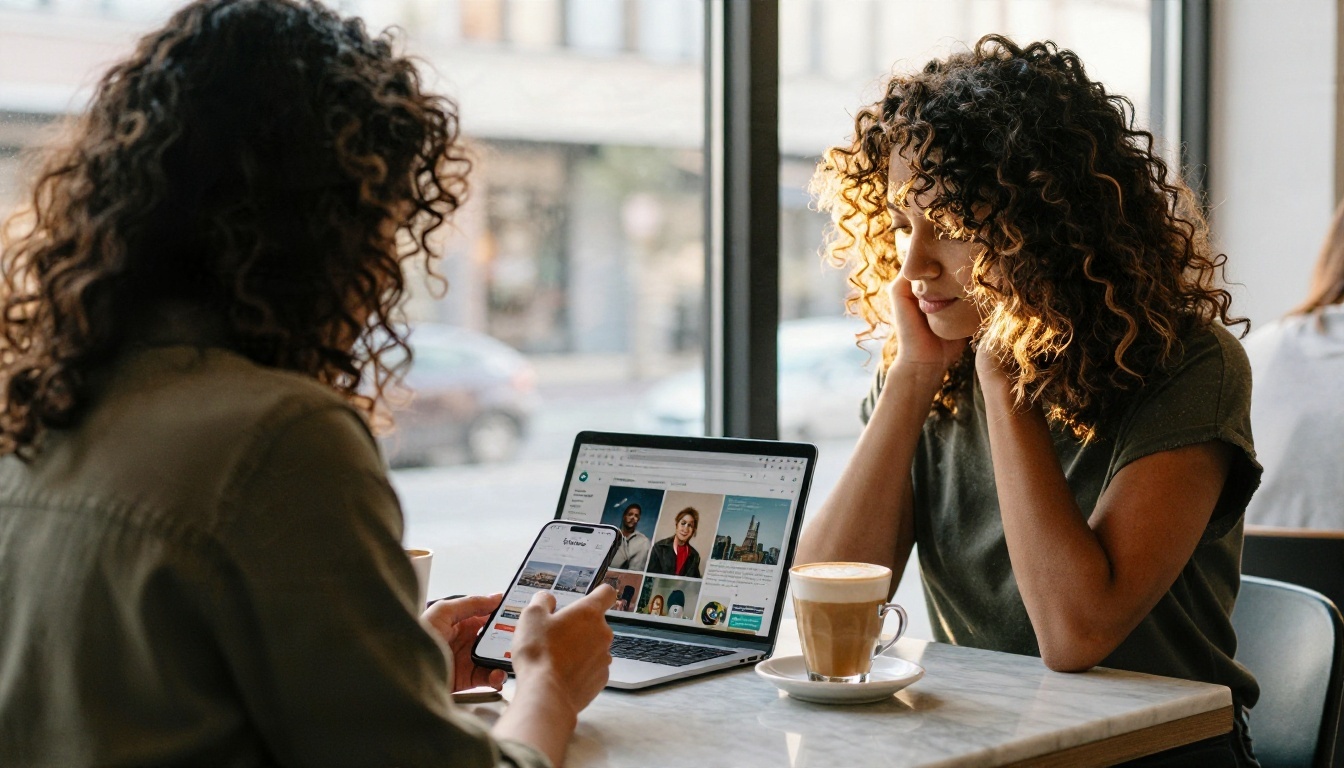
Für die meisten Menschen ist der Browser der beste Flipbook-Reader, der bereits auf dem Telefon ist. Er wird automatisch aktualisiert, verarbeitet HTML5 gut und behält jedes interaktive Element, das der Autor eingebaut hat.
Chrome und Firefox auf Android
Beide öffnen Flipbooks schnell. Tippe auf den Link, warte, bis die Seiten geladen sind, und wische dann zum Umblättern. Drehe das Telefon ins Querformat für eine Doppelseite, das fühlt sich deutlich näher an einem gedruckten Magazin an. Firefox bietet zusätzlichen Tracking-Schutz, während Chrome auf Mittelklasse-Geräten tendenziell flotter wirkt.
Eine Verknüpfung auf dem Startbildschirm anlegen
Wenn du dieselbe Publikation oft wieder öffnest, etwa eine Karte, eine Preisliste oder ein Schulungshandbuch, kannst du sie wie eine App anheften:
- Öffne das Flipbook in Chrome.
- Tippe oben in der Ecke auf das Menü mit den drei Punkten.
- Wähle Zum Startbildschirm hinzufügen.
- Bestätige den Namen und tippe auf Hinzufügen.
Jetzt hast du ein Symbol, das das Flipbook mit einem Tipp öffnet, ohne Download und ohne zusätzlichen Speicherplatz.
Lesen im Browser im Vergleich
| Browser | Umblätter-Unterstützung | Zoom und Pinch | Verknüpfung auf dem Startbildschirm | Hinweise |
|---|
| Chrome | Hervorragend | Flüssig | Ja | Standard auf den meisten Telefonen |
| Firefox | Hervorragend | Flüssig | Ja | Starke Datenschutz-Einstellungen |
| Samsung Internet | Sehr gut | Flüssig | Ja | Vorinstalliert auf Galaxy-Telefonen |
| Edge | Sehr gut | Flüssig | Ja | Synchronisiert mit dem Desktop-Profil |
So erstellst du ein mobiles Flipbook mit Flipbooks AI
Wenn du selbst veröffentlichst, bestimmst du das Leseerlebnis. Ein Flipbook, das mobil responsiv gebaut ist, bedeutet, dass dein Publikum nie nach einer Android-App suchen muss. So gehst du vor.
Schritt 1: Konto öffnen. Gehe zu Flipbooks AI und erstelle ein Konto. Du kannst die Preise und Tarife prüfen, wenn du Optionen vergleichen willst, bevor du dich entscheidest.
Schritt 2: PDF hochladen. Ziehe die Datei in den Upload-Bereich. Die Plattform wandelt jede Seite automatisch um, bei einem Dokument normaler Größe meist innerhalb weniger Minuten. Der PDF-zu-Flipbook-Konverter ist der schnellste Einstieg.
Schritt 3: Das Aussehen anpassen. Füge dein Logo hinzu, wähle Markenfarben, lege den Hintergrund fest und stelle die Seiteneffekte ein. Halte den Text in einer lesbaren Größe, denn Telefonbildschirme sind klein.
Schritt 4: Multimedia hinzufügen. Bette Videos und Audio ein, damit Leserinnen und Leser sie direkt auf der Seite abspielen können. Es werden keine Wasserzeichen hinzugefügt, niemals.
Schritt 5: Private Inhalte schützen. Aktiviere den Passwortschutz, wenn das Flipbook nur für Kundschaft, Mitarbeitende oder Mitglieder bestimmt ist.
Schritt 6: Teilen. Kopiere den direkten Link oder nutze den Einbettungscode, um das Flipbook auf einer Website einzubetten. Das Werkzeug Flipbook auf Website einbetten führt dich durch den Ablauf.
Schritt 7: Offline-Downloads aktivieren. Lass Leserinnen und Leser eine Kopie speichern, damit sie sie im Flugzeug oder in einem Kellerladen ohne Empfang nutzen können.
Schritt 8: Ergebnisse auswerten. Mit dem Professional-Tarif erhältst du Analysen und Kontaktgewinnung, sodass du siehst, wer das Flipbook öffnet und von welchem Gerät aus.
💡 Profi-Tipp: Öffne nach der Veröffentlichung deinen eigenen Link auf einem Android-Telefon, sowohl im Hoch- als auch im Querformat, bevor du ihn an jemanden schickst. Ein Test von zehn Sekunden fängt die meisten Layout-Probleme ab.
Tarifvergleich
| Funktion | Standard | Professional |
|---|
| Unbegrenzte Flipbooks | Ja | Ja |
| Keine Wasserzeichen | Ja | Ja |
| Passwortschutz | Ja | Ja |
| Offline-Downloads | Ja | Ja |
| Analysen | Nein | Ja |
| Lead-Generierung | Nein | Ja |
Prüfe die Preisseite für die aktuellen Tarifdetails, denn der Leistungsumfang kann sich ändern.
Echte Szenarien auf Android
Flipbooks werden viel häufiger auf dem Telefon gelesen als am Desktop-Computer. So nutzen verschiedene Menschen sie tatsächlich.
Boutique-Lookbooks
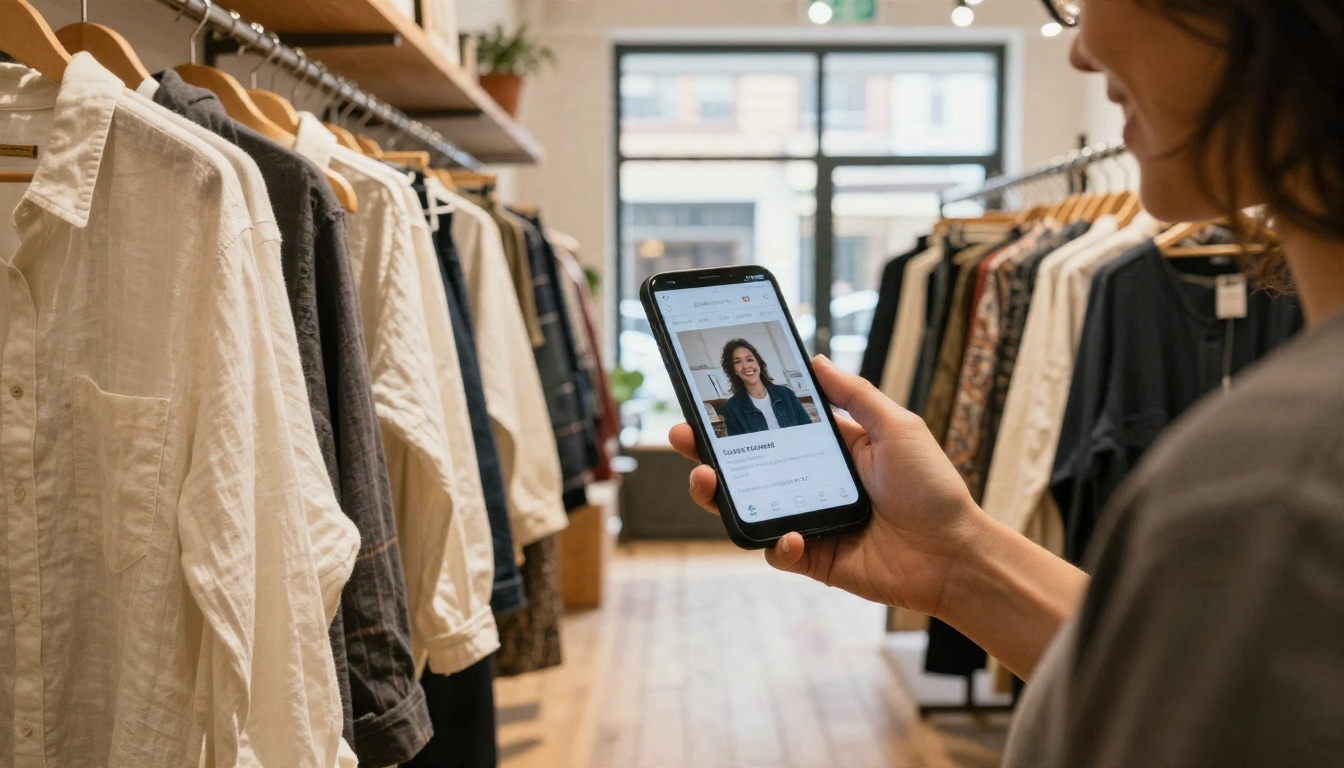
Ein kleines Modegeschäft kann ein saisonales Lookbook per Link oder QR-Code teilen. Die Kundin tippt, wischt durch die Outfits und muss nichts installieren. Geschäfte können eins mit dem Interaktiven Lookbook-Designer oder dem Modekatalog-Ersteller erstellen.
Kursmaterial für Studierende

Studierende lesen oft zwischen den Veranstaltungen auf dem Telefon. Eine Tutorin oder ein Tutor kann Lektüre über den Interaktiven Kursmaterial-Herausgeber veröffentlichen und Offline-Downloads erlauben, sodass das Material auch in einem lückenhaften Campus-Netz verfügbar ist. Ein Schulungshandbuch als Flipbook funktioniert für die Einarbeitung von Mitarbeitenden genauso.
Restaurantkarten
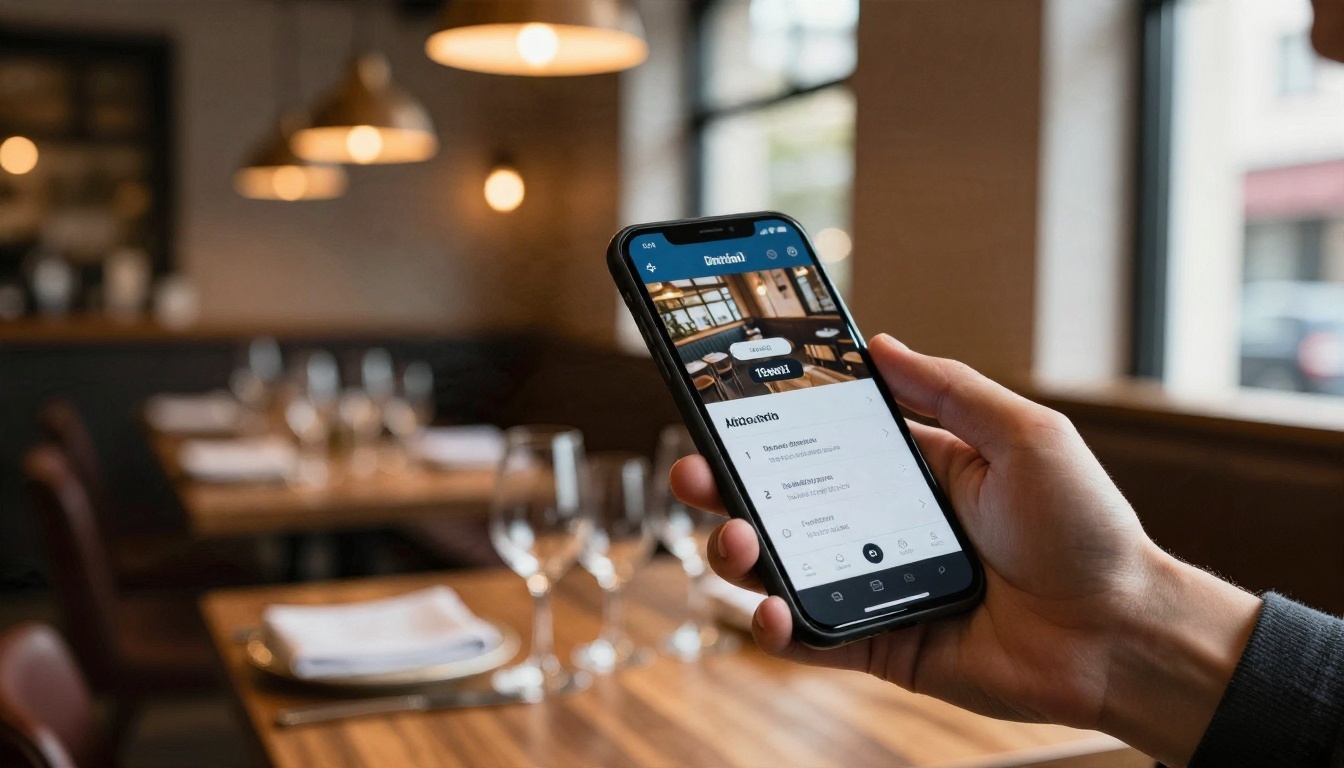
Ein Restaurant druckt für jeden Tisch einen QR-Code. Gäste scannen ihn, und die Karte öffnet sich im Browser, mit Fotos und Preisen, die der Inhaber in wenigen Minuten aktualisieren kann. Der Restaurantkarten-Flipbook-Ersteller ist genau dafür gebaut, und die Digitale Preisliste erstellen eignet sich für Geschäfte und Dienstleistungsbetriebe.
Zusammenfassung der Anwendungsfälle
| Szenario | Beste Lesemethode | Offline nötig? | Empfohlenes Werkzeug |
|---|
| Lookbook im Einzelhandel | Browser über Link oder QR | Selten | Lookbook-Designer |
| Lektüre für Studierende | Browser plus Download | Oft | Kursmaterial-Herausgeber |
| Restaurantkarte | Browser über QR | Nein | Restaurantkarten-Flipbook-Ersteller |
| Verkaufsbroschüre | Browser oder PDF-Download | Manchmal | Broschüren-Flipbook-Ersteller |
| Feldhandbuch | Heruntergeladene Datei | Ja | Schulungshandbuch als Flipbook |
Häufige Probleme beheben
Auch gute Flipbooks können auf älteren oder speicherschwachen Geräten Probleme machen. Dies sind die Fälle, die am häufigsten auftreten.
Seiten laden langsam
Große Bilddateien sind meist die Ursache. Wenn du der Herausgeber bist, komprimiere die Bilder im PDF, bevor du es hochlädst. Wenn du die Leserin oder der Leser bist, wechsle von mobilen Daten zu WLAN und schließe Tabs im Hintergrund.
Text ist zu klein
Zieh mit zwei Fingern auseinander zum Zoomen oder drehe ins Querformat. Herausgeber können helfen, indem sie größere Fließtexte und einfachere Layouts verwenden. Tablets kommen mit dichten Seiten besser zurecht als Telefone, deshalb lohnt sich ein Tablet, wenn du oft Kataloge liest.
Flipbook lässt sich offline nicht öffnen
Ein Browser kann ein interaktives Flipbook ohne Verbindung nicht anzeigen, es sei denn, es wurde vorher gespeichert. Nutze die Download-Option oder bewahre eine PDF-Kopie in einer Reader-App auf.
| Problem | Wahrscheinliche Ursache | Lösung |
|---|
| Leere Seite nach dem Antippen des Links | Veralteter Browser | Chrome oder Firefox aktualisieren |
| Langsames Umblättern | Schwere Bilder, schwaches Signal | WLAN nutzen, andere Tabs schließen |
| Kein Umblätter-Effekt | In einer PDF-App geöffnet | Link im Browser öffnen |
| Offline nicht lesbar | Keine gespeicherte Kopie | PDF vorher herunterladen |
| Passwort-Abfrage in Schleife | Alter Link im Zwischenspeicher | Websitedaten löschen, erneut versuchen |
Wähle heute deine Einstellungen
Hier die praktische Zusammenfassung. Zum Lesen bewältigt ein moderner Browser fast jedes Flipbook besser als eine eigene App. Zum Aufbewahren einer Kopie kombiniere es mit Google Play Books oder Acrobat Reader. Zum Veröffentlichen wähle eine Plattform, die mobil responsive Flipbooks mit Offline-Downloads erstellt, damit deine Leserinnen und Leser nicht nach Software suchen müssen.
Bereit, etwas zu veröffentlichen, das Android-Nutzer mit einem Tipp öffnen können? kostenlos starten auf Flipbooks AI, sieh dir alle Flipbook-Werkzeuge an, um die passende Vorlage zu finden, oder vergleiche die Preise und Tarife, um den Tarif zu wählen, der zu deinem Projekt passt.



