Un acheteur de gros ouvre votre catalogue avec une seule question : puis-je trouver la bonne pièce, au bon prix, en moins de trente secondes ? Si la réponse est non, il le referme et ouvre celui d’un concurrent. C’est la réalité de la conception de catalogues B2B, et c’est pourquoi une mise en page de brochure élégante perd souvent face à une mise en page sobre mais bien organisée. Cet article présente les mises en page qui fonctionnent, les modèles qui valent la peine d’être utilisés comme point de départ, des réglages Canva pratiques et les formats PDF exacts pour l’impression et l’écran. Pour finir, vous verrez comment transformer le PDF terminé en catalogue interactif avec Flipbooks AI.
Pourquoi les catalogues B2B fonctionnent différemment
Un catalogue grand public vend une émotion. Un catalogue B2B vend une certitude. Le lecteur est généralement un responsable des achats, un distributeur ou un ingénieur muni d’une liste d’exigences, et il veut la preuve que votre produit y répond.
Les acheteurs parcourent, ils ne feuillettent pas au hasard
Observez quelqu’un utiliser un catalogue professionnel et vous verrez toujours le même schéma : il va directement à l’index, ouvre une catégorie, descend le doigt le long d’un tableau et s’arrête sur une référence. Votre mise en page doit accompagner ce parcours.
- Les références et les SKU doivent être faciles à trouver et faciles à copier.
- Les caractéristiques doivent figurer dans des tableaux, pas dans des paragraphes.
- Les paliers de prix ou la quantité minimale de commande (MOQ) doivent se trouver à côté du produit, et non sur une feuille séparée.
- La navigation doit être évidente : en-têtes courants, onglets et sommaire cliquable dans la version numérique.
Ce que change l’impression et le numérique
La plupart des entreprises publient aujourd’hui les deux. Le contenu est le même, mais les habitudes de lecture ne le sont pas.
| Critère | Catalogue imprimé | Catalogue numérique (PDF ou flipbook) |
|---|
| Navigation | Index, onglets, numéros de page | Sommaire cliquable, recherche, liens |
| Mises à jour | Réimpression nécessaire | Remplacer le fichier en quelques minutes |
| Mode couleur | CMJN | RVB, plus lumineux à l’écran |
| Nombre de pages | Multiples de 4 ou 8 | Nombre quelconque |
| Suivi | Aucun | Vues, temps passé sur une page, prospects |
| Coût de diffusion | Impression et expédition | Presque nul |
💡 Astuce : Concevez une fois au format d’impression, puis exportez un second PDF, plus léger, pour les écrans. N’envoyez pas un fichier d’impression de 300 Mo par e-mail.
Des exemples de mise en page qui font vendre
Quatre schémas de mise en page couvrent presque toutes les gammes de gros. La plupart des bons catalogues en combinent deux ou trois.
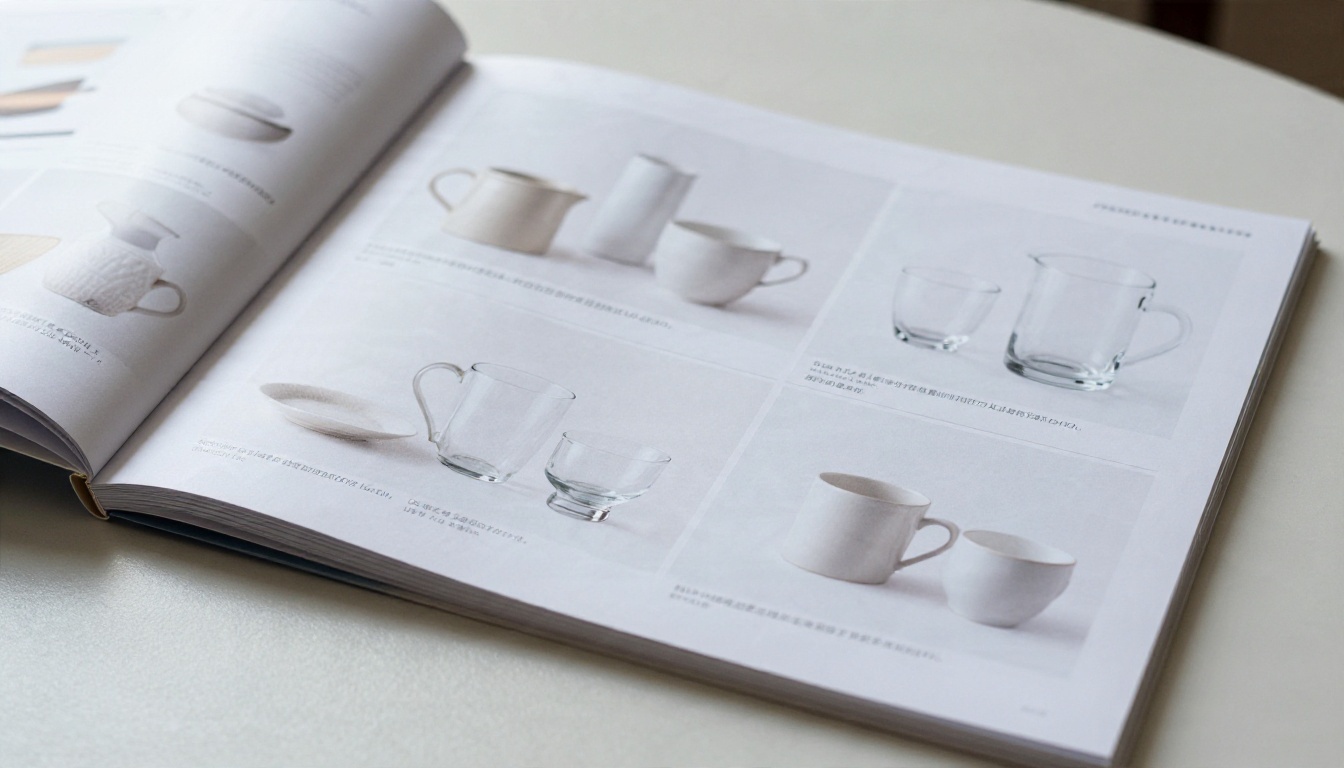
La grille de produits
Une grille de 6 à 12 produits par page, chacun avec une photo, un nom, une référence et un prix. C’est le cheval de bataille des catalogues de distributeurs, car l’œil peut comparer les articles instantanément.
Idéal pour : les grandes gammes d’articles similaires, comme les fixations, la vaisselle, les basiques de l’habillement ou les câbles.
Attention à : les fonds de photos incohérents. Photographiez tout sur fond blanc ou gris clair, sinon la grille paraît désordonnée.
Photo principale et caractéristiques
Une grande image frappante sur la page de gauche et les informations clés sur la page de droite : titre, trois points essentiels, un petit tableau et un QR code ou un lien. Cette mise en page convient aux produits phares ou à tout ce qui mérite un court récit.
La page tableau de caractéristiques
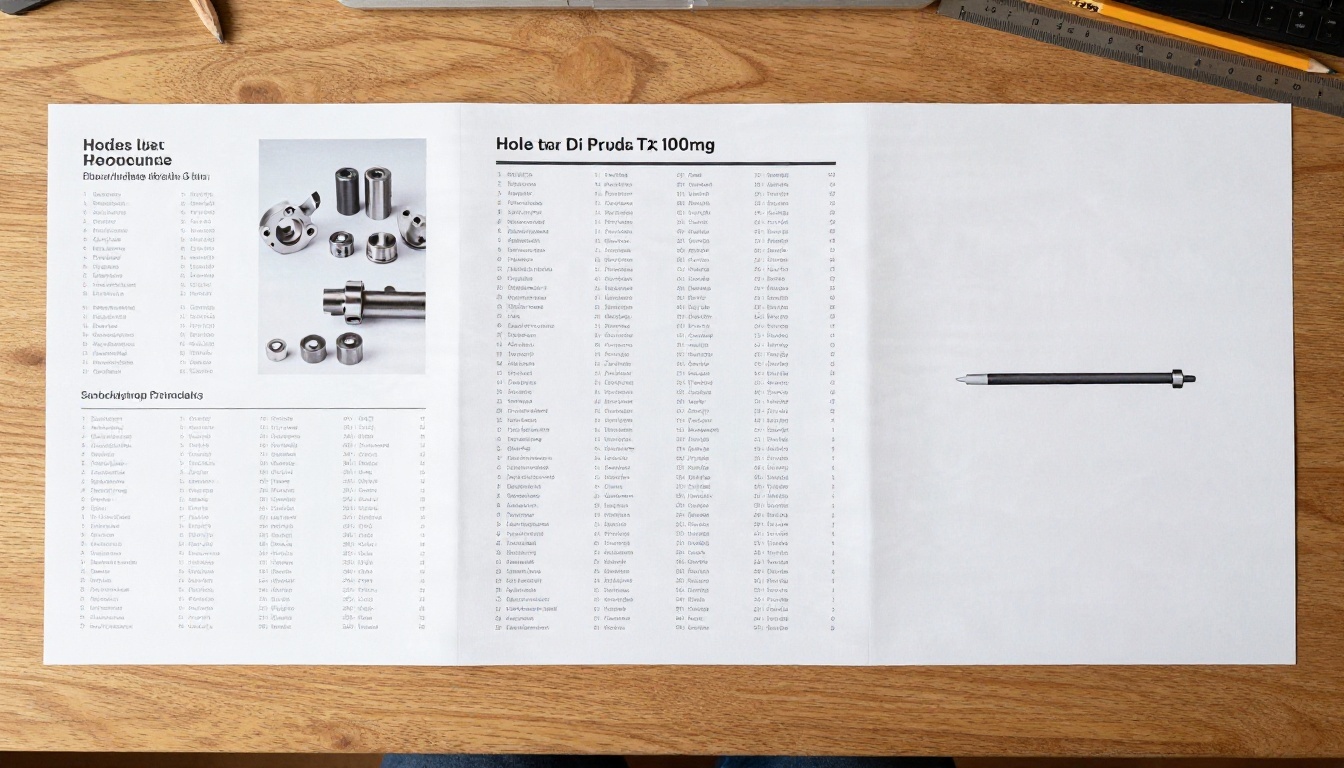
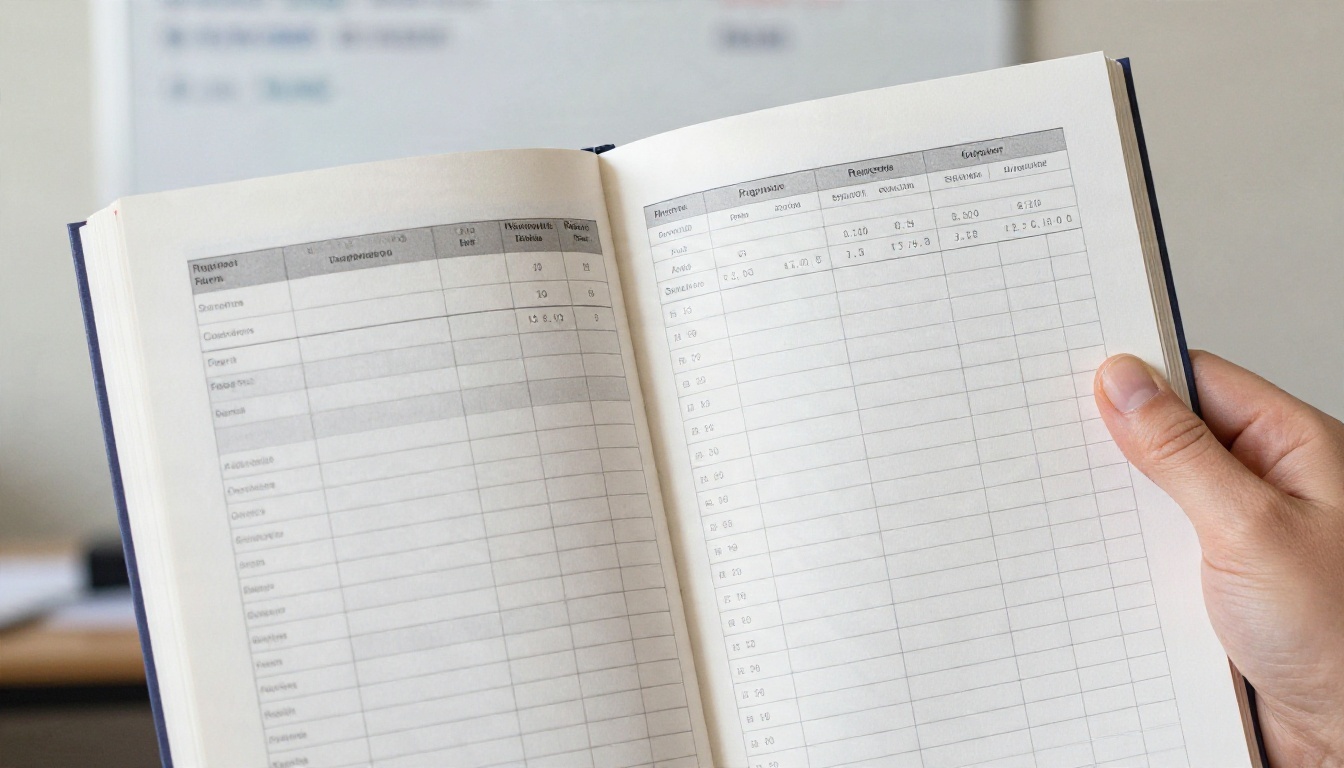
Dense, sobre et extrêmement utile. Un tableau avec des colonnes pour le modèle, les dimensions, le matériau, le poids, la certification, la taille du conditionnement et le prix. Les ingénieurs adorent.
- Utilisez une alternance de lignes (lignes claires en alternance) plutôt que des filets épais.
- Alignez les nombres à droite et le texte à gauche.
- Gardez la ligne d’en-tête visible sur chaque page d’un long tableau.
- Utilisez une police d’au moins 8 à 9 pt pour l’impression, plus grande pour l’écran.
Les intercalaires de catégorie
Une page en couleur pleine qui ouvre chaque section, avec le nom de la catégorie, une courte promesse et un mini-index. Les intercalaires offrent au lecteur un repère mental, et ce sont le moyen le moins coûteux de donner une impression d’ordre à un catalogue de 120 pages.
Comparaison des mises en page
| Mise en page | Produits par page | Usage idéal | Difficulté |
|---|
| Grille de produits | 6 à 12 | Grandes gammes similaires | Facile |
| Photo principale et caractéristiques | 1 à 2 | Produits phares | Moyenne |
| Tableau de caractéristiques | 15 à 40 lignes | Articles techniques | Moyenne |
| Page intercalaire | 0 | Navigation | Facile |
| Mixte (grille et tableau) | 4 à 8 | Variantes et accessoires | Difficile |
✅ Bonne pratique : Gardez une grille cohérente sur toutes les pages. Une grille de 12 colonnes avec des marges de 10 à 12 mm vous offre de la souplesse sans désordre.
Des modèles qui valent la peine d’être utilisés comme point de départ
Un modèle fait gagner des heures, à condition que sa structure corresponde à votre gamme. Un modèle conçu pour des lookbooks de mode ne tiendra pas une liste de prix de 400 lignes.
Anatomie d’un bon modèle
Quel que soit l’outil utilisé, vérifiez que le modèle comprend ces pages :
- Page de couverture avec le logo, l’année et une image forte.
- Page de sommaire avec les numéros de page (et les liens dans la version numérique).
- Page de l’entreprise avec les certifications, les coordonnées et les conditions de commande.
- Intercalaires de catégorie.
- Mises en page types des fiches produits : grille, photo principale et tableau.
- Page d’informations de commande avec les conditions de paiement, l’expédition, la MOQ et les retours.
- Page de fin avec les contacts et un QR code.
Où les trouver
| Source | Coût | Difficulté de modification | Idéal pour |
|---|
| Modèles de catalogues Canva | Gratuits et payants | Facile | Gammes petites et moyennes |
| Modèles InDesign | Payants | Difficile | Catalogues longs et riches en données |
| Google Docs ou Slides | Gratuit | Facile | Listes de prix rapides |
| Création sur mesure par une agence | Élevé | Aucune pour vous | Entreprises à forte identité de marque |
Si vous n’avez besoin que d’une fiche produit rapide ou d’une liste de prix, le Générateur de catalogue produit et le Générateur de liste de prix numérique peuvent vous faire gagner une étape.

Astuces Canva pour les pages de catalogue
Canva convient à la plupart des catalogues B2B de petite et moyenne taille, à condition de le configurer avec soin. Les erreurs ci-dessous sont celles qui gâchent la plupart des catalogues Canva.
Bien configurer la page
Commencez par un format personnalisé, et non par un format prédéfini pour les réseaux sociaux. Pour un catalogue en A4, saisissez 210 x 297 mm. Pour le format US Letter, saisissez 8,5 x 11 in. Ensuite :
- Activez les règles et les repères et placez des repères à 10 mm de chaque bord.
- Ajoutez une grille de colonnes avec des cadres ou un tableau verrouillé sur la première page.
- Dupliquez cette page pour chaque nouvelle page, afin que la grille ne dérive jamais.
- Utilisez des éléments groupés pour les blocs produits répétés, afin de les copier proprement.
Utiliser le kit de marque
Enregistrez votre logo, deux ou trois couleurs de marque et deux polices. Une police pour les titres et une pour le corps du texte suffisent. Le Kit de marque de Canva (une fonctionnalité payante) garde tout cohérent lorsque plusieurs personnes modifient le même catalogue.

💡 Choisissez une seule couleur d’accent pour les prix et les références, et ne l’utilisez nulle part ailleurs. Les acheteurs apprendront à la repérer.
Exporter sans mauvaise surprise
L’étape d’export est celle où la qualité se perd. Suivez cette liste de contrôle :
- Choisissez PDF Impression pour le fichier destiné à l’imprimeur, avec les traits de coupe et le fond perdu activés.
- Utilisez l’option CMJN si votre offre la propose, car les couleurs imprimées s’écartent du RVB.
- Pour la version écran, choisissez PDF Standard et compressez-le.
- N’aplatissez rien : conservez le texte en tant que texte, afin qu’il reste recherchable.
- Vérifiez le PDF final à 100 % de zoom, en particulier le petit texte des tableaux.
⚠️ Attention : Canva affiche le RVB à l’écran, donc les bleus et les oranges vifs paraîtront plus ternes à l’impression. Demandez une épreuve à votre imprimeur avant un gros tirage.
Le choix d’un format de page ne relève pas seulement du goût. Il influe sur le coût du papier, les frais d’envoi, la façon dont le catalogue tient dans un sac et sa lisibilité sur un téléphone.
Formats de page standard
| Format | Taille (mm) | Taille (pouces) | Usage courant |
|---|
| A4 portrait | 210 x 297 | 8,27 x 11,69 | Catalogue principal, la plupart des régions |
| US Letter | 216 x 279 | 8,5 x 11 | Catalogue principal, Amérique du Nord |
| A5 | 148 x 210 | 5,83 x 8,27 | Gammes de produits courtes |
| Half Letter | 140 x 216 | 5,5 x 8,5 | Listes de prix de poche |
| Carré | 210 x 210 | 8,27 x 8,27 | Marques de design et de style de vie |
| A4 paysage | 297 x 210 | 11,69 x 8,27 | Catalogues destinés d’abord à l’écran, tableaux |
💡 Si la plupart des acheteurs liront sur un ordinateur portable ou une tablette, le A4 paysage ou le 16:9 est souvent plus confortable que le portrait, car la double page tient à l’écran sans zoom.
Résolution, fond perdu et couleur
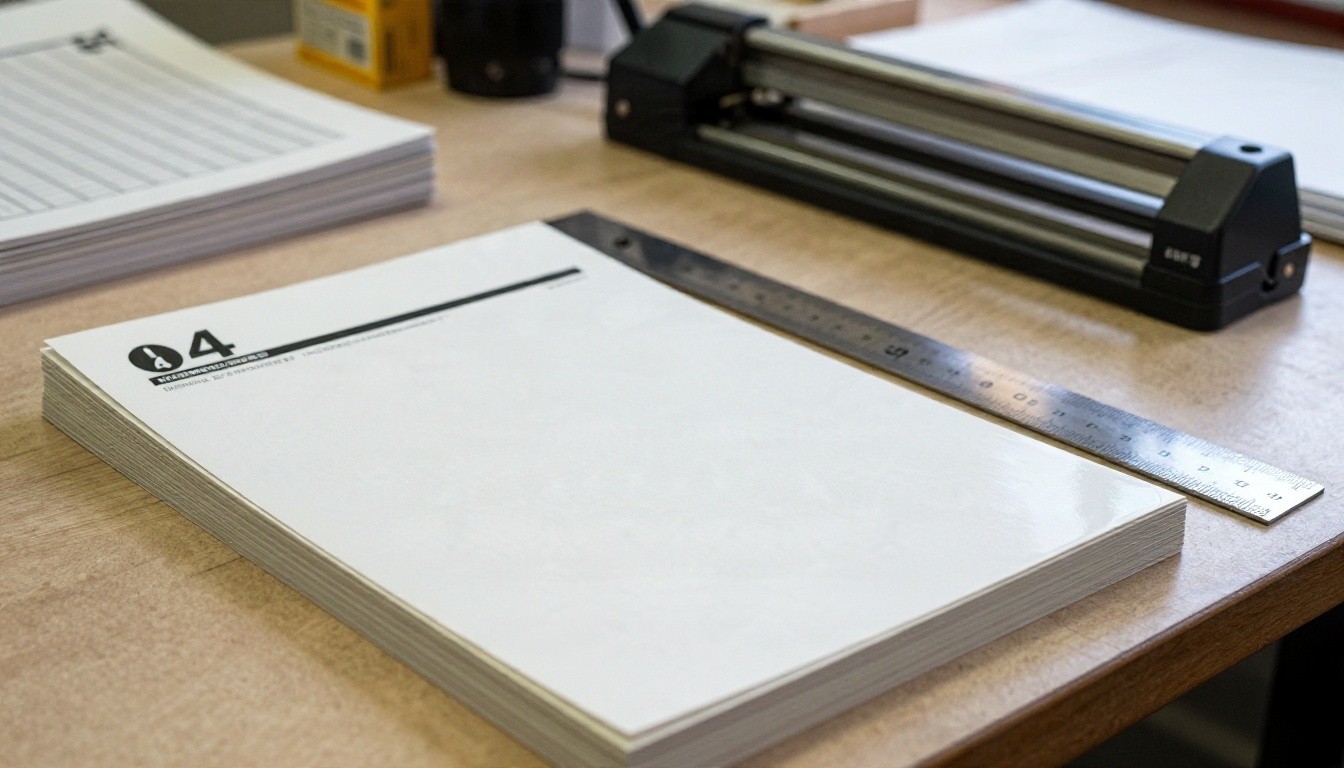
Les imprimeurs sont stricts sur trois points.
| Réglage | PDF d’impression | PDF écran |
|---|
| Résolution des images | 300 ppp | 150 ppp |
| Fond perdu | 3 mm (0,125 in) sur chaque côté | Inutile |
| Marge de sécurité | 5 à 10 mm à l’intérieur du format fini | 5 mm |
| Mode couleur | CMJN | RVB |
| Polices | Incorporées | Incorporées |
| Traits de coupe | Oui | Non |
Gardez le texte et les logos importants à au moins 5 mm à l’intérieur de la ligne de coupe, sans quoi la massicoteuse pourrait les rogner.
Taille du fichier et nombre de pages
Les fichiers d’impression peuvent être volumineux, mais votre fichier écran ne doit pas l’être. Comme objectif approximatif, gardez un PDF envoyable par e-mail sous 10 à 25 Mo. Pour les longs catalogues, réduisez la résolution des images à 150 ppp et supprimez les polices inutilisées et les calques masqués. Pour les catalogues imprimés, utilisez un nombre de pages en multiples de 4 (8 pour certains imprimeurs), sans quoi vous paierez des pages blanches.
Un PDF convient à l’impression, mais c’est un mauvais outil de vente à l’écran : pas de tourne de page, pas de suivi, zoom peu pratique. Transformer le PDF en flipbook règle ces trois problèmes. Voici la procédure, étape par étape, avec Flipbooks AI.

- Créez votre compte. Rendez-vous sur Flipbooks AI et créez un compte.
- Importez votre PDF. Glissez la version écran dans la zone d’import, ou utilisez le Convertisseur PDF vers flipbook. Les pages sont converties automatiquement et vous verrez un aperçu avec effet de feuilletage en quelques instants.
- Personnalisez l’apparence. Ajoutez votre logo, choisissez des couleurs de fond qui correspondent à votre marque et sélectionnez un effet de feuilletage. Restez sobre pour un rendu professionnel.
- Ajoutez du contenu multimédia. Placez des vidéos ou de l’audio produit sur les pages qui en ont besoin, par exemple une démonstration de montage à côté d’un article technique.
- Définissez l’accès. Utilisez un mot de passe si le catalogue contient des prix de gros que seuls les clients agréés doivent voir.
- Partagez-le. Copiez le lien direct pour vos e-mails, ou utilisez le code d’intégration pour placer le catalogue sur votre site. La page Intégrer un flipbook sur un site web présente les options.
- Suivez les résultats. Avec l’offre Professional, vous accédez aux statistiques et à la génération de prospects, ce qui vous permet de voir les pages que lisent les acheteurs et de recueillir leurs coordonnées. Consultez les offres tarifaires pour les comparer.
| Fonctionnalité | Pourquoi les acheteurs et les équipes commerciales y tiennent |
|---|
| Pas de filigrane | Votre catalogue ressemble à votre marque, pas à un outil |
| Protection par mot de passe | Garde les prix de gros confidentiels |
| Adaptatif sur mobile | Se lit bien sur téléphone, en entrepôt ou en déplacement |
| Téléchargements hors ligne | Utile sur les salons professionnels et en cas de réseau faible |
| Vidéo et audio intégrées | Montre les produits en situation |
| Statistiques et capture de prospects | Transforme les lecteurs en contacts qualifiés (offre Professional) |
Pour certains secteurs, des outils dédiés existent aussi : le Créateur de catalogues de meubles, le Créateur de catalogue de mode et le Créateur de catalogue numérique gratuit.

✅ Bonne pratique : Ajoutez une page de sommaire cliquable et reliez chaque intercalaire de catégorie à celle-ci. Les acheteurs sur tablette s’en serviront constamment.
Erreurs courantes à éviter
La plupart des catalogues faibles échouent de quelques façons similaires.
- Trop de polices. Deux suffisent. Trois donnent vite un air bricolé.
- Texte de tableau minuscule. S’il faut une loupe à l’impression, il est aussi trop petit sur un téléphone.
- Références manquantes. Un acheteur ne peut pas commander un « Blue Widget ». Il lui faut la référence.
- Photographie incohérente. Des fonds et des éclairages mélangés donnent à une gamme un air peu fiable.
- Aucune date de mise à jour. Les acheteurs B2B veulent savoir si les prix sont à jour. Indiquez l’année et la version sur la page de couverture et en pied de page.
- Oublier le fond perdu. Les fines bordures blanches sur une page colorée trahissent des fichiers d’impression amateurs.
- Un seul énorme fichier pour tout. Créez des versions séparées pour l’impression et pour l’écran.

Un exemple concret
Imaginez un distributeur d’équipements de cuisine qui propose 800 produits. Il répartit le catalogue en huit catégories, chacune ouverte par un intercalaire. Dans chacune, une page principale met en avant le produit phare, suivie de pages en grille et d’un tableau de caractéristiques en fin de section. La version imprimée est au format A4 avec 3 mm de fond perdu. La version écran est un PDF de 12 Mo converti en flipbook, protégé par un mot de passe et partagé avec les comptes de l’équipe commerciale. Au bout d’un mois, les statistiques montrent que les acheteurs passent le plus de temps sur les tableaux de caractéristiques : l’équipe place donc ces tableaux en début de chaque catégorie. C’est tout l’intérêt : concevoir, publier, mesurer, ajuster.
Prêt à publier votre catalogue ?
Une bonne conception de catalogue B2B relève surtout de la rigueur : une grille cohérente, des tableaux de caractéristiques honnêtes, un fond perdu correct et un fichier écran allégé. Choisissez deux ou trois des mises en page ci-dessus, construisez-les dans Canva ou dans l’outil de conception de votre choix, et exportez à la fois un PDF d’impression et un PDF écran.
Transformez ensuite ce PDF en quelque chose que les acheteurs prendront plaisir à ouvrir. Créez votre compte gratuit sur Flipbooks AI, parcourez tous les outils de flipbook pour trouver celui qui correspond à votre gamme, ou comparez les offres pour voir à partir de quand les statistiques et la capture de prospects ont du sens pour votre équipe.



