Un acquirente all’ingrosso apre il tuo catalogo con una sola domanda: riesco a trovare il pezzo giusto, al prezzo giusto, in meno di trenta secondi? Se la risposta è no, lo chiude e apre quello di un concorrente. È la realtà del design di cataloghi B2B, ed è il motivo per cui un’impaginazione da depliant curato spesso perde contro una più semplice ma ben organizzata. Questo articolo mostra le impaginazioni che funzionano, i modelli da cui vale la pena partire, le impostazioni pratiche di Canva e i formati PDF esatti per la stampa e per lo schermo. Alla fine vedrai come trasformare il PDF finito in un catalogo interattivo con Flipbooks AI.
Perché i cataloghi B2B funzionano diversamente
Un catalogo per il consumatore vende un’emozione. Un catalogo B2B vende certezze. Chi legge è di solito un responsabile degli acquisti, un distributore o un ingegnere con un elenco di requisiti, e vuole la prova che il tuo prodotto li soddisfa.
Gli acquirenti scorrono, non sfogliano
Osserva qualcuno che usa un catalogo di settore e vedrai sempre lo stesso schema: va all’indice, apre una categoria, scorre con il dito una tabella e si ferma su un codice d’ordine. Il tuo design deve assecondare questo percorso.
- Codici d’ordine e SKU devono essere facili da trovare e facili da copiare.
- Le specifiche vanno in tabelle, non in paragrafi.
- Fasce di prezzo o MOQ (quantità minima d’ordine) devono stare accanto al prodotto, non su un foglio a parte.
- La navigazione deve essere ovvia: intestazioni correnti, schede e una pagina dei contenuti cliccabile nella versione digitale.
Cosa cambiano stampa e digitale
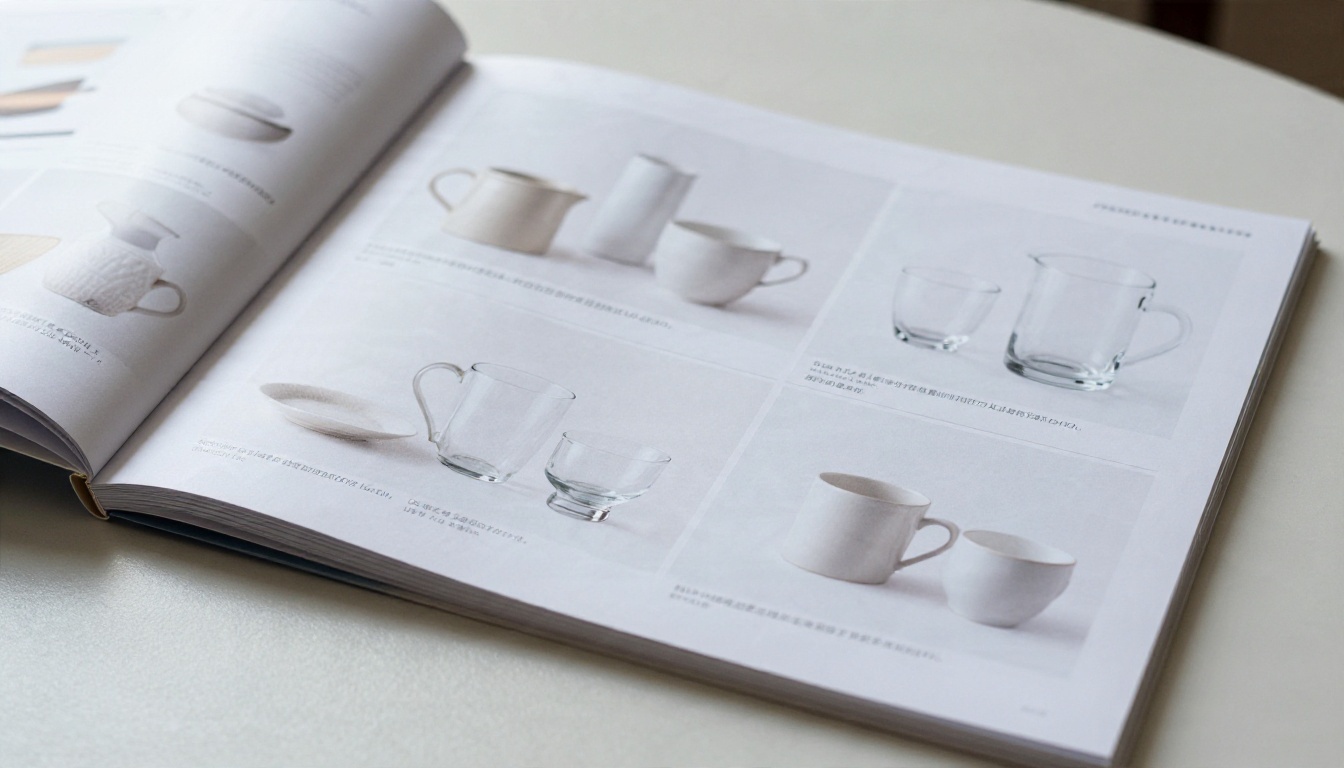
Oggi la maggior parte delle aziende pubblica entrambi. Il contenuto è lo stesso, ma il modo di leggere no.
| Fattore | Catalogo stampato | Catalogo digitale (PDF o flipbook) |
|---|
| Navigazione | Indice, schede, numeri di pagina | Contenuti cliccabili, ricerca, link |
| Aggiornamenti | Serve una nuova stampa | Sostituisci il file in pochi minuti |
| Modalità colore | CMYK | RGB, più brillante sullo schermo |
| Numero di pagine | Multipli di 4 o 8 | Qualsiasi numero |
| Monitoraggio | Nessuno | Visualizzazioni, tempo per pagina, contatti |
| Costo di distribuzione | Stampa e spedizione | Quasi zero |
💡 Consiglio pratico: progetta una volta alla dimensione di stampa, poi esporta un secondo PDF più leggero per gli schermi. Non inviare via email un file di stampa da 300 MB.
Esempi di impaginazione che vendono
Quattro schemi di impaginazione coprono quasi ogni gamma all’ingrosso. I cataloghi migliori ne combinano due o tre.
La griglia di prodotti
Una griglia da 6 a 12 prodotti per pagina, ciascuno con una foto, un nome, un codice d’ordine e un prezzo. È il cavallo di battaglia dei cataloghi dei distributori, perché l’occhio confronta gli articoli in un istante.
Ideale per: gamme ampie di articoli simili, come viteria, stoviglie, abbigliamento di base o cavi.
Attenzione a: sfondi fotografici non uniformi. Fotografa tutto su sfondo bianco o grigio chiaro, altrimenti la griglia sembra disordinata.
Foto principale con specifiche
Un’immagine grande e incisiva nella pagina sinistra e i dettagli chiave in quella destra: titolo, tre punti elenco, una mini tabella e un QR code o un link. Questa impaginazione funziona per i prodotti di punta o per qualsiasi cosa abbia bisogno di una breve storia.
La pagina con tabella delle specifiche
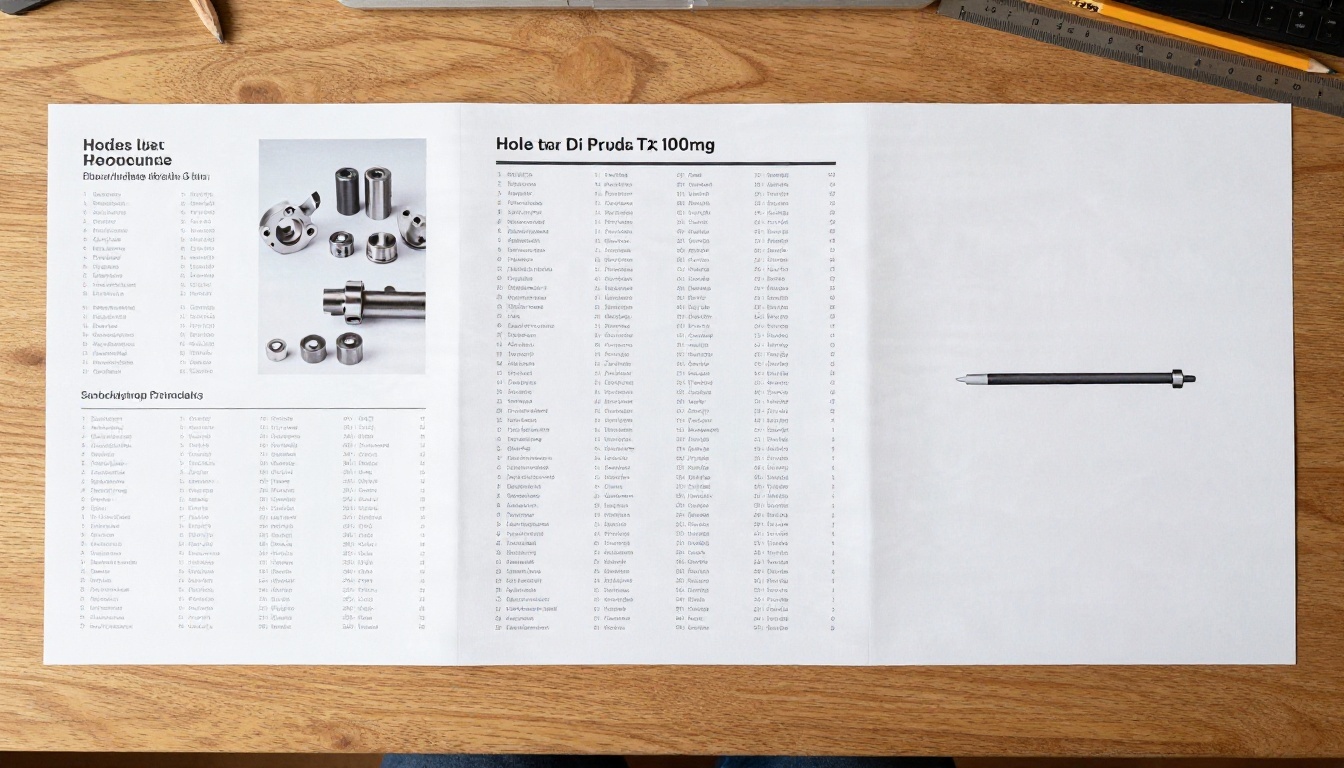
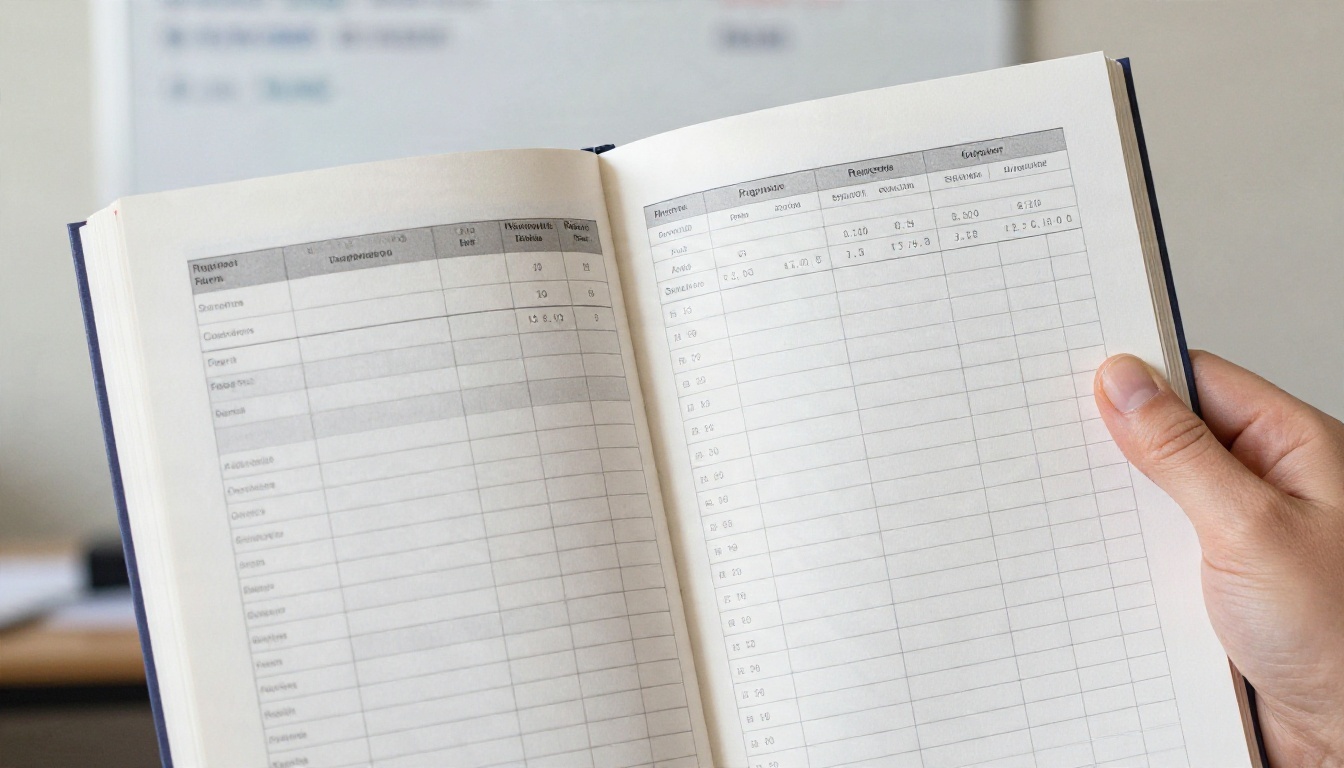
Fitta, sobria e molto utile. Una tabella con colonne per modello, dimensioni, materiale, peso, certificazione, dimensione della confezione e prezzo. Gli ingegneri la adorano.
- Usa una striatura zebrata (righe chiare alternate) al posto di linee di griglia pesanti.
- Allinea i numeri a destra e il testo a sinistra.
- Mantieni visibile la riga di intestazione in ogni pagina di una tabella lunga.
- Usa un corpo da 8 a 9 pt come minimo per la stampa, più grande per lo schermo.
Divisori di categoria
Una pagina a tutto colore che apre ogni sezione, con il nome della categoria, una breve promessa e un mini indice. I divisori danno al lettore un punto di riferimento mentale, ed è il modo più economico per far sembrare ordinato un catalogo di 120 pagine.
Confronto tra impaginazioni
| Impaginazione | Prodotti per pagina | Uso migliore | Difficoltà |
|---|
| Griglia di prodotti | Da 6 a 12 | Gamme ampie e simili | Facile |
| Foto principale più specifiche | Da 1 a 2 | Prodotti di punta | Media |
| Tabella delle specifiche | Da 15 a 40 righe | Articoli tecnici | Media |
| Pagina divisoria | 0 | Navigazione | Facile |
| Mista (griglia più tabella) | Da 4 a 8 | Varianti e accessori | Difficile |
✅ Buona pratica: mantieni una griglia coerente in tutte le pagine. Una griglia a 12 colonne con margini da 10 a 12 mm ti dà flessibilità senza caos.
Modelli da cui vale la pena partire
Un modello fa risparmiare ore, ma solo se la sua struttura corrisponde alla tua gamma. Un modello pensato per i lookbook di moda non reggerà un listino da 400 righe.
Anatomia di un buon modello
Qualunque strumento tu usi, controlla che il modello includa queste pagine:
- Copertina con logo, anno e un’immagine forte.
- Pagina dei contenuti con numeri di pagina (e link nella versione digitale).
- Pagina aziendale con certificazioni, contatti e condizioni d’ordine.
- Divisori di categoria.
- Impaginazioni master delle pagine prodotto: griglia, foto principale e tabella.
- Pagina con le informazioni per l’ordine con termini di pagamento, spedizione, MOQ e resi.
- Retrocopertina con contatti e un QR code.
Dove trovarli
| Fonte | Costo | Difficoltà di modifica | Ideale per |
|---|
| Modelli di cataloghi Canva | Gratis e a pagamento | Facile | Gamme piccole e medie |
| Modelli InDesign | A pagamento | Difficile | Cataloghi lunghi e ricchi di dati |
| Google Docs o Slides | Gratis | Facile | Listini rapidi |
| Design personalizzato di un’agenzia | Alto | Nessuna per te | Aziende guidate dal brand |
Se ti serve solo una scheda prodotto o un listino rapido, il Generatore di cataloghi prodotti e il Creatore di listini digitali ti fanno risparmiare un passaggio.

Consigli Canva per le pagine del catalogo
Canva va bene per la maggior parte dei cataloghi B2B piccoli e medi, a patto di configurarlo con cura. Gli errori qui sotto sono quelli che rovinano la maggior parte dei cataloghi Canva.
Imposta bene la pagina
Parti da un formato personalizzato, non da un preset per i social. Per un catalogo A4 inserisci 210 x 297 mm. Per US Letter inserisci 8,5 x 11 in. Poi:
- Attiva righelli e guide e trascina le guide a 10 mm da ogni bordo.
- Aggiungi una griglia a colonne con riquadri o una tabella bloccata nella prima pagina.
- Duplica quella pagina per ogni nuova pagina, così la griglia non si sposta.
- Usa elementi raggruppati per i blocchi prodotto ripetuti, così puoi copiarli in modo pulito.
Usa il Brand Kit
Salva il logo, due o tre colori del brand e due font. Uno per i titoli e uno per il testo è più che sufficiente. Il Brand Kit di Canva (una funzione a pagamento) mantiene tutto coerente quando più persone modificano lo stesso catalogo.

💡 Scegli un colore d’accento per prezzi e codici d’ordine, e non usarlo altrove. Gli acquirenti impareranno a riconoscerlo.
Esporta senza sorprese
La fase di esportazione è dove si perde qualità. Segui questa checklist:
- Scegli PDF Print per il file della tipografia, con segni di taglio e abbondanza attivati.
- Usa l’opzione CMYK se il tuo piano la prevede, perché i colori stampati si discostano dall’RGB.
- Per la versione a schermo, scegli PDF Standard e comprimilo.
- Non appiattire nulla: mantieni il testo come testo, così resta ricercabile.
- Controlla il PDF finale al 100% di zoom, soprattutto il testo piccolo delle tabelle.
⚠️ Attenzione: Canva mostra l’RGB sullo schermo, quindi i blu e gli arancioni brillanti appariranno più spenti in stampa. Chiedi una prova colore alla tipografia prima di una tiratura grande.
Scegliere il formato della pagina non è solo questione di gusto. Incide sul costo della carta, sulle spese di spedizione, su come il catalogo sta in una borsa e su come si legge sul telefono.
Formati di pagina standard
| Formato | Dimensione (mm) | Dimensione (pollici) | Uso tipico |
|---|
| A4 verticale | 210 x 297 | 8,27 x 11,69 | Catalogo principale, la maggior parte dei paesi |
| US Letter | 216 x 279 | 8,5 x 11 | Catalogo principale, Nord America |
| A5 | 148 x 210 | 5,83 x 8,27 | Gamme di prodotti brevi |
| Half Letter | 140 x 216 | 5,5 x 8,5 | Listini tascabili |
| Quadrato | 210 x 210 | 8,27 x 8,27 | Marchi di design e lifestyle |
| A4 orizzontale | 297 x 210 | 11,69 x 8,27 | Cataloghi pensati per lo schermo, tabelle |
💡 Se la maggior parte degli acquirenti leggerà su un laptop o un tablet, l’A4 orizzontale o il 16:9 spesso si legge meglio del verticale, perché la doppia pagina sta nello schermo senza zoom.
Risoluzione, abbondanza e colore
Le tipografie sono esigenti su tre cose.
| Impostazione | PDF per la stampa | PDF per lo schermo |
|---|
| Risoluzione delle immagini | 300 dpi | 150 dpi |
| Abbondanza | 3 mm (0,125 in) su ogni lato | Non necessaria |
| Margine di sicurezza | Da 5 a 10 mm all’interno del taglio | 5 mm |
| Modalità colore | CMYK | RGB |
| Font | Incorporati | Incorporati |
| Segni di taglio | Sì | No |
Tieni testi importanti e loghi almeno a 5 mm all’interno della linea di taglio, altrimenti la taglierina potrebbe tagliarli.
Dimensione del file e numero di pagine
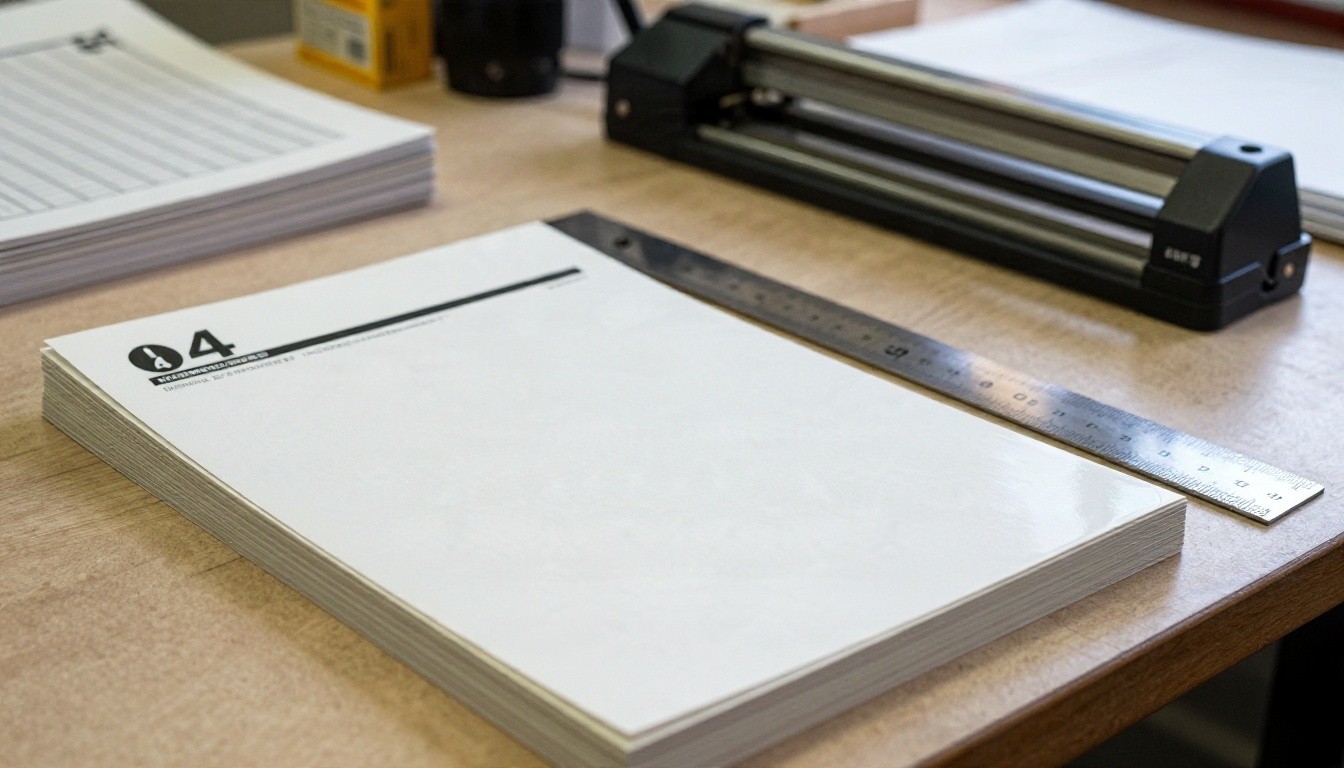
I file per la stampa possono essere grandi, ma quello per lo schermo no. Come obiettivo indicativo, tieni un PDF inviabile via email sotto i 10-25 MB. Per i cataloghi lunghi, riduci le immagini a 150 dpi ed elimina font inutilizzati e livelli nascosti. Per i cataloghi stampati, usa un numero di pagine multiplo di 4 (8 per alcune tipografie), altrimenti pagherai pagine bianche.
Come creare un flipbook del catalogo B2B
Un PDF va bene per la stampa, ma è uno strumento di vendita debole sullo schermo: niente sfoglio di pagina, niente monitoraggio, zoom scomodo. Trasformare il PDF in un flipbook risolve tutti e tre i problemi. Ecco il procedimento con Flipbooks AI, passo dopo passo.

- Crea il tuo account. Vai su Flipbooks AI e creane uno.
- Carica il tuo PDF. Trascina la versione per lo schermo nell’area di caricamento, oppure usa il Convertitore da PDF a flipbook. Il sistema converte automaticamente le pagine e in pochi istanti vedrai l’anteprima con lo sfoglio di pagina.
- Personalizza l’aspetto. Aggiungi il tuo logo, scegli colori di sfondo in linea con il brand e seleziona un effetto sfoglio di pagina. Tienilo discreto per un tono professionale.
- Aggiungi contenuti multimediali. Inserisci video o audio di prodotto nelle pagine che ne hanno bisogno, come una dimostrazione di montaggio accanto a un articolo tecnico.
- Imposta l’accesso. Usa una password se il catalogo contiene prezzi all’ingrosso che devono vedere solo i clienti approvati.
- Condividilo. Copia il link diretto per le email, oppure usa il codice di incorporamento per inserire il catalogo nel tuo sito. La pagina Incorporare un flipbook su un sito web spiega le opzioni.
- Monitora i risultati. Con il piano Professional hai statistiche e generazione di contatti, così puoi vedere quali pagine leggono gli acquirenti e raccogliere i dati di contatto. Controlla i piani e i prezzi per confrontarli.
| Funzione | Perché interessa ad acquirenti e team commerciali |
|---|
| Nessuna filigrana | Il tuo catalogo sembra il tuo brand, non quello di uno strumento |
| Protezione con password | Mantiene riservati i prezzi all’ingrosso |
| Adattivo ai dispositivi mobili | Si legge bene sul telefono in magazzino o in viaggio |
| Scaricamento offline | Utile alle fiere e dove il segnale è debole |
| Video e audio incorporati | Mostra i prodotti in uso |
| Statistiche e raccolta contatti | Trasforma i lettori in contatti qualificati (piano Professional) |
Per settori specifici ci sono anche strumenti dedicati: il Creatore di cataloghi di mobili, il Creatore di catalogo moda e il Creatore di cataloghi digitali gratis.

✅ Buona pratica: aggiungi una pagina dei contenuti cliccabile e collega ogni divisorio di categoria a questa pagina. Gli acquirenti con un tablet la useranno di continuo.
Errori comuni da evitare
La maggior parte dei cataloghi deboli fallisce negli stessi pochi modi.
- Troppi font. Due bastano. Tre cominciano a sembrare un biglietto di riscatto.
- Testo minuscolo nelle tabelle. Se serve una lente d’ingrandimento su carta, è troppo piccolo anche sul telefono.
- Codici d’ordine mancanti. Un acquirente non può ordinare un "Blue Widget". Gli serve il codice.
- Fotografie non uniformi. Sfondi e luci diversi fanno sembrare inaffidabile una gamma.
- Nessuna data di aggiornamento. Gli acquirenti B2B vogliono sapere se i prezzi sono attuali. Stampa anno e versione nella copertina e nel piè di pagina.
- Dimenticare l’abbondanza. I bordi bianchi sottili su una pagina colorata sono il segno di file di stampa amatoriali.
- Un unico file enorme per tutto. Crea versioni separate per la stampa e per lo schermo.

Un esempio concreto
Immagina un distributore di attrezzature per cucina con 800 prodotti. Il distributore divide il catalogo in otto categorie, ciascuna aperta da un divisorio. In ognuna, una pagina con foto principale presenta il best seller, seguita da pagine a griglia e infine da una tabella delle specifiche. La versione stampata è in A4 con 3 mm di abbondanza. La versione per lo schermo è un PDF da 12 MB convertito in flipbook, protetto da password e condiviso con gli account del team commerciale. Dopo un mese, le statistiche mostrano che gli acquirenti passano più tempo sulle tabelle delle specifiche che su qualsiasi altra pagina, quindi il team le sposta all’inizio di ogni categoria. È proprio questo il senso: progetta, pubblica, misura, correggi.
Pronto a pubblicare il tuo catalogo?
Un buon design di cataloghi B2B è soprattutto disciplina: una griglia coerente, tabelle delle specifiche oneste, abbondanza corretta e un file per lo schermo leggero. Scegli due o tre delle impaginazioni qui sopra, realizzale in Canva o nello strumento di design che preferisci, ed esporta sia un PDF per la stampa sia un PDF per lo schermo.
Poi trasforma quel PDF in qualcosa che gli acquirenti apprezzano davvero aprire. Crea il tuo account gratuito su Flipbooks AI, esplora tutti gli strumenti per flipbook per trovare quello adatto alla tua gamma, oppure confronta i piani per capire quando statistiche e raccolta contatti hanno senso per il tuo team.



