Ein Großhandelseinkäufer öffnet deinen Katalog mit einer Frage: Finde ich das richtige Teil, zum richtigen Preis, in unter dreißig Sekunden? Wenn die Antwort nein lautet, schließt er ihn und öffnet den eines Konkurrenten. Das ist die Realität von B2B-Katalogdesign, und deshalb verliert ein hübsches Broschürenlayout oft gegen ein schlichtes, aber gut geordnetes. Dieser Artikel zeigt die Layouts, die funktionieren, die Vorlagen, mit denen sich ein Start lohnt, praktische Canva-Einstellungen und die genauen PDF-Größen für Druck und Bildschirm. Am Ende siehst du, wie du das fertige PDF mit Flipbooks AI in einen interaktiven Katalog verwandelst.
Warum B2B-Kataloge anders funktionieren
Ein Verbraucherkatalog verkauft ein Gefühl. Ein B2B-Katalog verkauft Sicherheit. Die Leserin oder der Leser ist meist ein Einkaufsleiter, ein Händler oder ein Ingenieur mit einer Liste von Anforderungen, und sie wollen den Beweis, dass dein Produkt dazu passt.
Einkäufer scannen, sie blättern nicht
Beobachte jemanden, der einen Branchenkatalog benutzt, und du siehst jedes Mal dasselbe Muster: Er springt zum Index, schlägt eine Kategorie auf, fährt mit dem Finger eine Tabelle hinunter und bleibt bei einem Bestellcode hängen. Dein Design muss diesen Weg unterstützen.
- Bestellcodes und SKUs müssen leicht zu finden und leicht zu kopieren sein.
- Spezifikationen gehören in Tabellen, nicht in Fließtext.
- Preisstaffeln oder MOQ (Mindestbestellmenge) sollten direkt neben dem Produkt stehen, nicht auf einem separaten Blatt.
- Navigation muss offensichtlich sein: laufende Kopfzeilen, Reiter und ein anklickbares Inhaltsverzeichnis in der digitalen Version.
Was Druck und Digital verändern
Die meisten Unternehmen veröffentlichen inzwischen beides. Der Inhalt ist derselbe, das Leseverhalten aber nicht.
| Faktor | Gedruckter Katalog | Digitaler Katalog (PDF oder Flipbook) |
|---|
| Navigation | Index, Reiter, Seitenzahlen | Anklickbares Inhaltsverzeichnis, Suche, Links |
| Aktualisierung | Neudruck nötig | Datei in wenigen Minuten ersetzen |
| Farbmodus | CMYK | RGB, auf dem Bildschirm heller |
| Seitenanzahl | Vielfache von 4 oder 8 | Beliebig |
| Auswertung | Keine | Aufrufe, Verweildauer pro Seite, Leads |
| Verteilungskosten | Druck und Versand | Nahezu null |
💡 Profi-Tipp: Gestalte einmal in Druckgröße und exportiere danach ein zweites, leichteres PDF für Bildschirme. Verschicke keine 300-MB-Druckdatei per E-Mail.
Layoutbeispiele, die verkaufen
Vier Layoutmuster decken fast jedes Großhandelssortiment ab. Die meisten guten Kataloge mischen zwei oder drei davon.
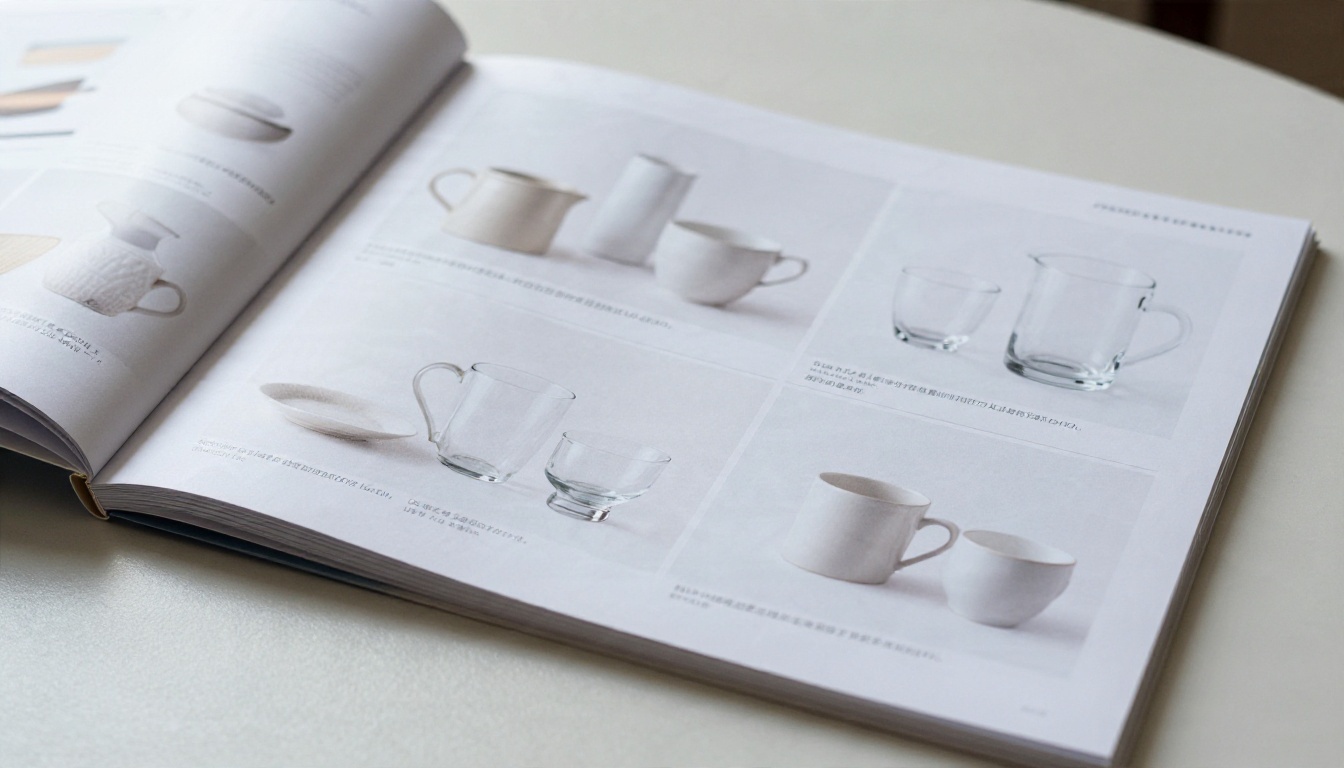
Das Produktraster
Ein Raster mit 6 bis 12 Produkten pro Seite, jeweils mit Foto, Name, Bestellcode und Preis. Es ist das Zugpferd der Händlerkataloge, weil das Auge Artikel sofort vergleichen kann.
Ideal für: große Sortimente ähnlicher Artikel, etwa Befestigungsmittel, Tischgeschirr, Basisbekleidung oder Kabel.
Vorsicht bei: uneinheitlichen Fotohintergründen. Fotografiere alles auf Weiß oder hellem Grau, sonst wirkt das Raster unordentlich.
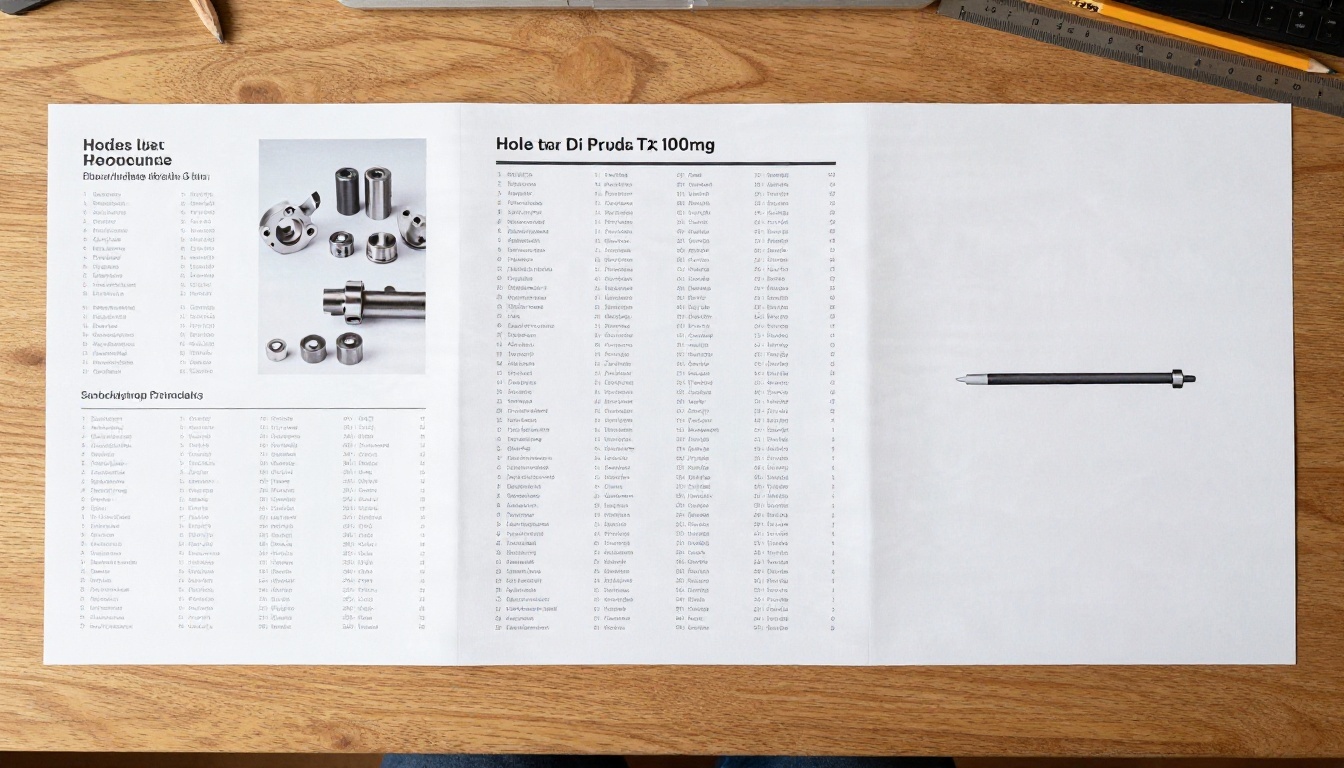
Hero-Foto mit Spezifikationen
Ein großes, markantes Bild auf der linken Seite und die wichtigsten Details auf der rechten: Titel, drei Stichpunkte, eine kleine Tabelle und ein QR-Code oder Link. Dieses Layout eignet sich für Flaggschiffprodukte oder alles, was eine kurze Geschichte braucht.
Die Spezifikationstabellen-Seite
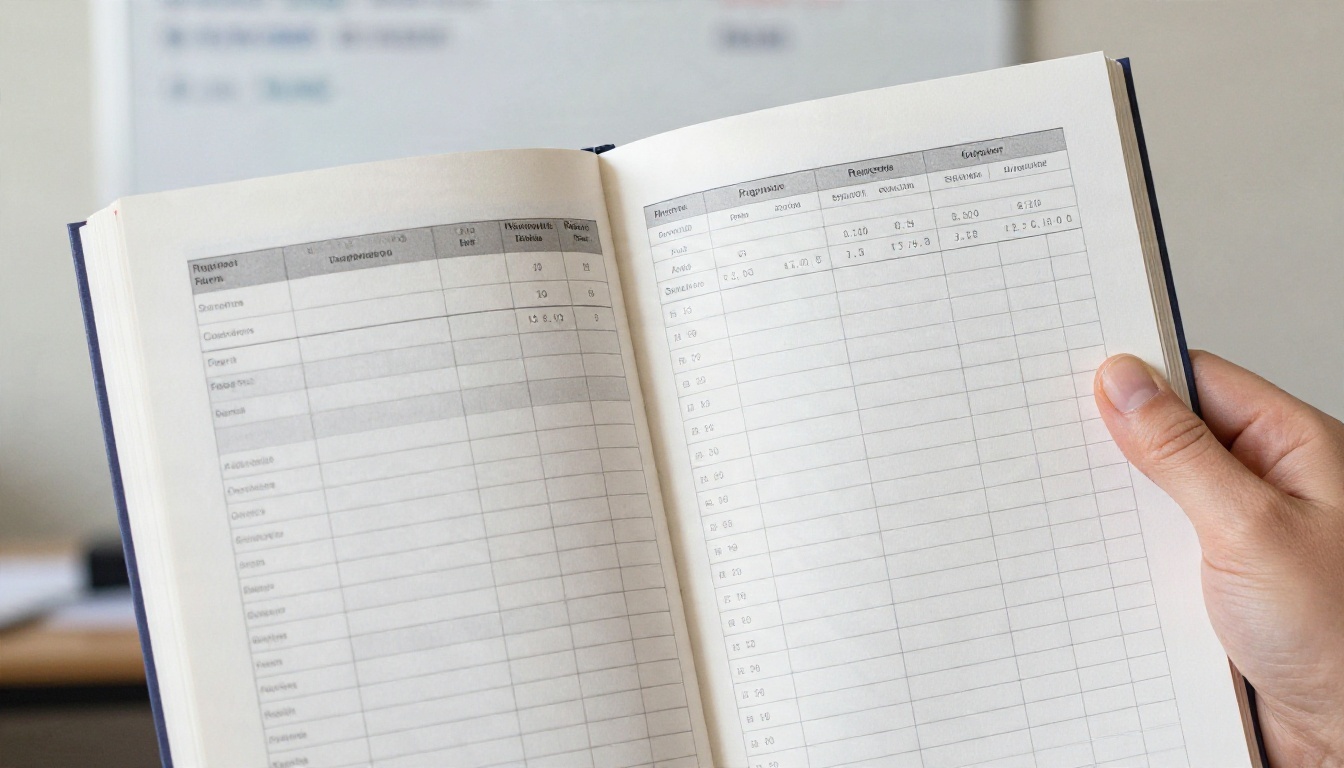
Dicht, ruhig und äußerst nützlich. Eine Tabelle mit Spalten für Modell, Abmessungen, Material, Gewicht, Zertifizierung, Packungsgröße und Preis. Ingenieure lieben sie.
- Verwende einen Zebrastreifen (abwechselnd helle Zeilen) statt kräftiger Gitterlinien.
- Richte Zahlen rechts und Text links aus.
- Halte die Kopfzeile auf jeder Seite einer langen Tabelle sichtbar.
- Verwende mindestens 8 bis 9 pt für den Druck, für Bildschirme größer.
Kategorie-Trennseiten
Eine vollfarbige Seite, die jeden Abschnitt eröffnet, mit Kategoriename, einem kurzen Versprechen und einem kleinen Index. Trennseiten geben der Leserin oder dem Leser einen gedanklichen Orientierungspunkt, und sie sind der günstigste Weg, einen 120-seitigen Katalog geordnet wirken zu lassen.
Layoutvergleich
| Layout | Produkte pro Seite | Bester Einsatz | Schwierigkeit |
|---|
| Produktraster | 6 bis 12 | Große, ähnliche Sortimente | Einfach |
| Hero plus Spezifikationen | 1 bis 2 | Flaggschiffprodukte | Mittel |
| Spezifikationstabelle | 15 bis 40 Zeilen | Technische Artikel | Mittel |
| Trennseite | 0 | Navigation | Einfach |
| Gemischt (Raster plus Tabelle) | 4 bis 8 | Varianten und Zubehör | Schwer |
✅ Best Practice: Behalte ein konsistentes Raster über alle Seiten bei. Ein 12-Spalten-Raster mit 10 bis 12 mm Rändern gibt dir Flexibilität ohne Chaos.
Vorlagen, mit denen sich ein Start lohnt
Eine Vorlage spart Stunden, aber nur, wenn ihre Struktur zu deinem Sortiment passt. Eine Vorlage für Mode-Lookbooks trägt keine Preisliste mit 400 Zeilen.
Aufbau einer guten Vorlage
Egal, welches Tool du nutzt, prüfe, ob die Vorlage diese Seiten enthält:
- Titelseite mit Logo, Jahr und einem starken Bild.
- Inhaltsverzeichnis mit Seitenzahlen (und Links in der digitalen Version).
- Unternehmensseite mit Zertifizierungen, Kontaktdaten und Bestellbedingungen.
- Kategorie-Trennseiten.
- Hauptlayouts für Produktseiten: Raster, Hero und Tabelle.
- Seite mit Bestellinformationen mit Zahlungsbedingungen, Versand, MOQ und Rücksendungen.
- Rückseite mit Kontakten und einem QR-Code.
Wo du sie findest
| Quelle | Kosten | Schwierigkeit beim Bearbeiten | Geeignet für |
|---|
| Canva-Katalogvorlagen | Kostenlos und kostenpflichtig | Einfach | Kleine und mittlere Sortimente |
| InDesign-Vorlagen | Kostenpflichtig | Schwer | Lange, datenintensive Kataloge |
| Google Docs oder Slides | Kostenlos | Einfach | Schnelle Preislisten |
| Individuelles Agenturdesign | Hoch | Keine für dich | Markengetriebene Unternehmen |
Wenn du nur ein schnelles Produktblatt oder eine Preisliste brauchst, können dir der Produktkatalog-Generator und das Tool Digitale Preisliste erstellen einen Schritt sparen.
Canva-Tipps für Katalogseiten
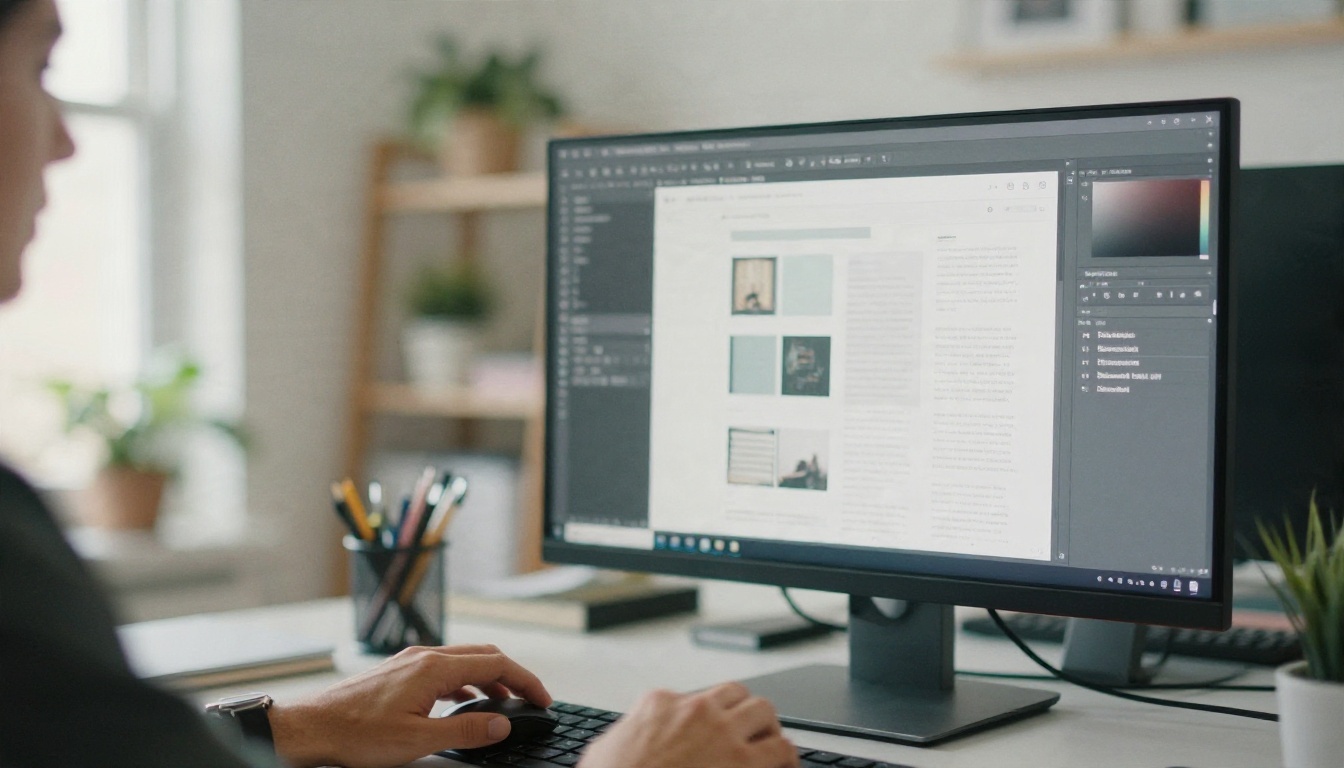
Canva reicht für die meisten kleinen und mittleren B2B-Kataloge aus, vorausgesetzt, du richtest es sorgfältig ein. Die folgenden Fehler ruinieren die meisten Canva-Kataloge.
Die Seite richtig einrichten
Beginne mit einer benutzerdefinierten Größe, nicht mit einer Vorlage für soziale Medien. Für einen A4-Katalog gib 210 x 297 mm ein. Für US Letter gib 8,5 x 11 in ein. Dann:
- Aktiviere Lineale und Hilfslinien und ziehe die Hilfslinien 10 mm von jedem Rand weg.
- Füge ein Spaltenraster mit Rahmen oder einer gesperrten Tabelle auf der ersten Seite hinzu.
- Dupliziere diese Seite für jede neue Seite, damit das Raster nie verrutscht.
- Verwende gruppierte Elemente für wiederkehrende Produktblöcke, damit du sie sauber kopieren kannst.
Das Brand Kit nutzen
Speichere dein Logo, zwei oder drei Markenfarben und zwei Schriften. Eine Schrift für Überschriften und eine für Fließtext reichen völlig. Canva's Brand Kit (eine kostenpflichtige Funktion) hält alles einheitlich, wenn mehrere Personen am selben Katalog arbeiten.
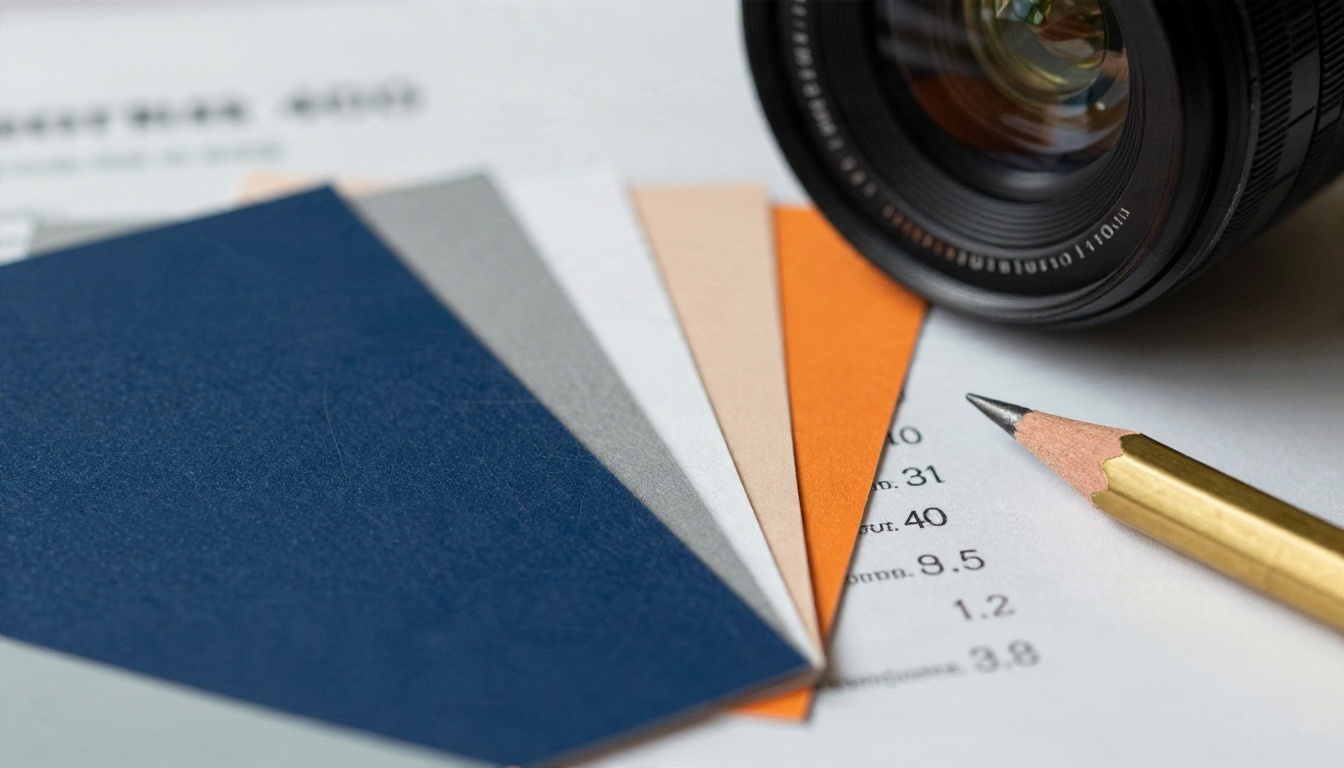
💡 Wähle eine Akzentfarbe für Preise und Bestellcodes und verwende sie sonst nirgends. Einkäufer lernen, sie sofort zu erkennen.
Exportieren ohne Überraschungen
Beim Export geht die Qualität verloren. Folge dieser Checkliste:
- Wähle PDF Print für die Druckdatei der Druckerei, mit aktivierten Schnittmarken und Beschnitt.
- Nutze die Option CMYK, falls dein Tarif sie bietet, denn gedruckte Farben weichen von RGB ab.
- Wähle für die Bildschirmversion PDF Standard und komprimiere sie.
- Reduziere nichts auf Bilder: Behalte Text als echten Text, damit er durchsuchbar bleibt.
- Prüfe das fertige PDF bei 100 % Zoom, besonders kleinen Tabellentext.
⚠️ Warnung: Canva zeigt Farben auf dem Bildschirm in RGB, deshalb wirken leuchtendes Blau und Orange im Druck stumpfer. Lass dir vor einer großen Auflage einen Proof von der Druckerei geben.
PDF-Größen und Druckvorgaben
Die Wahl der Seitengröße ist keine Geschmacksfrage. Sie beeinflusst Papierkosten, Porto, wie der Katalog in eine Tasche passt und wie er auf einem Telefon wirkt.
Standardseitengrößen
| Format | Größe (mm) | Größe (Zoll) | Typischer Einsatz |
|---|
| A4 hoch | 210 x 297 | 8,27 x 11,69 | Hauptkatalog, die meisten Regionen |
| US Letter | 216 x 279 | 8,5 x 11 | Hauptkatalog, Nordamerika |
| A5 | 148 x 210 | 5,83 x 8,27 | Kurze Produktreihen |
| Half Letter | 140 x 216 | 5,5 x 8,5 | Taschenpreislisten |
| Quadratisch | 210 x 210 | 8,27 x 8,27 | Design- und Lifestyle-Marken |
| A4 quer | 297 x 210 | 11,69 x 8,27 | Bildschirmorientierte Kataloge, Tabellen |
💡 Wenn die meisten Einkäufer auf einem Laptop oder Tablet lesen, wirkt A4 quer oder 16:9 oft besser als Hochformat, weil die Doppelseite ohne Zoomen auf den Bildschirm passt.
Auflösung, Beschnitt und Farbe
Druckereien sind bei drei Dingen streng.
| Einstellung | Druck-PDF | Bildschirm-PDF |
|---|
| Bildauflösung | 300 dpi | 150 dpi |
| Beschnitt | 3 mm (0,125 in) an jeder Seite | Nicht nötig |
| Sicherheitsabstand | 5 bis 10 mm innerhalb des Schnitts | 5 mm |
| Farbmodus | CMYK | RGB |
| Schriften | Eingebettet | Eingebettet |
| Schnittmarken | Ja | Nein |
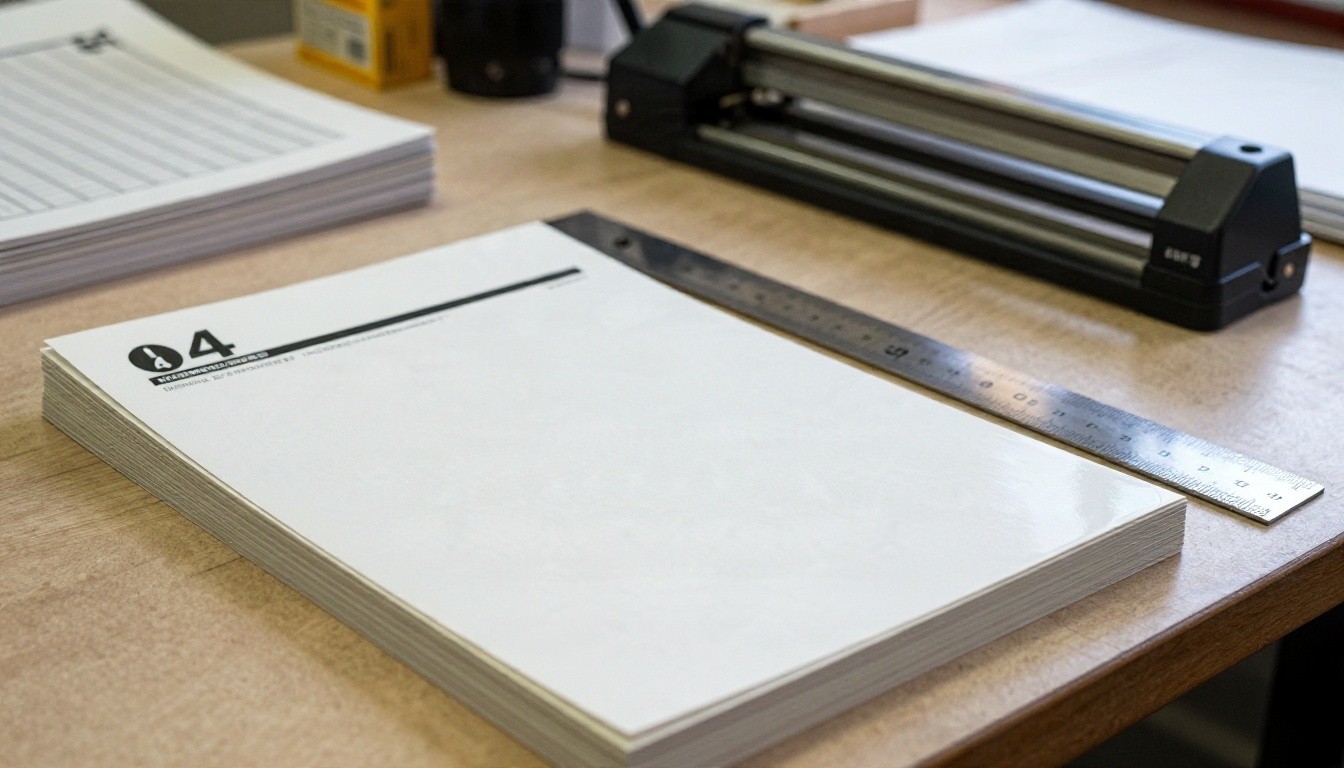
Halte wichtigen Text und Logos mindestens 5 mm innerhalb der Schnittlinie, sonst kann die Schneidemaschine sie abschneiden.
Dateigröße und Seitenanzahl
Druckdateien dürfen groß sein, deine Bildschirmdatei sollte es nicht. Als grobe Richtlinie halte ein per E-Mail versendbares PDF unter 10 bis 25 MB. Bei langen Katalogen rechne Bilder auf 150 dpi herunter und entferne nicht genutzte Schriften und versteckte Ebenen. Bei gedruckten Katalogen verwende Seitenzahlen in Vielfachen von 4 (bei manchen Druckereien 8), sonst bezahlst du leere Seiten.
So erstellst du ein B2B-Katalog-Flipbook
Ein PDF eignet sich zum Drucken, ist aber ein schwaches Verkaufswerkzeug auf dem Bildschirm: kein Umblättern, keine Auswertung, umständlicher Zoom. Ein Flipbook behebt alle drei Probleme. Hier ist der Ablauf mit Flipbooks AI, Schritt für Schritt.

- Erstelle dein Konto. Gehe zu Flipbooks AI und erstelle ein Konto.
- Lade dein PDF hoch. Zieh die Bildschirmversion in den Upload-Bereich oder nutze den PDF-zu-Flipbook-Konverter. Die Seiten werden automatisch umgewandelt, und nach kurzer Zeit siehst du eine Vorschau mit Umblättereffekt.
- Passe das Aussehen an. Füge dein Logo hinzu, wähle Hintergrundfarben, die zu deiner Marke passen, und wähle einen Umblättereffekt. Halte ihn dezent, dann wirkt es professionell.
- Füge Multimedia hinzu. Platziere Produktvideos oder Audio auf den Seiten, die sie brauchen, etwa eine Montage-Vorführung neben einem technischen Artikel.
- Lege den Zugriff fest. Verwende ein Passwort, wenn der Katalog Großhandelspreise enthält, die nur freigegebene Kunden sehen sollen.
- Teile es. Kopiere den direkten Link für E-Mails oder nutze den Einbettungscode, um den Katalog auf deiner Website zu platzieren. Die Seite Flipbook auf Website einbetten erklärt die Optionen.
- Werte die Ergebnisse aus. Im Professional-Tarif erhältst du Analysen und Lead-Generierung, sodass du siehst, welche Seiten Einkäufer lesen, und Kontaktdaten erfasst. Vergleiche die Tarife.
| Funktion | Warum Einkäufer und Vertriebsteams sie schätzen |
|---|
| Keine Wasserzeichen | Dein Katalog wirkt wie deine Marke, nicht wie das Werkzeug eines Anbieters |
| Passwortschutz | Hält Großhandelspreise privat |
| Mobil responsiv | Liest sich gut auf Telefonen im Lager oder unterwegs |
| Offline-Downloads | Nützlich für Messen und schwaches Netz |
| Eingebettetes Video und Audio | Zeigt Produkte im Einsatz |
| Analysen und Lead-Erfassung | Macht Leserinnen und Leser zu qualifizierten Kontakten (Professional-Tarif) |
Für bestimmte Branchen gibt es eigene Tools: den Möbelkatalog-Ersteller, den Modekatalog-Ersteller und das Tool Kostenloser digitaler Katalog-Ersteller.

✅ Best Practice: Füge ein anklickbares Inhaltsverzeichnis hinzu und verlinke jede Kategorie-Trennseite zurück zu ihm. Einkäufer auf einem Tablet werden es ständig nutzen.
Häufige Fehler, die du vermeiden solltest
Die meisten schwachen Kataloge scheitern auf wenige, immer gleiche Arten.
- Zu viele Schriften. Zwei genügen. Drei sehen aus wie ein Erpresserbrief.
- Winziger Tabellentext. Wenn man im Druck eine Lupe braucht, ist er auf einem Telefon ebenfalls zu klein.
- Fehlende Bestellcodes. Ein Einkäufer kann nicht "Blaues Widget" bestellen. Er braucht den Code.
- Uneinheitliche Fotos. Gemischte Hintergründe und Beleuchtung lassen ein Sortiment unzuverlässig wirken.
- Kein Aktualisierungsdatum. B2B-Einkäufer wollen wissen, ob die Preise aktuell sind. Drucke Jahr und Version auf die Titelseite und in die Fußzeile.
- Den Beschnitt vergessen. Dünne weiße Ränder auf einer farbigen Seite sind ein Zeichen für amateurhafte Druckdateien.
- Eine riesige Datei für alles. Erstelle getrennte Versionen für Druck und Bildschirm.

Ein kurzes Praxisbeispiel
Stell dir einen Händler für Küchengeräte mit 800 Produkten vor. Er teilt den Katalog in acht Kategorien, jede eröffnet von einer Trennseite. Innerhalb jeder Kategorie zeigt eine Hero-Seite den Bestseller, gefolgt von Rasterseiten und einer abschließenden Spezifikationstabelle. Die Druckversion ist A4 mit 3 mm Beschnitt. Die Bildschirmversion ist ein 12-MB-PDF, das als Flipbook umgewandelt, mit einem Passwort geschützt und mit den Konten des Vertriebsteams geteilt wird. Nach einem Monat zeigen die Analysen, dass Einkäufer am längsten bei den Spezifikationstabellen verweilen, also verschiebt das Team diese Tabellen an den Anfang jeder Kategorie. Genau darum geht es: gestalten, veröffentlichen, messen, anpassen.
Bereit, deinen Katalog zu veröffentlichen?
Gutes B2B-Katalogdesign ist vor allem Disziplin: ein einheitliches Raster, ehrliche Spezifikationstabellen, korrekter Beschnitt und eine schlanke Bildschirmdatei. Wähle zwei oder drei der oben genannten Layouts, baue sie in Canva oder deinem bevorzugten Design-Tool und exportiere sowohl ein Druck-PDF als auch ein Bildschirm-PDF.
Verwandle dieses PDF dann in etwas, das Einkäufer tatsächlich gern öffnen. Erstelle dein kostenloses Konto bei Flipbooks AI, stöbere durch alle Flipbook-Tools, um das passende für dein Sortiment zu finden, oder vergleiche die Tarife, um zu sehen, wann sich Analysen und Lead-Erfassung für dein Team lohnen.



