Un comprador mayorista abre tu catálogo con una sola pregunta: ¿puedo encontrar la pieza correcta, al precio correcto, en menos de treinta segundos? Si la respuesta es no, lo cierra y abre el de un competidor. Así es el diseño de catálogos B2B, y por eso un diseño de folleto bonito suele perder frente a uno sencillo pero bien organizado. Este artículo muestra las maquetaciones que funcionan, las plantillas con las que vale la pena empezar, los ajustes prácticos de Canva y los tamaños exactos de PDF para impresión y pantalla. Al final verás cómo convertir el PDF terminado en un catálogo interactivo con Flipbooks AI.
Por qué los catálogos B2B funcionan de otra manera
Un catálogo para consumidores vende una sensación. Un catálogo B2B vende certeza. Quien lo lee suele ser un gerente de compras, un distribuidor o un ingeniero con una lista de requisitos, y quiere pruebas de que tu producto cumple con ella.
Los compradores escanean, no navegan
Observa a alguien usar un catálogo comercial y verás siempre el mismo patrón: va al índice, abre una categoría, recorre una tabla con el dedo y se detiene en un código de pedido. Tu diseño tiene que respaldar ese recorrido.
- Los códigos de pedido y los SKU deben ser fáciles de encontrar y fáciles de copiar.
- Las especificaciones van en tablas, no en párrafos.
- Los escalones de precio o el MOQ (cantidad mínima de pedido) deben aparecer junto al producto, no en una hoja aparte.
- La navegación tiene que ser obvia: encabezados corridos, pestañas y una página de contenidos con enlaces en la versión digital.
Qué cambian la impresión y lo digital
La mayoría de las empresas publican ahora ambas versiones. El contenido es el mismo, pero la forma de leer no.
| Factor | Catálogo impreso | Catálogo digital (PDF o flipbook) |
|---|
| Navegación | Índice, pestañas, números de página | Contenidos con enlaces, búsqueda, enlaces |
| Actualizaciones | Hay que volver a imprimir | Reemplaza el archivo en minutos |
| Modo de color | CMYK | RGB, más brillante en pantalla |
| Número de páginas | Múltiplos de 4 u 8 | Cualquier número |
| Seguimiento | Ninguno | Visitas, tiempo por página, contactos |
| Costo de distribución | Impresión y envío | Casi cero |
💡 Consejo profesional: Diseña una vez en el tamaño de impresión y luego exporta un segundo PDF más ligero para pantallas. No envíes por correo un archivo de impresión de 300 MB.
Ejemplos de maquetación que venden
Cuatro patrones de maquetación cubren casi cualquier línea mayorista. La mayoría de los buenos catálogos combinan dos o tres de ellos.
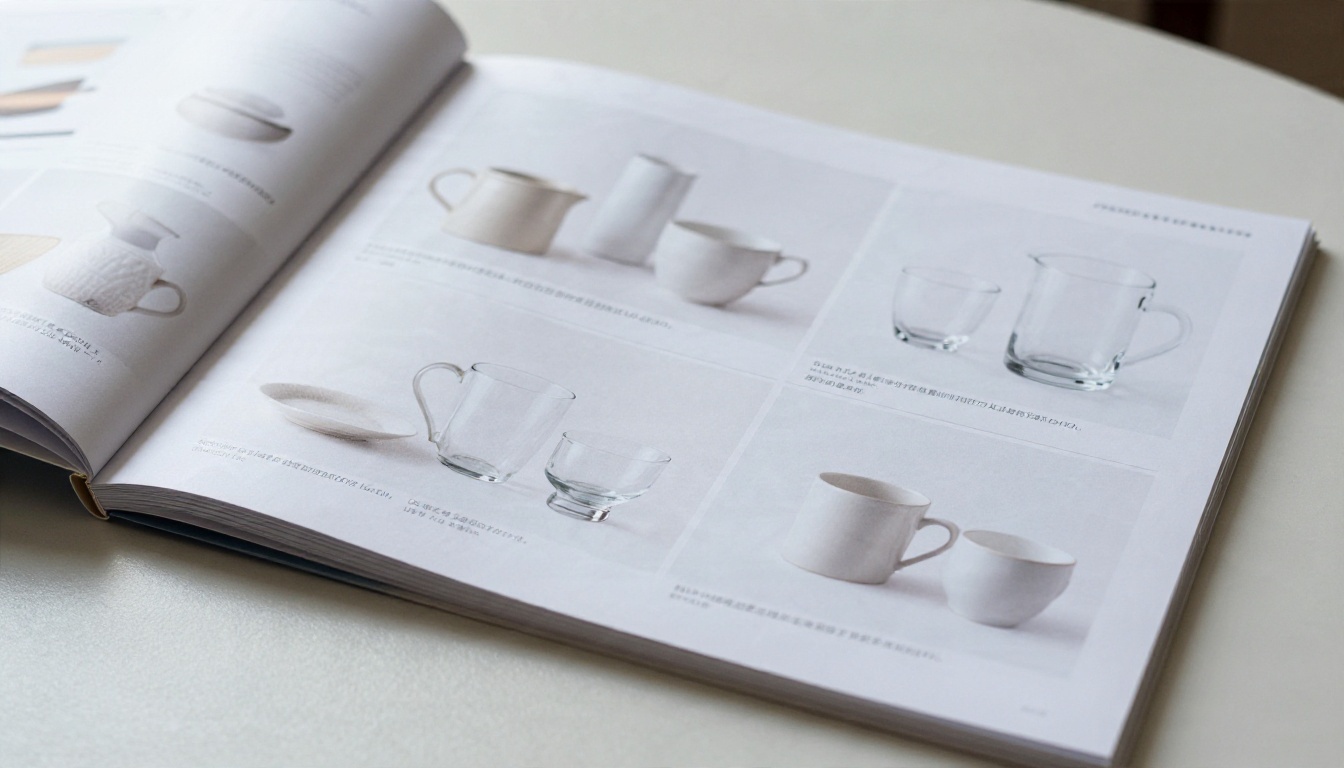
La cuadrícula de productos
Una cuadrícula de 6 a 12 productos por página, cada uno con una foto, un nombre, un código de pedido y un precio. Es el caballo de batalla de los catálogos de distribuidores porque el ojo compara artículos al instante.
Ideal para: líneas amplias de artículos parecidos, como sujetadores, vajilla, prendas básicas o cables.
Cuidado con: los fondos de foto desiguales. Fotografía todo sobre blanco o gris claro, o la cuadrícula se verá desordenada.
Foto principal con especificaciones
Una imagen grande y llamativa en la página izquierda y los datos clave en la derecha: título, tres puntos, una mini tabla y un código QR o enlace. Esta maquetación funciona para productos estrella o para cualquier cosa que necesite una historia corta.
La página de tabla de especificaciones
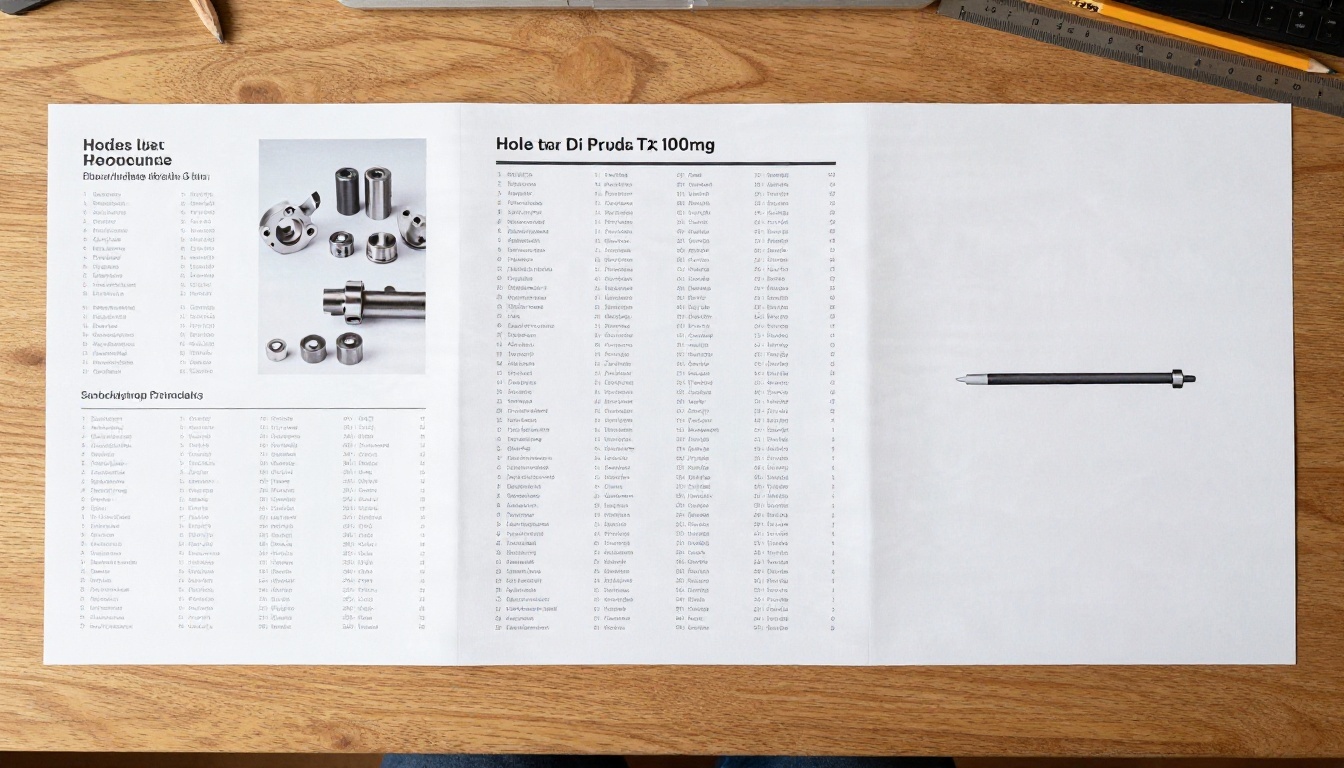
Densa, sobria y muy útil. Una tabla con columnas para modelo, dimensiones, material, peso, certificación, tamaño de empaque y precio. A los ingenieros les encanta.
- Usa una franja cebra (filas alternas de color claro) en lugar de líneas de cuadrícula gruesas.
- Alinea los números a la derecha y el texto a la izquierda.
- Mantén visible la fila de encabezado en cada página de una tabla larga.
- Usa un tamaño de 8 a 9 pt como mínimo para impresión, y más grande para pantalla.
Separadores de categoría
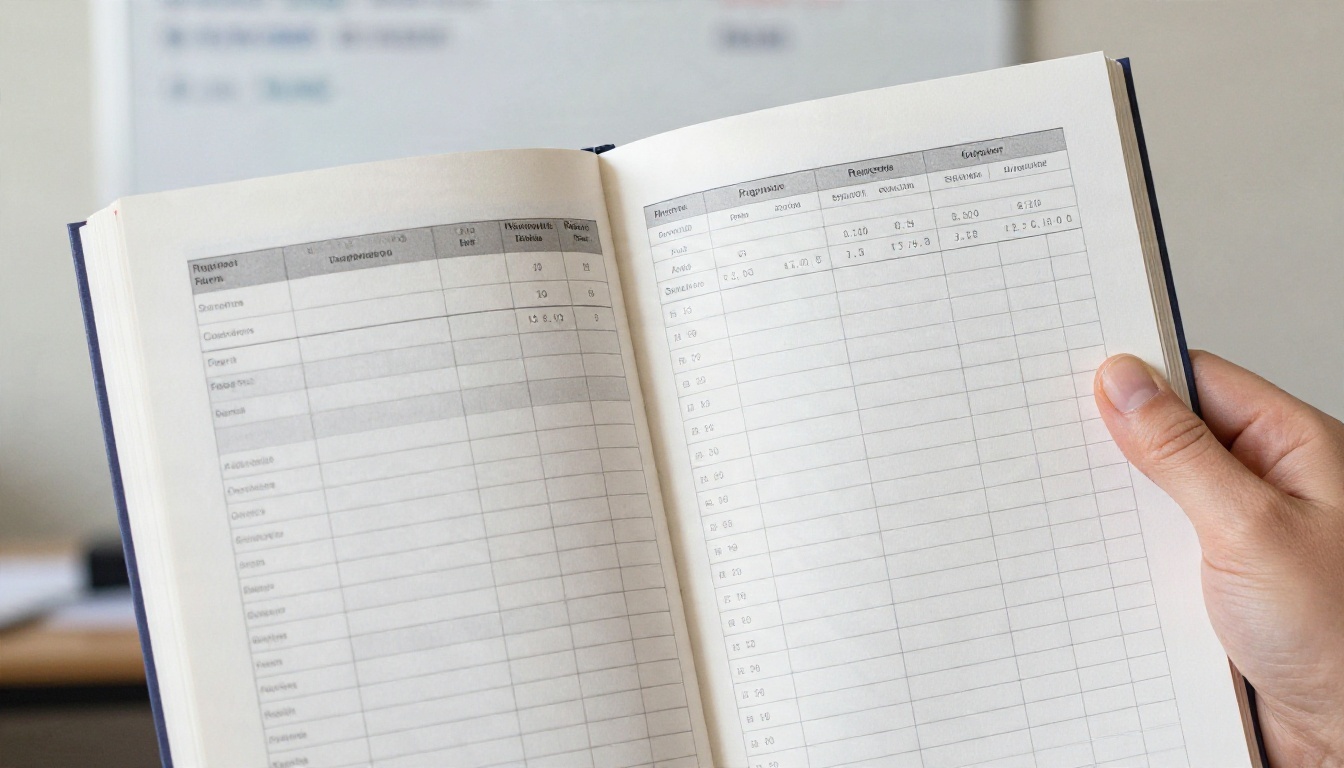
Una página a todo color que abre cada sección, con el nombre de la categoría, una breve promesa y un mini índice. Los separadores dan al lector un punto de referencia mental, y son la forma más barata de que un catálogo de 120 páginas se vea organizado.
Comparación de maquetaciones
| Maquetación | Productos por página | Mejor uso | Dificultad |
|---|
| Cuadrícula de productos | 6 a 12 | Líneas amplias y parecidas | Fácil |
| Foto principal más especificaciones | 1 a 2 | Productos estrella | Media |
| Tabla de especificaciones | 15 a 40 filas | Artículos técnicos | Media |
| Página separadora | 0 | Navegación | Fácil |
| Mixta (cuadrícula más tabla) | 4 a 8 | Variantes y accesorios | Difícil |
✅ Buena práctica: Mantén una cuadrícula coherente en todas las páginas. Una cuadrícula de 12 columnas con márgenes de 10 a 12 mm te da flexibilidad sin caos.
Plantillas con las que vale la pena empezar
Una plantilla ahorra horas, pero solo si su estructura coincide con tu línea. Una plantilla hecha para lookbooks de moda no sostendrá una lista de precios de 400 filas.
Anatomía de una buena plantilla
Sea cual sea la herramienta que uses, revisa que la plantilla incluya estas páginas:
- Portada con logotipo, año y una imagen potente.
- Página de contenidos con números de página (y enlaces en la versión digital).
- Página de la empresa con certificaciones, datos de contacto y condiciones de pedido.
- Separadores de categoría.
- Maquetaciones maestras de página de producto: cuadrícula, foto principal y tabla.
- Página de información de pedido con condiciones de pago, envío, MOQ y devoluciones.
- Contraportada con contactos y un código QR.
Dónde encontrarlas
| Fuente | Costo | Dificultad de edición | Ideal para |
|---|
| Plantillas de catálogo de Canva | Gratis y de pago | Fácil | Líneas pequeñas y medianas |
| Plantillas de InDesign | De pago | Difícil | Catálogos largos y con muchos datos |
| Google Docs o Slides | Gratis | Fácil | Listas de precios rápidas |
| Diseño personalizado de agencia | Alto | Ninguna para ti | Empresas centradas en su marca |
Si solo necesitas una ficha de producto o una lista de precios rápida, el Generador de catálogos de productos y el Generador de listas de precios digitales pueden ahorrarte un paso.

Consejos de Canva para páginas de catálogo
Canva es suficiente para la mayoría de los catálogos B2B pequeños y medianos, siempre que lo configures con cuidado. Los errores de abajo son los que arruinan la mayoría de los catálogos hechos en Canva.
Configura bien la página
Empieza con un tamaño personalizado, no con un formato de redes sociales. Para un catálogo A4, introduce 210 x 297 mm. Para US Letter, ingresa 8.5 x 11 in. Luego:
- Activa reglas y guías y arrastra las guías a 10 mm de cada borde.
- Agrega una cuadrícula de columnas con marcos o una tabla bloqueada en la primera página.
- Duplica esa página para cada página nueva, para que la cuadrícula nunca se desplace.
- Usa elementos agrupados para los bloques de productos que se repiten, así podrás copiarlos sin problemas.
Usa el kit de marca
Guarda tu logotipo, dos o tres colores de marca y dos tipografías. Una para títulos y otra para el texto basta. El Kit de marca de Canva (función de pago) mantiene todo coherente cuando varias personas editan el mismo catálogo.
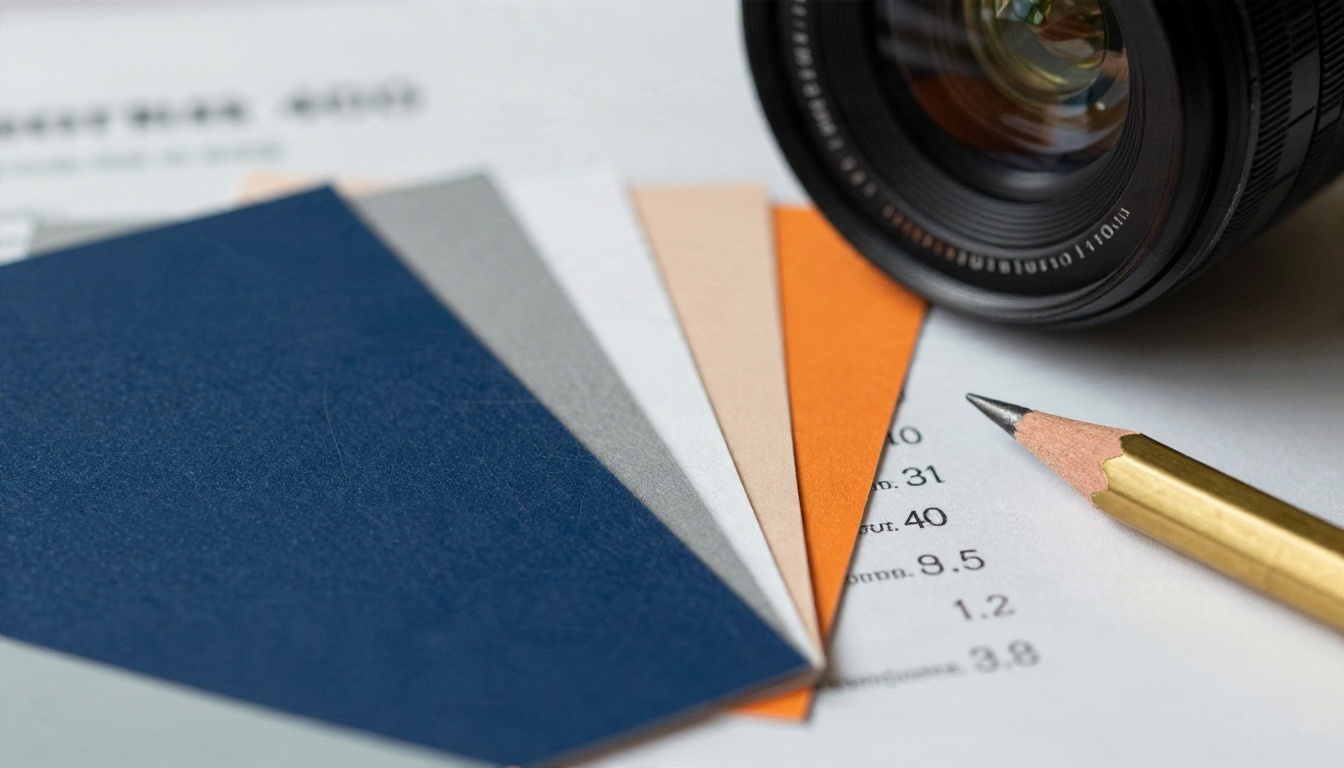
💡 Elige un solo color de acento para los precios y los códigos de pedido, y no lo uses en ningún otro lugar. Los compradores aprenderán a reconocerlo.
Exporta sin sorpresas
El paso de exportación es donde se pierde la calidad. Sigue esta lista de verificación:
- Elige PDF para impresión para el archivo de la imprenta, con marcas de corte y sangrado activados.
- Usa la opción CMYK si tu plan la ofrece, ya que los colores impresos cambian respecto a RGB.
- Para la versión de pantalla, elige PDF estándar y comprímelo.
- No aplanes nada: mantén el texto como texto real, para que siga siendo buscable.
- Revisa el PDF final al 100 % de zoom, sobre todo el texto pequeño de las tablas.
⚠️ Advertencia: Canva muestra RGB en pantalla, así que los azules y naranjas brillantes se verán más apagados en impresión. Pide a tu imprenta una prueba antes de una tirada grande.
Tamaños de PDF y especificaciones de impresión
Elegir un tamaño de página no es cuestión de gusto. Afecta el costo del papel, el franqueo, cómo cabe el catálogo en una bolsa y cómo se lee en un teléfono.
Tamaños de página estándar
| Formato | Tamaño (mm) | Tamaño (pulgadas) | Uso típico |
|---|
| A4 vertical | 210 x 297 | 8.27 x 11.69 | Catálogo principal, la mayoría de las regiones |
| US Letter | 216 x 279 | 8.5 x 11 | Catálogo principal, Norteamérica |
| A5 | 148 x 210 | 5.83 x 8.27 | Líneas de productos cortas |
| Half Letter | 140 x 216 | 5.5 x 8.5 | Listas de precios de bolsillo |
| Cuadrado | 210 x 210 | 8.27 x 8.27 | Marcas de diseño y estilo de vida |
| A4 horizontal | 297 x 210 | 11.69 x 8.27 | Catálogos pensados para pantalla, tablas |
💡 Si la mayoría de los compradores leerá en una laptop o en una tableta, A4 horizontal o 16:9 suele leerse mejor que el vertical, porque la doble página cabe en la pantalla sin hacer zoom.
Resolución, sangrado y color
Las imprentas son estrictas en tres cosas.
| Ajuste | PDF para impresión | PDF para pantalla |
|---|
| Resolución de imagen | 300 ppp | 150 ppp |
| Sangrado | 3 mm (0.125 in) por cada lado | No es necesario |
| Margen de seguridad | 5 a 10 mm dentro del corte | 5 mm |
| Modo de color | CMYK | RGB |
| Tipografías | Incrustadas | Incrustadas |
| Marcas de corte | Sí | No |
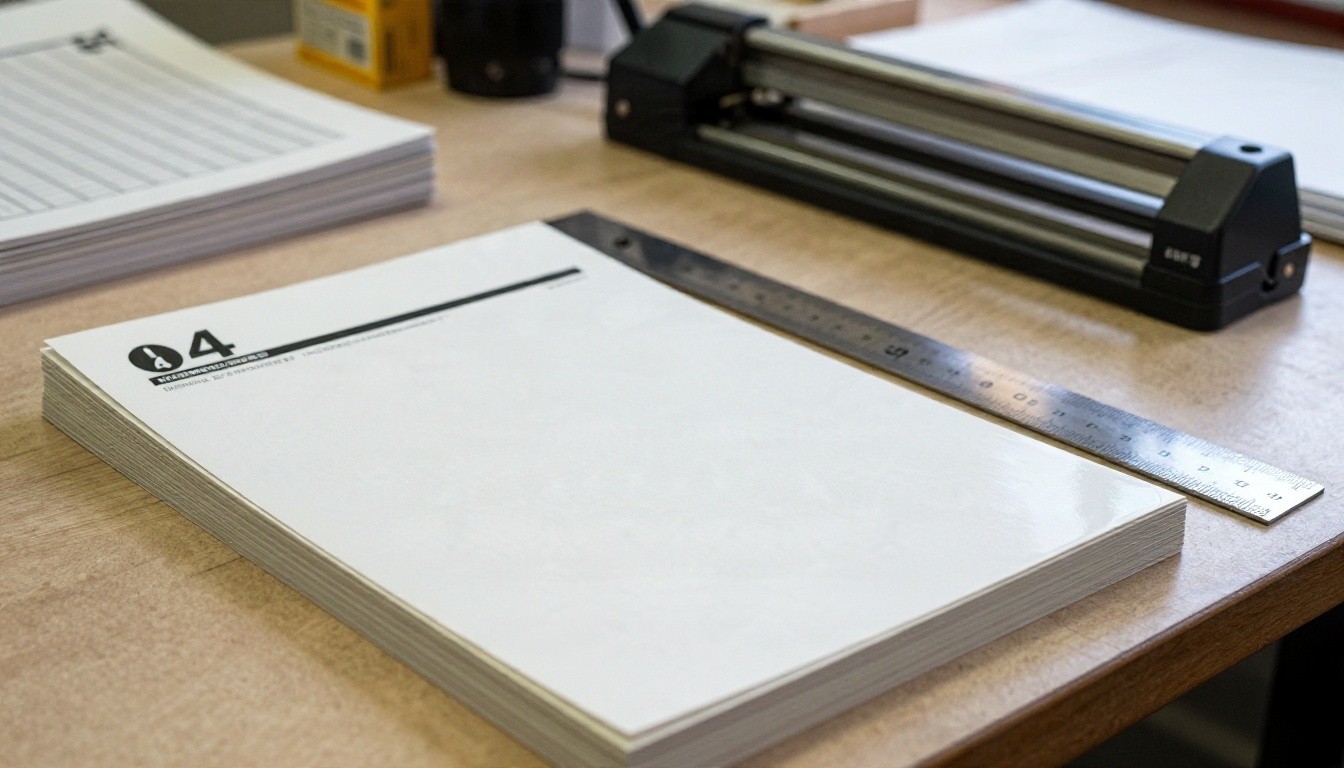
Mantén el texto importante y los logotipos al menos a 5 mm dentro de la línea de corte, o la guillotina podría recortarlos.
Tamaño de archivo y número de páginas
Los archivos de impresión pueden ser grandes, pero tu archivo de pantalla no debería serlo. Como objetivo aproximado, mantén un PDF que se pueda enviar por correo por debajo de 10 a 25 MB. En catálogos largos, reduce las imágenes a 150 ppp y elimina las tipografías no usadas y las capas ocultas. En catálogos impresos, usa números de página múltiplos de 4 (8 en algunas imprentas), o pagarás por páginas en blanco.
Cómo crear un flipbook de catálogo B2B
Un PDF sirve para imprimir, pero es una mala herramienta de ventas en pantalla: no tiene paso de página, no tiene seguimiento y el zoom resulta incómodo. Convertir el PDF en un flipbook soluciona los tres problemas. Así se hace paso a paso con Flipbooks AI.

- Crea tu cuenta. Entra en Flipbooks AI y crea una cuenta.
- Sube tu PDF. Arrastra la versión para pantalla al cuadro de subida, o usa el Conversor de PDF a flipbook. Las páginas se convierten automáticamente y en unos instantes verás una vista previa con el paso de página.
- Personaliza el aspecto. Agrega tu logotipo, elige colores de fondo que coincidan con tu marca y selecciona un efecto de paso de página. Mantenlo discreto para dar una imagen profesional.
- Agrega multimedia. Coloca videos o audio de producto en las páginas que lo necesiten, como una demostración de montaje junto a un artículo técnico.
- Define el acceso. Usa una contraseña si el catálogo contiene precios mayoristas que solo deben ver los clientes aprobados.
- Compártelo. Copia el enlace directo para los correos, o usa el código para incrustar y colocar el catálogo en tu sitio. La página Incrustar flipbook en un sitio web explica las opciones.
- Mide los resultados. En el plan Professional obtienes analíticas y generación de contactos, así puedes ver qué páginas leen los compradores y capturar sus datos de contacto. Revisa los planes y precios para comparar.
| Función | Por qué les importa a los compradores y a los equipos de ventas |
|---|
| Sin marcas de agua | Tu catálogo luce como tu marca, no como la de una herramienta |
| Protección con contraseña | Mantiene privados los precios mayoristas |
| Adaptable a móviles | Se lee bien en teléfonos dentro del almacén o de viaje |
| Descargas sin conexión | Útil en ferias comerciales y con señal débil |
| Video y audio incrustados | Muestra los productos en uso |
| Analíticas y captura de contactos | Convierte a los lectores en contactos calificados (plan Professional) |
Para sectores específicos también hay herramientas dedicadas: el Creador de flipbooks de catálogos de muebles, el Creador de catálogos de moda y el Creador de catálogos digitales gratis.

✅ Buena práctica: Agrega una página de contenidos con enlaces y enlaza cada separador de categoría de vuelta a ella. Los compradores en una tableta la usarán constantemente.
Errores comunes que debes evitar
La mayoría de los catálogos débiles fallan de las mismas pocas maneras.
- Demasiadas tipografías. Dos bastan. Tres ya parecen una nota de rescate.
- Texto de tabla diminuto. Si en impresión hace falta una lupa, en un teléfono también será demasiado pequeño.
- Faltan códigos de pedido. Un comprador no puede pedir un "Widget azul". Necesita el código.
- Fotografía desigual. Fondos e iluminación mezclados hacen que una línea parezca poco confiable.
- Sin fecha de actualización. Los compradores B2B quieren saber si los precios están vigentes. Imprime el año y la versión en la portada y el pie de página.
- Olvidar el sangrado. Los bordes blancos finos en una página de color son señal de archivos de impresión poco profesionales.
- Un solo archivo enorme para todo. Crea versiones separadas para impresión y para pantalla.

Un ejemplo rápido de la vida real
Imagina a un distribuidor de equipos de cocina con 800 productos. Divide el catálogo en ocho categorías, cada una abierta por un separador. Dentro de cada una, una página de foto principal destaca el producto más vendido, seguida de páginas de cuadrícula y una tabla de especificaciones al final. La versión impresa es A4 con 3 mm de sangrado. La versión de pantalla es un PDF de 12 MB convertido en flipbook, protegido con contraseña y compartido con las cuentas del equipo de ventas. Después de un mes, las analíticas muestran que los compradores pasan el mayor tiempo en las tablas de especificaciones, así que el equipo las mueve al principio de cada categoría. Ese es el punto: diseña, publica, mide, ajusta.
¿Listo para publicar tu catálogo?
El buen diseño de catálogos B2B es sobre todo disciplina: una cuadrícula coherente, tablas de especificaciones honestas, sangrado correcto y un archivo de pantalla ligero. Elige dos o tres de las maquetaciones de arriba, créalas en Canva o en la herramienta de diseño que prefieras, y exporta tanto un PDF para impresión como un PDF para pantalla.
Luego convierte ese PDF en algo que los compradores disfruten abrir. Crea tu cuenta gratis en Flipbooks AI, explora todas las herramientas de flipbook para encontrar la que se adapte a tu línea, o compara los planes para ver cuándo las analíticas y la captura de contactos tienen sentido para tu equipo.



