La création d'un magazine demandait autrefois un ordinateur de bureau, un logiciel coûteux et un long week-end. Aujourd'hui, un téléphone dans votre poche et une tablette sur votre canapé suffisent pour l'essentiel du travail. Le piège : des dizaines d'applis prétendent le faire, et beaucoup sont conçues pour des flyers ou des publications sur les réseaux sociaux, pas pour des numéros de plusieurs pages. Ce classement trie les meilleures applis de création de magazine pour téléphone et tablette selon ce qu'elles font vraiment bien, et montre comment publier le résultat sous forme de numéro à feuilleter avec Flipbooks AI.
Ce qui fait une bonne application de magazine
Une bonne application de magazine gère des pages, pas seulement des plans uniques. Cela semble évident, et pourtant c'est la première chose qui distingue les vrais outils de mise en page des créateurs d'affiches. Avant de télécharger quoi que ce soit, vérifiez ces points :
- Documents multipages avec doubles pages ou, au minimum, réorganisation facile des pages
- Mise en forme du texte incluant colonnes, espacement des paragraphes et associations de polices
- Gestion des images avec recadrage, masques et export en haute résolution
- Options d'export comme le PDF en qualité impression ou écran
- Confort tactile, c'est-à-dire des poignées qu'on peut saisir avec le bout du doigt et non seulement avec un curseur de souris
💡 Conseil de pro : Testez toujours une appli avec un numéro factice de 12 pages avant de vous engager. Les problèmes d'enchaînement du texte et de réorganisation des pages n'apparaissent qu'une fois le volume réel atteint.
Téléphone ou tablette : choisissez votre écran
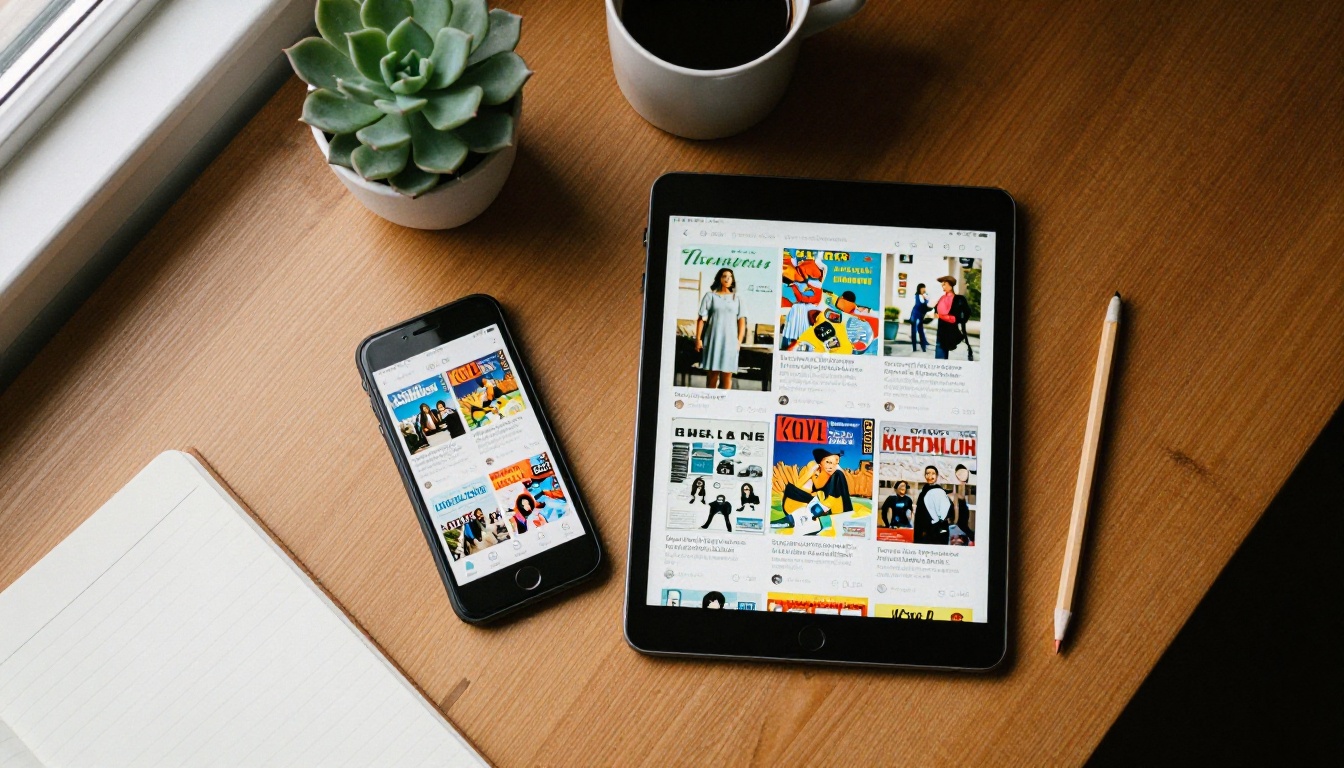
Un téléphone est idéal pour les retouches rapides, les légendes et les corrections de dernière minute. Une tablette est l'endroit où le vrai travail de mise en page se fait, surtout avec un stylet. La plupart des créateurs finissent par utiliser les deux : ils ébauchent le numéro sur une tablette et peaufinent les petits détails sur le téléphone pendant le trajet.
Le résultat compte plus que l'appli
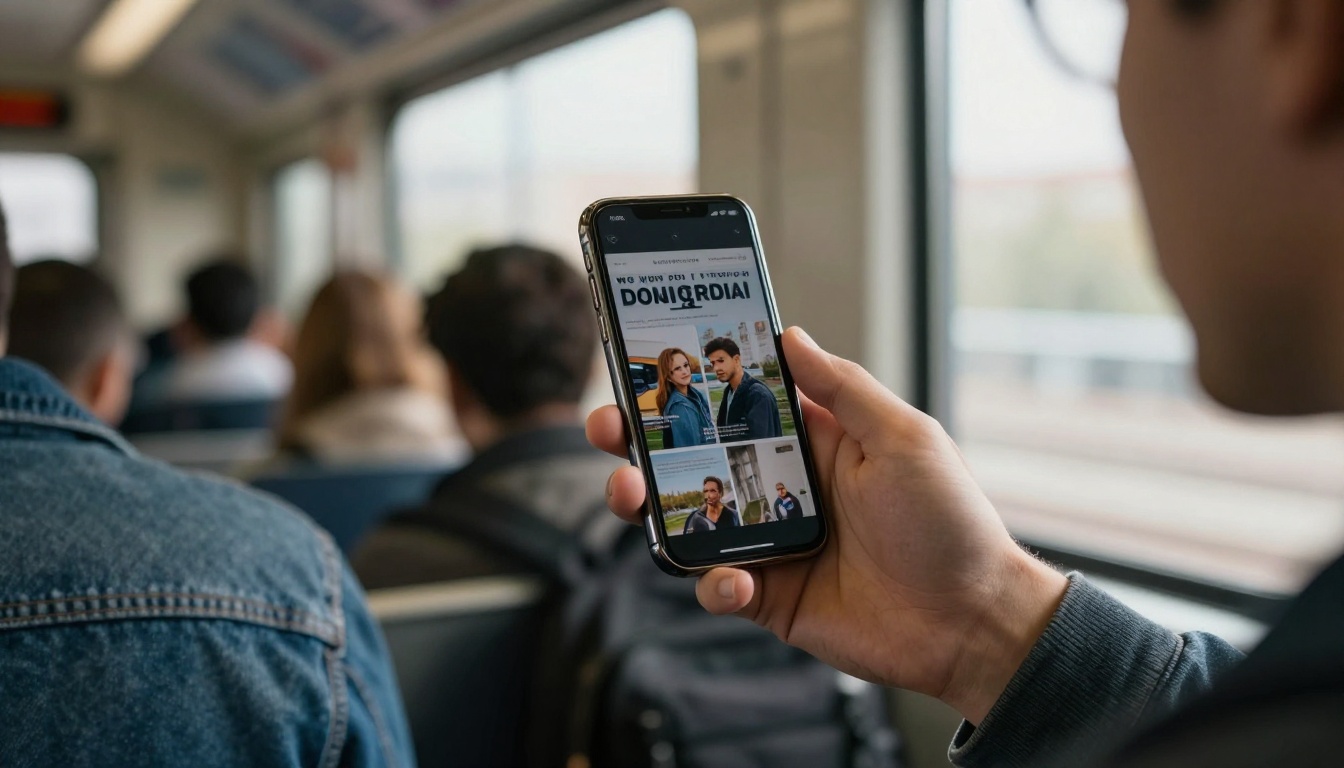
Quelle que soit l'appli choisie, le fichier final est généralement un PDF. Un PDF convient à l'impression, mais il est peu pratique sur un téléphone : les lecteurs pincent, zooment et font défiler sur le côté. Transformer ce PDF en flipbook, avec un effet de feuilletage, rend le numéro agréable à lire sur les petits écrans. Nous y reviendrons dans la partie consacrée à la publication.
Les 7 meilleures applis, classées
Ces classements reflètent la capacité de mise en page, le confort mobile, la qualité des modèles et la souplesse d'export. Aucune appli ne l'emporte dans toutes les catégories ; l'ordre ci-dessous suit donc les besoins les plus courants : un créateur qui veut un numéro fini sans courbe d'apprentissage abrupte.
1. Canva
Canva décroche la première place pour son accessibilité. Ses applis mobiles pour iOS et Android incluent des centaines de modèles de magazines, de lookbooks et de zines, des cadres photo en glisser-déposer et une bibliothèque de polices qui vous laisse rarement dans l'impasse. Les documents multipages sont faciles à gérer, et la vue en grille des pages vous permet de réorganiser tout un numéro du pouce.
- Idéal pour : débutants, petites entreprises, publications scolaires et associatives
- Points forts : large choix de modèles, collaboration rapide, export PDF simple
- Points faibles : contrôle typographique limité, moins d'outils de réglage pour les longs textes
2. Adobe Express
Adobe Express suit de près. Elle est plus légère qu'un logiciel de mise en page de bureau complet, mais ses outils de création paraissent soignés, et ses kits de marque aident à garder polices et couleurs cohérentes d'une page à l'autre. Si votre numéro est riche en photos, les outils d'image et la suppression d'arrière-plan sont un vrai plaisir sur tablette.
- Idéal pour : marques orientées réseaux sociaux et numéros centrés sur la photo
- Points forts : cohérence de marque, outils d'image performants, interface épurée
- Points faibles : nombre de pages et enchaînement du texte moins souples qu'un vrai logiciel de publication
3. Affinity Publisher 2 pour iPad
C'est le choix de ceux qui veulent un vrai outil de mise en page de niveau bureau sur tablette. Pages maîtres, styles de paragraphe, grilles de ligne de base et cadres de texte qui s'enchaînent d'une page à l'autre sont tous disponibles, et l'Apple Pencil permet un placement précis. La courbe d'apprentissage est plus raide, mais le contrôle est difficile à égaler pour les magazines longs.
- Idéal pour : graphistes et éditeurs indépendants exigeants
- Points forts : pages maîtres, typographie, sortie prête pour l'impression
- Points faibles : pensé pour iPad, et l'interface demande de la patience

4. Apple Pages
Pages est intégré à chaque appareil Apple et gère discrètement les mises en page de type magazine mieux qu'on ne l'imagine. Son mode de mise en page, ses zones de texte et ses espaces réservés pour les images sont simples, et tout se synchronise via iCloud entre iPhone, iPad et Mac.
- Idéal pour : lettres d'information et magazines simples sur appareils Apple
- Points forts : gratuit sur le matériel Apple, synchronisation facile, export propre
- Points faibles : choix de modèles limité, pas de version Android
5. Visme
Visme privilégie les présentations et les rapports, mais ses modèles de magazines et de livres numériques sont solides, et ses widgets de données (graphiques, cartes, compteurs) sont pratiques pour les numéros orientés entreprise. L'expérience mobile fonctionne mieux sur une tablette, dans un navigateur.
- Idéal pour : magazines de type rapport annuel et numéros fondés sur les données
- Points forts : graphiques et éléments interactifs
- Points faibles : l'expérience sur téléphone paraît à l'étroit
6. Marq (anciennement Lucidpress)
Marq convient aux équipes qui ont besoin de contrôler la marque. Les modèles verrouillés permettent à un responsable marketing de fixer les règles pendant que d'autres remplissent le contenu. C'est pratique pour les franchises, les groupes immobiliers et les organisations comptant de nombreux contributeurs.
- Idéal pour : équipes aux normes de marque strictes
- Points forts : verrouillage des modèles, bibliothèques partagées
- Points faibles : moins souple pour les créateurs solo
7. Joomag
Joomag est à la fois un outil de création et une plateforme de publication numérique. Il dispose d'un éditeur intégré et gère aussi la diffusion et les abonnements. L'éditeur est moins agile sur téléphone, donc la plupart des gens conçoivent ailleurs et l'utilisent comme couche d'hébergement.
- Idéal pour : magazines par abonnement et éditeurs qui veulent une boutique intégrée
- Points forts : fonctions de diffusion et appli lecteur
- Points faibles : l'éditeur est moins soigné que les meilleurs concurrents

Comparaison côte à côte
Voici la comparaison des sept applis sur les points qui comptent le plus lorsque vous travaillez sur un écran tactile.
| Application | Téléphone | Tablette | Gestion multipage | Bibliothèque de modèles | Niveau |
|---|
| Canva | Excellent | Excellent | Bonne | Très vaste | Débutant |
| Adobe Express | Excellent | Bon | Moyenne | Vaste | Débutant |
| Affinity Publisher 2 | Non disponible | Excellent (iPad) | Excellente | Restreinte | Intermédiaire à expert |
| Apple Pages | Bon | Bon | Moyenne | Restreinte | Débutant |
| Visme | Limité | Bon | Moyenne | Vaste | Débutant |
| Marq | Limité | Bon | Bonne | Moyenne | Débutant à intermédiaire |
| Joomag | Limité | Bon | Moyenne | Moyenne | Débutant |
Choix rapides selon votre situation
| Si vous êtes... | Commencez par | Pourquoi |
|---|
| Un créateur qui débute | Canva | Modèles et vue en grille simple |
| Un photographe | Adobe Express | Outils d'image performants |
| Un graphiste avec un iPad | Affinity Publisher 2 | Contrôle réel de la mise en page |
| Un responsable d'équipe | Marq | Modèles de marque verrouillés |
| Un éditeur d'abonnements | Joomag | Diffusion intégrée |
✅ Bonne pratique : Choisissez l'appli qui correspond à votre compétence la plus faible. Si la typographie vous effraie, optez pour les modèles. Si la mise en page est votre point fort, choisissez le logiciel avec pages maîtres.
Une méthode qui fonctionne vraiment
Une excellente appli ne corrige pas un processus désorganisé. La méthode ci-dessous permet de tenir les délais d'un numéro pensé d'abord pour le mobile, qu'il s'agisse d'un lookbook de 12 pages ou d'un mensuel de 40 pages.
- Dressez le plan du numéro sur papier ou dans une appli de notes. Listez chaque page, son titre et l'image dont elle a besoin.
- Rassemblez les photos dans un seul album. Nommez-les dans l'ordre de leur apparition. Un album bien rangé fait gagner des heures.
- Créez d'abord la couverture. Elle fixe les règles de typographie et de couleurs pour le reste des pages.
- Créez deux ou trois types de pages. Par exemple : une page photo à fond perdu, une page texte et image, et une page avec citation en valeur. Réutilisez-les.
- Exportez un PDF en qualité écran. Vérifiez-le sur votre téléphone, pas seulement sur votre tablette.
- Convertissez le PDF en flipbook pour que les lecteurs le feuillettent comme un magazine papier.

Exemples concrets
- Un propriétaire de boutique conçoit un lookbook de saison dans Canva sur une tablette, puis le partage avec ses clients sous forme de lien vers un flipbook dans un e-mail.
- Un club scolaire crée une lettre d'information mensuelle dans Apple Pages, exporte un PDF et publie un lien unique sur le portail de la classe.
- Un photographe de voyage met en page un magazine de portfolio dans Affinity Publisher 2 sur iPad, puis intègre le numéro final sur son site personnel.
- Une équipe immobilière utilise Marq pour que le magazine de biens de chaque agent immobilier reste fidèle à la charte de marque.
Trois erreurs courantes
- Utiliser un texte minuscule. Une ligne qui paraît correcte sur tablette est illisible sur téléphone. Gardez un corps de texte de taille confortable et testez sur le plus petit écran.
- Exporter des fichiers énormes. Les PDF trop lourds se chargent lentement avec les données mobiles. Compressez les images avant l'export.
- Négliger la couverture. Les lecteurs se décident en quelques secondes. Consacrez plus de temps à votre première page.
La plupart de ces applis se terminent par un PDF. C'est là qu'intervient Flipbooks AI. Vous importez le PDF, et il devient un flipbook à feuilleter qui s'ouvre dans n'importe quel navigateur, y compris sur mobile. Les lecteurs n'ont besoin ni d'appli ni de compte pour le consulter.

Comment transformer votre magazine en flipbook
Voici la procédure complète, du PDF au lien de partage. Si vous avez déjà un compte Flipbooks AI, cela ne prend que quelques minutes.
- Créez votre compte. Rendez-vous sur Flipbooks AI et connectez-vous. Vous pouvez le faire depuis le navigateur d'un téléphone ou d'une tablette.
- Importez votre PDF. Glissez le fichier dans la zone d'import, ou choisissez-le sur votre appareil. Le Convertisseur PDF vers flipbook transforme chaque page en double page feuilletable.
- Personnalisez l'apparence. Ajoutez votre identité visuelle, ajustez les couleurs, choisissez les effets de page et placez du contenu multimédia là où il sert le récit.
- Ajoutez vidéo et audio. Les courts extraits et les sons d'ambiance fonctionnent bien dans les numéros consacrés au mode de vie et au voyage, car les flipbooks peuvent intégrer les deux.
- Réglez vos options de partage. Copiez un lien direct, ou utilisez l'outil pour intégrer un flipbook sur un site et placer le numéro sur votre propre page. Pour les numéros privés, ajoutez une protection par mot de passe.
- Consultez les statistiques de lecture. Avec l'offre Professional, vous pouvez suivre les vues et capter des prospects, et autoriser le téléchargement hors ligne pour que les lecteurs gardent une copie.
💡 Conseil de pro : Envoyez-vous le lien et ouvrez-le sur votre téléphone avant de le partager. Si la première page est belle sur le plus petit écran, elle le sera partout.
Des outils conçus pour les créateurs de magazines
Chaque numéro appelle un point de départ différent. Ces outils valent le détour :
Parcourez tous les outils flipbook pour voir ce qui convient d'autre à votre projet.
PDF ou flipbook sur mobile
Beaucoup de créateurs se demandent si l'étape supplémentaire en vaut la peine. Le tableau ci-dessous montre la différence sur un petit écran.
| Fonctionnalité | PDF classique | Flipbook |
|---|
| Tourne de page | Défilement ou pincement | Feuilletage comme sur papier |
| Chargement dans un navigateur | Souvent téléchargé d'abord | S'ouvre directement |
| Identité visuelle | Aucune | Couleurs et logo personnalisés |
| Vidéo et audio | Rarement pris en charge | Peuvent être intégrés |
| Protection par mot de passe | Dépend de la visionneuse | Intégrée |
| Statistiques | Aucune | Disponibles avec l'offre Professional |
| Filigranes | Sans objet | Aucun, jamais |
⚠️ Attention : Certains convertisseurs en ligne ajoutent un filigrane aux exports gratuits. Flipbooks AI n'en ajoute jamais, afin que votre numéro reste propre.
Choisir une offre selon vos besoins
Si vous publiez de temps en temps, une offre de base suffit. Si vous sortez un numéro chaque mois, ou si vous avez besoin de flipbooks illimités, l'offre Standard ou une offre supérieure est mieux adaptée. Pour la capture de prospects et les statistiques, regardez l'offre Professional. Comparez les options sur la page des tarifs.
Conseils pour de meilleurs numéros mobiles
De petites habitudes font une grande différence une fois que les lecteurs ouvrent votre numéro sur un téléphone.
- Une idée par page. Les doubles pages denses fatiguent sur un petit écran.
- Choisissez des couleurs très contrastées. Le texte gris clair sur fond blanc disparaît en extérieur.
- Gardez des titres courts. Entre cinq et huit mots se lisent bien, quelle que soit la taille.
- Ajoutez des légendes aux photos. Elles donnent du contexte et aèrent les longs blocs de texte.
- Ajoutez des liens sans hésiter. Un flipbook peut renvoyer vos lecteurs vers votre boutique, votre site ou votre page d'inscription.
Une liste de contrôle avant publication
- Relisez chaque titre et chaque légende
- Vérifiez que la résolution des images est nette mais que les fichiers sont compressés
- Testez le PDF sur un téléphone et sur une tablette
- Ouvrez le lien du flipbook dans une fenêtre de navigation privée
- Partagez le lien avec un lecteur de confiance pour recueillir son avis

Choisissez-en un et publiez
La meilleure appli est celle que vous ouvrirez chaque semaine. Pour la plupart des gens, cela signifie commencer avec Canva ou Adobe Express pour des résultats rapides, passer à Affinity Publisher 2 si vous voulez un contrôle plus fin sur iPad, et utiliser Apple Pages si vous vivez dans l'écosystème Apple. Quel que soit votre choix, terminez en transformant le PDF en flipbook qui se lit bien sur chaque écran.
Prêt à publier votre premier numéro ? Commencez gratuitement sur Flipbooks AI, parcourez les outils et modèles pour trouver celui qui vous convient le mieux, ou comparez les offres pour choisir ce qui vous va.



