Ein Magazin zu gestalten hieß früher: Desktop-Computer, teure Software und ein langes Wochenende. Heute kann ein Telefon in der Hosentasche und ein Tablet auf dem Sofa den Großteil der Arbeit erledigen. Der Haken: Dutzende Apps behaupten, das zu können, und viele sind für Flyer oder Social-Media-Beiträge gebaut, nicht für mehrseitige Ausgaben. Dieses Ranking sortiert die besten Magazin-Ersteller-Apps für Telefon und Tablet nach dem, was sie tatsächlich gut können, und zeigt, wie du das Ergebnis mit Flipbooks AI als durchblätterbare Ausgabe veröffentlichst.
Was eine gute Magazin-App ausmacht
Eine gute Magazin-App arbeitet mit Seiten und nicht nur mit einzelnen Flächen. Das klingt selbstverständlich, trennt aber echte Layout-Werkzeuge von Plakatgestaltern. Bevor du etwas herunterlädst, prüfe diese Punkte:
- Mehrseitige Dokumente mit Doppelseiten oder zumindest einfachem Umsortieren der Seiten
- Textgestaltung mit Spalten, Absatzabständen und Schriftkombinationen
- Bildbearbeitung mit Zuschneiden, Maskieren und hochauflösendem Export
- Exportoptionen wie PDF in Druck- oder Bildschirmqualität
- Touch-Komfort, also Griffe, die du mit der Fingerspitze packen kannst und nicht nur mit dem Mauszeiger
💡 Profi-Tipp: Teste eine App immer zuerst mit einer 12-seitigen Probeausgabe, bevor du dich festlegst. Probleme beim Textfluss und beim Umsortieren der Seiten zeigen sich erst bei echtem Umfang.
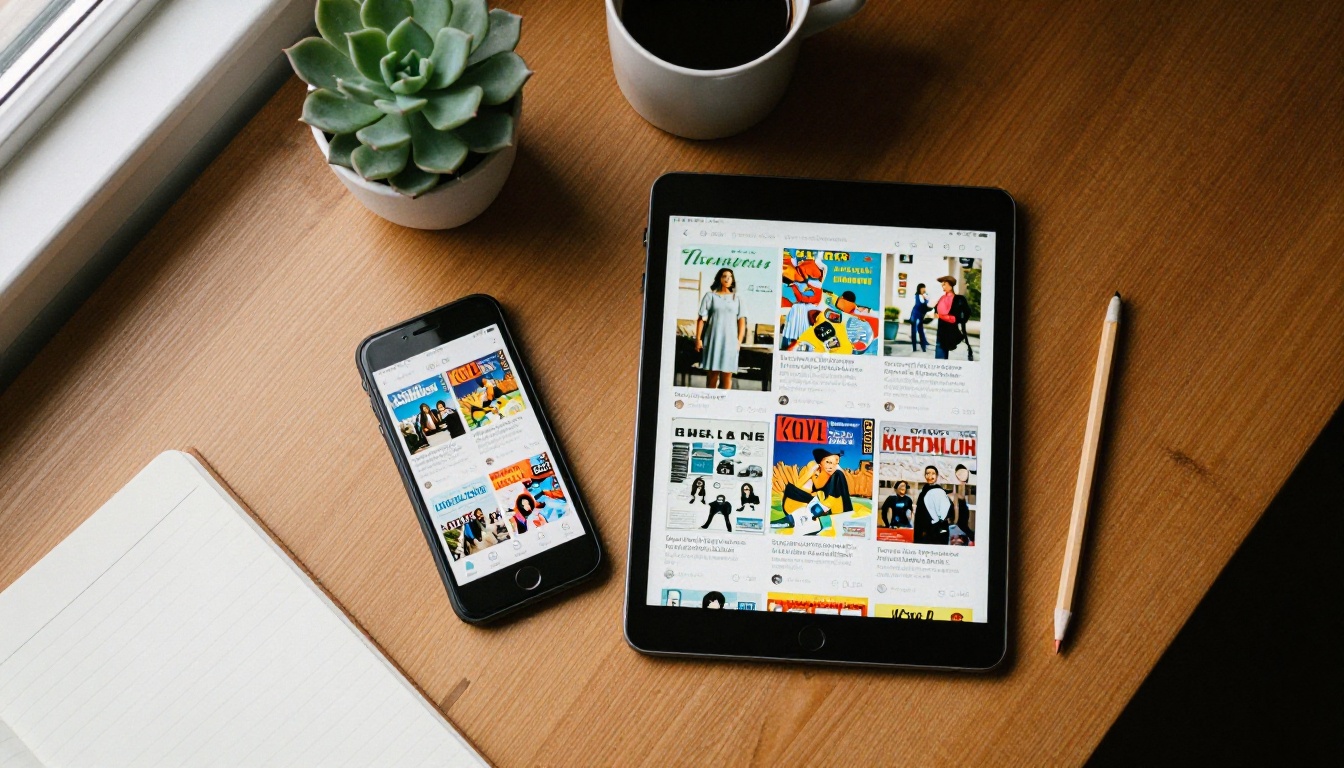
Telefon oder Tablet: Wähle deinen Bildschirm
Ein Telefon eignet sich gut für schnelle Änderungen, Bildunterschriften und Korrekturen in letzter Minute. Ein Tablet ist der Ort für echte Layoutarbeit, besonders mit einem Stift. Die meisten Kreativen nutzen beides: Sie skizzieren die Ausgabe auf dem Tablet und feilen unterwegs im Zug am Telefon an Kleinigkeiten.
Das Ergebnis zählt mehr als die App
Welche App du auch wählst, die fertige Datei ist meist ein PDF. Ein PDF eignet sich gut zum Drucken, ist auf dem Telefon aber umständlich: Leser zoomen, vergrößern und scrollen seitlich. Wenn du dieses PDF in ein Flipbook mit Umblättereffekt verwandelst, lässt sich die Ausgabe auf kleinen Bildschirmen angenehm lesen. Darauf kommen wir im Abschnitt zur Veröffentlichung zurück.
Die 7 besten Apps im Ranking
Diese Rangliste spiegelt die Layoutfähigkeit, den Komfort auf mobilen Geräten, die Qualität der Vorlagen und die Exportmöglichkeiten wider. Keine einzelne App gewinnt in jeder Kategorie. Deshalb orientiert sich die Reihenfolge unten an den häufigsten Bedürfnissen, nämlich an Kreativen, die eine fertige Ausgabe wollen, ohne sich lange einarbeiten zu müssen.
1. Canva
Canva belegt den ersten Platz vor allem wegen seiner Zugänglichkeit. Die mobilen Apps für iOS und Android enthalten Hunderte Magazin-, Lookbook- und Zine-Vorlagen, Foto-Rahmen zum Ziehen und Ablegen sowie eine Schriftbibliothek, die dich selten im Stich lässt. Mehrseitige Dokumente lassen sich leicht verwalten, und in der Seitenrasteransicht sortierst du die gesamte Ausgabe mit dem Daumen neu.
- Am besten für: Einsteiger, kleine Unternehmen, Schul- und Gemeindepublikationen
- Stärken: riesige Vorlagenauswahl, schnelle Zusammenarbeit, einfacher PDF-Export
- Schwächen: eingeschränkte typografische Kontrolle, weniger Feinabstimmungswerkzeuge für lange Texte
2. Adobe Express
Adobe Express folgt dicht dahinter. Die App ist leichter als ein vollwertiges Desktop-Layoutprogramm, doch ihre Gestaltungswerkzeuge wirken ausgereift, und ihre Markenkits helfen, Schriften und Farben über alle Seiten hinweg konsistent zu halten. Wenn deine Ausgabe fotolastig ist, machen die Bildwerkzeuge und das Entfernen des Hintergrunds auf dem Tablet großen Spaß.
- Am besten für: Marken, die zuerst in sozialen Netzwerken präsent sind, und fotolastige Ausgaben
- Stärken: konsistentes Markenbild, starke Bildwerkzeuge, übersichtliche Oberfläche
- Schwächen: Seitenanzahl und Textfluss sind weniger flexibel als in einem echten Publishing-Programm
3. Affinity Publisher 2 für iPad
Das ist die Wahl für alle, die auf einem Tablet ein echtes Layoutwerkzeug in Desktop-Qualität wollen. Hauptseiten, Absatzformate, Grundlinienraster und Textrahmen, die über mehrere Seiten fließen, sind alle verfügbar, und der Apple Pencil eignet sich gut für präzises Platzieren. Die Einarbeitung dauert länger, doch bei langen Magazinen ist die Kontrolle kaum zu schlagen.
- Am besten für: Designer und ambitionierte unabhängige Verlage
- Stärken: Hauptseiten, Typografie, druckfertige Ausgabe
- Schwächen: auf das iPad ausgerichtet, und die Oberfläche braucht Geduld

4. Apple Pages
Pages ist in jedes Apple-Gerät eingebaut und bewältigt Magazinlayouts unauffällig besser, als die meisten erwarten. Der Seitenlayoutmodus, Textfelder und Bildplatzhalter sind einfach gehalten, und alles synchronisiert sich über iCloud zwischen iPhone, iPad und Mac.
- Am besten für: Newsletter und einfache Magazine auf Apple-Geräten
- Stärken: kostenlos auf Apple-Hardware, einfache Synchronisation, sauberer Export
- Schwächen: begrenzte Vorlagenauswahl, keine Android-Version
5. Visme
Visme neigt zu Präsentationen und Berichten, doch die Magazin- und E-Book-Vorlagen sind solide, und die Daten-Widgets (Diagramme, Karten, Zähler) sind praktisch für geschäftsorientierte Ausgaben. Die mobile Nutzung funktioniert am besten auf einem Tablet im Browser.
- Am besten für: Magazine im Stil von Geschäftsberichten und datenbasierte Ausgaben
- Stärken: Diagramme und interaktive Elemente
- Schwächen: die Nutzung auf dem Telefon wirkt beengt
6. Marq (früher Lucidpress)
Marq eignet sich gut für Teams, die ihre Markenvorgaben durchsetzen müssen. Gesperrte Vorlagen erlauben einer Marketingleitung, die Regeln festzulegen, während andere die Inhalte füllen. Dadurch ist das Tool praktisch für Franchise-Unternehmen, Immobiliengruppen und Organisationen mit vielen Beitragenden.
- Am besten für: Teams mit strengen Markenstandards
- Stärken: gesperrte Vorlagen, gemeinsam genutzte Bibliotheken
- Schwächen: weniger unkompliziert für Einzelkreative
7. Joomag
Joomag ist sowohl ein Erstellungswerkzeug als auch eine Plattform für digitales Publizieren. Es hat einen eingebauten Editor und übernimmt außerdem die Verbreitung und Abonnements. Der Editor ist auf dem Telefon weniger flink, deshalb gestalten die meisten Nutzer woanders und nutzen Joomag als Hosting-Ebene.
- Am besten für: Abo-Magazine und Verlage, die einen gebündelten Shop wollen
- Stärken: Verbreitungsfunktionen und eine Lese-App
- Schwächen: der Editor wirkt weniger ausgereift als die besten Konkurrenten

Vergleich im Überblick
So schneiden die sieben Apps bei den Punkten ab, die beim Arbeiten auf einem Touchscreen am meisten zählen.
| App | Telefon | Tablet | Kontrolle über mehrere Seiten | Vorlagenbibliothek | Kenntnisstand |
|---|
| Canva | Ausgezeichnet | Ausgezeichnet | Gut | Sehr groß | Einsteiger |
| Adobe Express | Ausgezeichnet | Gut | Mittel | Groß | Einsteiger |
| Affinity Publisher 2 | Nicht verfügbar | Ausgezeichnet (iPad) | Ausgezeichnet | Klein | Fortgeschritten bis Profi |
| Apple Pages | Gut | Gut | Mittel | Klein | Einsteiger |
| Visme | Eingeschränkt | Gut | Mittel | Groß | Einsteiger |
| Marq | Eingeschränkt | Gut | Gut | Mittel | Einsteiger bis Fortgeschritten |
| Joomag | Eingeschränkt | Gut | Mittel | Mittel | Einsteiger |
Schnelle Auswahl nach Situation
| Wenn du... | Starte mit | Warum |
|---|
| ein Kreativer bist, der zum ersten Mal gestaltet | Canva | Vorlagen und eine einfache Rasteransicht |
| Fotograf bist | Adobe Express | Starke Bildwerkzeuge |
| Designer mit einem iPad bist | Affinity Publisher 2 | Echte Layoutkontrolle |
| Teamleitung bist | Marq | Gesperrte Markenvorlagen |
| ein Abo-Verlag bist | Joomag | Gebündelte Verbreitung |
✅ Bewährte Methode: Wähle die App, die zu deiner schwächsten Fähigkeit passt. Wenn dir Typografie Angst macht, nimm Vorlagen. Wenn Layout deine Stärke ist, nimm das Programm mit Hauptseiten.
Ein Arbeitsablauf, der wirklich funktioniert
Eine gute App behebt keinen chaotischen Prozess. Der folgende Ablauf bringt eine mobil geplante Ausgabe pünktlich ans Ziel, egal ob es ein 12-seitiges Lookbook oder eine 40-seitige Monatsausgabe ist.
- Skizziere die Ausgabe auf Papier oder in einer Notiz-App. Liste jede Seite, ihre Überschrift und das Bild, das sie braucht.
- Sammle die Fotos in einem Album. Benenne sie in der Reihenfolge, in der sie erscheinen. Ein ordentliches Album spart Stunden.
- Gestalte zuerst das Cover. Das Cover legt die Typografie- und Farbregeln für die restlichen Seiten fest.
- Lege zwei oder drei Seitentypen an. Zum Beispiel eine randabfallende Fotoseite, eine Text-und-Bild-Seite und eine Seite mit Zitat. Verwende sie immer wieder.
- Exportiere ein PDF in Bildschirmqualität. Prüfe es auf deinem Telefon und nicht nur auf dem Tablet.
- Verwandle das PDF in ein Flipbook, damit Leser wie auf Papier durchblättern können.

Praxisbeispiele
- Eine Boutique-Inhaberin gestaltet ein saisonales Lookbook in Canva auf einem Tablet und teilt es dann mit Kundinnen als Flipbook-Link in einer E-Mail.
- Ein Schulclub erstellt einen monatlichen Newsletter in Apple Pages, exportiert ein PDF und veröffentlicht einen einzigen Link im Klassenportal.
- Eine Reisefotografin gestaltet ein Portfolio-Magazin in Affinity Publisher 2 auf einem iPad und bettet die fertige Ausgabe danach auf ihrer persönlichen Website ein.
- Ein Immobilienteam nutzt Marq, damit das Objektmagazin jedes Maklers im Markenlayout bleibt.
Drei häufige Fehler
- Winzige Schrift verwenden. Ein Text, der auf dem Tablet gut aussieht, ist auf dem Telefon unlesbar. Halte den Fließtext in einer angenehmen Größe und teste ihn auf dem kleinsten Bildschirm.
- Riesige Dateien exportieren. Große PDFs laden über mobile Daten langsam. Komprimiere die Bilder, bevor du exportierst.
- Das Cover vernachlässigen. Leser entscheiden in Sekunden. Investiere extra Zeit in deine erste Seite.
Veröffentliche deine Ausgabe als Flipbook
Die meisten dieser Apps enden mit einem PDF. Genau hier kommt Flipbooks AI ins Spiel. Du lädst das PDF hoch, und es wird zu einem Flipbook mit Umblättereffekt, das in jedem Browser geöffnet werden kann, auch in mobilen. Leser brauchen weder eine App noch ein Konto, um es anzusehen.

So verwandelst du dein Magazin in ein Flipbook
Hier ist der vollständige Ablauf, vom PDF bis zum teilbaren Link. Wenn du schon ein Konto bei Flipbooks AI hast, dauert es nur wenige Minuten.
- Erstelle dein Konto. Gehe zu Flipbooks AI und melde dich an. Das geht über den Browser auf deinem Telefon oder Tablet.
- Lade dein PDF hoch. Ziehe die Datei hinein oder wähle sie auf deinem Gerät aus. Der PDF-zu-Flipbook-Konverter verwandelt jede Seite in eine umblätterbare Doppelseite.
- Passe das Aussehen an. Füge dein eigenes Branding hinzu, passe die Farben an, wähle Seiteneffekte und platziere Multimedia dort, wo sie die Geschichte unterstützt.
- Füge Video und Audio hinzu. Kurze Clips und Hintergrundton funktionieren gut in Lifestyle- und Reiseausgaben, denn Flipbooks können beides einbetten.
- Lege deine Freigabeoptionen fest. Kopiere einen direkten Link oder nutze das Werkzeug Flipbook auf Website einbetten, um die Ausgabe auf deiner eigenen Seite zu platzieren. Für private Ausgaben kannst du einen Passwortschutz hinzufügen.
- Werte die Statistiken aus. Im Professional-Tarif kannst du Aufrufe verfolgen und Kontakte gewinnen, und du kannst Offline-Downloads erlauben, damit Leser eine Kopie behalten.
💡 Profi-Tipp: Schicke dir den Link selbst und öffne ihn auf deinem Telefon, bevor du ihn an andere weitergibst. Wenn die erste Seite auf dem kleinsten Bildschirm gut aussieht, wirkt sie überall gut.
Werkzeuge für Magazinmacher
Unterschiedliche Ausgaben brauchen unterschiedliche Ausgangspunkte. Diese Werkzeuge lohnen einen Blick:
Sieh dir alle Flipbook-Werkzeuge an, um zu entdecken, was sonst noch zu deinem Projekt passt.
PDF oder Flipbook auf mobilen Geräten
Viele Kreative fragen sich, ob der zusätzliche Schritt sich lohnt. Die Tabelle unten zeigt den Unterschied auf einem kleinen Bildschirm.
| Funktion | Einfaches PDF | Flipbook |
|---|
| Seitenumblättern | Scrollen oder zoomen | Wischen wie auf Papier |
| Lädt im Browser | Wird oft zuerst heruntergeladen | Öffnet sich direkt |
| Branding | Keines | Eigene Farben und Logo |
| Video und Audio | Selten unterstützt | Kann eingebettet werden |
| Passwortschutz | Hängt vom Betrachter ab | Eingebaut |
| Statistiken | Keine | Im Professional-Tarif verfügbar |
| Wasserzeichen | Nicht zutreffend | Keines, niemals |
⚠️ Achtung: Manche Online-Konverter fügen kostenlosen Exporten ein Wasserzeichen hinzu. Flipbooks AI macht das nie, damit deine Ausgabe sauber bleibt.
Tarife passend zu deinen Bedürfnissen
Wenn du nur ab und zu veröffentlichst, reicht ein Basis-Tarif völlig aus. Wenn du jeden Monat erscheinst oder unbegrenzt Flipbooks brauchst, ist der Standard-Tarif und alles darüber die bessere Wahl. Für Kontaktgewinnung und Statistiken lohnt sich ein Blick auf den Professional-Tarif. Vergleiche die Optionen auf der Preisseite.
Tipps für bessere Ausgaben auf mobilen Geräten
Kleine Gewohnheiten machen einen großen Unterschied, sobald Leser deine Ausgabe auf einem Telefon öffnen.
- Verwende pro Seite eine Idee. Dichte Doppelseiten ermüden auf einem kleinen Bildschirm.
- Wähle Farbpaare mit hohem Kontrast. Hellgrauer Text auf Weiß verschwindet im Freien.
- Halte Überschriften kurz. Fünf bis acht Wörter lesen sich in jeder Größe gut.
- Versieh Fotos mit Bildunterschriften. Sie geben Kontext und lockern lange Textblöcke auf.
- Verlinke großzügig. Ein Flipbook kann Leser zu deinem Shop, deiner Website oder deiner Seite zur Kontoerstellung führen.
Eine einfache Checkliste vor der Veröffentlichung
- Jede Überschrift und Bildunterschrift Korrektur lesen
- Prüfen, ob die Bildauflösung scharf ist, die Dateien aber komprimiert sind
- Das PDF auf einem Telefon und einem Tablet testen
- Den Flipbook-Link in einem privaten Browserfenster öffnen
- Den Link mit einer vertrauenswürdigen Leserin oder einem Leser zur Rückmeldung teilen

Wähle eine App und veröffentliche
Die beste App ist die, die du jede Woche öffnest. Für die meisten Menschen heißt das, mit Canva oder Adobe Express für schnelle Ergebnisse zu beginnen, auf Affinity Publisher 2 umzusteigen, wenn du auf dem iPad mehr Feinkontrolle willst, und Apple Pages zu nutzen, wenn du im Apple-Ökosystem lebst. Was auch immer du wählst, schließe die Arbeit ab, indem du das PDF in ein Flipbook verwandelst, das auf jedem Bildschirm gut lesbar ist.
Bereit, deine erste Ausgabe zu veröffentlichen? kostenlos loslegen bei Flipbooks AI, durchstöbere die Werkzeuge und Vorlagen, um das für dich Passende zu finden, oder vergleiche die Preispläne, um das Richtige für dich auszuwählen.



