Criar uma revista costumava exigir um computador de mesa, um software caro e um fim de semana inteiro. Hoje, um celular no bolso e um tablet no sofá dão conta da maior parte do trabalho. O problema é que dezenas de aplicativos prometem fazer isso, e muitos deles foram feitos para panfletos ou posts de redes sociais, não para edições com várias páginas. Este ranking organiza os melhores aplicativos para criar revistas em celular e tablet pelo que realmente fazem bem, e mostra como publicar o resultado como uma edição para folhear com o Flipbooks AI.
O que torna um aplicativo de revista bom
Um bom aplicativo de revista trabalha com páginas, não apenas com telas isoladas. Isso parece óbvio, mas é o primeiro ponto que separa ferramentas de layout de verdade dos criadores de cartazes. Antes de baixar qualquer coisa, verifique estes pontos:
- Documentos com várias páginas, com páginas duplas e, no mínimo, reordenação fácil das páginas
- Formatação de texto que inclua colunas, espaçamento entre parágrafos e combinação de fontes
- Tratamento de imagens com recorte, máscaras e exportação em alta resolução
- Opções de exportação, como PDF em qualidade para impressão ou para tela
- Conforto no toque, ou seja, alças que você consegue arrastar com a ponta do dedo, e não só com o cursor do mouse
💡 Dica de ouro: Teste sempre um aplicativo com uma edição fictícia de 12 páginas antes de se comprometer. Problemas com o fluxo do texto e a reordenação das páginas só aparecem quando há volume real de conteúdo.
Celular ou tablet: escolha sua tela
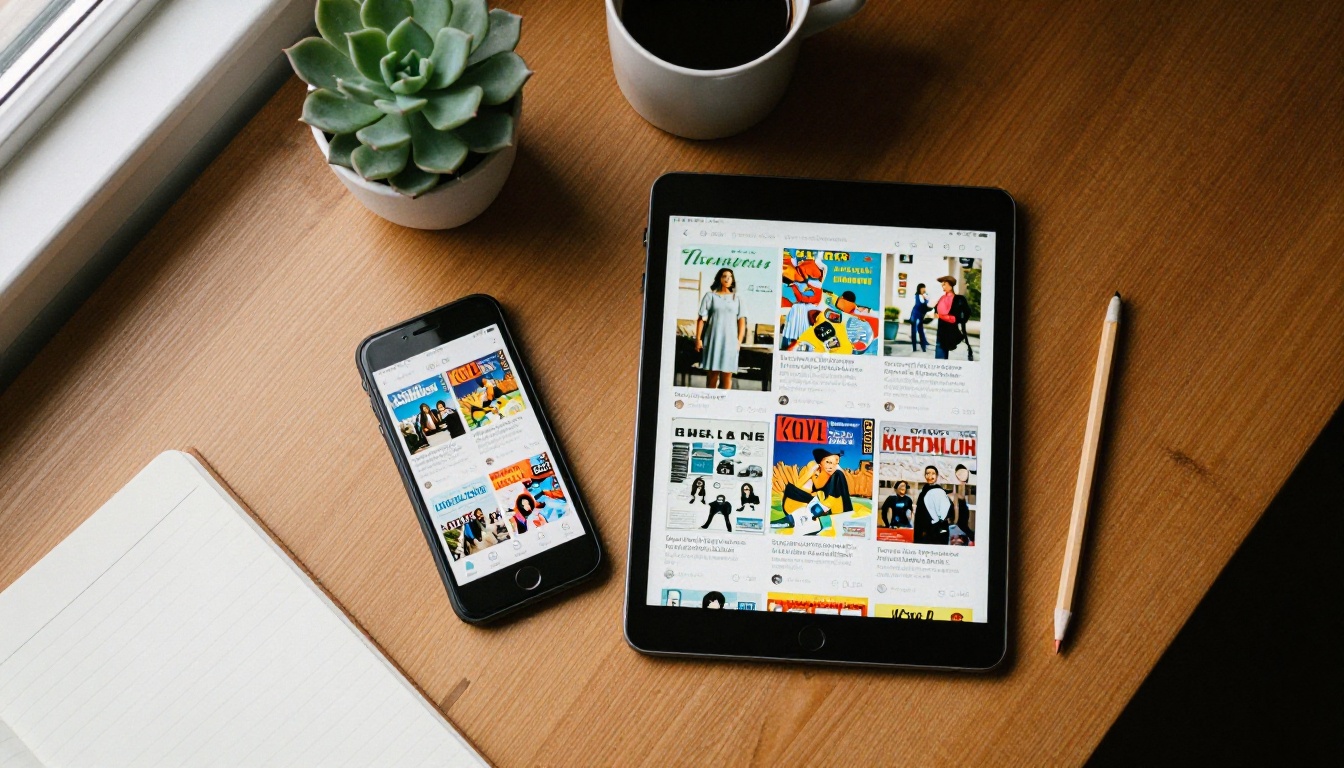
O celular é ótimo para edições rápidas, legendas e ajustes de última hora. O tablet é onde o trabalho de layout de verdade acontece, principalmente com uma caneta stylus. A maioria dos criadores acaba usando os dois: esboçam a edição no tablet e ajustam pequenos detalhes no celular durante o trajeto.
O resultado importa mais que o aplicativo
Qualquer que seja o aplicativo escolhido, o arquivo final costuma ser um PDF. O PDF serve bem para impressão, mas é desajeitado no celular: os leitores precisam aproximar, ampliar e rolar para os lados. Transformar esse PDF em um flipbook com efeito de virar página é o que torna a edição agradável de ler em telas pequenas. Voltaremos a isso na seção de publicação.
Os 7 melhores aplicativos, em ordem
Estes rankings refletem a capacidade de layout, o conforto no celular, a qualidade dos modelos e a flexibilidade de exportação. Nenhum aplicativo vence em todas as categorias, então a ordem abaixo segue as necessidades mais comuns: um criador que quer uma edição pronta sem uma curva de aprendizado íngreme.
1. Canva
O Canva fica em primeiro lugar pela facilidade de acesso. Seus aplicativos para iOS e Android incluem centenas de modelos de revista, lookbook e zine, molduras de foto com arrastar e soltar e uma biblioteca de fontes que raramente deixa você na mão. Documentos com várias páginas são fáceis de gerenciar, e a visualização em grade de páginas permite reordenar a edição inteira com o polegar.
- Ideal para: iniciantes, pequenos negócios, publicações escolares e comunitárias
- Pontos fortes: enorme variedade de modelos, colaboração rápida, exportação simples em PDF
- Pontos fracos: controle tipográfico limitado, menos ferramentas de ajuste fino para textos longos
2. Adobe Express
O Adobe Express vem logo atrás. É mais leve que um programa completo de diagramação para computador, mas suas ferramentas de design são refinadas, e seus kits de marca ajudam a manter fontes e cores coerentes em todas as páginas. Se a sua edição tem muitas fotos, as ferramentas de imagem e a remoção de fundo são um prazer de usar no tablet.
- Ideal para: marcas com foco em redes sociais e edições com destaque para fotos
- Pontos fortes: coerência de marca, ótimas ferramentas de imagem, interface limpa
- Pontos fracos: número de páginas e fluxo de texto são menos flexíveis que em um programa de publicação de verdade
3. Affinity Publisher 2 para iPad
Esta é a escolha para quem quer uma ferramenta de layout de nível de computador de mesa no tablet. Páginas-mestre, estilos de parágrafo, grades de linha de base e caixas de texto que passam de uma página para outra estão todos disponíveis, e o Apple Pencil funciona bem para posicionar elementos com precisão. A curva de aprendizado é mais íngreme, mas o controle é difícil de superar em revistas longas.
- Ideal para: designers e editores independentes que levam o trabalho a sério
- Pontos fortes: páginas-mestre, tipografia, saída pronta para impressão
- Pontos fracos: voltado para iPad, e a interface exige paciência

4. Apple Pages
O Pages vem instalado em todos os aparelhos da Apple e lida discretamente com layouts no estilo revista, melhor do que muita gente imagina. Seu modo de layout de página, caixas de texto e espaços reservados para imagens são simples, e tudo é sincronizado pelo iCloud entre iPhone, iPad e Mac.
- Ideal para: informativos e revistas simples em aparelhos Apple
- Pontos fortes: gratuito em aparelhos Apple, sincronização fácil, exportação limpa
- Pontos fracos: poucos modelos, sem versão para Android
5. Visme
O Visme tem mais foco em apresentações e relatórios, mas seus modelos de revista e e-book são sólidos, e seus widgets de dados (gráficos, mapas, contadores) são úteis para edições voltadas a negócios. A experiência no celular funciona melhor em um tablet, pelo navegador.
- Ideal para: revistas no estilo de relatório anual e edições orientadas por dados
- Pontos fortes: gráficos e elementos interativos
- Pontos fracos: a experiência no celular parece apertada
6. Marq (antes Lucidpress)
O Marq é uma boa opção para equipes que precisam de controle de marca. Modelos bloqueados permitem que um líder de marketing defina as regras enquanto outras pessoas preenchem o conteúdo. Isso o torna prático para franquias, grupos imobiliários e organizações com muitos colaboradores.
- Ideal para: equipes com padrões de marca rígidos
- Pontos fortes: bloqueio de modelos, bibliotecas compartilhadas
- Pontos fracos: menos prático para criadores que trabalham sozinhos
7. Joomag
O Joomag é ao mesmo tempo uma ferramenta de criação e uma plataforma de publicação digital. Tem um editor integrado e também cuida da distribuição e das assinaturas. O editor é menos ágil no celular, então a maioria das pessoas faz o design em outro lugar e usa o Joomag como camada de hospedagem.
- Ideal para: revistas por assinatura e editores que querem uma loja integrada
- Pontos fortes: recursos de distribuição e um aplicativo de leitura
- Pontos fracos: o editor é menos refinado que os melhores concorrentes

Comparação lado a lado
Veja como os sete aplicativos se comparam nos pontos que mais importam quando você trabalha em uma tela de toque.
| Aplicativo | Celular | Tablet | Controle de várias páginas | Biblioteca de modelos | Nível de habilidade |
|---|
| Canva | Excelente | Excelente | Bom | Muito grande | Iniciante |
| Adobe Express | Excelente | Bom | Moderado | Grande | Iniciante |
| Affinity Publisher 2 | Não disponível | Excelente (iPad) | Excelente | Pequena | Intermediário a profissional |
| Apple Pages | Bom | Bom | Moderado | Pequena | Iniciante |
| Visme | Limitado | Bom | Moderado | Grande | Iniciante |
| Marq | Limitado | Bom | Bom | Moderada | Iniciante a intermediário |
| Joomag | Limitado | Bom | Moderado | Moderada | Iniciante |
Escolhas rápidas por situação
| Se você é... | Comece com | Por quê |
|---|
| Um criador de primeira viagem | Canva | Modelos e uma visualização em grade fácil |
| Um fotógrafo | Adobe Express | Ferramentas de imagem poderosas |
| Um designer com iPad | Affinity Publisher 2 | Controle real de layout |
| Um líder de equipe | Marq | Modelos de marca bloqueados |
| Um publicador por assinatura | Joomag | Distribuição integrada |
✅ Boa prática: Escolha o aplicativo que combina com a sua habilidade mais fraca. Se a tipografia assusta você, escolha os modelos. Se o layout é o seu forte, escolha o programa com páginas-mestre.
Um fluxo de trabalho que funciona de verdade
Um ótimo aplicativo não conserta um processo bagunçado. A rotina abaixo mantém uma edição pensada primeiro para o celular no prazo, seja um lookbook de 12 páginas ou uma revista mensal de 40 páginas.
- Esboce a edição no papel ou em um aplicativo de notas. Liste cada página, seu título e a imagem de que ela precisa.
- Reúna as fotos em um único álbum. Dê a elas nomes na ordem em que aparecem. Um álbum organizado economiza horas.
- Monte a capa primeiro. A capa define as regras de tipografia e cor do restante das páginas.
- Crie dois ou três tipos de página. Por exemplo: uma página com foto sangrada, uma página com texto e imagem e uma página com citação em destaque. Reutilize-os.
- Exporte um PDF em qualidade para tela. Confira no seu celular, não só no tablet.
- Converta o PDF em um flipbook para que os leitores possam folhear como se fosse papel.

Exemplos do dia a dia
- A dona de uma boutique cria um lookbook sazonal no Canva, em um tablet, e o compartilha com os clientes como um link de flipbook em um e-mail.
- Um clube escolar monta um informativo mensal no Apple Pages, exporta um PDF e publica um único link no portal da turma.
- Um fotógrafo de viagens monta uma revista de portfólio no Affinity Publisher 2, em um iPad, e incorpora a edição pronta em um site pessoal.
- Uma equipe imobiliária usa o Marq para manter a revista de imóveis de cada corretor dentro da identidade da marca.
Três erros comuns
- Usar texto minúsculo. Uma linha que fica boa em um tablet é ilegível em um celular. Mantenha o texto do corpo em um tamanho confortável e teste na menor tela.
- Exportar arquivos enormes. PDFs gigantes carregam devagar nos dados móveis. Comprima as imagens antes de exportar.
- Ignorar a capa. Os leitores decidem em segundos. Dedique um tempo extra à primeira página.
Publique sua edição como um flipbook
A maioria desses aplicativos termina em um PDF. É aí que o Flipbooks AI entra. Você envia o PDF, e ele vira um flipbook com efeito de virar página que abre em qualquer navegador, inclusive os de celular. Os leitores não precisam de aplicativo nem de conta para ver.

Como transformar sua revista em um flipbook
Aqui está o processo completo, do PDF até um link para compartilhar. Se você já tem uma conta no Flipbooks AI, leva apenas alguns minutos.
- Crie sua conta. Acesse o Flipbooks AI e entre. Você pode fazer isso pelo navegador do celular ou do tablet.
- Envie seu PDF. Arraste o arquivo para a área de envio ou escolha-o no seu dispositivo. O Conversor de PDF para flipbook transforma cada página em uma página dupla para folhear.
- Personalize o visual. Adicione sua marca, ajuste as cores, escolha os efeitos de página e insira elementos multimídia onde eles ajudem a contar a história.
- Adicione vídeo e áudio. Clipes curtos e som de fundo funcionam bem em edições de estilo de vida e viagem, já que os flipbooks podem incorporar os dois.
- Defina suas opções de compartilhamento. Copie um link direto ou use a ferramenta Incorporar flipbook em site para colocar a edição na sua própria página. Para edições privadas, adicione proteção por senha.
- Acompanhe as estatísticas de leitura. No plano Professional, você pode acompanhar as visualizações e captar contatos, e pode permitir downloads offline para que os leitores fiquem com uma cópia.
💡 Dica de ouro: Envie o link para você mesmo e abra-o no celular antes de compartilhar com qualquer pessoa. Se a primeira página ficar boa na menor tela, ficará boa em todas.
Ferramentas feitas para criadores de revistas
Edições diferentes pedem pontos de partida diferentes. Estas ferramentas valem a pena:
Veja todas as ferramentas de flipbook para descobrir o que mais se encaixa no seu projeto.
PDF ou flipbook no celular
Muitos criadores se perguntam se o passo extra vale a pena. A tabela abaixo mostra a diferença em uma tela pequena.
| Recurso | PDF comum | Flipbook |
|---|
| Virar páginas | Rolar ou dar zoom com os dedos | Deslizar como em papel |
| Carrega no navegador | Muitas vezes baixa primeiro | Abre diretamente |
| Marca | Nenhuma | Cores e logotipo personalizados |
| Vídeo e áudio | Raramente suportados | Podem ser incorporados |
| Proteção por senha | Depende do visualizador | Integrada |
| Estatísticas | Nenhuma | Disponíveis no plano Professional |
| Marcas d’água | Não se aplica | Nenhuma, nunca |
⚠️ Atenção: Alguns conversores online adicionam marca d’água às exportações gratuitas. O Flipbooks AI nunca faz isso, então sua edição fica limpa.
Como escolher o plano certo para você
Se você publica de vez em quando, um plano básico basta. Se você lança uma edição todo mês, ou precisa de flipbooks ilimitados, o plano Standard ou superior é a melhor opção. Para captar contatos e acompanhar estatísticas, considere o plano Professional. Compare as opções na página de preços.
Dicas para edições melhores no celular
Pequenos hábitos fazem grande diferença quando os leitores abrem sua edição no celular.
- Use uma ideia por página. Páginas duplas densas cansam em uma tela pequena.
- Escolha pares de cores com alto contraste. Texto em cinza-claro sobre branco desaparece ao ar livre.
- Mantenha os títulos curtos. De cinco a oito palavras ficam bem em qualquer tamanho.
- Adicione legendas às fotos. Elas dão contexto e quebram blocos longos de texto.
- Use muitos links. Um flipbook pode levar os leitores à sua loja, ao seu site ou à página de inscrição.

Uma checklist simples antes de publicar
- Revise cada título e legenda
- Confirme que a resolução das imagens está nítida, mas os arquivos estão comprimidos
- Teste o PDF em um celular e em um tablet
- Abra o link do flipbook em uma janela privada do navegador
- Envie o link para um leitor de confiança e peça feedback

Escolha um e publique
O melhor aplicativo é aquele que você vai abrir toda semana. Para a maioria das pessoas, isso significa começar com o Canva ou o Adobe Express para resultados rápidos, passar para o Affinity Publisher 2 se quiser mais controle em um iPad, ou usar o Apple Pages se você vive no ecossistema da Apple. Seja qual for a sua escolha, termine o trabalho transformando o PDF em um flipbook que fique bem em todas as telas.
Pronto para publicar sua primeira edição? Comece grátis no Flipbooks AI, explore as ferramentas e modelos para encontrar a melhor opção para você, ou compare os planos e preços para escolher o que funciona para você.



