Un tempo creare una rivista significava un computer desktop, un software costoso e un lungo fine settimana. Oggi il telefono in tasca e il tablet sul divano possono gestire gran parte del lavoro. Il problema è che decine di app dicono di farlo, e molte sono pensate per volantini o post sui social, non per numeri di più pagine. Questa classifica ordina le migliori app per creare riviste su telefono e tablet in base a ciò che fanno davvero bene, e mostra come pubblicare il risultato come numero sfogliabile con Flipbooks AI.
Cosa rende buona un’app per riviste
Una buona app per riviste gestisce pagine, non solo singole tele. Sembra ovvio, eppure è la prima cosa che separa gli strumenti di impaginazione veri dai creatori di poster. Prima di scaricare qualsiasi cosa, controlla questi punti:
- Documenti multipagina con doppie pagine affiancate o almeno un riordino delle pagine semplice
- Stile del testo con colonne, spaziatura dei paragrafi e abbinamento dei caratteri
- Gestione delle immagini con ritaglio, maschere ed esportazione ad alta risoluzione
- Opzioni di esportazione, come il PDF in qualità di stampa o di schermo
- Comodità al tocco, cioè maniglie che si afferrano con un dito e non solo con il cursore del mouse
💡 Suggerimento: Prova sempre un’app con un numero fittizio di 12 pagine prima di impegnarti. I problemi di flusso del testo e di riordino delle pagine emergono solo quando il volume di lavoro è reale.
Telefono o tablet: scegli il tuo schermo
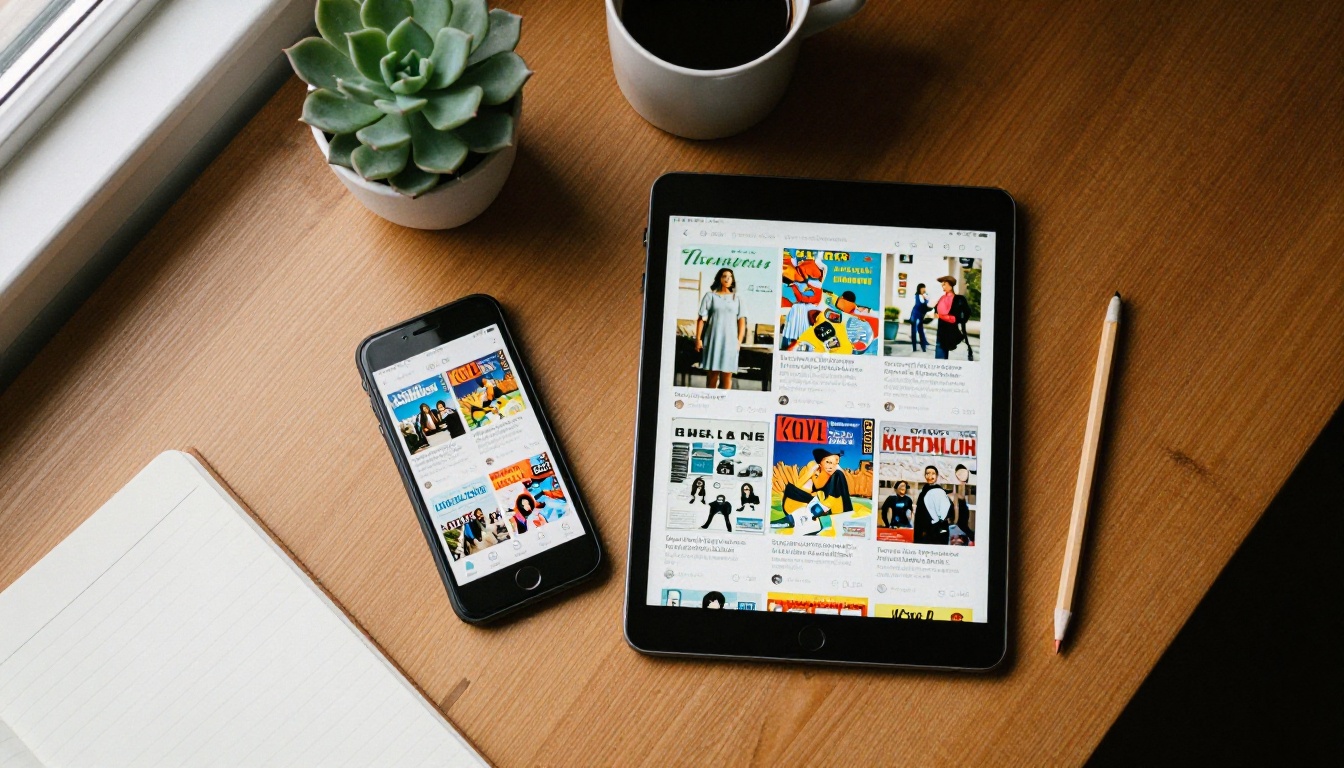
Il telefono è ottimo per modifiche rapide, didascalie e ritocchi dell’ultimo minuto. Il tablet è dove avviene il vero lavoro di impaginazione, soprattutto con uno stilo. La maggior parte dei creator finisce per usarli entrambi: abbozzano il numero sul tablet e rifiniscono i dettagli sul telefono mentre sono in viaggio.
L’output conta più dell’app
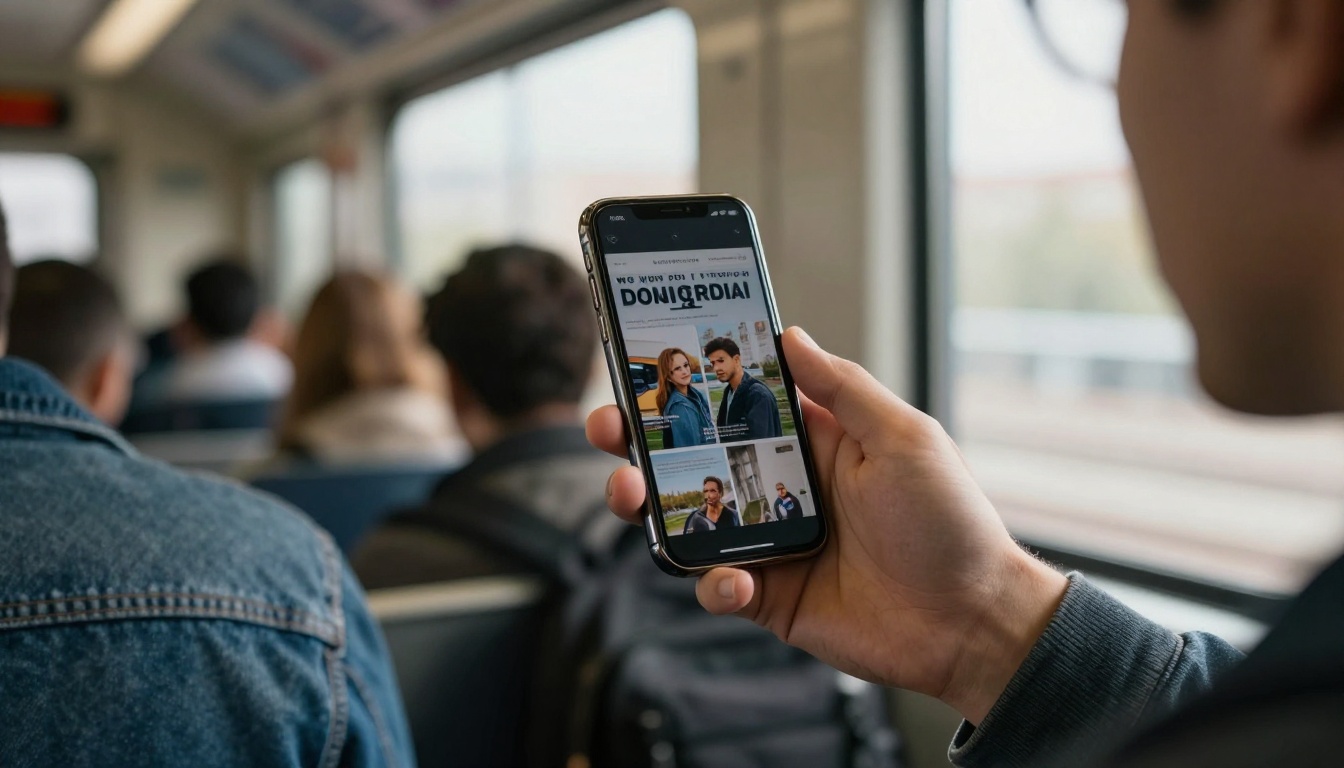
Qualunque app tu scelga, il file finale è di solito un PDF. Un PDF va bene per la stampa, ma è scomodo sul telefono: chi legge pizzica, ingrandisce e scorre di lato. Trasformare quel PDF in un flipbook con effetto sfoglio è ciò che rende il numero piacevole da leggere sugli schermi piccoli. Torneremo su questo nella sezione dedicata alla pubblicazione.
Le 7 migliori app in classifica
Queste classifiche riflettono la capacità di impaginazione, la comodità da mobile, la qualità dei modelli e la flessibilità di esportazione. Nessuna app vince in ogni categoria, quindi l’ordine seguente rispecchia le esigenze più comuni: un creator che vuole un numero finito senza una curva di apprendimento ripida.
1. Canva
Canva conquista il primo posto soprattutto per accessibilità. Le sue app per iOS e Android includono centinaia di modelli per riviste, lookbook e zine, cornici fotografiche con trascina e rilascia e una libreria di font che raramente ti lascia bloccato. I documenti multipagina sono facili da gestire, e la vista a griglia delle pagine ti permette di riordinare un intero numero con il pollice.
- Ideale per: principianti, piccole imprese, pubblicazioni scolastiche e di comunità
- Punti di forza: ampia scelta di modelli, collaborazione rapida, esportazione PDF semplice
- Punti deboli: controllo tipografico limitato, meno strumenti di rifinitura per i testi lunghi
2. Adobe Express
Adobe Express segue da vicino. È più leggero di un programma di impaginazione da desktop completo, ma i suoi strumenti di design sono curati e i suoi kit di marca aiutano a mantenere font e colori coerenti su tutte le pagine. Se il tuo numero è ricco di foto, gli strumenti per le immagini e la rimozione dello sfondo sono un piacere su tablet.
- Ideale per: marchi che partono dai social e numeri centrati sulle foto
- Punti di forza: coerenza del marchio, strumenti per le immagini efficaci, interfaccia pulita
- Punti deboli: numero di pagine e flusso del testo meno flessibili di un vero programma di editoria
3. Affinity Publisher 2 per iPad
Questa è la scelta per chi vuole uno strumento di impaginazione vero, di livello desktop, su tablet. Sono disponibili pagine master, stili di paragrafo, griglie di linea di base e cornici di testo che scorrono da una pagina all’altra, e Apple Pencil funziona bene per posizionare con precisione. La curva di apprendimento è più ripida, ma per le riviste lunghe il controllo è difficile da battere.
- Ideale per: grafici e editori indipendenti esigenti
- Punti di forza: pagine master, tipografia, output pronto per la stampa
- Punti deboli: pensata per iPad, e l’interfaccia richiede pazienza

4. Apple Pages
Pages è integrata in ogni dispositivo Apple e gestisce in silenzio impaginati in stile rivista meglio di quanto ci si aspetti. La modalità di impaginazione, le caselle di testo e i segnaposto per le immagini sono semplici, e tutto si sincronizza tramite iCloud tra iPhone, iPad e Mac.
- Ideale per: newsletter e riviste semplici su dispositivi Apple
- Punti di forza: gratuita sull’hardware Apple, sincronizzazione facile, esportazione pulita
- Punti deboli: scelta di modelli limitata, nessuna versione per Android
5. Visme
Visme punta più su presentazioni e report, ma i suoi modelli per riviste ed ebook sono validi, e i suoi widget per i dati (grafici, mappe, contatori) sono utili per numeri orientati al business. L’esperienza mobile funziona meglio su tablet, in un browser.
- Ideale per: riviste in stile report annuale e numeri basati sui dati
- Punti di forza: grafici ed elementi interattivi
- Punti deboli: l’esperienza su telefono risulta stretta
6. Marq (in precedenza Lucidpress)
Marq è adatta ai team che hanno bisogno di controllo del marchio. I modelli bloccati permettono a un responsabile marketing di stabilire le regole mentre gli altri compilano i contenuti. Questo la rende pratica per franchising, gruppi immobiliari e organizzazioni con molti collaboratori.
- Ideale per: team con standard di marca rigorosi
- Punti di forza: blocco dei modelli, librerie condivise
- Punti deboli: meno indicato per i creator che lavorano da soli
7. Joomag
Joomag è sia uno strumento di creazione sia una piattaforma di pubblicazione digitale. Ha un editor integrato e gestisce anche distribuzione e abbonamenti. L’editor è meno agile sul telefono, quindi molti progettano altrove e la usano come livello di hosting.
- Ideale per: riviste in abbonamento ed editori che vogliono un negozio integrato
- Punti di forza: funzioni di distribuzione e un’app per lettori
- Punti deboli: l’editor è meno curato dei migliori concorrenti

Confronto affiancato
Ecco come si confrontano le sette app sui punti che contano di più quando lavori da uno schermo touch.
| App | Telefono | Tablet | Controllo delle pagine multiple | Libreria di modelli | Livello di competenza |
|---|
| Canva | Eccellente | Eccellente | Buono | Molto ampia | Principiante |
| Adobe Express | Eccellente | Buono | Discreto | Ampia | Principiante |
| Affinity Publisher 2 | Non disponibile | Eccellente (iPad) | Eccellente | Ridotta | Intermedio o esperto |
| Apple Pages | Buono | Buono | Discreto | Ridotta | Principiante |
| Visme | Limitato | Buono | Discreto | Ampia | Principiante |
| Marq | Limitato | Buono | Buono | Discreta | Da principiante a intermedio |
| Joomag | Limitato | Buono | Discreto | Discreta | Principiante |
Scelte rapide in base alla situazione
| Se sei... | Inizia con | Perché |
|---|
| Un creator alle prime armi | Canva | Modelli e una vista a griglia facile |
| Un fotografo | Adobe Express | Strumenti per le immagini efficaci |
| Un grafico con un iPad | Affinity Publisher 2 | Controllo reale dell’impaginazione |
| Un responsabile di team | Marq | Modelli di marca bloccati |
| Un editore in abbonamento | Joomag | Distribuzione integrata |
✅ Buona pratica: Scegli l’app che corrisponde alla tua competenza più debole. Se la tipografia ti spaventa, scegli i modelli. Se l’impaginazione è il tuo punto forte, scegli il programma con le pagine master.
Un flusso di lavoro che funziona davvero
Un’ottima app non sistema un processo disordinato. La routine qui sotto aiuta a rispettare i tempi di un numero pensato per il mobile, che sia un lookbook di 12 pagine o un mensile di 40.
- Schematizza il numero su carta o in un’app di note. Elenca ogni pagina, il suo titolo e l’immagine che le serve.
- Raccogli le foto in un unico album. Dai loro un nome nell’ordine in cui compaiono. Un album ordinato fa risparmiare ore.
- Crea prima la copertina. La copertina definisce le regole di tipografia e colore per tutte le altre pagine.
- Crea due o tre tipi di pagina. Per esempio: una pagina con foto al vivo, una pagina con testo e immagine e una pagina con citazione in evidenza. Riutilizzali.
- Esporta un PDF in qualità schermo. Controllalo sul telefono, non solo sul tablet.
- Converti il PDF in un flipbook così i lettori possono scorrerlo come una rivista di carta.

Esempi reali
- Il titolare di una boutique progetta un lookbook stagionale in Canva su un tablet, poi lo condivide con i clienti come link a un flipbook in un’email.
- Un club scolastico crea una newsletter mensile in Apple Pages, esporta un PDF e pubblica un unico link sul portale della classe.
- Un fotografo di viaggi impagina una rivista-portfolio in Affinity Publisher 2 su un iPad, poi incorpora il numero completo in un sito personale.
- Un team immobiliare usa Marq per tenere allineata al marchio la rivista con gli immobili di ogni agente immobiliare.
Tre errori comuni
- Usare testi minuscoli. Una riga che sembra a posto su tablet è illeggibile sul telefono. Mantieni il testo principale a una dimensione comoda e prova sullo schermo più piccolo.
- Esportare file enormi. I PDF giganti si caricano lentamente con i dati mobili. Comprimi le immagini prima di esportare.
- Ignorare la copertina. I lettori decidono in pochi secondi. Dedica più tempo alla prima pagina.
Pubblica il tuo numero come flipbook
Quasi tutte queste app finiscono con un PDF. È qui che entra in gioco Flipbooks AI. Carichi il PDF e diventa un flipbook con effetto sfoglio che si apre in qualsiasi browser, anche su mobile. I lettori non hanno bisogno di un’app né di un account per vederlo.

Come trasformare la tua rivista in un flipbook
Ecco il processo completo, dal PDF a un link da condividere. Se hai già un account Flipbooks AI, bastano pochi minuti.
- Crea il tuo account. Vai su Flipbooks AI e accedi. Puoi farlo dal browser di un telefono o di un tablet.
- Carica il tuo PDF. Trascina il file nell’area di caricamento oppure sceglilo dal dispositivo. Il Convertitore da PDF a flipbook trasforma ogni pagina in una doppia pagina sfogliabile.
- Personalizza l’aspetto. Aggiungi il tuo marchio, regola i colori, scegli gli effetti di pagina e inserisci elementi multimediali dove aiutano la storia.
- Aggiungi video e audio. Brevi clip e musica di sottofondo funzionano bene nei numeri di stile di vita e viaggi, perché i flipbook possono incorporarli entrambi.
- Imposta le opzioni di condivisione. Copia un link diretto oppure usa lo strumento Incorpora flipbook sul sito web per inserire il numero nella tua pagina. Per i numeri riservati, aggiungi la protezione con password.
- Controlla le statistiche di lettura. Con il piano Professional puoi monitorare le visualizzazioni e raccogliere contatti, e puoi consentire il download offline così i lettori possono conservarne una copia.
💡 Suggerimento: Invia il link a te stesso e aprilo sul telefono prima di condividerlo con chiunque altro. Se la prima pagina appare bene sullo schermo più piccolo, starà bene ovunque.
Strumenti pensati per chi crea riviste
Numeri diversi richiedono punti di partenza diversi. Questi strumenti meritano un’occhiata:
Sfoglia tutti gli strumenti per flipbook per vedere cos’altro si adatta al tuo progetto.
PDF o flipbook su mobile
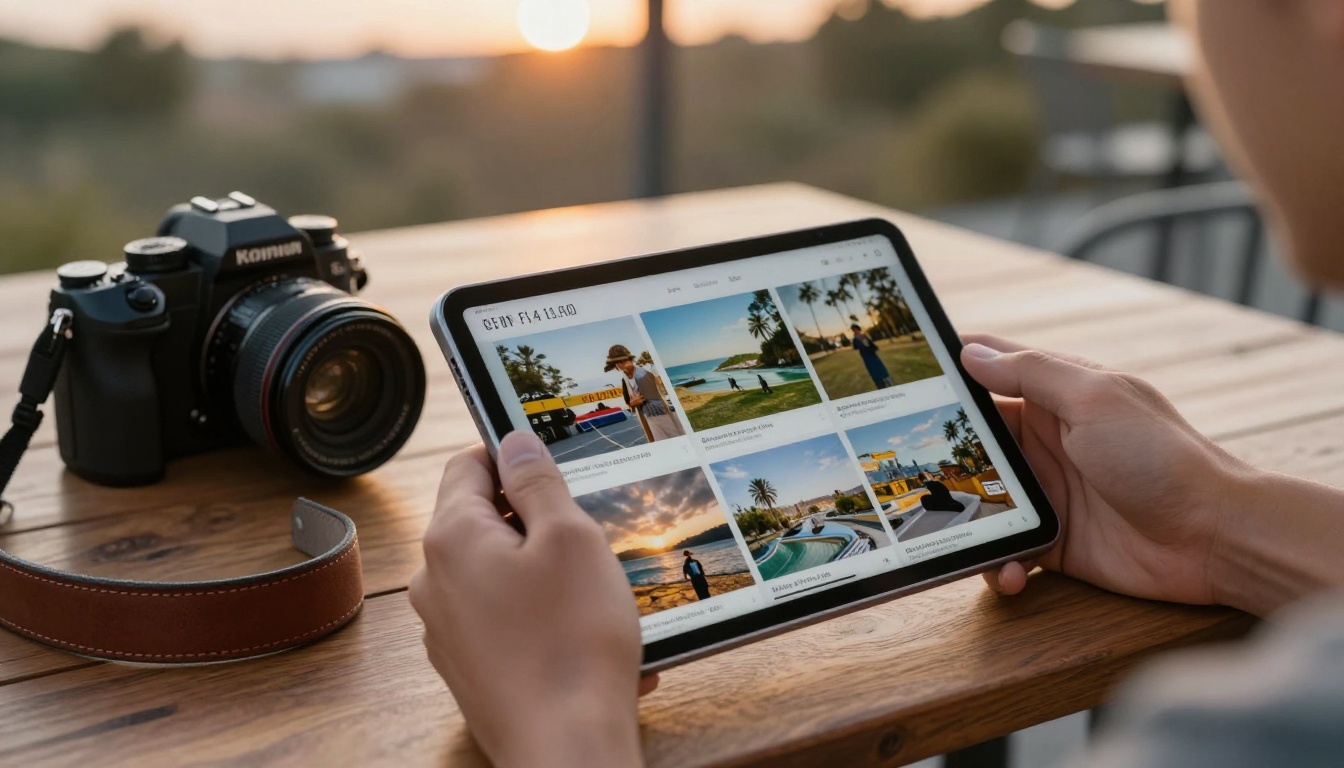
Molti creator si chiedono se il passaggio in più valga la pena. La tabella seguente mostra la differenza su uno schermo piccolo.
| Funzione | PDF semplice | Flipbook |
|---|
| Sfoglio delle pagine | Scorrimento o zoom con pizzico | Scorrimento come su carta |
| Caricamento nel browser | Spesso scarica prima | Si apre direttamente |
| Marchio | Nessuno | Colori e logo personalizzati |
| Video e audio | Raramente supportati | Possono essere incorporati |
| Protezione con password | Dipende dal visualizzatore | Integrata |
| Statistiche | Nessuna | Disponibili con il piano Professional |
| Filigrane | Non applicabile | Nessuna, mai |
⚠️ Attenzione: Alcuni convertitori online aggiungono una filigrana alle esportazioni gratuite. Flipbooks AI non lo fa mai, quindi il tuo numero resta pulito.
Abbinare il piano alle tue esigenze
Se pubblichi ogni tanto, un piano base è più che sufficiente. Se pubblichi ogni mese, o hai bisogno di flipbook illimitati, il piano Standard e quelli superiori sono la scelta migliore. Per raccogliere contatti e statistiche, guarda il piano Professional. Confronta le opzioni nella pagina dei prezzi.
Consigli per numeri mobile migliori
Piccole abitudini fanno una grande differenza quando i lettori aprono il tuo numero sul telefono.
- Un’idea per pagina. Le doppie pagine dense stancano su uno schermo piccolo.
- Scegli coppie di colori ad alto contrasto. Il testo grigio chiaro su bianco sparisce all’aperto.
- Titoli brevi. Da cinque a otto parole si leggono bene in qualsiasi dimensione.
- Aggiungi didascalie alle foto. Danno contesto e spezzano i blocchi lunghi di testo.
- Inserisci molti link. Un flipbook può portare i lettori al tuo negozio, al tuo sito o alla pagina di iscrizione.

Una semplice checklist prima di pubblicare
- Rileggi ogni titolo e ogni didascalia
- Verifica che la risoluzione delle immagini sia nitida ma i file siano compressi
- Prova il PDF sia su telefono sia su tablet
- Apri il link del flipbook in una finestra di navigazione privata
- Condividi il link con un lettore di fiducia per un parere

Scegline una e pubblica
La migliore app è quella che aprirai ogni settimana. Per la maggior parte delle persone significa iniziare con Canva o Adobe Express per risultati rapidi, passare ad Affinity Publisher 2 se vuoi un controllo più fine su iPad, e usare Apple Pages se vivi nell’ecosistema Apple. Qualunque cosa tu scelga, completa il lavoro trasformando il PDF in un flipbook che si legge bene su ogni schermo.
Pronto a pubblicare il tuo primo numero? Inizia gratis su Flipbooks AI, sfoglia gli strumenti e i modelli per trovare quello più adatto a te, oppure confronta i piani e i prezzi per scegliere quello che fa per te.



