Vous touchez un PDF dans votre boîte mail, votre téléphone rame pendant trois secondes, puis vous passez une minute à pincer et faire glisser une page conçue pour du papier A4 sur un écran de quinze centimètres. Ça vous parle ? Choisir le meilleur lecteur PDF mobile règle une partie du problème. Choisir le bon format règle le reste. Ce classement compare les applications gratuites que les gens utilisent vraiment sur iPhone et Android, examine ce qui fonctionne hors ligne et montre quand convertir un document avec Flipbooks AI offre à vos lecteurs une expérience plus fluide que n’importe quelle application.
💡 Réponse rapide : pour la simple lecture et la signature, Adobe Acrobat Reader ou Xodo sont les choix gratuits les plus sûrs. Pour partager une brochure, un catalogue ou un rapport avec d’autres personnes, un flipbook s’ouvre plus vite, ne nécessite aucune application et s’affiche mieux sur un téléphone.
Ce qui fait un bon lecteur PDF mobile
La plupart des comparatifs énumèrent les fonctionnalités et s’arrêtent là. Un téléphone n’est pas un ordinateur portable, donc les critères changent. Voici ce qui distingue un lecteur que l’on garde d’un lecteur que l’on supprime au bout d’une semaine.
La vitesse sur petit écran
Un lecteur doit ouvrir un fichier de 40 Mo sans se figer. Les gros catalogues, les contrats numérisés et les rapports riches en images constituent le vrai test. Recherchez les applications qui affichent la première page immédiatement et chargent le reste en arrière-plan.
Le reflow est le second facteur de vitesse. Certains lecteurs peuvent réorganiser le texte pour l’adapter à l’écran, de sorte que vous faites défiler vers le bas au lieu de zoomer latéralement. Cela fonctionne bien pour les documents textuels et mal pour les mises en page avec colonnes, tableaux ou photos.
Un accès hors ligne qui fonctionne vraiment
Beaucoup d’applications affirment prendre en charge la lecture hors ligne. Peu la rendent évidente. Les bonnes permettent de marquer un fichier comme disponible hors ligne, affichent un indicateur clair et conservent les annotations enregistrées sur l’appareil jusqu’à la reconnexion.
Vérifiez ces trois points avant de faire confiance à une application dans l’avion ou le train :
- Pouvez-vous ouvrir le fichier avec le mode avion activé ?
- Vos surlignages et notes survivent-ils à un redémarrage ?
- L’application synchronise-t-elle automatiquement les modifications quand la connexion revient ?
Annotations et formulaires
Surligner, dessiner, saisir du texte sur une page, remplir des formulaires et ajouter une signature sont les tâches du quotidien. Les offres gratuites diffèrent beaucoup sur ce point. Certaines limitent la signature, d’autres verrouillent le remplissage des formulaires, et certaines ajoutent un filigrane à l’export.
Comparatif des meilleures applications PDF gratuites
Le tableau ci-dessous résume comment se comparent les lecteurs gratuits les plus populaires. Les fonctionnalités et les limites évoluent avec les mises à jour des applications : consultez la fiche de l’application sur le magasin pour les détails actuels avant de vous engager.
| Application | Plateformes | Lecture hors ligne | Annotation | Notes sur l’offre gratuite |
|---|
| Adobe Acrobat Reader | iOS, Android | Oui, pour les fichiers enregistrés sur l’appareil | Surligner, commenter, dessiner, remplir et signer | Certains outils d’édition et d’export sont réservés à une offre payante |
| Xodo PDF Reader | iOS, Android | Oui | Annotation avancée, formulaires, signatures | Offre gratuite généreuse, passage optionnel à une offre payante |
| Foxit PDF Reader | iOS, Android | Oui | Annotations, formulaires, signature de base | Certaines fonctionnalités nécessitent un abonnement |
| Visionneuse Google Drive | iOS, Android | Seulement si vous marquez le fichier comme disponible hors ligne | Consultation et commentaires de base | Liée à votre quota de stockage |
| Fichiers et Livres d’Apple | iOS | Oui, une fois téléchargé | Outils d’annotation dans Fichiers | Intégré, rien à installer |
| Application Microsoft Edge ou 365 | iOS, Android | Oui, pour les fichiers enregistrés | Surlignage de base | Fonctionne mieux si vous utilisez déjà les services Microsoft |
Adobe Acrobat Reader
Le choix par défaut, et pour une bonne raison. Il ouvre correctement presque tous les PDF, y compris les formulaires et les fichiers aux polices inhabituelles. Son mode Liquide réorganise le texte pour l’adapter au téléphone, ce qui aide pour les longs articles et les manuels. La lecture hors ligne fonctionne pour tout fichier stocké sur l’appareil, et les commentaires restent attachés.
L’inconvénient, ce sont les invitations répétées à passer aux fonctionnalités payantes. Si vous ne faites que lire et signer, vous pouvez les ignorer. Si vous devez modifier du texte ou fusionner des fichiers, attendez-vous à vous heurter à un mur payant.
Xodo PDF Reader
Xodo est l’application que de nombreux utilisateurs avancés préfèrent, car la version gratuite paraît généreuse. Les outils d’annotation sont rapides, l’interface est épurée et la gestion des fichiers est fiable. Elle se connecte aussi à des services de stockage en ligne, ce qui vous permet de récupérer des documents depuis votre espace de stockage et de les garder sur le téléphone pour une utilisation hors ligne.
C’est un bon choix si vous annotez des supports de révision, relisez des brouillons ou remplissez beaucoup de formulaires.
Foxit PDF Reader
Foxit est léger et rapide. Il gère bien les gros fichiers et propose un ensemble d’outils de relecture soigné. L’interface a un air un peu plus professionnel que les autres. Si votre téléphone a quelques années et que les autres lecteurs paraissent poussifs, Foxit vaut la peine d’être installé pour le comparer aux autres.
Google Drive et Fichiers d’Apple
Vous n’avez peut-être rien à installer. Google Drive affiche un aperçu des PDF dans l’application, et Fichiers d’Apple vous permet d’ouvrir et d’annoter directement des documents sur un iPhone. Les deux conviennent pour un coup d’œil rapide.
Les deux ont aussi un inconvénient. Les aperçus de Drive nécessitent une connexion, sauf si vous marquez manuellement le fichier comme disponible hors ligne, et aucun des deux n’est conçu pour de longues sessions de lecture ni pour une annotation intensive.
⚠️ Attention : un lecteur « gratuit » qui ajoute un filigrane aux fichiers exportés ou réserve la signature à un essai n’est pas gratuit pour les documents professionnels. Testez l’export avant de vous en servir pour un client.
Utilisation hors ligne : ce qui fonctionne vraiment
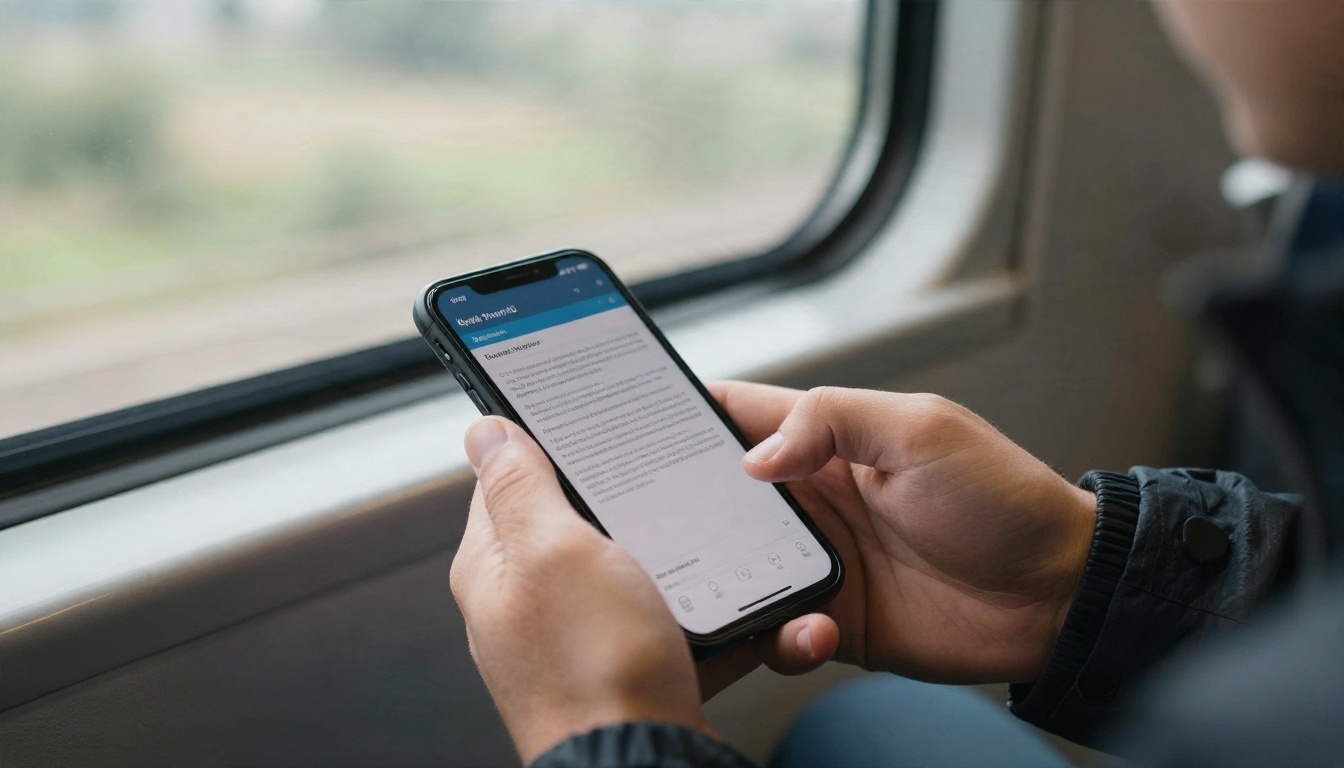
C’est en lecture hors ligne que la plupart des gens se font prendre au dépourvu. Vous ouvrez un document à votre bureau, il se charge sans problème, puis le signal disparaît dans le train et la page reste vierge. Cela arrive généralement parce que l’application diffusait le fichier depuis le cloud au lieu de le stocker.
Téléchargez avant de partir
Considérez l’utilisation hors ligne comme une habitude, pas comme un réglage. Avant un vol, un trajet quotidien ou un déplacement dans une zone mal couverte :
- Ouvrez l’application et repérez tous les fichiers dont vous avez besoin.
- Marquez chacun comme disponible hors ligne, ou enregistrez-le dans le stockage local.
- Activez le mode avion et ouvrez le fichier pour vérifier qu’il se charge.
- Vérifiez que vos notes et surlignages sont toujours là.
Ce test prend trente secondes et vous évite beaucoup de frustration.
Réglages de stockage et de synchronisation
Les gros PDF consomment vite de l’espace. Un dossier de catalogues et de manuels numérisés peut dépasser 1 Go sans effort. Surveillez trois éléments :
- Téléchargements automatiques : désactivez-les pour les gros dossiers, sinon votre téléphone se remplit sans que vous le remarquiez.
- Synchronisation sur données mobiles : limitez la synchronisation au Wi-Fi si votre forfait a un plafond de données.
- Vidage du cache : les anciens aperçus mis en cache occupent de la place. Videz-les tous les quelques mois.
| Situation hors ligne | Meilleure approche | Erreur courante |
|---|
| Long vol | Téléchargez les fichiers et testez en mode avion | Croire que les aperçus du cloud continueront de fonctionner |
| Trajet quotidien | Marquez comme hors ligne les quelques fichiers dont vous avez besoin | Synchroniser tout votre espace Drive et manquer d’espace |
| Travail sur le terrain sans réseau | Enregistrez dans le stockage local de l’appareil | Se fier à un lien qui exige une connexion |
| Partage avec un client à l’étranger | Envoyez un lien qui se met bien en cache ou une copie téléchargeable | Envoyer une pièce jointe de 60 Mo par e-mail |
Quand un flipbook l’emporte sur le PDF
Tout ce qui précède suppose que le lecteur choisit l’application. Lorsque c’est vous qui envoyez un document, la situation change. Vous ne maîtrisez pas l’application de votre acheteur, de votre élève ou de votre client. Vous ne maîtrisez pas non plus la rapidité d’ouverture, la conservation de la mise en page, ni le moment où ils abandonnent et ferment le document.
Le problème de lecture des PDF sur téléphone
Un PDF est une page figée. Il a été conçu pour l’impression, donc sur un téléphone il oblige à zoomer, à défiler latéralement et à plisser les yeux. Les catalogues et les brochures en souffrent le plus, car leur mise en page repose sur les doubles pages, les photos et les légendes en petits caractères. Beaucoup de personnes n’ouvrent tout simplement jamais la pièce jointe.
Un flipbook conserve la mise en page mais change la manière de diffuser le document. Il s’ouvre dans le navigateur grâce à un lien, sans téléchargement ni installation d’application. Les pages se tournent d’un geste, les images se chargent progressivement et la mise en page s’adapte à l’écran. On dirait un magazine plutôt qu’un document.
Pièce jointe PDF ou lien vers un flipbook
| Fonctionnalité | Pièce jointe PDF | Lien vers un flipbook |
|---|
| Nécessite une application | Souvent | Non, s’ouvre dans le navigateur |
| Chargement sur données mobiles | Le fichier complet se télécharge d’abord | Les pages se chargent au fil de la lecture |
| Expérience de tourne de page | Défilement ou pincement | Balayage avec effet de feuilletage |
| Intégration sur un site web | Peu pratique | Simple code d’intégration |
| Suivi des consultations | Aucun | Statistiques sur les offres Professional |
| Protection par mot de passe | Dépend du fichier | Intégrée |
| Lecture hors ligne | Oui, une fois téléchargé | Disponible via les téléchargements hors ligne |
| Personnalisation de la marque | Limitée | Couleurs et logo personnalisés |
💡 Règle empirique : utilisez un lecteur PDF pour les documents que vous recevez et modifiez. Utilisez un flipbook pour les documents que vous publiez et voulez voir réellement lus.
Des exemples concrets où l’investissement est rentable
- Un restaurant partage sa carte de saison via un QR code posé sur la table. Les clients scannent, la carte s’ouvre instantanément et personne ne télécharge quoi que ce soit. Le Créateur de flipbook de carte de restaurant est conçu précisément pour ce cas.
- Un détaillant en mobilier envoie un catalogue de 60 pages aux acheteurs professionnels. Un lien Créateur de catalogue numérique gratuit s’ouvre en quelques secondes, même sur la connexion d’un hôtel.
- Un agent immobilier envoie par SMS une brochure de bien juste après une visite. Le Créateur de brochures immobilières transforme le PDF en un document qui s’affiche très bien sur le téléphone de l’acheteur.
- Un enseignant partage des supports de cours avec des élèves qui lisent surtout sur mobile. L’Éditeur de supports de cours interactifs regroupe tout sous un seul lien.
Si votre PDF existe déjà, la conversion prend quelques minutes. Voici le processus complet avec Flipbooks AI.
Étape 1 : créez votre compte
Rendez-vous sur Flipbooks AI et créez un compte. Vous pouvez d’abord tester la plateforme, puis comparer les offres tarifaires lorsque vous savez combien de flipbooks vous publierez. Les offres Standard et supérieures incluent des flipbooks illimités.
Étape 2 : importez et convertissez le PDF
Ouvrez le Convertisseur PDF vers flipbook, glissez votre fichier dans la zone d’import ou sélectionnez-le sur votre appareil, puis attendez la fin de la conversion. Les pages sont transformées en un flipbook qui conserve votre mise en page, vos polices et vos images d’origine. Il n’y a jamais de filigrane.
Si vous préparez un projet précis, parcourez le répertoire complet des outils pour trouver des modèles adaptés aux cartes, brochures, portfolios et rapports.
Étape 3 : personnalisez l’apparence
Ensuite, faites en sorte qu’il corresponde à votre marque :
- Ajoutez votre logo et choisissez les couleurs de votre marque pour l’arrière-plan et la barre d’outils.
- Choisissez un effet de page, comme la courbure classique d’une page ou un simple glissement.
- Ajoutez de la vidéo et de l’audio lorsque cela aide, par exemple une démonstration de produit sur une page de catalogue.
- Vérifiez l’aperçu sur un écran de taille téléphone. La mise en page est adaptative, mais un coup d’œil rapide repère les petits caractères.
Étape 4 : partagez-le
Vous disposez de plusieurs options, que vous pouvez combiner :
- Lien direct : envoyez-le par messagerie, e-mail ou réseaux sociaux.
- Code d’intégration : placez le flipbook sur votre site. L’outil Intégrer un flipbook sur un site web vous montre comment faire.
- QR code : imprimez-le sur des emballages, des cartes de restaurant ou des cartes de visite.
- Protection par mot de passe : limitez l’accès aux documents privés, comme les rapports internes ou les propositions client.
Étape 5 : suivez les consultations et récoltez des prospects
Les offres Professional ajoutent des statistiques et la génération de prospects. Vous pouvez voir combien de personnes ont ouvert le flipbook, quelles pages ont retenu leur attention et à quel moment les lecteurs ont abandonné. Vous pouvez aussi demander une adresse e-mail avant qu’une personne consulte le contenu, ce qui est utile pour les catalogues protégés ou les guides de vos services. Les détails figurent sur la page des tarifs.
Les lecteurs qui veulent une copie pour leurs déplacements peuvent utiliser les téléchargements hors ligne, de sorte que le flipbook et l’habitude du PDF travaillent ensemble au lieu de se concurrencer.
✅ Bonne pratique : conservez le PDF d’origine pour l’archivage et la modification, et publiez le lien du flipbook pour tous les autres. Lorsque vous mettez à jour le PDF, importez-le à nouveau et partagez le nouveau lien.
Quelle option vous convient

Voici une façon rapide de décider, selon ce que vous faites le plus souvent.
| Votre situation | Meilleur choix | Pourquoi |
|---|
| Lire et signer des contrats en déplacement | Adobe Acrobat Reader | Formulaires et signatures fiables |
| Étudier avec beaucoup de surlignages | Xodo PDF Reader | Annotations rapides et souples |
| Téléphone plus ancien, gros fichiers | Foxit PDF Reader | Léger et rapide |
| Coup d’œil rapide sur un fichier partagé | Google Drive ou Fichiers d’Apple | Rien à installer |
| Publier un catalogue ou une brochure | Lien vers un flipbook | S’ouvre instantanément, rendu soigné |
| Partager des rapports privés | Flipbook protégé par mot de passe | Contrôle d’accès sans logiciel supplémentaire |
| Capter des prospects à partir d’un document | Flipbook avec formulaires de contact | Collecte d’e-mails avant la consultation |
Trois erreurs courantes
- Choisir une application uniquement selon sa note sur le magasin. Les notes reflètent tout, y compris les fonctionnalités que vous n’utiliserez jamais. Testez avec vos propres fichiers.
- Envoyer de gros PDF en pièces jointes. De nombreuses messageries les compressent ou les bloquent, et les lecteurs mobiles attendent que le fichier entier soit chargé. Un lien est plus léger.
- Sauter le test hors ligne. Ne découvrez pas à l’aéroport que votre fichier exige une connexion.
Une configuration simple qui fonctionne
Pour la plupart des gens, deux outils suffisent. Installez une application de lecture de confiance pour recevoir et annoter des documents. Utilisez ensuite un flipbook chaque fois que vous êtes l’éditeur. Cette répartition couvre presque toutes les situations réelles, de la signature d’un bail à l’envoi d’un lookbook.
Liste de contrôle avant de choisir
- Ouvre-t-il rapidement votre plus gros fichier ?
- Pouvez-vous le lire en mode avion ?
- Les annotations et la signature sont-elles gratuites, ou seulement en essai ?
- L’export ajoute-t-il un filigrane ?
- Votre public l’ouvrira-t-il sans rien installer ?
Si vous avez répondu « non » à la dernière question pour un document que vous envoyez, c’est le signal qu’il faut passer à un flipbook.
Prêt à rendre vos PDF plus faciles à lire ?
Les applications résolvent le problème pour la personne qui possède le fichier. Les flipbooks le résolvent pour tous ceux qui le reçoivent. Si vous publiez des catalogues, des cartes, des brochures ou des rapports, le second point compte davantage.
Choisissez une application de lecture pour les documents que vous recevez, puis offrez à vos lecteurs un lien qui s’ouvre en une seconde. Cette combinaison est le moyen le plus simple d’obtenir la meilleure expérience de lecture PDF mobile en 2027.



