Tocchi un PDF nella tua casella di posta, il telefono si blocca per tre secondi e poi passi un minuto a pizzicare e trascinare una pagina pensata per il formato A4 su uno schermo da sei pollici. Ti suona familiare? Scegliere il miglior lettore PDF per il telefono risolve una parte del problema. Scegliere il formato giusto risolve il resto. Questa classifica confronta le app gratuite che le persone usano davvero su iPhone e Android, esamina cosa funziona offline e mostra quando convertire un documento con Flipbooks AI offre ai tuoi lettori un’esperienza più fluida di qualsiasi app.
💡 Risposta breve: per la sola lettura e la firma, Adobe Acrobat Reader o Xodo sono le scelte gratuite più sicure. Per condividere un depliant, un catalogo o un report con altre persone, un flipbook si apre più in fretta, non richiede app e si vede meglio sul telefono.
Cosa rende buono un lettore PDF per il telefono
La maggior parte delle recensioni elenca le funzioni e si ferma lì. Un telefono è uno strumento diverso da un portatile, quindi cambiano i criteri. Ecco cosa distingue un lettore che tieni da uno che cancelli dopo una settimana.
Velocità su schermi piccoli
Un lettore deve aprire un file da 40 MB senza bloccarsi. Cataloghi grandi, contratti scansionati e report ricchi di immagini sono la vera prova. Cerca app che mostrino subito la prima pagina e carichino il resto in sottofondo.
Il reflow è il secondo fattore di velocità. Alcuni lettori riorganizzano il testo per adattarlo allo schermo, così scorri verso il basso invece di zoomare di lato. Funziona bene con i documenti di testo e male con impaginazioni a colonne, tabelle o foto.
Accesso offline che funziona davvero
Moltissime app dicono di supportare la lettura offline. Poche lo rendono evidente. Le migliori ti permettono di segnare un file come disponibile offline, mostrano un indicatore chiaro e conservano le annotazioni sul dispositivo finché non torni connesso.
Prima di fidarti di un’app in aereo o in treno, controlla queste tre cose:
- Riesci ad aprire il file con la modalità aereo attiva?
- Le tue evidenziazioni e le tue note restano dopo un riavvio?
- L’app sincronizza le modifiche in automatico quando torna la connessione?
Annotazioni e moduli
Evidenziare, disegnare, scrivere testo su una pagina, compilare moduli e aggiungere una firma sono le attività di tutti i giorni. Le versioni gratuite differiscono parecchio su questo punto. Alcune limitano la firma, altre bloccano la compilazione dei moduli e altre ancora aggiungono una filigrana quando esporti.
Confronto tra le migliori app PDF gratuite
La tabella seguente riassume come si posizionano i lettori gratuiti più diffusi. Funzioni e limiti cambiano con gli aggiornamenti delle app, quindi controlla la scheda nello store per i dettagli aggiornati prima di sceglierne una.
| App | Piattaforme | Lettura offline | Annotazioni | Note sulla versione gratuita |
|---|
| Adobe Acrobat Reader | iOS, Android | Sì, per i file salvati sul dispositivo | Evidenziare, commentare, disegnare, compilare e firmare | Alcuni strumenti di modifica ed esportazione sono riservati a un piano a pagamento |
| Xodo PDF Reader | iOS, Android | Sì | Annotazioni avanzate, moduli, firme | Versione gratuita generosa, passaggio facoltativo a un piano a pagamento |
| Foxit PDF Reader | iOS, Android | Sì | Annotazioni, moduli, firma di base | Alcune funzioni richiedono un abbonamento |
| Visualizzatore di Google Drive | iOS, Android | Solo se segni il file come disponibile offline | Visualizzazione e commenti di base | Legato alla quota di spazio di archiviazione |
| File e Libri di Apple | iOS | Sì, dopo il download | Strumenti di annotazione in File | Integrato, non c’è nulla da installare |
| Microsoft Edge o app 365 | iOS, Android | Sì, per i file salvati | Evidenziazione di base | Funziona meglio se usi già i servizi Microsoft |
Adobe Acrobat Reader
È la scelta predefinita, e non a caso. Apre quasi tutti i PDF correttamente, anche i moduli e i file con font insoliti. La sua Modalità liquida riorganizza il testo per adattarlo al telefono, il che aiuta con articoli lunghi e manuali. La lettura offline funziona per qualsiasi file salvato sul dispositivo, e i commenti restano collegati.
Lo svantaggio è la spinta costante verso le funzioni a pagamento. Se leggi e firmi soltanto, puoi ignorarla. Se ti servono modifiche al testo o l’unione di file, preparati a incontrare un muro a pagamento.
Xodo PDF Reader
Xodo è l’app che molti utenti esperti preferiscono, perché la versione gratuita sembra generosa. Gli strumenti di annotazione sono veloci, l’interfaccia è pulita e la gestione dei file è affidabile. Si collega anche ai servizi di archiviazione cloud, così puoi prendere i documenti dal tuo drive e tenerli sul telefono per l’uso offline.
È una buona scelta se annoti materiale di studio, rivedi bozze o compili molti moduli.
Foxit PDF Reader
Foxit è leggero e veloce. Gestisce bene i file grandi e offre un insieme ordinato di strumenti di revisione. L’interfaccia ha un aspetto un po’ più aziendale rispetto alle altre. Se il tuo telefono ha qualche anno e gli altri lettori ti sembrano lenti, vale la pena installare Foxit per un confronto.
Google Drive e File di Apple
Potresti non dover installare nulla. Google Drive mostra in anteprima i PDF dentro l’app, e File di Apple ti permette di aprire e annotare documenti direttamente su iPhone. Vanno bene entrambi per una lettura veloce.
Entrambi hanno però un limite. Le anteprime di Drive richiedono una connessione, a meno che tu non segni manualmente il file come disponibile offline, e nessuno dei due è pensato per lunghe sessioni di lettura o per annotazioni intense.
⚠️ Attenzione: un lettore "gratuito" che aggiunge una filigrana ai file esportati o nasconde la firma dietro una prova non è gratuito per i documenti di lavoro. Prova l’esportazione prima di affidartici per un cliente.
Uso offline: cosa funziona davvero
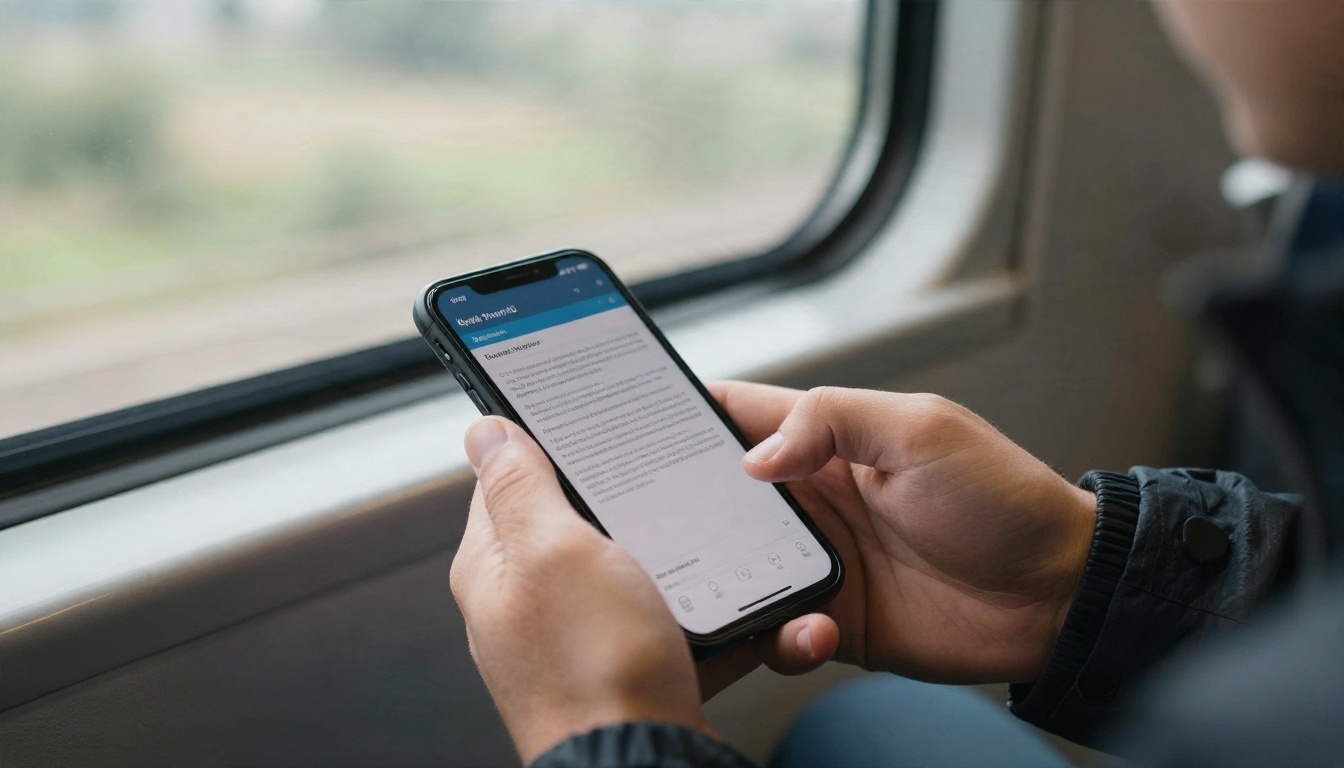
La lettura offline è il punto in cui la maggior parte delle persone resta spiazzata. Apri un documento alla scrivania, si carica senza problemi, poi il segnale cade in treno e la pagina diventa bianca. Di solito succede perché l’app stava riproducendo il file in streaming dal cloud invece di salvarlo.
Scarica prima di partire
Considera l’uso offline un’abitudine, non un’impostazione. Prima di un volo, di un tragitto quotidiano o di un viaggio in una zona con poca copertura:
- Apri l’app e trova tutti i file che ti servono.
- Segna ciascuno come disponibile offline, oppure salvalo nella memoria locale.
- Attiva la modalità aereo e apri il file per verificare che si carichi.
- Controlla che le tue note e le tue evidenziazioni ci siano ancora.
Questo test richiede trenta secondi e ti risparmia molte frustrazioni.
Impostazioni di archiviazione e sincronizzazione
I PDF grandi occupano spazio in fretta. Una cartella di cataloghi e manuali scansionati può superare un gigabyte senza sforzo. Tieni d’occhio tre cose:
- Download automatici: disattivali per le cartelle grandi, altrimenti il telefono si riempie senza che tu te ne accorga.
- Sincronizzazione con i dati mobili: limita la sincronizzazione al Wi-Fi se il tuo piano ha un tetto di traffico.
- Pulizia della cache: le vecchie anteprime in cache possono occupare molto spazio. Svuotala ogni pochi mesi.
| Scenario offline | Approccio migliore | Errore comune |
|---|
| Volo lungo | Scarica i file e prova in modalità aereo | Dare per scontato che le anteprime cloud continuino a funzionare |
| Pendolarismo quotidiano | Segna come offline i pochi file che ti servono | Sincronizzare tutto il drive e restare senza spazio |
| Lavoro sul campo senza segnale | Salva nella memoria locale del dispositivo | Affidarsi a un link che richiede l’accesso |
| Condivisione con un cliente all’estero | Invia un link che si salva bene in cache o una copia scaricabile | Inviare via email un allegato da 60 MB |
Quando un flipbook batte il PDF
Tutto ciò che abbiamo detto finora presuppone che sia chi legge a scegliere l’app. Quando sei tu a inviare un documento, la situazione cambia. Non puoi controllare quale app usa il tuo acquirente, il tuo studente o il tuo cliente. Non puoi controllare se il file si apre in fretta, se l’impaginazione regge o se la persona si arrende e chiude tutto.
Il problema di leggere i PDF sul telefono
Un PDF è una pagina fissa. È nato per la stampa, quindi sul telefono costringe a zoomare, scorrere di lato e strizzare gli occhi. Cataloghi e depliant soffrono più di tutti, perché il progetto dipende da doppie pagine, foto e didascalie piccole. Molte persone semplicemente non aprono mai l’allegato.
Un flipbook mantiene l’impaginazione ma cambia il modo in cui arriva al lettore. Si apre nel browser tramite un link, quindi non serve alcun download né l’installazione di un’app. Le pagine si girano con un gesto di scorrimento, le immagini si caricano man mano e il layout si adatta allo schermo. Si legge come una rivista invece che come un documento.
Allegato PDF o link al flipbook
| Funzione | Allegato PDF | Link al flipbook |
|---|
| Richiede un’app | Spesso | No, si apre nel browser |
| Caricamento con dati mobili | Il file completo si scarica prima | Le pagine si caricano mentre leggi |
| Esperienza di sfoglio | Scorrimento o pizzicamento | Scorrimento con effetto sfoglio |
| Incorporamento in un sito | Scomodo | Codice di incorporamento semplice |
| Monitoraggio delle visualizzazioni | Nessuno | Statistiche nei piani Professional |
| Protezione con password | Dipende dal file | Integrata |
| Lettura offline | Sì, dopo il download | Disponibile tramite i download offline |
| Personalizzazione del marchio | Limitata | Colori e logo personalizzati |
💡 Regola generale: usa un lettore PDF per i documenti che ricevi e modifichi. Usa un flipbook per i documenti che pubblichi e vuoi che le persone leggano davvero.
Esempi reali in cui conviene
- Un ristorante condivide una carta stagionale tramite un codice QR sul tavolo. Gli ospiti inquadrano il codice, la carta si apre subito e nessuno scarica nulla. Il Creatore di flipbook per menù di ristoranti è pensato proprio per questo caso.
- Un negozio di arredamento invia un catalogo di 60 pagine ai buyer del settore. Un link del Creatore di cataloghi digitali gratis si apre in pochi secondi, anche con la connessione di un hotel.
- Un agente immobiliare invia un depliant di un immobile via messaggio dopo una visita. Il Creatore di brochure immobiliari trasforma il PDF in qualcosa che si vede bene sul telefono dell’acquirente.
- Un insegnante condivide materiale didattico con studenti che leggono soprattutto da mobile. L’Editore di materiale didattico interattivo raccoglie tutto in un unico link.
Come creare un flipbook per il mobile da un PDF
Se il tuo PDF esiste già, convertirlo richiede pochi minuti. Ecco il processo completo con Flipbooks AI.
Passo 1: crea il tuo account
Vai su Flipbooks AI e crea un account. Puoi provare la piattaforma per prima cosa, poi confrontare i piani e i prezzi quando sai quanti flipbook pubblicherai. I piani Standard e superiori includono flipbook illimitati.
Passo 2: carica e converti il PDF
Apri il Convertitore da PDF a flipbook, trascina il file o sceglilo dal tuo dispositivo, e attendi la conversione. Le pagine vengono elaborate in un flipbook che mantiene l’impaginazione, i font e le immagini originali. Non ci sono mai filigrane.
Se stai creando qualcosa di specifico, sfoglia l’intera directory degli strumenti per trovare modelli pensati per menù, depliant, portfolio e report.
Passo 3: personalizza l’aspetto
Poi, fallo corrispondere al tuo brand:
- Aggiungi il tuo logo e scegli i colori del brand per lo sfondo e la barra degli strumenti.
- Scegli un effetto di pagina, come un classico sfoglio o una semplice diapositiva.
- Aggiungi video e audio dove servono, ad esempio una demo del prodotto su una pagina del catalogo.
- Controlla l’anteprima su uno schermo di dimensioni da telefono. Il design è adattivo per il mobile, ma una rapida occhiata individua i testi troppo piccoli.
Passo 4: condividilo
Hai diverse opzioni, e possono essere combinate:
- Link diretto: invialo via messaggio, email o social media.
- Codice di incorporamento: incorpora il flipbook nel tuo sito. Lo strumento Incorpora flipbook sul sito web ti mostra come fare.
- Codice QR: stampalo su confezioni, menù o biglietti da visita.
- Protezione con password: limita l’accesso ai documenti privati, come report interni o proposte per i clienti.
Passo 5: monitora e raccogli contatti
I piani Professional aggiungono statistiche e generazione di contatti. Puoi vedere quante persone hanno aperto il flipbook, quali pagine hanno attirato l’attenzione e dove i lettori hanno smesso. Puoi anche chiedere un indirizzo email prima che qualcuno visualizzi il contenuto, utile per cataloghi riservati o guide ai tuoi servizi. I dettagli sono nella pagina dei prezzi.
I lettori che vogliono una copia da portare in viaggio possono usare i download offline, così il flipbook e l’abitudine al PDF lavorano insieme invece di farsi concorrenza.
✅ Buona pratica: conserva il PDF originale per l’archivio e per le modifiche, e pubblica il link del flipbook per tutti gli altri. Quando aggiorni il PDF, caricalo di nuovo e condividi il nuovo link.
Quale opzione fa per te

Ecco un modo rapido per decidere, in base a ciò che fai più spesso.
| La tua situazione | Scelta migliore | Perché |
|---|
| Leggere e firmare contratti in movimento | Adobe Acrobat Reader | Moduli e firme affidabili |
| Studiare con molte evidenziazioni | Xodo PDF Reader | Annotazioni veloci e flessibili |
| Telefono vecchio, file grandi | Foxit PDF Reader | Leggero e veloce |
| Una rapida occhiata a un file condiviso | Google Drive o File di Apple | Nulla da installare |
| Pubblicare un catalogo o un depliant | Link al flipbook | Si apre subito, ha un aspetto curato |
| Condividere report riservati | Flipbook protetto da password | Controllo degli accessi senza software aggiuntivo |
| Raccogliere contatti da un documento | Flipbook con moduli di contatto | Raccolta email prima della visualizzazione |
Tre errori comuni
- Scegliere un’app solo in base alla valutazione nello store. Le valutazioni riflettono tutto, comprese le funzioni che non userai mai. Prova con i tuoi file.
- Inviare PDF grandi come allegati. Molte app di posta li comprimono o li bloccano, e i lettori mobili aspettano l’intero file. Un link è più leggero.
- Saltare il test offline. Non scoprire in aeroporto che il tuo file richiede un accesso.
Una configurazione semplice che funziona
Per la maggior parte delle persone bastano due strumenti. Installa un’app di lettura di cui ti fidi per ricevere e annotare i documenti. Poi usa un flipbook ogni volta che sei tu a pubblicare. Questa divisione copre quasi ogni situazione reale, dalla firma di un contratto d’affitto all’invio di un lookbook.
Checklist rapida prima di scegliere
- Apre il tuo file più grande in fretta?
- Riesci a leggerlo in modalità aereo?
- Annotazioni e firma sono gratuite o solo in prova?
- L’esportazione aggiunge una filigrana?
- Il tuo pubblico lo apre senza installare nulla?
Se rispondi "no" all’ultima domanda per un documento che stai inviando, è il momento di passare a un flipbook.
Pronto a rendere i tuoi PDF più facili da leggere?
Le app risolvono il problema per chi possiede il file. I flipbook lo risolvono per tutti quelli che lo ricevono. Se pubblichi cataloghi, menù, depliant o report, la seconda strada conta di più.
Scegli un’app di lettura per i documenti che ricevi, poi dai ai tuoi lettori un link che si apre in un secondo. Questa combinazione è il modo più semplice per avere la migliore esperienza di lettura dei PDF sul telefono nel 2027.



