Du tippst in deinem Posteingang auf ein PDF, dein Telefon hängt drei Sekunden, und dann verbringst du eine Minute damit, eine für A4-Papier gestaltete Seite über einen sechs Zoll großen Bildschirm zu ziehen und zu zoomen. Kommt dir das bekannt vor? Der beste mobile PDF-Reader löst einen Teil dieses Problems. Das richtige Format löst den Rest. Dieses Ranking vergleicht die kostenlosen Apps, die Leute auf iPhone und Android tatsächlich nutzen, schaut sich an, was offline funktioniert, und zeigt, wann die Umwandlung eines Dokuments mit Flipbooks AI deinen Lesern ein flüssigeres Erlebnis bietet als jede App.
💡 Kurze Antwort: Zum reinen Lesen und Unterschreiben sind Adobe Acrobat Reader oder Xodo die sichersten kostenlosen Optionen. Wenn du eine Broschüre, einen Katalog oder einen Bericht mit anderen teilen willst, öffnet sich ein Flipbook schneller, braucht keine App und sieht auf dem Telefon besser aus.
Was einen guten mobilen PDF-Reader ausmacht
Die meisten Tests listen Funktionen auf und hören dort auf. Ein Telefon ist ein anderes Werkzeug als ein Laptop, deshalb ändern sich die Kriterien. Hier erfährst du, was einen Reader, den du behältst, von einem unterscheidet, den du nach einer Woche wieder löschst.
Geschwindigkeit auf kleinen Bildschirmen
Ein Reader muss eine 40 MB große Datei öffnen, ohne einzufrieren. Große Kataloge, eingescannte Verträge und bildlastige Berichte sind der echte Test. Achte auf Apps, die die erste Seite sofort darstellen und den Rest im Hintergrund nachladen.
Reflow ist der zweite Geschwindigkeitsfaktor. Manche Reader können Text so umordnen, dass er auf den Bildschirm passt, sodass du nach unten scrollst, statt seitlich zu zoomen. Bei Textdokumenten funktioniert das gut, bei Layouts mit Spalten, Tabellen oder Fotos dagegen schlecht.
Offline-Zugriff, der funktioniert
Viele Apps behaupten, Offline-Lesen zu unterstützen. Weniger machen es deutlich sichtbar. Die guten erlauben dir, eine Datei als offline verfügbar zu markieren, zeigen einen klaren Hinweis an und speichern Anmerkungen auf dem Gerät, bis du wieder online bist.
Prüfe diese drei Dinge, bevor du einer App im Flugzeug oder im Zug vertraust:
- Lässt sich die Datei öffnen, wenn der Flugmodus aktiv ist?
- Bleiben deine Markierungen und Notizen nach einem Neustart erhalten?
- Synchronisiert die App Änderungen automatisch, sobald die Verbindung zurückkehrt?
Anmerkungen und Formulare
Markieren, zeichnen, Text auf einer Seite eintippen, Formulare ausfüllen und eine Unterschrift hinzufügen sind die alltäglichen Aufgaben. Die kostenlosen Versionen unterscheiden sich hier stark. Manche beschränken das Unterschreiben, manche sperren das Ausfüllen von Formularen, und manche setzen beim Export ein Wasserzeichen.
Die besten kostenlosen PDF-Apps im Vergleich
Die Tabelle unten fasst zusammen, wie die beliebtesten kostenlosen Reader abschneiden. Funktionen und Limits ändern sich mit Updates der Apps, prüfe deshalb vor einer Entscheidung die aktuellen Angaben im jeweiligen Store.
| App | Plattformen | Offline-Lesen | Anmerkungen | Hinweise zum kostenlosen Tarif |
|---|
| Adobe Acrobat Reader | iOS, Android | Ja, für auf dem Gerät gespeicherte Dateien | Markieren, kommentieren, zeichnen, ausfüllen und unterschreiben | Einige Bearbeitungs- und Exportfunktionen sind dem kostenpflichtigen Tarif vorbehalten |
| Xodo PDF Reader | iOS, Android | Ja | Umfangreiche Markierungen, Formulare, Unterschriften | Großzügiger kostenloser Tarif, optional auf einen kostenpflichtigen Tarif wechseln |
| Foxit PDF Reader | iOS, Android | Ja | Markierungen, Formulare, einfaches Unterschreiben | Einige Funktionen erfordern ein Abonnement |
| Google Drive-Viewer | iOS, Android | Nur, wenn du die Datei als offline verfügbar markierst | Einfaches Ansehen und Kommentieren | An dein Speicherkontingent gebunden |
| Apple Dateien und Bücher | iOS | Ja, sobald heruntergeladen | Markierungswerkzeuge in Dateien | Eingebaut, nichts zu installieren |
| Microsoft Edge oder 365-App | iOS, Android | Ja, für gespeicherte Dateien | Einfaches Markieren | Am besten, wenn du bereits Microsoft-Dienste nutzt |
Adobe Acrobat Reader
Die Standardwahl aus gutem Grund. Die App öffnet fast jedes PDF korrekt, auch Formulare und Dateien mit ungewöhnlichen Schriften. Mit dem Liquid Mode wird Text so umgebrochen, dass er auf das Telefon passt, was bei langen Artikeln und Handbüchern hilft. Offline-Lesen funktioniert für jede Datei, die auf dem Gerät gespeichert ist, und Kommentare bleiben angehängt.
Der Nachteil ist der ständige Hinweis auf kostenpflichtige Funktionen. Wenn du nur liest und unterschreibst, kannst du ihn ignorieren. Wenn du Text bearbeiten oder Dateien zusammenführen musst, rechne damit, an eine Bezahlschranke zu stoßen.
Xodo PDF Reader
Xodo ist die App, die viele Power-User bevorzugen, weil die kostenlose Version großzügig wirkt. Die Anmerkungswerkzeuge sind schnell, die Oberfläche ist aufgeräumt und die Dateiverwaltung zuverlässig. Außerdem lässt sich die App mit Cloud-Speicherdiensten verbinden, sodass du Dokumente aus deinem Laufwerk holen und für die Offline-Nutzung auf dem Telefon behalten kannst.
Eine gute Wahl, wenn du Lernmaterial markierst, Entwürfe prüfst oder viele Formulare ausfüllst.
Foxit PDF Reader
Foxit ist schlank und schnell. Die App kommt gut mit großen Dateien zurecht und bietet eine übersichtliche Auswahl an Prüfwerkzeugen. Die Oberfläche wirkt etwas geschäftsmäßiger als bei den anderen. Wenn dein Telefon ein paar Jahre alt ist und andere Reader träge wirken, lohnt es sich, Foxit zum Vergleich zu installieren.
Google Drive und Apple Dateien
Du musst womöglich nichts installieren. Google Drive zeigt PDFs direkt in der App an, und Apple Dateien erlaubt dir, Dokumente auf dem iPhone direkt zu öffnen und zu markieren. Beides ist für einen schnellen Blick in Ordnung.
Beide haben aber auch einen Haken. Drive-Vorschauen brauchen eine Verbindung, es sei denn, du markierst die Datei manuell als offline verfügbar, und keines von beiden ist für lange Lesesitzungen oder umfangreiche Anmerkungen gebaut.
⚠️ Achtung: Ein "kostenloser" Reader, der exportierten Dateien ein Wasserzeichen hinzufügt oder das Unterschreiben hinter einer Testphase versteckt, ist für Geschäftsdokumente nicht kostenlos. Teste den Export, bevor du dich für einen Kunden darauf verlässt.
Offline-Nutzung: Was wirklich funktioniert
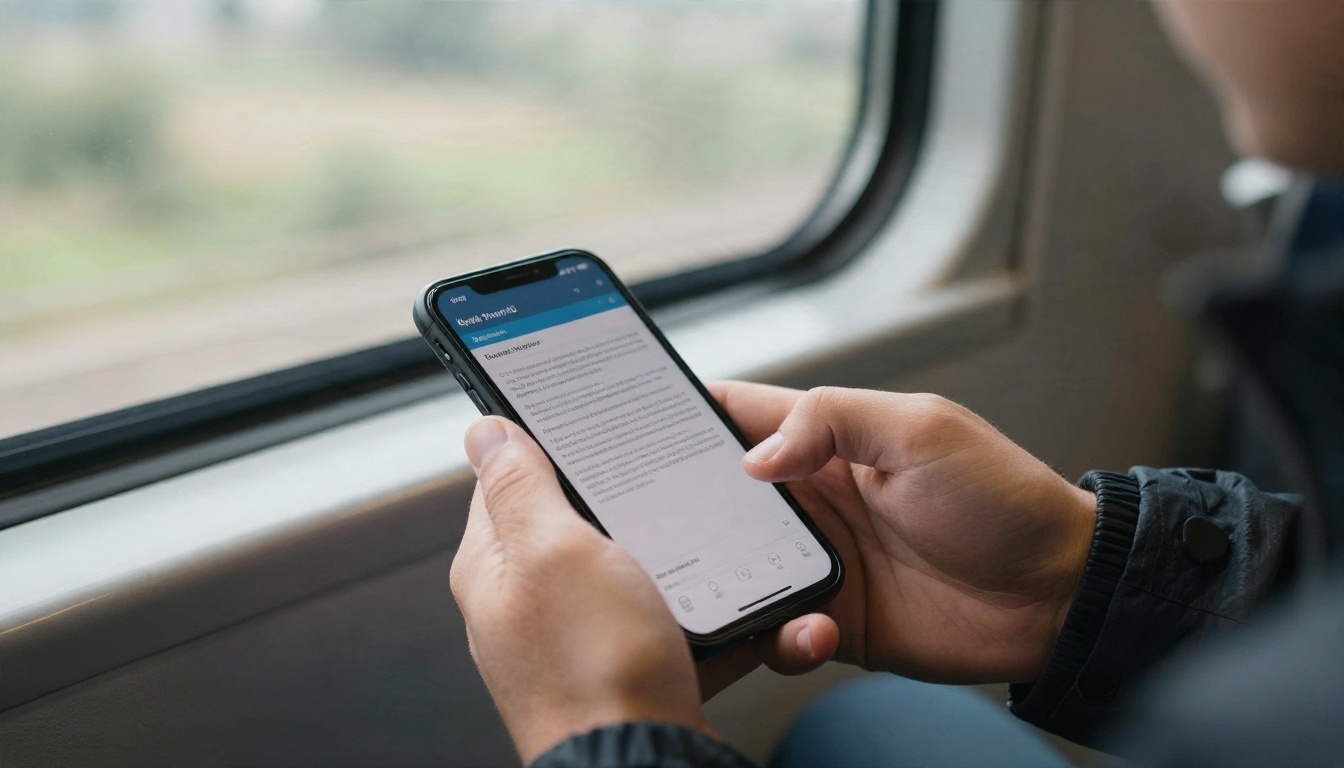
Beim Offline-Lesen tappen die meisten Menschen in die Falle. Du öffnest ein Dokument am Schreibtisch, es lädt problemlos, und dann bricht im Zug das Signal ab und die Seite wird leer. Meistens liegt das daran, dass die App die Datei aus der Cloud streamt, statt sie zu speichern.
Vor der Reise herunterladen
Behandle die Offline-Nutzung als Gewohnheit, nicht als Einstellung. Vor einem Flug, einem Arbeitsweg oder einer Reise in eine Gegend mit schlechtem Empfang:
- Öffne die App und suche jede Datei, die du brauchst.
- Markiere jede als offline verfügbar oder speichere sie im lokalen Speicher.
- Aktiviere den Flugmodus und öffne die Datei, um zu prüfen, ob sie lädt.
- Kontrolliere, ob deine Notizen und Markierungen noch da sind.
Dieser Test dauert dreißig Sekunden und erspart dir viel Ärger.
Speicher- und Synchronisierungseinstellungen
Große PDFs fressen schnell Speicher. Ein Ordner mit Katalogen und eingescannten Handbüchern kann ohne großen Aufwand ein Gigabyte überschreiten. Behalte drei Dinge im Blick:
- Automatische Downloads: Schalte sie für große Ordner aus, sonst füllt sich dein Telefon unbemerkt.
- Synchronisierung über mobile Daten: Beschränke die Synchronisierung auf WLAN, wenn dein Tarif ein Datenvolumen hat.
- Cache leeren: Alte zwischengespeicherte Vorschauen belegen Platz. Leere sie alle paar Monate.
| Offline-Situation | Beste Vorgehensweise | Häufiger Fehler |
|---|
| Langer Flug | Dateien herunterladen und im Flugmodus testen | Annehmen, dass Cloud-Vorschauen weiter funktionieren |
| Täglicher Arbeitsweg | Die wenigen benötigten Dateien als offline markieren | Das ganze Laufwerk synchronisieren und keinen Speicher mehr haben |
| Außeneinsatz ohne Empfang | Im lokalen Gerätespeicher sichern | Sich auf einen Link verlassen, der eine Anmeldung verlangt |
| Weitergabe an einen Kunden im Ausland | Einen Link senden, der gut zwischengespeichert wird, oder eine herunterladbare Kopie | Einen 60 MB großen Anhang per E-Mail verschicken |
Wann ein Flipbook besser ist als ein PDF
Alles bisher Gesagte setzt voraus, dass der Leser die App wählt. Wenn du derjenige bist, der ein Dokument verschickt, ändert sich das Bild. Du kannst nicht bestimmen, welche App dein Kunde, Schüler oder Klient hat. Du kannst auch nicht beeinflussen, ob sich das Dokument schnell öffnet, ob das Layout erhalten bleibt oder ob die Person aufgibt und es schließt.
Das Leseproblem mit PDFs auf dem Telefon
Ein PDF ist eine feste Seite. Es wurde für den Druck entworfen, deshalb erzwingt es auf dem Telefon Zoomen, seitliches Scrollen und Zusammenkneifen der Augen. Kataloge und Broschüren leiden am meisten, weil ihr Design auf Doppelseiten, Fotos und kleinen Bildunterschriften beruht. Viele Menschen öffnen den Anhang schlicht nie.
Ein Flipbook behält das Seitenlayout bei, ändert aber die Art der Auslieferung. Es öffnet sich über einen Link im Browser, es gibt also keinen Download und keine App-Installation. Mit einer Wischbewegung blättern die Seiten um, Bilder laden schrittweise, und das Layout passt sich dem Bildschirm an. Es liest sich wie ein Magazin statt wie ein Dokument.
PDF-Anhang oder Flipbook-Link
| Funktion | PDF-Anhang | Flipbook-Link |
|---|
| Braucht eine App | Oft | Nein, öffnet sich im Browser |
| Laden über mobile Daten | Die gesamte Datei wird zuerst heruntergeladen | Seiten laden beim Lesen |
| Erlebnis beim Umblättern | Scrollen oder Zusammenkneifen | Wischen mit Seiteneffekt |
| Einbetten auf einer Website | Umständlich | Einfacher Einbettungscode |
| Aufrufe verfolgen | Keine | Statistiken in den Professional-Tarifen |
| Passwortschutz | Hängt von der Datei ab | Eingebaut |
| Offline-Lesen | Ja, sobald heruntergeladen | Über Offline-Downloads verfügbar |
| Branding | Eingeschränkt | Eigene Farben und Logo |
💡 Faustregel: Nutze einen PDF-Reader für Dokumente, die du empfängst und bearbeitest. Nutze ein Flipbook für Dokumente, die du veröffentlichst und die Leute tatsächlich lesen sollen.
Konkrete Beispiele, bei denen es sich lohnt
- Ein Restaurant teilt eine saisonale Karte über einen QR-Code auf dem Tisch. Gäste scannen, die Karte öffnet sich sofort, und niemand lädt etwas herunter. Der Restaurantkarten-Flipbook-Ersteller ist genau für diesen Fall gebaut.
- Ein Möbelhändler schickt einen 60 Seiten starken Katalog an Einkäufer des Fachhandels. Ein Kostenloser digitaler Katalog-Ersteller-Link öffnet sich in Sekunden, selbst über eine Hotelverbindung.
- Eine Maklerin verschickt nach einer Besichtigung eine Objektbroschüre per Textnachricht. Der Immobilienbroschüren-Ersteller verwandelt das PDF in etwas, das auf dem Telefon des Käufers großartig aussieht.
- Eine Lehrerin teilt Kursmaterial mit Schülern, die größtenteils mobil lesen. Der Interaktiver Kursmaterial-Herausgeber hält alles in einem einzigen Link zusammen.
So erstellst du aus einem PDF ein mobiles Flipbook
Wenn dein PDF schon existiert, dauert die Umwandlung ein paar Minuten. Hier ist der komplette Ablauf mit Flipbooks AI.
Schritt 1: Konto erstellen
Gehe zu Flipbooks AI und erstelle ein Konto. Du kannst die Plattform zuerst ausprobieren und dann die Preise vergleichen, sobald du weißt, wie viele Flipbooks du veröffentlichen willst. Standard-Tarife und höher umfassen unbegrenzt viele Flipbooks.
Schritt 2: PDF hochladen und umwandeln
Öffne den PDF-zu-Flipbook-Konverter, zieh deine Datei hinein oder wähle sie von deinem Gerät aus und warte auf die Umwandlung. Die Seiten werden zu einem Flipbook verarbeitet, das dein ursprüngliches Layout, deine Schriften und Bilder beibehält. Wasserzeichen gibt es nie.
Wenn du etwas Bestimmtes baust, stöbere im vollständigen Tool-Verzeichnis nach Vorlagen für Karten, Broschüren, Portfolios und Berichte.
Schritt 3: Das Aussehen anpassen
Gib als Nächstes deinem Flipbook das Erscheinungsbild deiner Marke:
- Füge dein Logo hinzu und wähle Markenfarben für Hintergrund und Werkzeugleiste.
- Wähle einen Umblättereffekt, etwa das klassische Seitenumblättern oder einen einfachen Schiebeeffekt.
- Füge Video und Audio hinzu, wo es hilft, zum Beispiel eine Produktvorführung auf einer Katalogseite.
- Prüfe die Vorschau auf einem telefongroßen Bildschirm. Das Design ist mobil responsiv, aber ein kurzer Blick fängt winzige Schrift ab.
Schritt 4: Teilen
Du hast mehrere Optionen, und du kannst sie kombinieren:
- Direkter Link: Sende ihn per Nachricht, E-Mail oder in den sozialen Medien.
- Einbettungscode: Bette das Flipbook auf deiner Website ein. Das Tool Flipbook auf Website einbetten zeigt dir, wie.
- QR-Code: Drucke ihn auf Verpackungen, Karten oder Visitenkarten.
- Passwortschutz: Begrenze den Zugriff für private Dokumente wie interne Berichte oder Kundenangebote.
Schritt 5: Aufrufe auswerten und Kontakte sammeln
Professional-Tarife bieten Analysen und das Sammeln von Kontakten. Du siehst, wie viele Personen das Flipbook geöffnet haben, welche Seiten die Aufmerksamkeit gehalten haben und wo Leser abgesprungen sind. Du kannst außerdem nach einer E-Mail-Adresse fragen, bevor jemand die Inhalte ansieht, was für Kataloge mit Download gegen Kontaktdaten oder Leitfäden zu deinen Leistungen nützlich ist. Details findest du auf der Preisseite.
Leser, die für unterwegs eine Kopie wollen, können Offline-Downloads nutzen. So ergänzen sich Flipbook und PDF-Gewohnheit, statt miteinander zu konkurrieren.
✅ Bewährte Methode: Bewahre das ursprüngliche PDF zur Archivierung und Bearbeitung auf und veröffentliche den Flipbook-Link für alle anderen. Wenn du das PDF aktualisierst, lade es erneut hoch und teile den neuen Link.
Welche Option zu dir passt

Hier ist eine schnelle Entscheidungshilfe, je nachdem, was du am häufigsten tust.
| Deine Situation | Beste Wahl | Warum |
|---|
| Verträge unterwegs lesen und unterschreiben | Adobe Acrobat Reader | Zuverlässige Formulare und Unterschriften |
| Lernen mit viel Markieren | Xodo PDF Reader | Schnelle, flexible Markierungen |
| Älteres Telefon, große Dateien | Foxit PDF Reader | Schlank und schnell |
| Schneller Blick auf eine geteilte Datei | Google Drive oder Apple Dateien | Nichts zu installieren |
| Einen Katalog oder eine Broschüre veröffentlichen | Flipbook-Link | Öffnet sich sofort, wirkt professionell |
| Private Berichte teilen | Flipbook mit Passwortschutz | Zugriffskontrolle ohne zusätzliche Software |
| Kontakte aus einem Dokument sammeln | Flipbook mit Kontaktformularen | E-Mail-Erfassung vor dem Ansehen |
Drei typische Fehler
- Eine App allein nach ihrer Store-Bewertung wählen. Bewertungen spiegeln alles wider, auch Funktionen, die du nie nutzen wirst. Teste mit deinen eigenen Dateien.
- Große PDFs als Anhang verschicken. Viele Mail-Apps komprimieren sie oder blockieren sie, und mobile Reader warten auf die ganze Datei. Ein Link ist leichter.
- Den Offline-Test auslassen. Finde nie am Flughafen heraus, dass deine Datei eine Anmeldung verlangt.
Ein einfaches Setup, das funktioniert
Für die meisten Menschen reichen zwei Tools. Installiere eine Reader-App, der du vertraust, um Dokumente zu empfangen und zu markieren. Nutze dann ein Flipbook, wann immer du der Herausgeber bist. Diese Aufteilung deckt fast jede reale Situation ab, vom Unterschreiben eines Mietvertrags bis zum Versand eines Lookbooks.
Kurze Checkliste vor der Wahl
- Öffnet sich deine größte Datei schnell?
- Kannst du sie im Flugmodus lesen?
- Sind Anmerkungen und Unterschriften kostenlos oder nur in einer Testphase?
- Fügt der Export ein Wasserzeichen hinzu?
- Wird dein Publikum sie öffnen, ohne etwas zu installieren?
Wenn du bei einem Dokument, das du verschickst, die letzte Frage mit "Nein" beantwortest, ist das dein Signal, auf ein Flipbook umzusteigen.
Bereit, deine PDFs leichter lesbar zu machen?
Apps lösen das Problem für die Person, der die Datei gehört. Flipbooks lösen es für alle, die sie erhalten. Wenn du Kataloge, Karten, Broschüren oder Berichte veröffentlichst, ist das Zweite wichtiger.
Wähle eine Reader-App für die Dokumente, die du empfängst, und gib deinen eigenen Lesern dann einen Link, der sich in einer Sekunde öffnet. Diese Kombination ist der einfachste Weg zum besten mobilen PDF-Leseerlebnis im Jahr 2027.



